Regrouper vos profils et réunir vos propres comptes

Si votre compte contient deux profils de participant pour la même personne, vous pouvez comparer leurs renseignements et les regrouper. Cela rassemble les inscriptions et l'historique de cette personne.
Si votre profil est géré dans le compte d'une autre personne, demandez à votre club de transférer ce profil. Ne demandez pas le compte entier de cette personne pour récupérer votre profil. Réunissez uniquement des comptes qui vous appartiennent.
Un compte et un profil sont différents
Votre compte contient vos adresses de connexion, vos commandes et les profils de participant que vous gérez. Un profil décrit une personne que vous inscrivez, par exemple vous-même ou votre enfant. Un seul compte peut gérer plusieurs personnes.
| Votre besoin | Quoi faire |
|---|---|
| Regrouper les profils en double d'une même personne dans votre compte | Comparer et regrouper les profils |
| Déplacer un profil du compte d'une autre personne vers le vôtre | Demander un transfert de profil à votre club |
| Réunir deux comptes qui vous appartiennent | Réunir vos comptes |
Réunissez uniquement des comptes qui vous appartiennent. Ne réunissez pas le compte d'un parent et celui de son enfant pour partager un profil. Un transfert déplace un profil vers un autre compte; il ne réunit pas les comptes et ne déplace pas leurs commandes ni leurs paiements.
Les captures ci-dessous utilisent des comptes fictifs au nom d'Alex Morgan, avec [email protected] et [email protected] comme adresses de connexion. Dans les étapes de regroupement des profils, les deux profils sont déjà dans le compte d'Alex.
Regrouper les profils d'une même personne
Commencez ici lorsque les deux profils sont déjà dans votre compte. Si l'un se trouve dans un autre compte qui vous appartient aussi, réunissez vos propres comptes d'abord. Si ce compte appartient à quelqu'un d'autre, demandez plutôt à votre club de transférer votre profil.
Curling IO suggère les paires de profils qui vous appartiennent lorsque le prénom, le nom de famille et la date de naissance correspondent. Les deux profils doivent avoir une date de naissance. Un nom semblable ne suffit pas pour les regrouper.
1. Ouvrir la comparaison
Lorsqu'une suggestion de doublon apparaît, sélectionnez Comparer les profils. Vous pouvez aussi retrouver la paire sous Doublons possibles dans Compte > Participants.
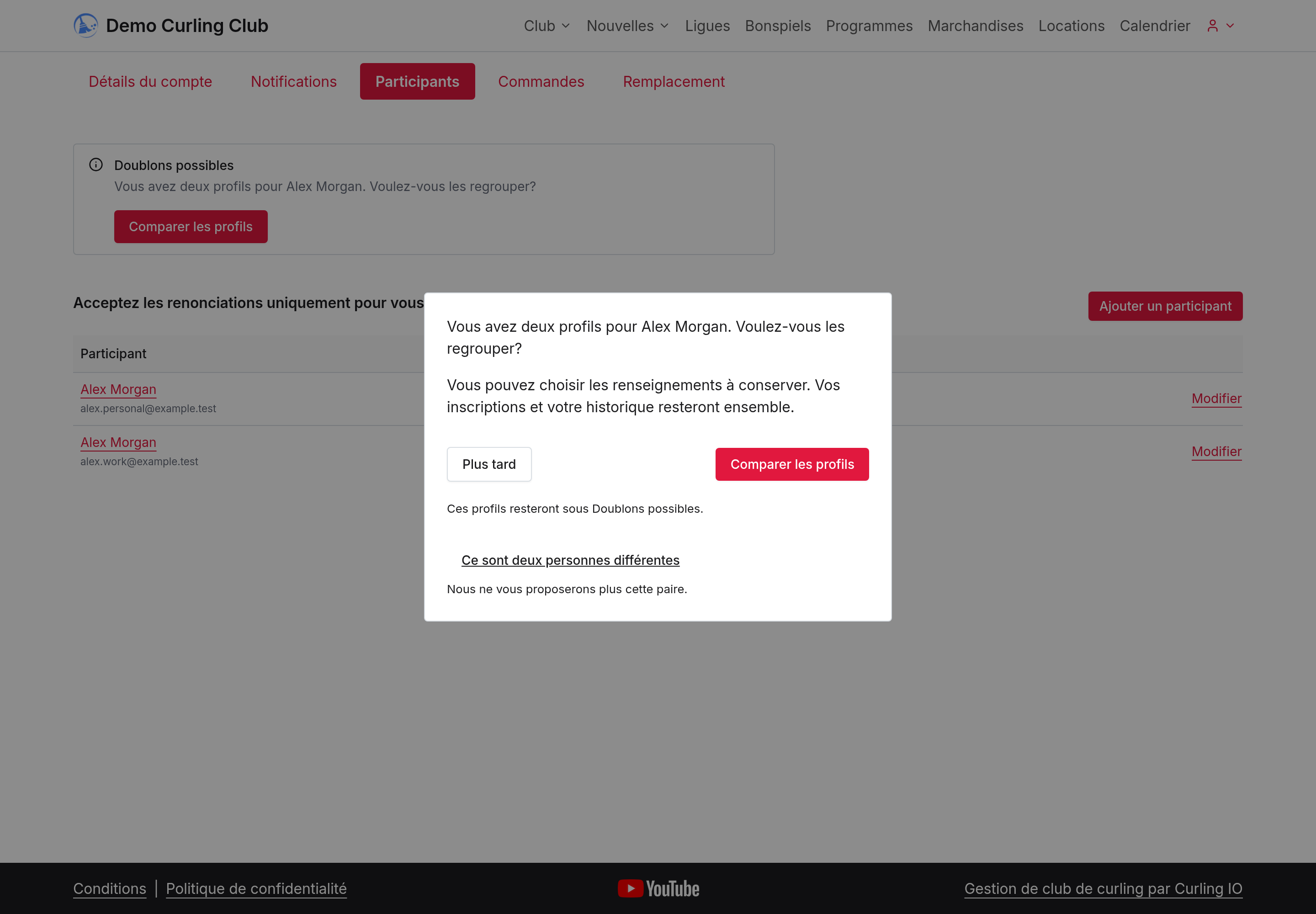
Plus tard conserve la paire sous Doublons possibles. Ce sont deux personnes différentes arrête les suggestions pour cette paire, même après des modifications ultérieures. Utilisez cette action uniquement lorsque les profils décrivent des personnes différentes.
2. Choisir les renseignements à conserver
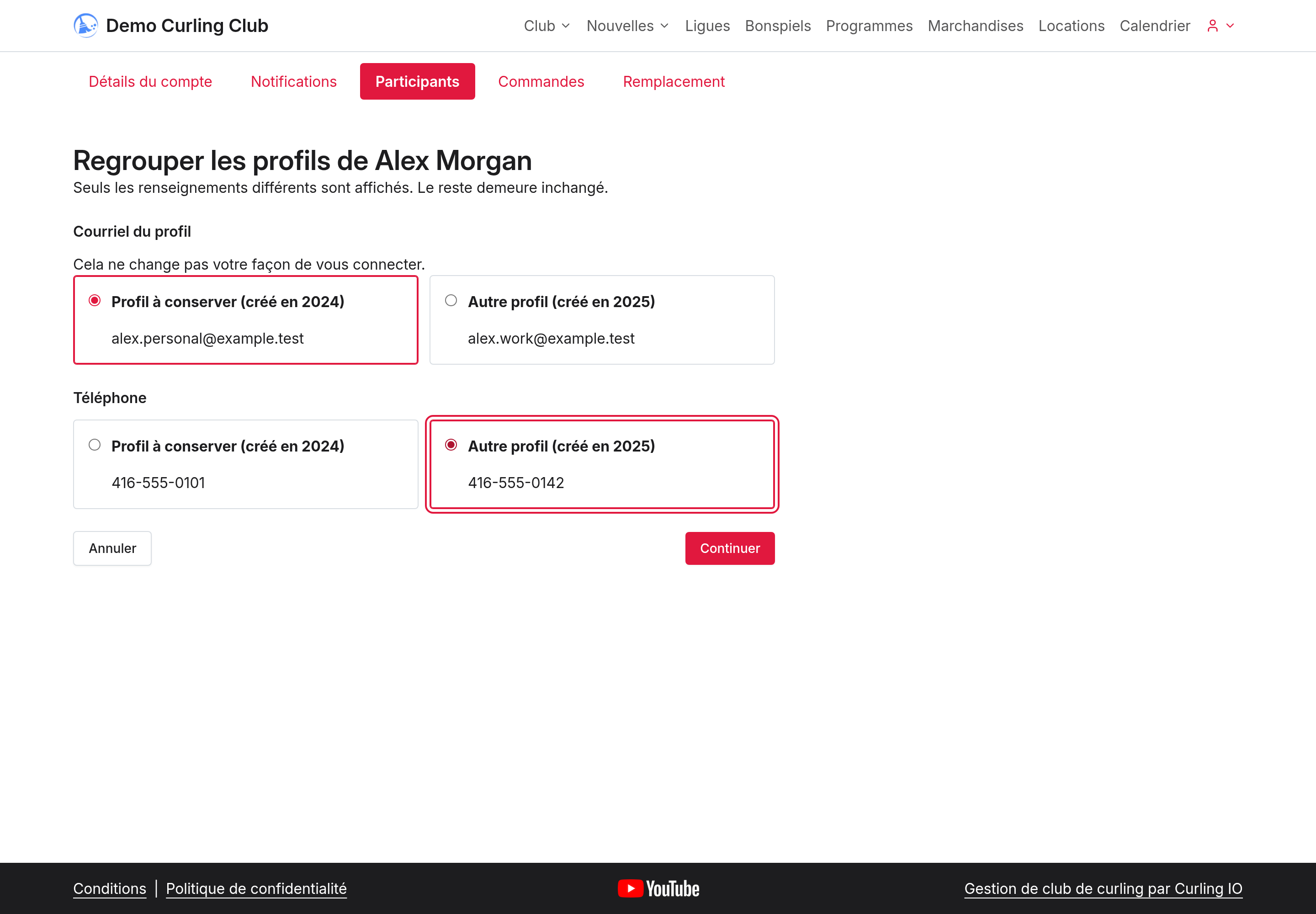
La comparaison affiche seulement les renseignements qui diffèrent. Le Profil à conserver reste, et l'Autre profil est supprimé. Pour chaque renseignement, choisissez la valeur à enregistrer dans le profil conservé. Le Courriel du profil sert à vous joindre; il ne change pas vos adresses de connexion.
3. Vérifier et confirmer
Sélectionnez Continuer. La confirmation indique quel profil sera supprimé et, s'il y a lieu, quelles inscriptions, places dans des équipes et renonciations seront transférées. Vous pouvez sélectionner Modifier les choix pour revenir en arrière.
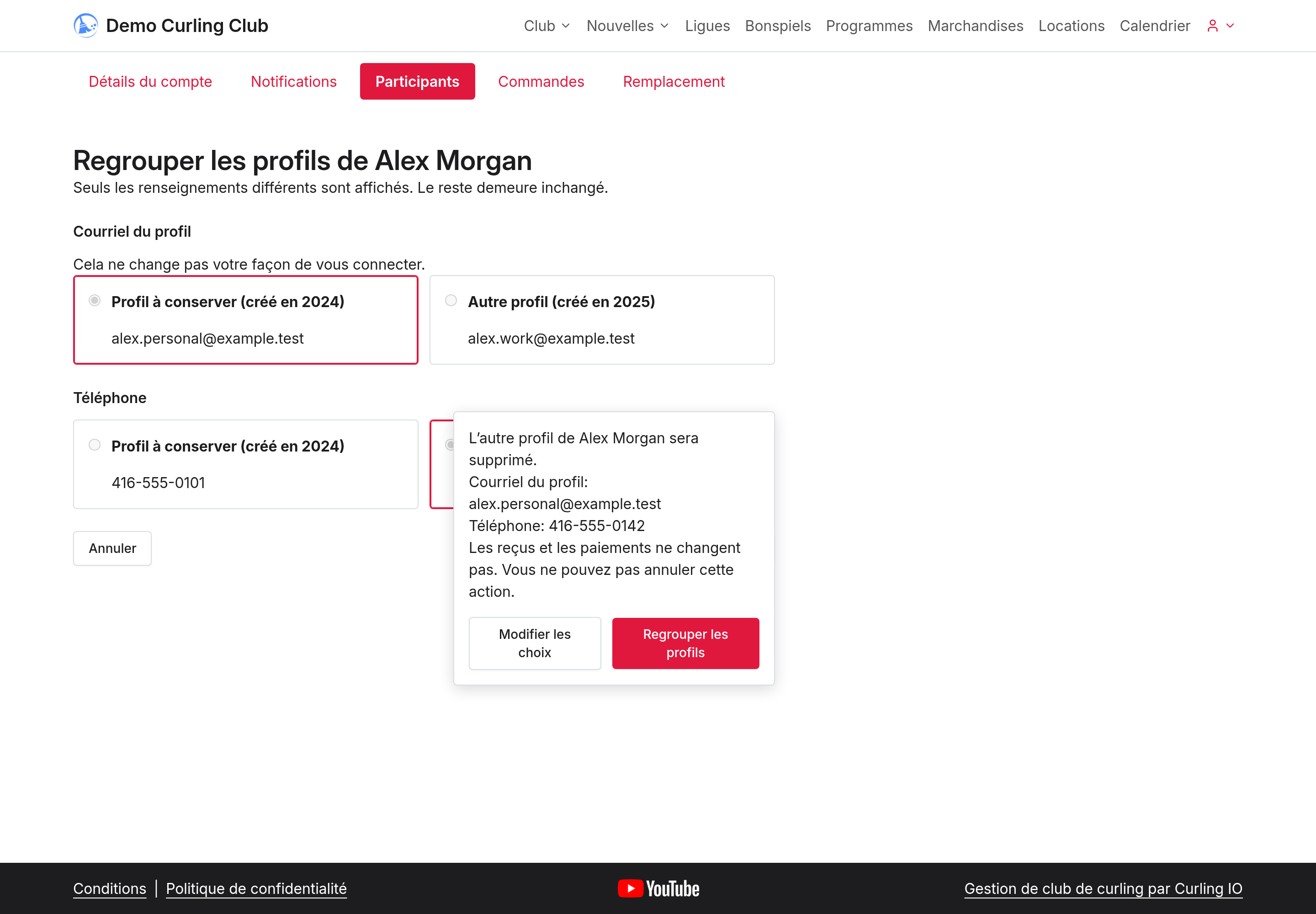
Sélectionnez Regrouper les profils lorsque vous êtes prêt. L'autre profil est supprimé et vos choix sont enregistrés dans le profil conservé. Vous ne pouvez pas annuler cette action.
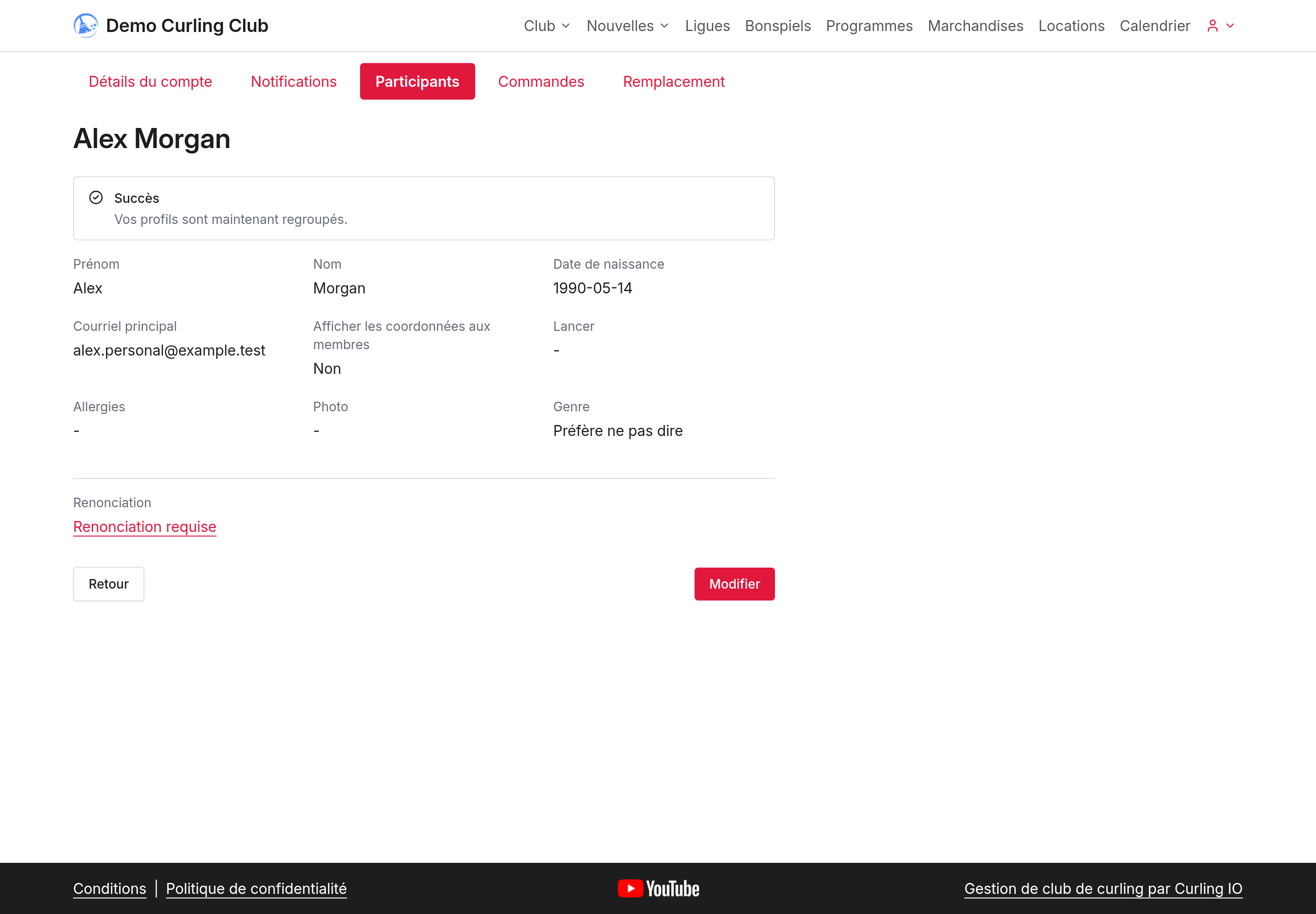
Les reçus et les paiements ne changent pas. Regrouper des profils ne rembourse pas des frais déjà payés deux fois et ne corrige pas automatiquement un rabais manqué. Demandez à votre club de vérifier tout trop-payé ou rabais manqué.
Éviter de créer un autre doublon
Lorsque vous ajoutez un participant, Curling IO cherche un profil existant dans votre compte. S'il trouve une correspondance, il propose Utiliser ce profil pour vérifier et mettre à jour les renseignements existants au lieu de créer un autre dossier.
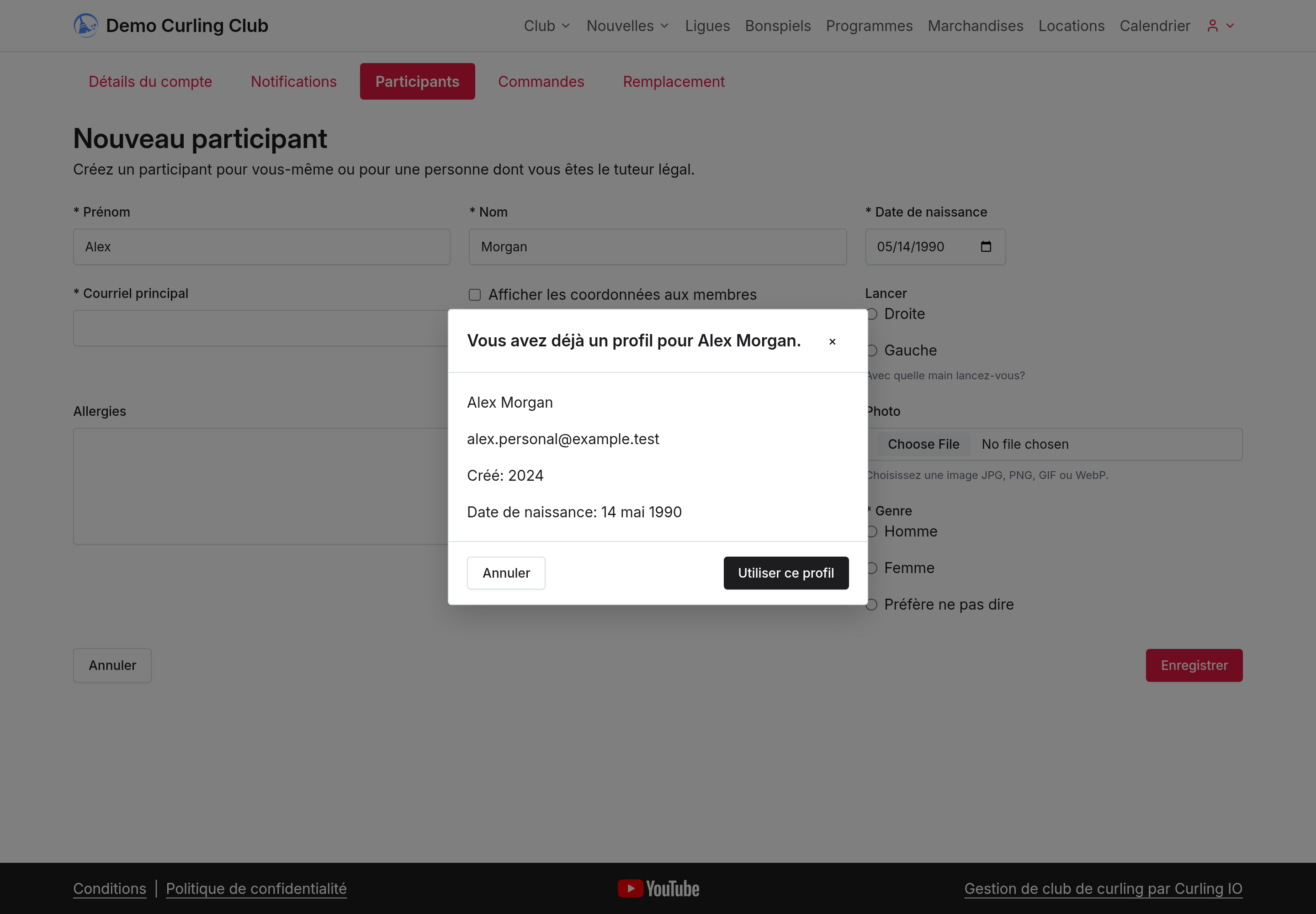
Si le nom correspond, mais qu'il manque une date de naissance, Il s’agit d’une autre personne permet de continuer à ajouter quelqu'un d'autre. Cette option n'apparaît pas lorsque le nom et la date de naissance correspondent exactement.
Réunir vos comptes
1. Partir du compte à conserver
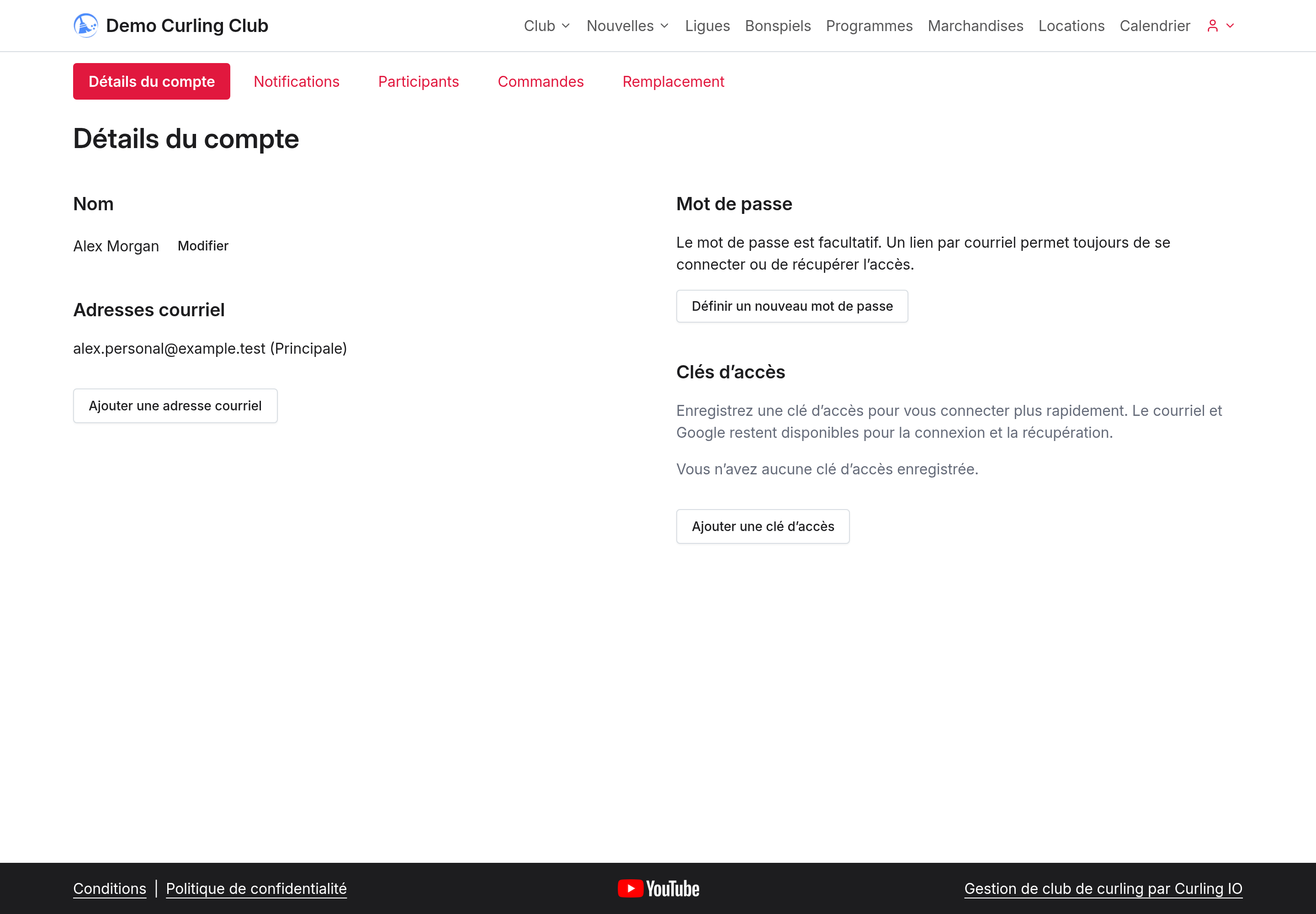
Connectez-vous à ce compte et ouvrez Détails du compte. Sous Adresses courriel, sélectionnez Ajouter une adresse courriel.
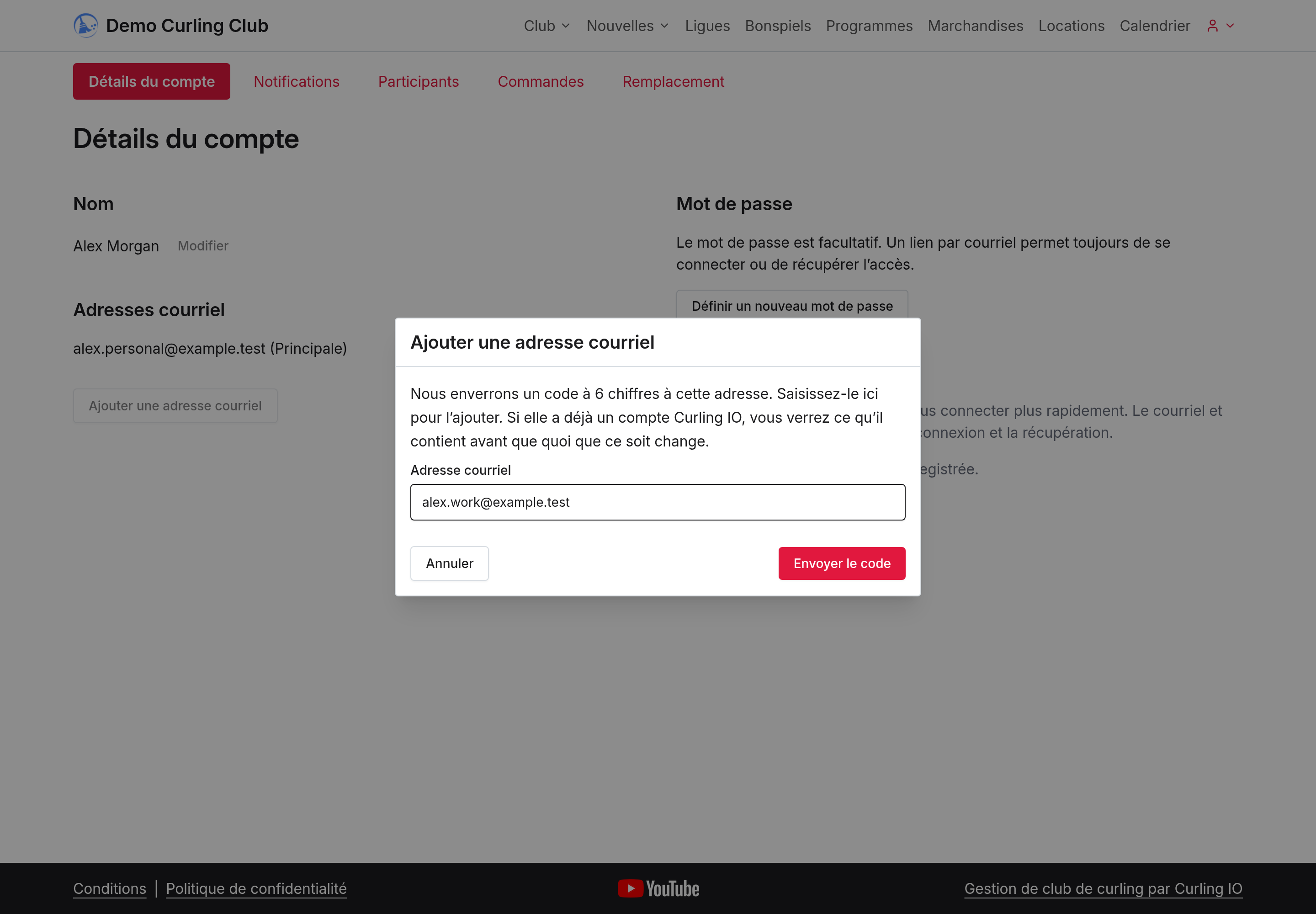
Saisissez l'adresse utilisée pour votre autre compte, puis sélectionnez Envoyer le code. Dans cet exemple, Alex ajoute [email protected].
2. Vérifier votre autre adresse courriel
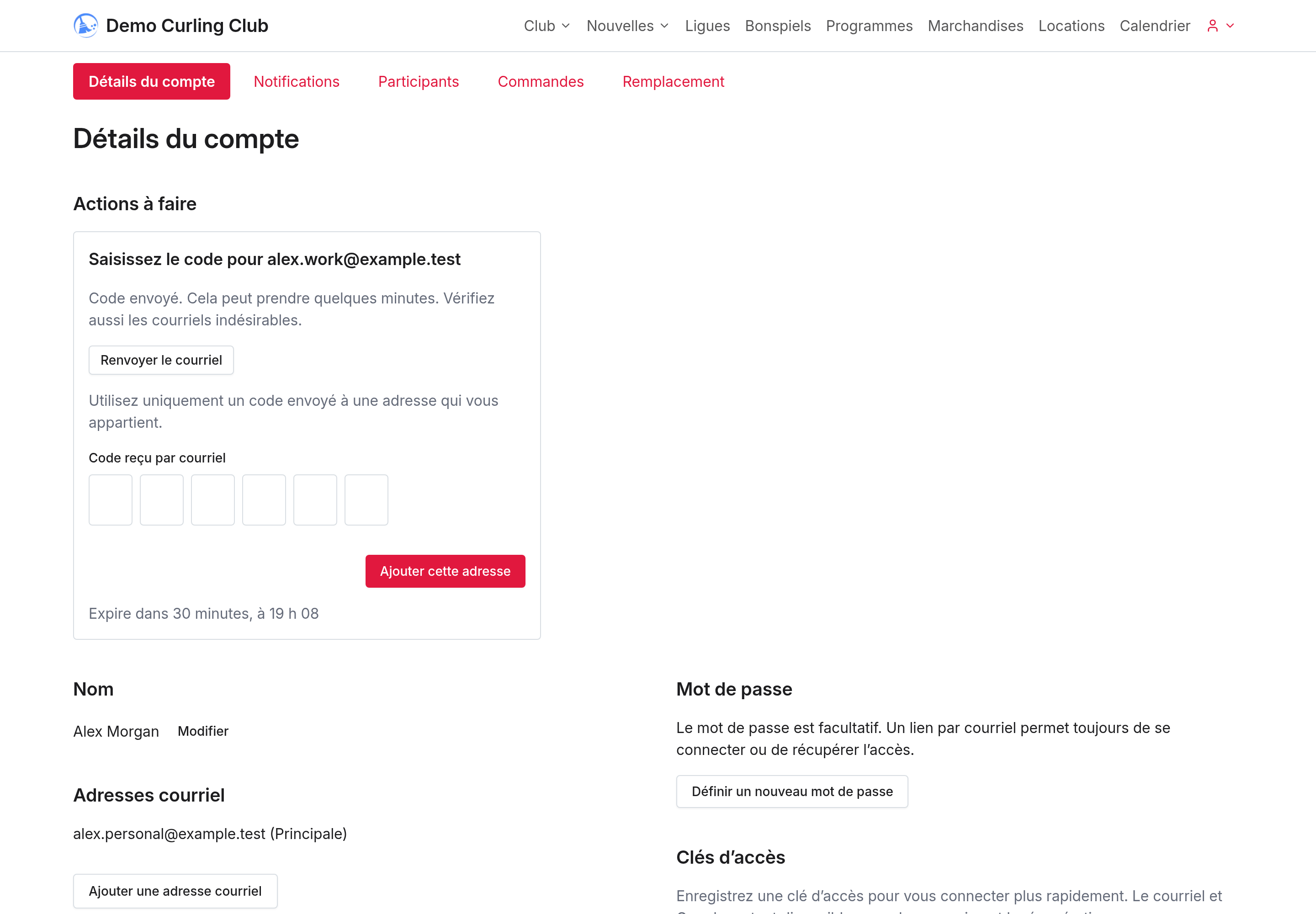
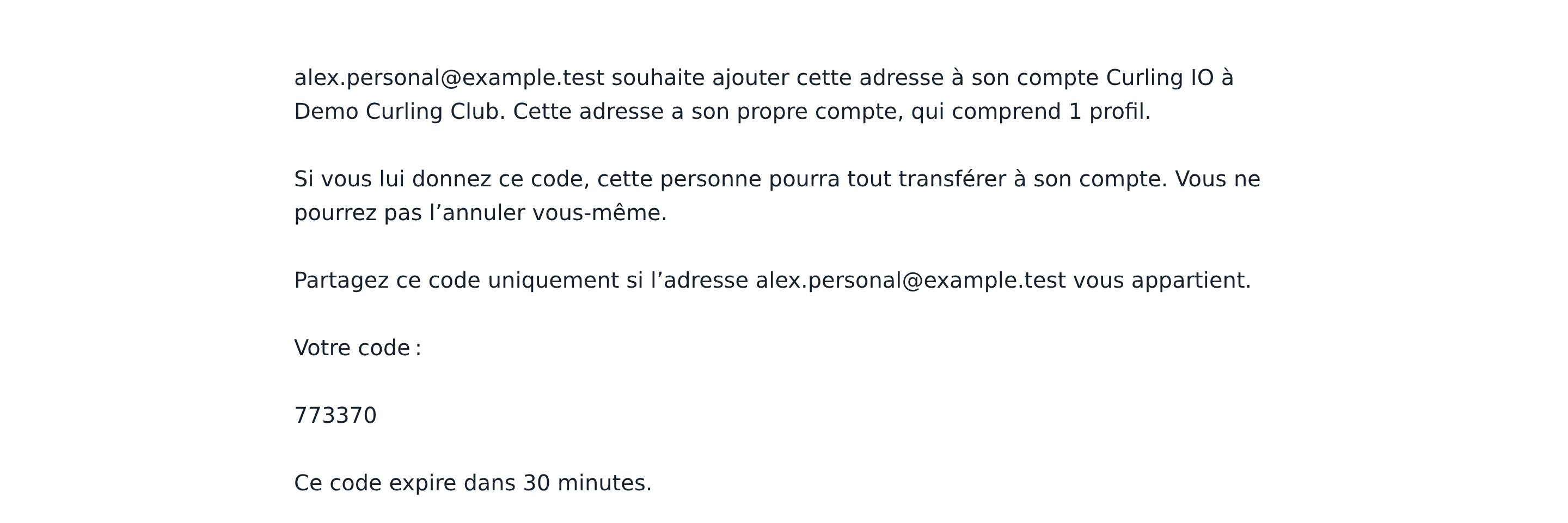
Une carte apparaît sous Actions à faire. Ouvrez le courriel envoyé à votre autre adresse et saisissez son code à six chiffres sur cette carte. Le code fonctionne pendant 30 minutes. Si le courriel est introuvable, vérifiez les courriels indésirables. La carte propose aussi Renvoyer le courriel.
Le courriel nomme l'adresse qui a demandé le code. Vérifiez qu'il s'agit bien de votre autre adresse avant de saisir le code. Ne demandez jamais le code d'une autre personne. Si vous n'avez pas fait la demande, le lien Ce n’était pas moi du courriel permet de l'arrêter.
3. Examiner le compte avant de le réunir
Si l'adresse a son propre compte, la saisie du code ouvre un aperçu. Rien n'a encore été déplacé. Vérifiez les profils et le contenu du compte avant de continuer. Cette action réunit le compte entier; vous ne pouvez pas choisir ici des profils à déplacer individuellement.
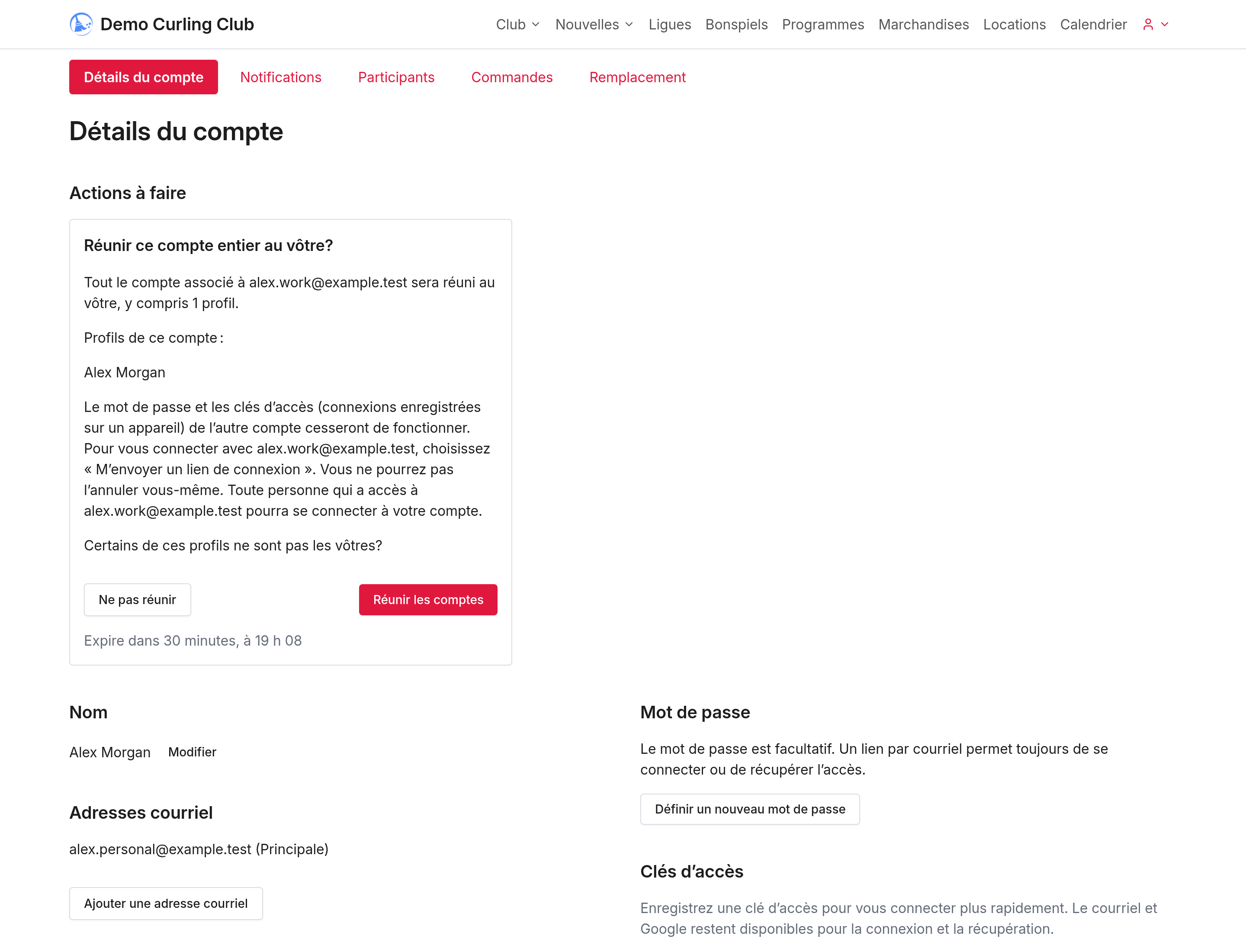
Vérifiez vos paniers inachevés avant de réunir les comptes. Si les deux comptes ont un panier au même club, le panier du compte conservé a priorité et l'autre panier n'est pas transféré. Si seul l'autre compte a un panier, celui-ci peut être transféré. Les commandes payées et les paiements ne sont pas perdus.
Toute personne qui peut lire l'une ou l'autre des adresses courriel peut se connecter au compte réuni. N'ajoutez pas de boîte courriel partagée.
Sélectionnez Réunir les comptes pour confirmer. Si certains profils ne sont pas les vôtres, sélectionnez Ne pas réunir et demandez plutôt à votre club de transférer le profil dont vous avez besoin.
Certaines demandes nécessitent une vérification par Curling IO. Si le bouton indique Envoyer pour vérification, rien ne bouge pendant l'attente. Vous pouvez retirer la demande si vous changez d'avis.
Si l'adresse n'a pas de compte distinct, le code l'ajoute comme adresse de connexion vérifiée. Pour un compte existant sans dossiers à transférer, l'aperçu demande plutôt s'il faut ajouter l'adresse et propose Ajouter cette adresse.
4. Vérifier le compte réuni
Les deux adresses vérifiées appartiennent maintenant au compte conservé. Ajouter une adresse ne la rend pas automatiquement principale. Utilisez Définir comme principale pour changer votre adresse principale.
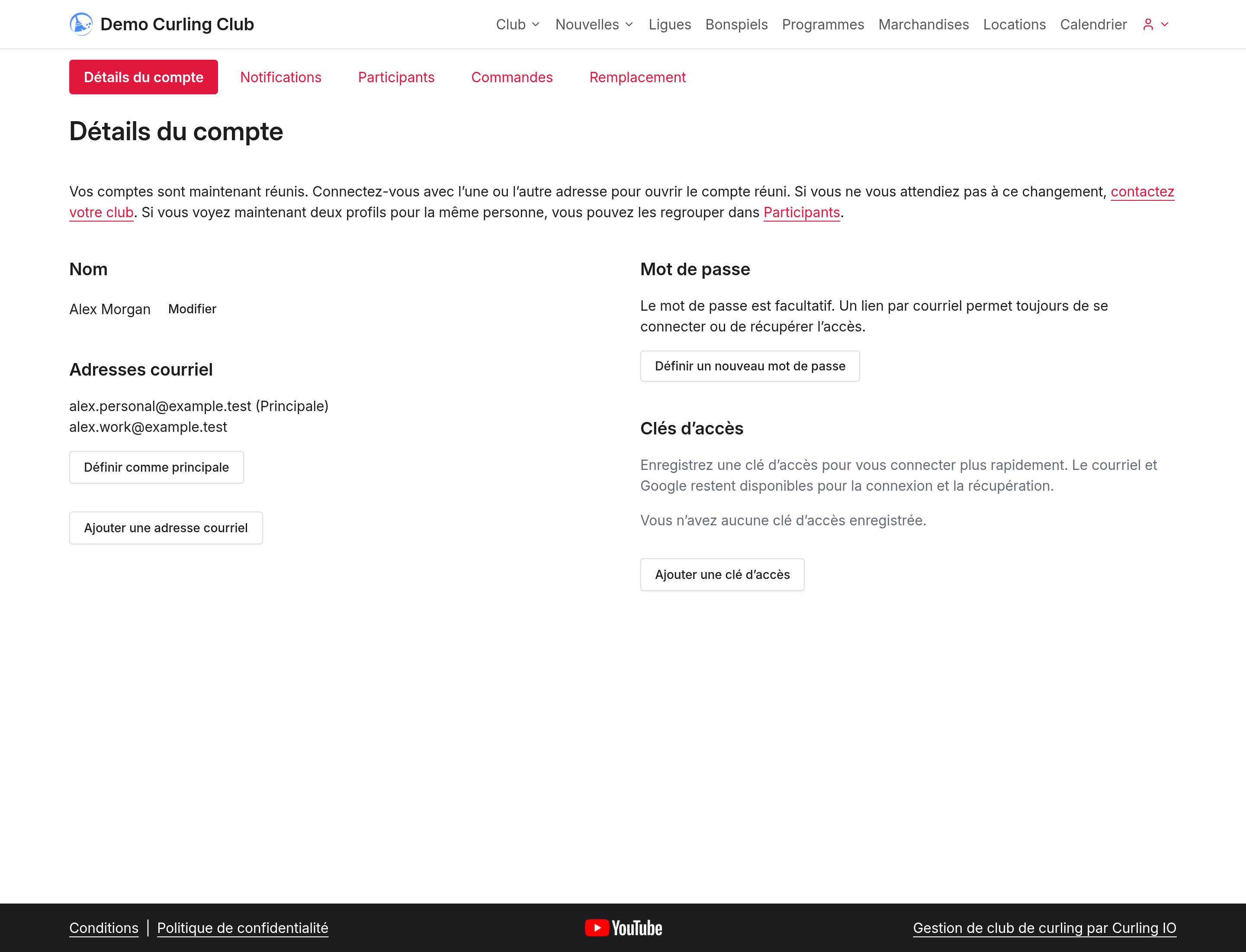
Les dossiers de l'autre compte sont transférés au compte conservé. Son mot de passe, ses clés d'accès et ses abonnements au calendrier cessent de fonctionner; ceux du compte conservé restent valides. Vous pouvez demander un lien de connexion à l'une ou l'autre des adresses vérifiées. Vous ne pouvez pas annuler vous-même la réunion des comptes.
S'il reste des profils en double pour la même personne, revenez aux étapes de comparaison des profils.
Pour obtenir de l'aide avec un code expiré, un profil introuvable ou le changement d'adresse principale, consultez les instructions de votre compte ou contactez votre club.