Mettre à jour le site de votre club avec Studio
Cet article fait partie de notre série d’aperçus de Curling IO v3, où nous explorons certaines fonctions offertes dans la prochaine version.
Si votre club utilise un système de gestion de contenu (CMS), cette situation vous sera peut-être familière. Un membre du personnel ou un bénévole crée le site, mais lorsqu’il part, personne d’autre ne sait le mettre à jour. Les modifications sont reportées, et les vieilles informations restent en ligne.
Nous avons construit Studio pour permettre au personnel du club de garder son site à jour aussi facilement que possible. Votre site se trouve dans Curling IO, avec les programmes, les événements et les inscriptions du club. Vous n’avez pas à gérer un site tiers compliqué, comme WordPress, ni à payer un autre fournisseur uniquement pour l’hébergement.
Les inscriptions ouvrent, un nouveau programme a besoin d’un lien bien visible et le message d’accueil pourrait être réécrit. Studio vous donne un aperçu du site et un assistant IA pour vous aider à faire ces changements.
Décrivez ce que vous voulez changer et vérifiez le résultat dans l’aperçu avant de publier. Si vous préférez une conception antérieure, vous pouvez facilement la restaurer.
L’assistant IA intégré de Curling IO
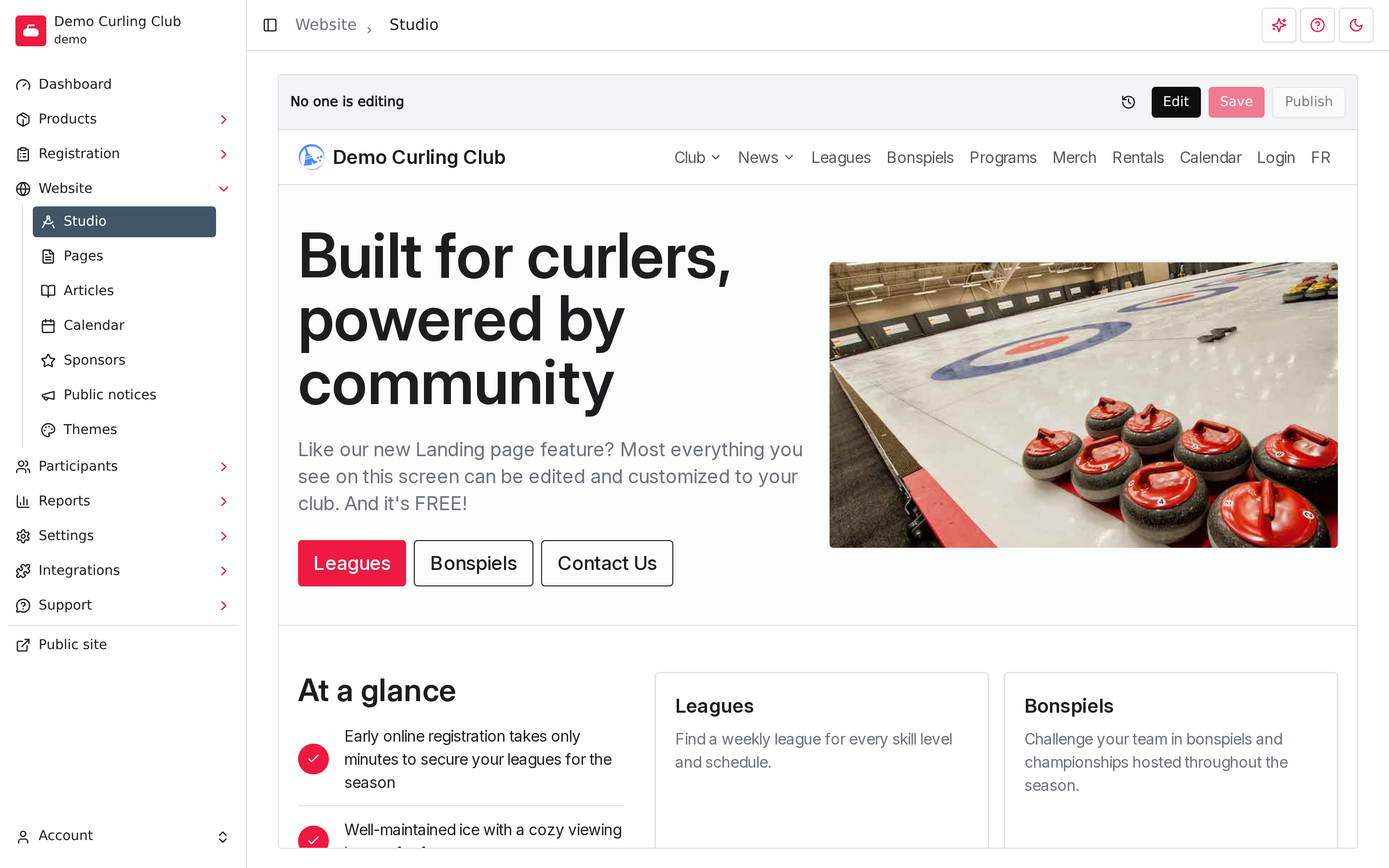
Le moyen le plus simple de faire un changement est de le demander à l’assistant intégré de Curling IO. Ouvrez Site web > Studio, sélectionnez Modifier, puis le bouton avec des étincelles nommé Demander de l'aide à l'IA pour cette tâche. Assurez-vous que l’onglet Assistant est sélectionné. Vous pouvez travailler à côté de l’aperçu, sans modifier vous-même les paramètres du site.
Dites-lui ce que vous voulez changer. Par exemple :
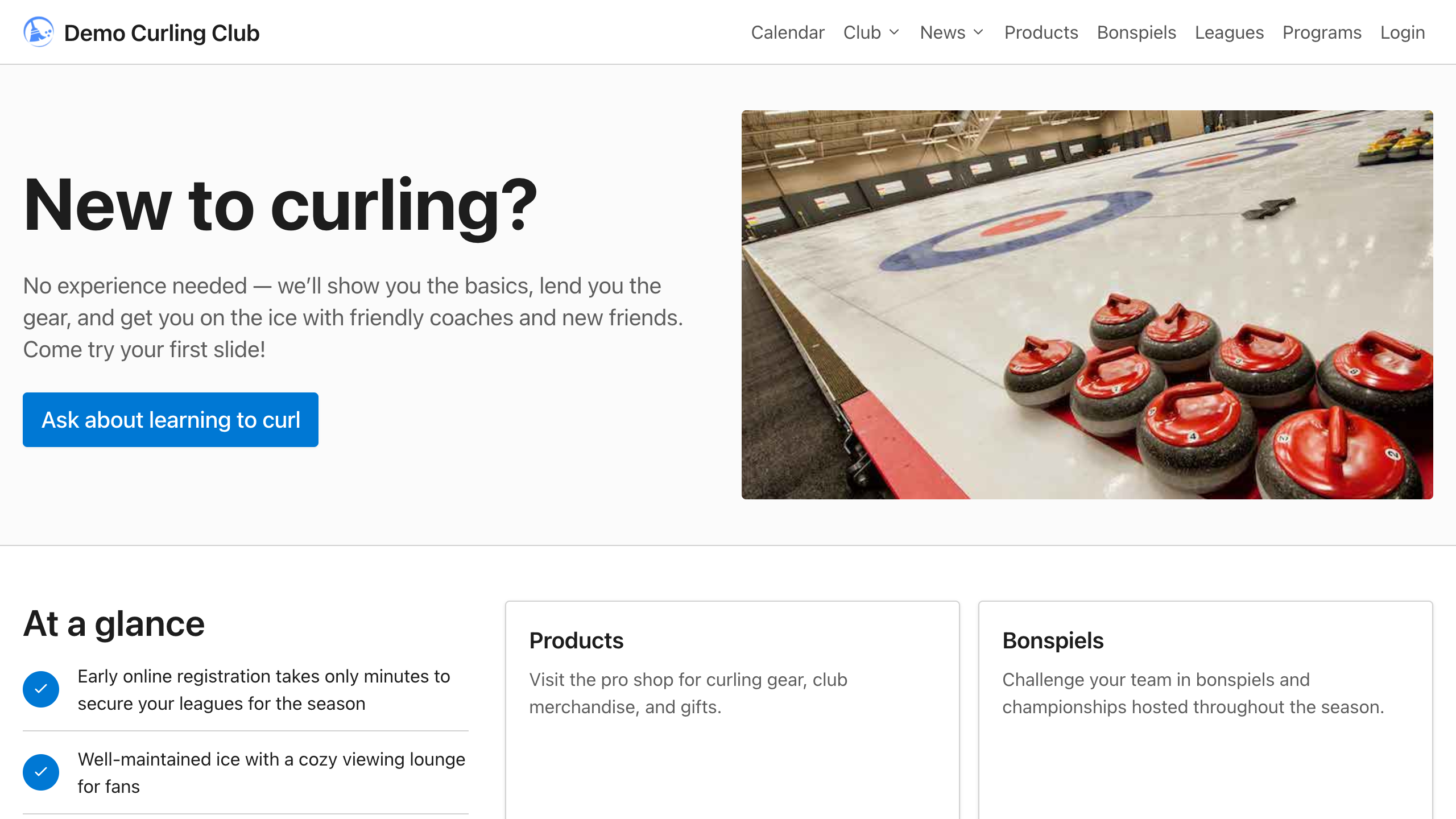
Rends notre page d’accueil plus accueillante pour les nouveaux curleurs. Rédige une courte introduction et ajoute un bouton Renseignez-vous sur l’initiation au curling qui mène à notre page de contact.
L’assistant fait le changement dans l’aperçu pour que vous voyiez immédiatement le résultat. Sélectionnez Accepter pour l’enregistrer ou Refuser pour revenir au brouillon précédent. Refuser retire le changement abandonné sans l’ajouter à l’historique du site. Votre site public reste inchangé tant que vous ne sélectionnez pas Publier.
Précisez le résultat souhaité. Dites quelle page ou section modifier, fournissez les faits nécessaires et nommez ce que vous voulez conserver. Si un programme commence à une date précise, indiquez-la. Lisez le texte proposé avant de l’accepter, surtout les noms, les dates et les affirmations sur votre club.
Vous pouvez aussi donner des images à l’assistant. Sélectionnez Ajouter une image, puis choisissez son usage. Site Web utilise l’image sur votre site. Référence montre à l’assistant une image à consulter. Une image de référence ne devient pas une image du site simplement parce que vous l’avez jointe.
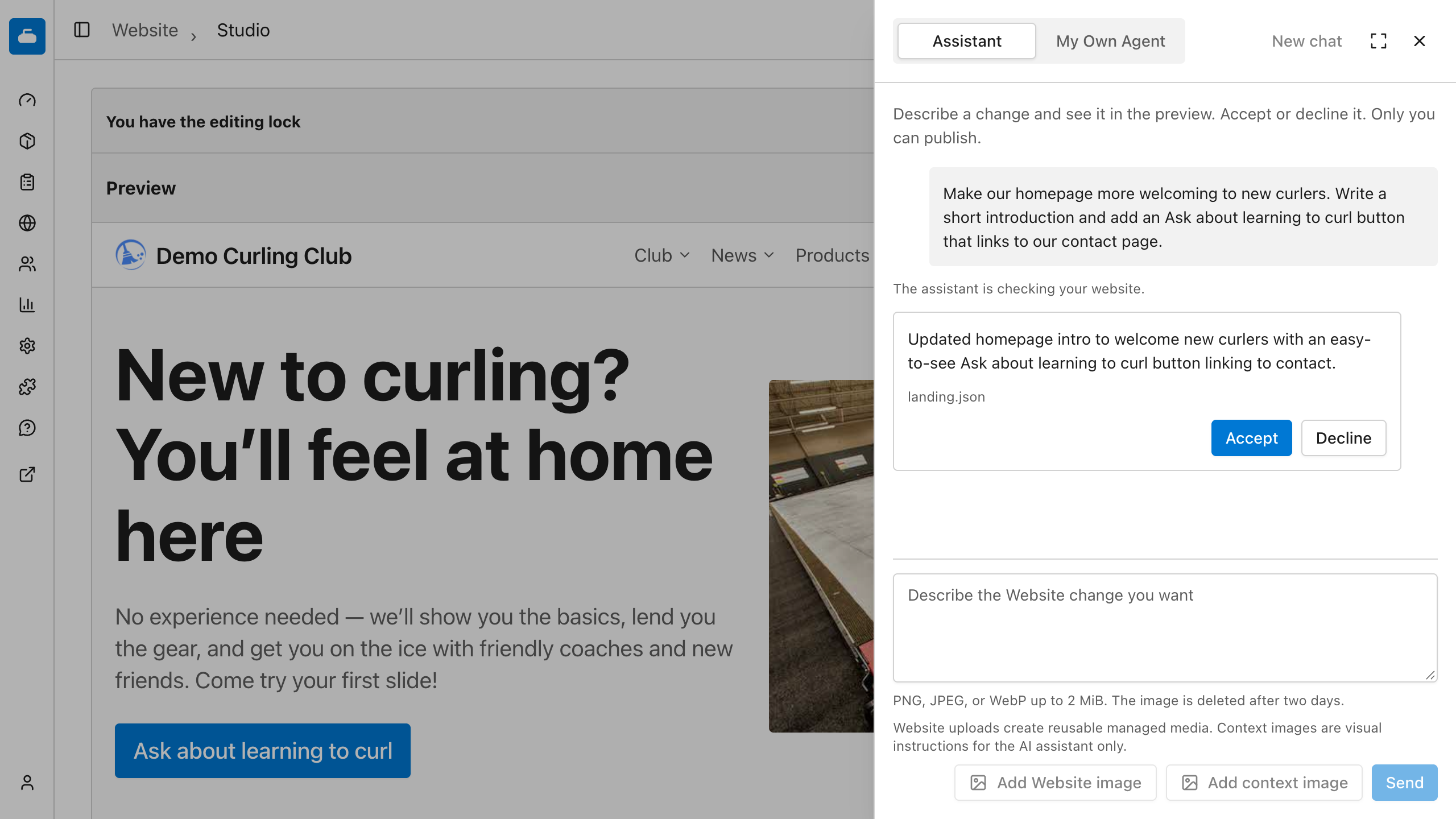
Vous pouvez demander un autre ajustement dans la même conversation, par exemple raccourcir un titre qui s’intègre mal. Pour une autre tâche, sélectionnez Nouveau clavardage. Cela efface la conversation tout en gardant les modifications du site déjà acceptées.
Vous pourriez ensuite ajouter une image de bannière à une autre page, retirer un lien du menu du site ou changer l’ordre des liens. Prévisualisez et acceptez chaque changement, puis publiez une seule fois la mise à jour terminée. Donnez à l’assistant les faits de votre club et la destination de tout nouveau lien, puis vérifiez sa proposition.
Ou utilisez votre propre agent IA
Si vous préférez travailler avec votre propre agent, sélectionnez l’onglet Mon agent dans le panneau de l’assistant. Il explique comment commencer et fournit des instructions à copier. Commencez la conversation dans votre propre assistant IA, puis donnez-lui accès à la page par une connexion de navigateur prise en charge.
Votre agent doit accéder à la page d’administration où votre session est ouverte, par une connexion de navigateur prise en charge. Coller l’adresse du club dans un clavardage ordinaire ne lui donne pas cet accès.
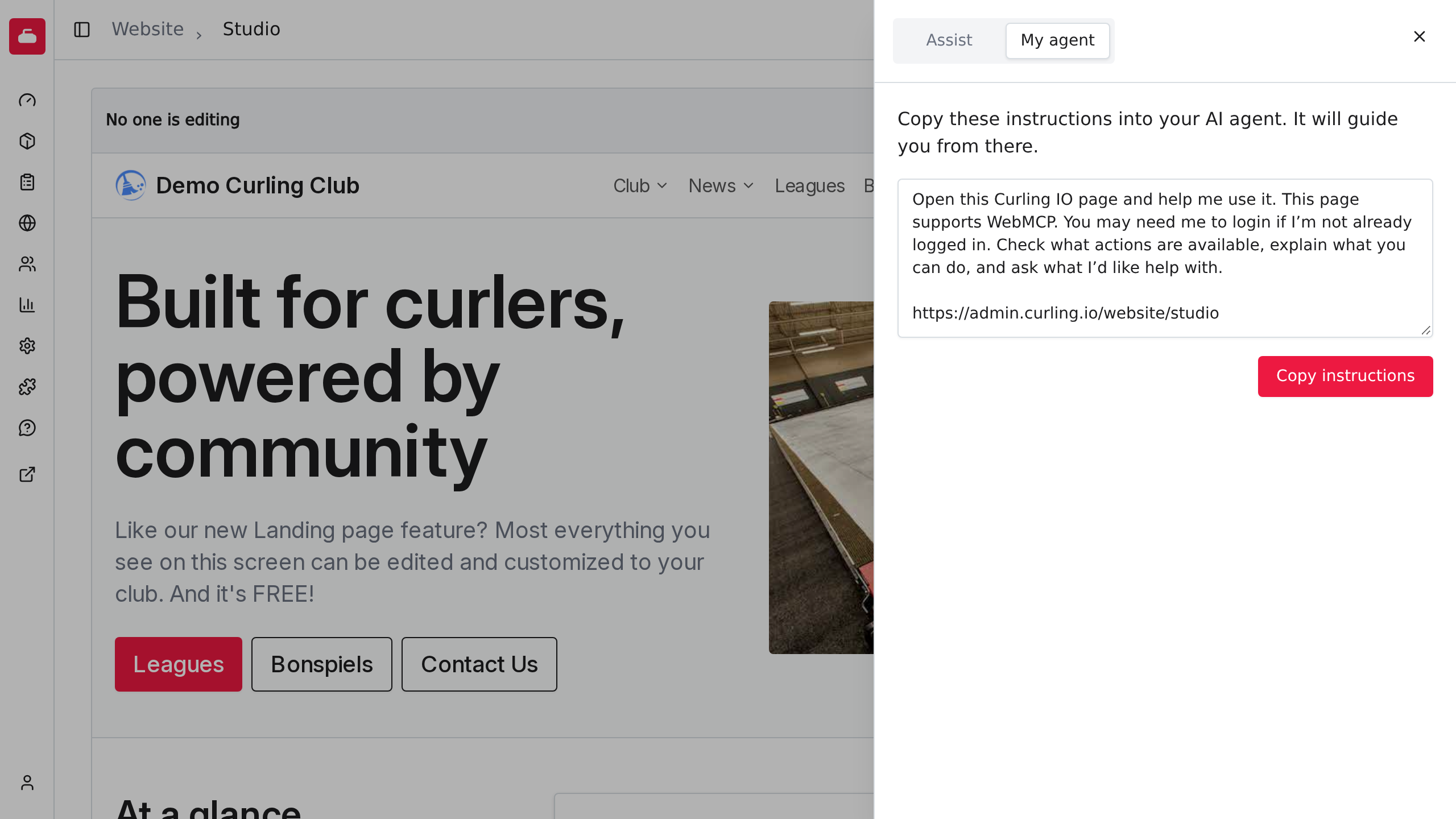
Sur une page qui offre des actions aux agents, ouvrez la page dans votre agent de navigateur compatible, choisissez Copier les instructions et donnez-lui ces instructions avec le changement souhaité. Les actions disponibles dépendent de la page et de vos permissions. Vous choisissez et téléversez encore vous-même les fichiers et répondez aux confirmations requises.
Nous rendons la prise en charge des agents externes accessible dans toute l’administration. La même approche vous permettra de demander de l’aide sur la page où vous travaillez. Les actions possibles dépendent de la page et de vos permissions; le panneau de connexion montre ce qui est disponible. Studio met des actions à la disposition des agents externes, comme ouvrir l’historique des modifications ou proposer un changement à vérifier. L’exemple de modification présenté ici utilise l’assistant intégré.
Pour revenir à l’assistant intégré, sélectionnez l’onglet Assistant.
Choisir le contenu de votre page d’accueil
Studio vous permet d’organiser les sections de la page d’accueil selon ce que les visiteurs doivent trouver. Vous pouvez demander à l’assistant de changer le texte, de réorganiser les sections ou d’ajouter des composants pris en charge.
| Section | Ce que vous pouvez modifier ou montrer |
|---|---|
| Section d’accueil | Le titre d’ouverture, l’introduction, l’image et jusqu’à quatre boutons. |
| En bref | Jusqu’à quatre courts points sur votre club. |
| Texte | Des titres et du texte pour les introductions ou d’autres renseignements. |
| Liens rapides | Jusqu’à huit liens vers des destinations utiles. |
| Titre et bouton | Un titre, une explication et un bouton pour une prochaine étape, comme contacter le club. |
| Témoignages | Jusqu’à trois citations avec leurs attributions, fournies par votre club. |
| Types de produits | Des liens et des résumés tirés de vos types de produits activés. |
| Événements à venir et articles récents | Le contenu public actuel tiré des fiches du club. |
| Commanditaires | Les commanditaires admissibles des fiches de votre club. |
| Locations et parties en cours | Les renseignements courants du club dans les composants de site pris en charge. |
Les sections dynamiques vous évitent de maintenir une seconde copie des renseignements du club sur la page d’accueil. Elles utilisent les enregistrements publics admissibles de Curling IO. Changer la mise en page du site ne modifie pas la fiche d’événement, de produit ou de commanditaire sous-jacente.
Vous pouvez aussi choisir ce qui s’ouvre comme page d’accueil : la page d’accueil intégrée, une page publiée ou le premier type de produit automatique.
Ajouter des widgets à votre site
Les widgets vous permettent d’ajouter du contenu et des services utiles à votre site. Vous pouvez montrer les publications sociales du club, ajouter une inscription à l’infolettre ou aider les visiteurs à trouver l’aréna sur une carte.
| Widget | Ce que vous pouvez ajouter |
|---|---|
| Un profil, une publication individuelle ou un Reel. | |
| Le fil d’une page Facebook. | |
| X | Le fil d’un profil. |
| TikTok | Un profil de créateur ou une vidéo individuelle. |
| YouTube | Une vidéo ou une liste de lecture. |
| Calendriers | Un calendrier Google Agenda ou Timely. |
| Cartes | Une carte Google intégrée. |
| Documents | Des documents Google et OneDrive intégrés pris en charge. |
| Météo | Un widget météo d’Environnement Canada. |
| Inscription à l’infolettre | Un formulaire d’inscription Mailchimp ou EmailOctopus. |
| Cartes-cadeaux | Un parcours d’achat Gift Up. |
| Diaporama de photos | Des photos du club avec légendes et liens facultatifs. |
| Onglets et sections dépliables | Des renseignements groupés par onglets ou des sections que les visiteurs peuvent ouvrir pour en lire davantage. |
| Renseignements du club | La disponibilité des locations, les parties en cours, les commanditaires, les coordonnées et les avis publics. |
Pour les profils sociaux, Studio peut suggérer les comptes déjà enregistrés dans les paramètres du club. Vous pouvez changer le compte à l’ajout du widget. Les publications, les vidéos et les listes de lecture individuelles utilisent le lien précis fourni.
Par exemple, demandez à l’assistant : « Ajoute notre profil Instagram sous le message d’accueil » ou « Ajoute une inscription à l’infolettre près du bas de la page d’accueil ». Fournissez le compte, le lien ou les détails d’inscription nécessaires.
Vous avez besoin d’un widget absent de la liste? Vous pouvez demander de nouveaux widgets dans la section Feuille de route.
Personnaliser le reste du site
Studio contrôle aussi le thème et la navigation du site. Vous pouvez organiser les liens pour que les visiteurs trouvent les ligues, les pages, le calendrier et les autres contenus publics. Les pages prises en charge ont de l’espace pour des composants supplémentaires au-dessus et au-dessous de leur contenu principal, dont des bannières et du texte d’introduction.
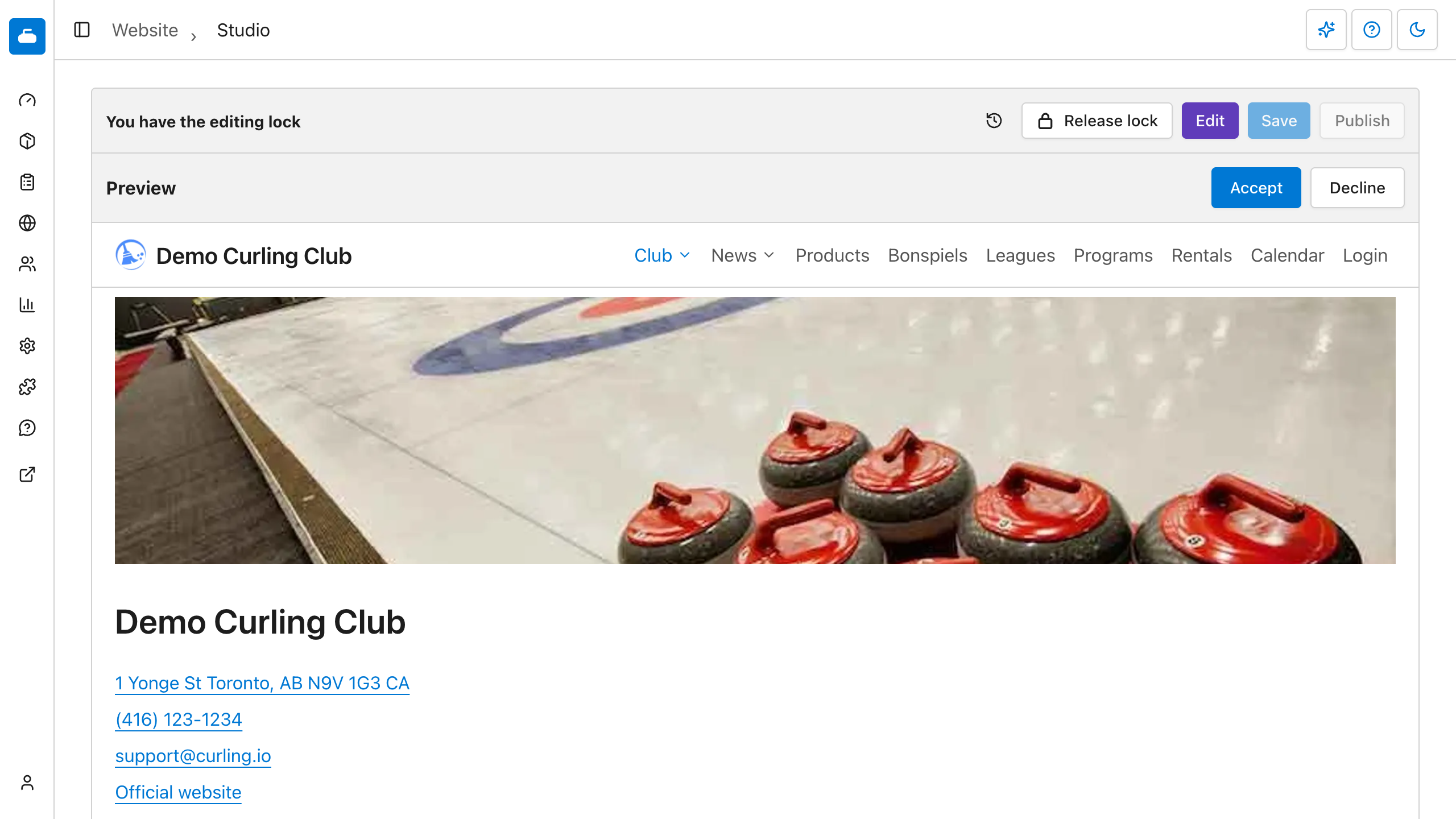
La personnalisation a ses limites. Studio utilise des composants et des paramètres pris en charge. Il ne laisse pas l’assistant écrire des scripts arbitraires ou remplacer les parcours d’inscription et de paiement. Demandez un changement concret, comme ajouter une introduction au-dessus d’une liste de programmes, plutôt que de présumer qu’il peut construire toutes les pages imaginables.
Si votre site utilise l’anglais et le français, vérifiez les deux langues avant de publier. Un changement qui se lit bien dans une langue doit aussi être vérifié dans l’autre.
Prévisualiser les changements sans les publier
Vous pouvez essayer un autre titre, réorganiser les sections ou examiner plusieurs suggestions de l’IA sans changer ce que voient les visiteurs. Studio permet de prévisualiser vos changements enregistrés pendant que le site public continue de montrer sa dernière version publiée.
Sélectionnez Enregistrer pour créer un Point de contrôle, un brouillon enregistré auquel vous pouvez revenir. Accepter un changement de l’assistant crée aussi un point de contrôle. Vérifiez le résultat dans l’aperçu de Studio, faites un autre ajustement et enregistrez encore au besoin. Vous n’avez pas à publier chaque changement au fur et à mesure.
Par exemple, vous pourriez réécrire le message d’accueil et ajouter un lien d’inscription, puis vérifier leur apparence ensemble. Si le texte exige une autre retouche, continuez de modifier le brouillon. Vos visiteurs voient toujours le site existant.
Publier quand vous êtes prêt
Après avoir vérifié le brouillon, sélectionnez Publier. Cela rend la conception enregistrée publique et lui donne un numéro de Version dans l’historique.
Vous pouvez enregistrer plusieurs points de contrôle pendant la préparation d’une mise à jour, puis publier une seule version terminée. L’historique distingue ces brouillons de travail des versions publiées. Il devient plus facile de retrouver une conception déjà publiée à restaurer.
Studio montre aussi qui détient le verrou de modification. Cela empêche deux membres du personnel de modifier le site en même temps. Libérez votre verrou quand vous avez terminé pour qu’une autre personne puisse prendre la relève.
Restaurer une conception antérieure
Ouvrez Historique des modifications pour trouver les points de contrôle précédents. Ceux qui ont été publiés montrent aussi leur numéro de version. Comparer avec le plus récent permet d’examiner les différences de configuration technique entre un ancien point de contrôle et le point actuel.
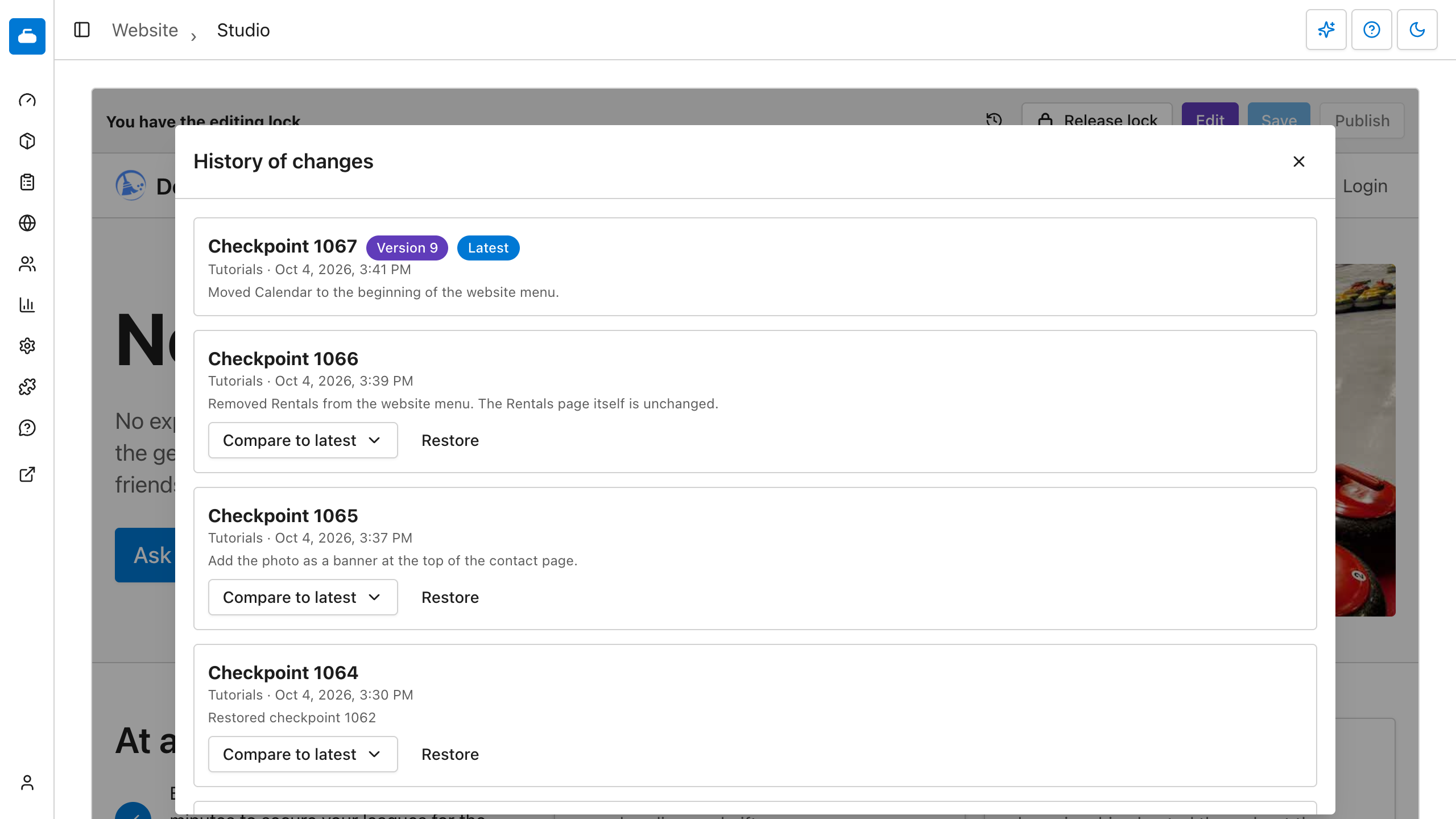
Pour revenir à une conception antérieure :
- Sélectionnez Restaurer à côté du point de contrôle souhaité.
- Vérifiez la conception restaurée dans l’aperçu.
- Sélectionnez Publier pour en faire la version publique.
Restaurer crée un nouveau point de contrôle avec l’ancienne conception. L’historique intermédiaire reste donc accessible. La restauration seule ne change pas le site public.
C’est l’historique du site, pas une sauvegarde de tous les dossiers du club. Restaurer une mise en page n’annule pas les inscriptions, les paiements ou les modifications des articles et des produits qu’elle affiche. Les sections dynamiques continuent d’utiliser les données actuelles du club.
Pour une première modification, essayez d’améliorer une introduction ou d’ajouter un lien utile. Vérifiez la proposition et l’aperçu, puis publiez quand le résultat vous convient.