Consulter le centre d’attention
Le Centre d’attention regroupe les problèmes de fonctionnement qui exigent une décision d’un administrateur. Chaque élément explique ce qui s’est passé, indique une priorité et mène à l’écran où vous pouvez examiner ou corriger le problème.
Le centre d’attention ne corrige pas automatiquement les problèmes. Consultez le dossier source avant de fermer un élément.
Ouvrir la liste
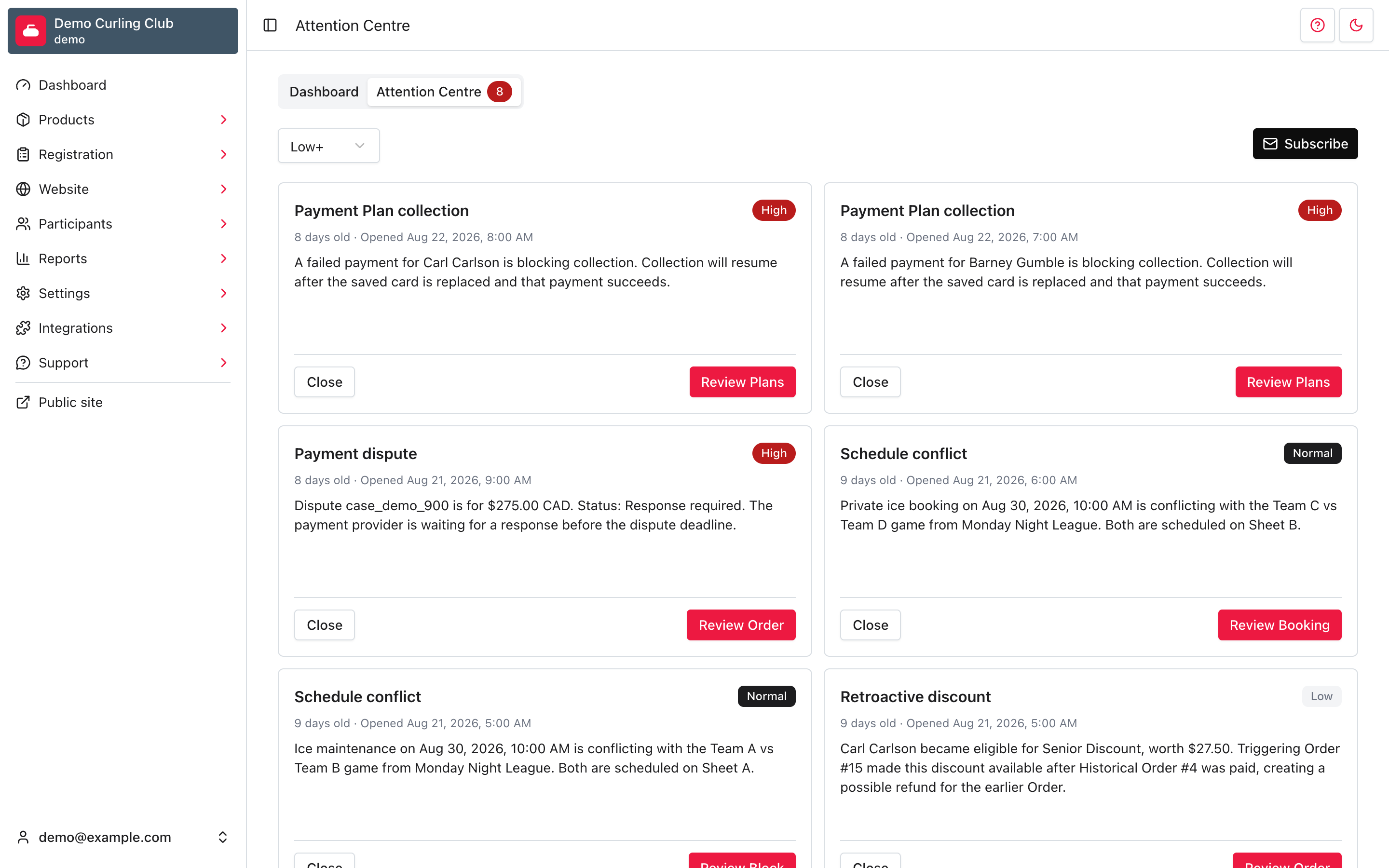
Ouvrez le Tableau de bord de l’administration, puis sélectionnez Centre d’attention. La pastille indique le nombre d’éléments ouverts.
S’il n’y a aucun élément ouvert, l’onglet Centre d’attention reste visible dans le tableau de bord, mais il est désactivé et sans pastille. Vous pouvez aussi accéder directement à /admin/attention, y compris à partir d’un favori. L’accès direct permet de consulter les éléments fermés ou de confirmer que la liste est vide.
Les éléments ouverts apparaissent avant les éléments fermés, du plus récent au plus ancien. Chaque carte affiche sa source, sa priorité, son ancienneté, sa date d’ouverture, une explication et l’action suivante.
Filtrer par priorité
Utilisez le menu Priorité pour choisir la priorité minimale affichée :
- Faible et plus affiche les éléments de priorité faible, normale et élevée.
- Normale et plus affiche les éléments de priorité normale et élevée.
- Élevée affiche seulement les éléments de priorité élevée.
Le filtre modifie immédiatement la liste. Il définit aussi la priorité minimale utilisée lorsque vous vous abonnez aux notifications par courriel.
Comprendre les sources des éléments
| Source | Signification | Action suivante |
|---|---|---|
| Exclusions de rabais | Une chaîne ou un cercle d’exclusions doit être vérifié. Curling IO n’a pas changé la configuration. | Sélectionnez Vérifier les rabais et examinez les rabais du produit concerné. |
| Remboursement échoué | Un remboursement n’a pas pu être livré. | Sélectionnez Examiner la commande pour examiner le remboursement et son échec avant d’agir. |
| Perception d'un plan de paiement | Un ou plusieurs versements ont été refusés ou exigent une authentification bancaire, ce qui bloque la perception pour un compte. | Sélectionnez Voir les plans pour ouvrir les plans concernés. Demandez au membre de confirmer sa carte enregistrée ou de la remplacer dans son compte. Une nouvelle tentative par le personnel ne peut pas effectuer sa vérification bancaire à sa place. |
| Politiques des plans de paiement | Les produits ne peuvent pas offrir de plans de paiement tant que les politiques d’annulation et de remboursement requises n’ont pas été choisies. | Sélectionnez Configurer les politiques, puis choisissez les politiques sous Paramètres > Paiements. |
| Conflit d'horaire | Une partie et une autre réservation ou un bloc utilisent la même ressource au même moment. | Sélectionnez Examiner la réservation, Examiner le bloc ou Examiner l’horaire, selon le dossier en conflit. Déplacez ou retirez l’une des utilisations prévues. |
| Litige de paiement | Un fournisseur de paiement a ouvert un litige et peut exiger une réponse avant son échéance. | Sélectionnez Examiner la commande si le litige appartient à une commande. Sinon, sélectionnez Examiner la contestation pour ouvrir le rapport des litiges. Répondez auprès du fournisseur de paiement au besoin. |
| Rabais rétroactif | Un achat ultérieur a rendu un participant admissible à un rabais sur une commande antérieure payée. | Sélectionnez Examiner la commande pour consulter l’ancienne commande et ouvrir un remboursement prérempli lorsqu’il convient d’en accorder un. Si une commande n’est pas disponible, sélectionnez Examiner l’occasion pour ouvrir le rapport. |
| Échecs de synchronisation Mailchimp | Les données d’un utilisateur n’ont pas pu être synchronisées dans un ou plusieurs champs de l’audience Mailchimp. | Sélectionnez Examiner les champs d’audience, puis corrigez les données sources ou les correspondances de champs. |
Un élément peut ne pas offrir de lien direct vers le dossier si celui-ci n’est plus disponible. Utilisez alors le rapport ou la page de paramètres liés.
Examiner un litige de paiement
Sélectionnez Examiner la commande sur la carte du litige. La commande affiche le litige directement sous le paiement contesté, plutôt que dans un résumé distinct pour la commande entière. La carte du litige indique son montant, sa devise, son statut, son fournisseur, son identifiant externe et sa date d’ouverture.
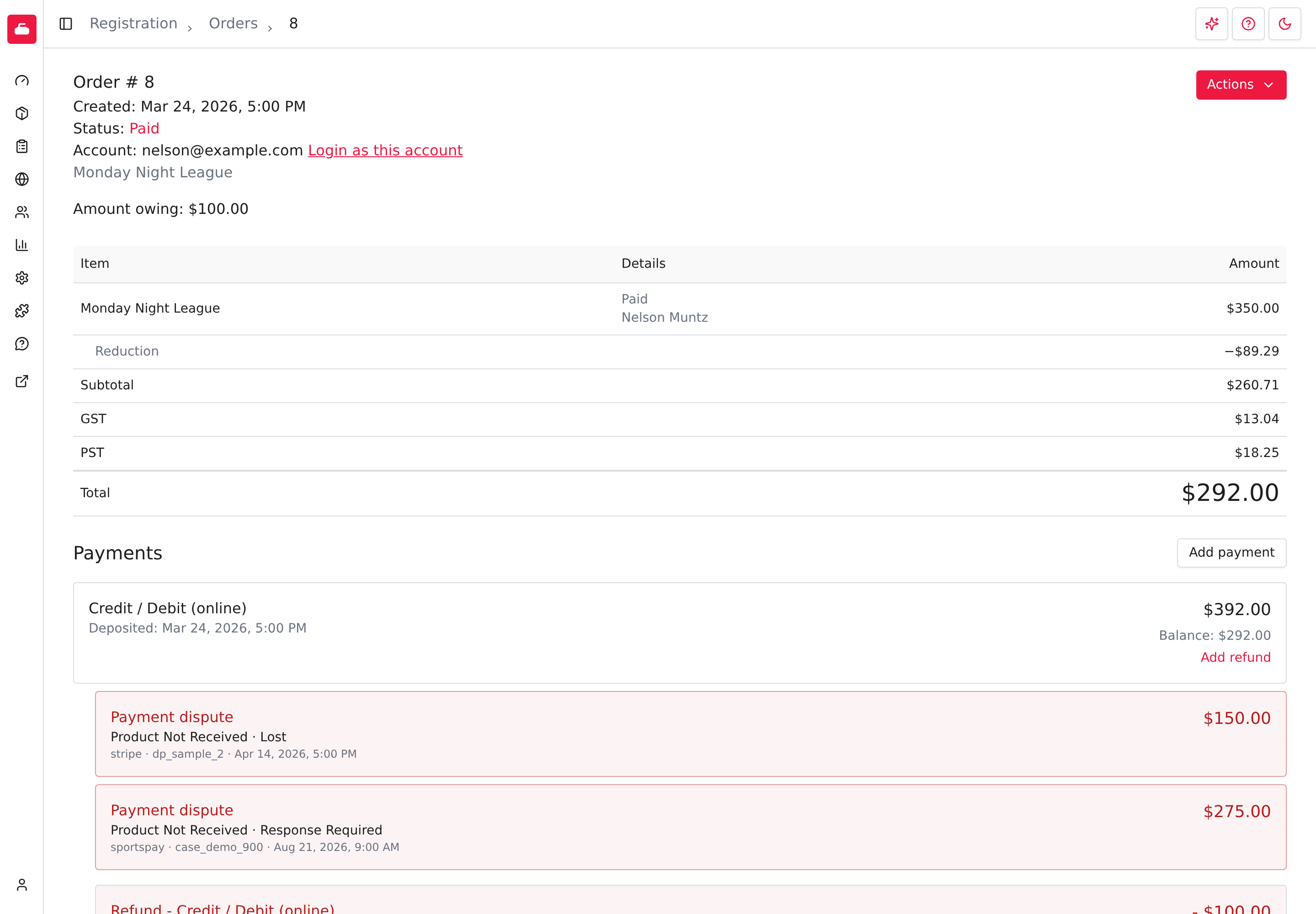
Utilisez l’identifiant externe pour retrouver le litige chez votre fournisseur de paiement. Curling IO affiche le dossier du fournisseur, mais vous devez soumettre les preuves ou accepter le litige auprès de ce fournisseur. Consultez le rapport des litiges pour une vue de l’ensemble de l’organisation.
Examiner un rabais rétroactif
Une carte de rabais rétroactif indique le participant, le rabais, le montant admissible, la commande déclencheuse et la commande antérieure. Le remboursement éventuel appartient à la commande antérieure, car c’est là que l’achat précédent a été payé.
Pour préparer le remboursement :
- Sélectionnez Examiner la commande sur l’élément du centre d’attention.
- Dans la commande antérieure, examinez Rabais rétroactif potentiel, puis sélectionnez Appliquer le rabais.
Ces deux clics ouvrent Ajouter un remboursement avec la ligne de commande admissible sélectionnée et le montant, la méthode de remboursement et le motif préremplis.
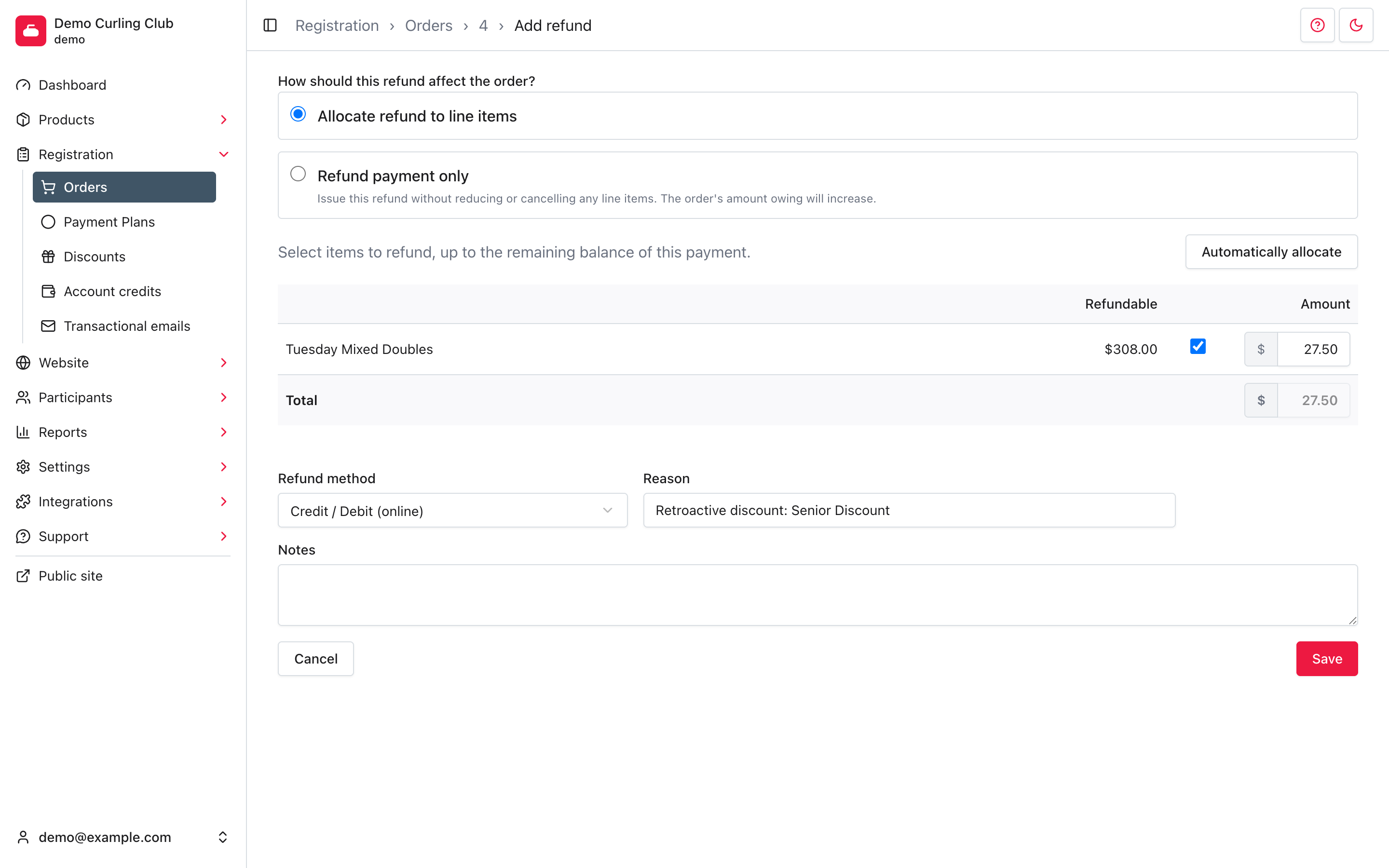
Vérifiez le paiement antérieur et la commande admissible avant de continuer. Modifiez les détails au besoin, puis sélectionnez Enregistrer seulement si le remboursement doit réellement être effectué. Ouvrir le formulaire prérempli ne modifie pas la commande et n’envoie pas d’argent.
Consultez Rabais pour les règles qui peuvent créer une occasion de rabais rétroactif et Remboursements pour les rapports après un remboursement réussi.
Fermer un élément
Sélectionnez Fermer après avoir examiné la source et terminé le travail nécessaire. Fermer l’élément le retire du nombre affiché dans la pastille et le déplace après les éléments ouverts. La carte reste dans la liste pendant 12 mois après sa fermeture et n’offre plus l’action Fermer.
Fermer un élément l’acquitte seulement dans le centre d’attention. Cela ne relance pas un paiement, ne résout pas un litige, ne déplace pas une réservation, ne modifie pas une politique, n’émet pas de remboursement et ne corrige pas les données Mailchimp.
S’abonner aux notifications par courriel
Les notifications par courriel des éléments du centre d’attention sont une fonction Premium.
- Choisissez Faible et plus, Normale et plus ou Élevée dans le menu Priorité.
- Sélectionnez S’abonner.
Vous recevrez des notifications pour les nouveaux éléments de cette priorité ou d’une priorité supérieure. Si vous changez le filtre, sélectionnez Mettre à jour l’abonnement pour utiliser le nouveau seuil. Sélectionnez Se désabonner pour arrêter les notifications.
L’abonnement appartient à votre compte administrateur. Il n’abonne pas tous les gestionnaires de l’organisation.