Ajouter les résultats à un autre site Web
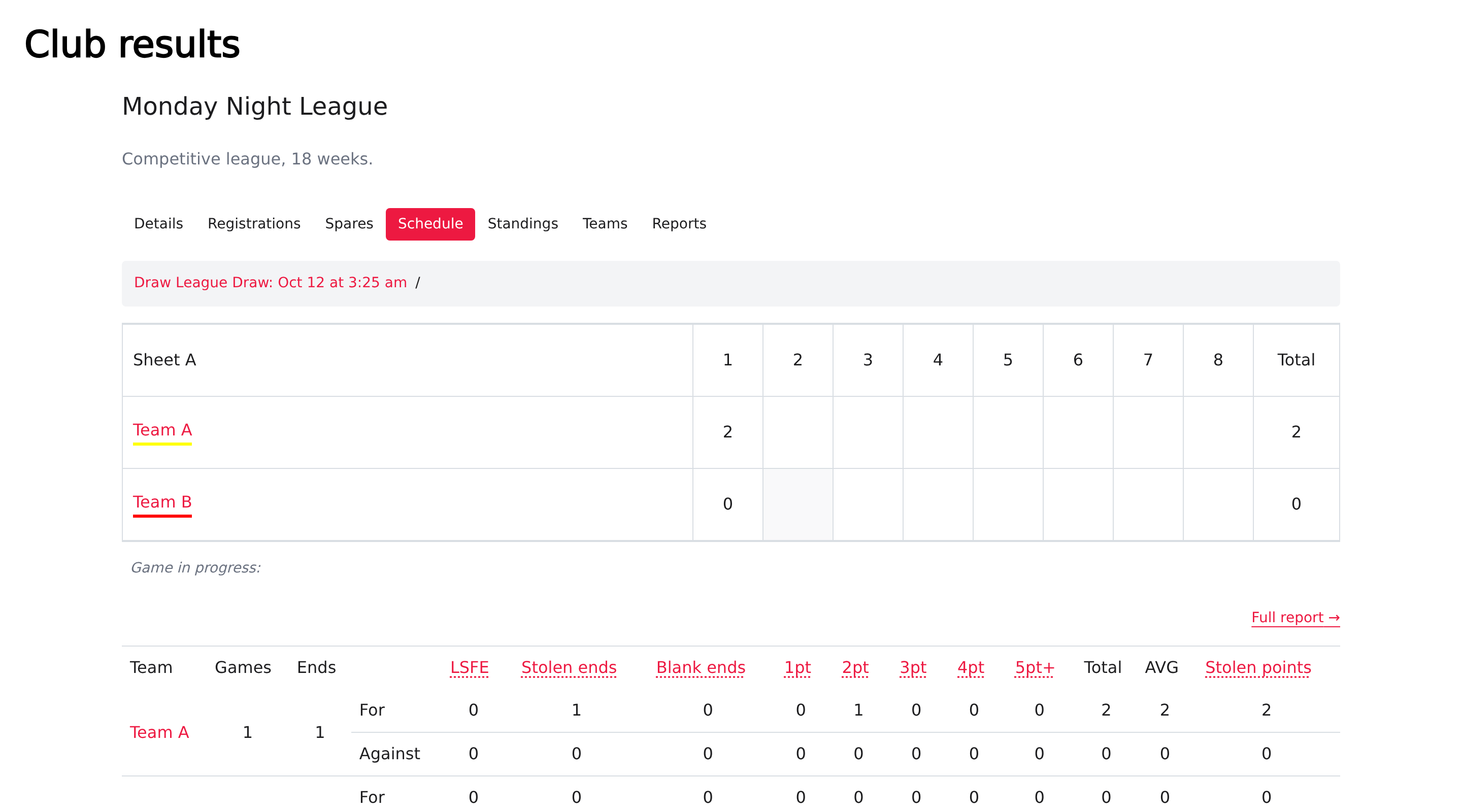
Ajoutez le widget de résultats pour afficher l’horaire publié d’un événement, le classement, les équipes et les scores des parties sur un site Web que vous gérez en dehors de Curling IO. Vous continuez à saisir les scores dans Curling IO.
Si Curling IO héberge le site Web de votre club, dirigez les visiteurs vers la page publique Résultats de l’événement. Vous n’avez pas besoin de cet extrait destiné aux sites externes sur cette page.
Préparer l’événement
Ouvrez la page Information de l’événement, activez Publier les résultats, puis sélectionnez Enregistrer. Vérifiez la page publique Résultats de l’événement avant d’ajouter le widget.
Le widget utilise les données publiées de l’événement. Pour les scores en direct bout par bout, utilisez le pointage en direct. Le pointage par bout exige un accès Premium actif; l’ajout d’un widget ne l’active pas.
Ajouter l’extrait
- Remplacez
yourclub.curling.iopar l’adresse Curling IO de votre club. - Remplacez
123par l’identifiant de l’événement, soit le nombre dans l’URL de sa page d’administration. Par exemple,/products/leagues/123désigne l’événement 123. - Placez l’extrait dans le HTML de votre site Web, à l’endroit où les résultats doivent apparaître.
- Prévisualisez la page publiée et testez les onglets et un lien de partie.
Votre éditeur de site Web doit autoriser le HTML et le JavaScript. Chargez le script de résultats une seule fois par page.
<curling-io-results
  styling="curling-io"
  section="leagues"
  event-id="123"
  default-event-section="schedule"
></curling-io-results>
<script src="https://yourclub.curling.io/widgets/results.js" defer></script>
Conservez le nom d’élément curling-io-results exactement comme il est présenté.
Les autres widgets utilisent des noms d’éléments différents.
Choisir ce qui s’ouvre
| Attribut | Utilité |
|---|---|
event-id="123" | Ouvrir cet événement. Sans cet attribut, ouvrir plutôt la liste de la catégorie choisie. |
section="leagues" | Choisir les ligues. Utiliser section="competitions" pour les tournois. |
default-event-section="schedule" | Commencer par le calendrier. Les détails de l’événement s’affichent par défaut. |
styling="curling-io" | Utiliser l’apparence Curling IO dans le widget. |
language="fr" | Demander les libellés en français pour un club où le français est activé. |
color-mode="dark" | Demander le mode sombre. |
Les visiteurs peuvent sélectionner Calendrier, Classement, Équipes et Rapports. Les détails et les résultats disponibles pour l’événement dépendent de sa configuration et de ses données.
Donnez aux résultats leur propre page si votre site Web utilise déjà la partie
de l’adresse après # pour sa navigation. Les liens de résultats utilisent aussi
cette partie de l’adresse. Copier l’adresse après avoir ouvert une partie permet
de partager ce détail; rouvrir cette adresse ramène à la partie choisie.
Vérifier les scores
Sélectionnez une partie sous Calendrier, puis comparez son dernier bout terminé et ses totaux avec ceux de l’éditeur Résultats de Curling IO. Testez la page à la largeur que vos visiteurs utiliseront.
Si les résultats attendus sont absents, vérifiez Publier les résultats, l’identifiant de l’événement et l’adresse de votre club. La désactivation de la publication masque les résultats publics; elle ne supprime pas les scores saisis.
La vidéo explicative est reportée.