Réunir des comptes et transférer des profils
Ajouter ou modifier une adresse courriel
Vous pouvez vous connecter au même compte avec plusieurs adresses courriel vérifiées. Réunissez seulement les comptes qui vous appartiennent. Si une autre personne gère un profil dont vous avez besoin, sélectionnez Demander ce profil dans Participants lorsque cette action apparaît, ou contactez votre club.
Toute personne ayant accès à l’une des adresses peut se connecter au compte réuni. N’ajoutez pas une boîte de réception partagée.
- Connectez-vous au compte à conserver et ouvrez Détails du compte.
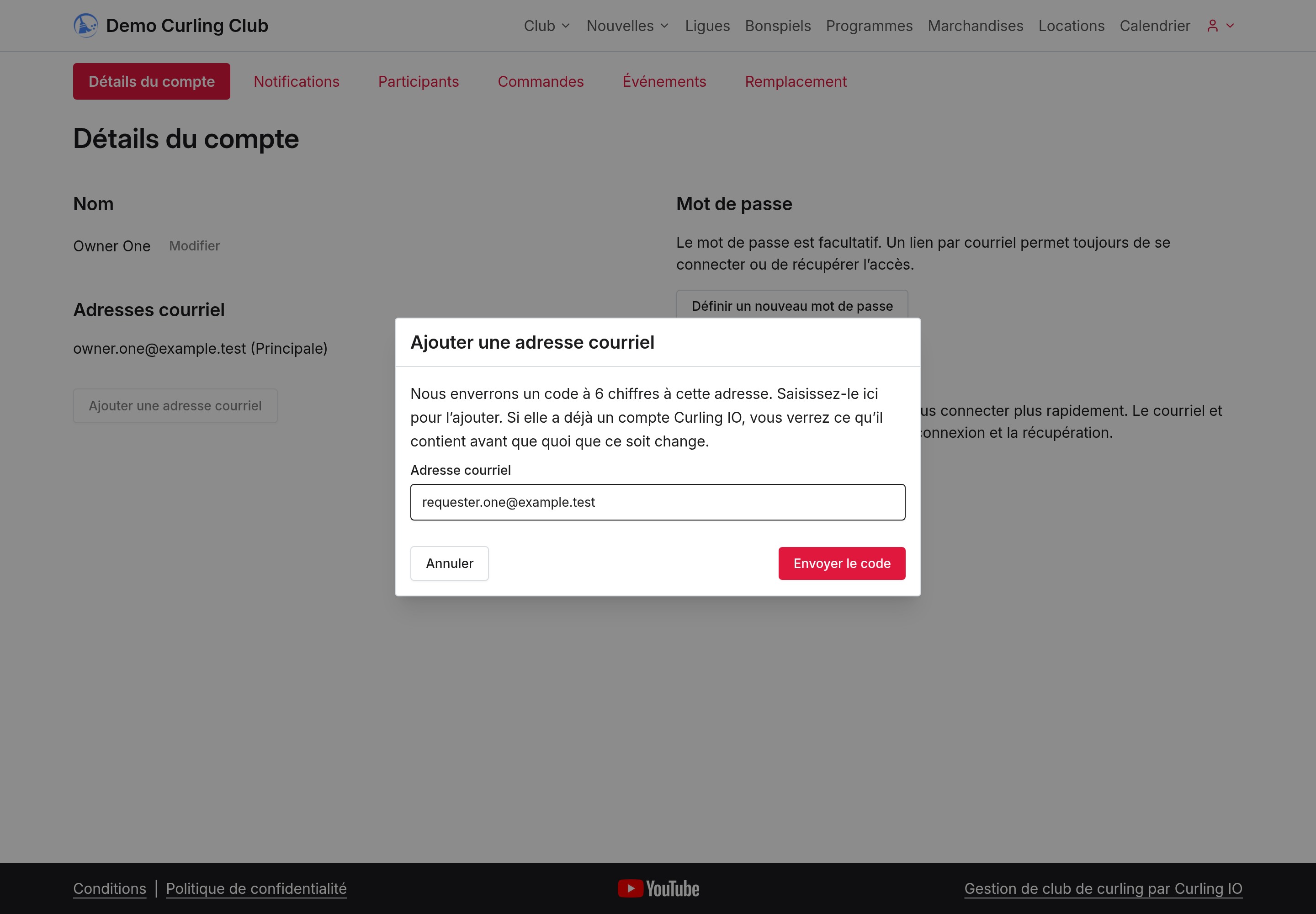
- Sous Adresses courriel, sélectionnez Ajouter une adresse courriel. Entrez une adresse qui vous appartient et sélectionnez Envoyer le code.
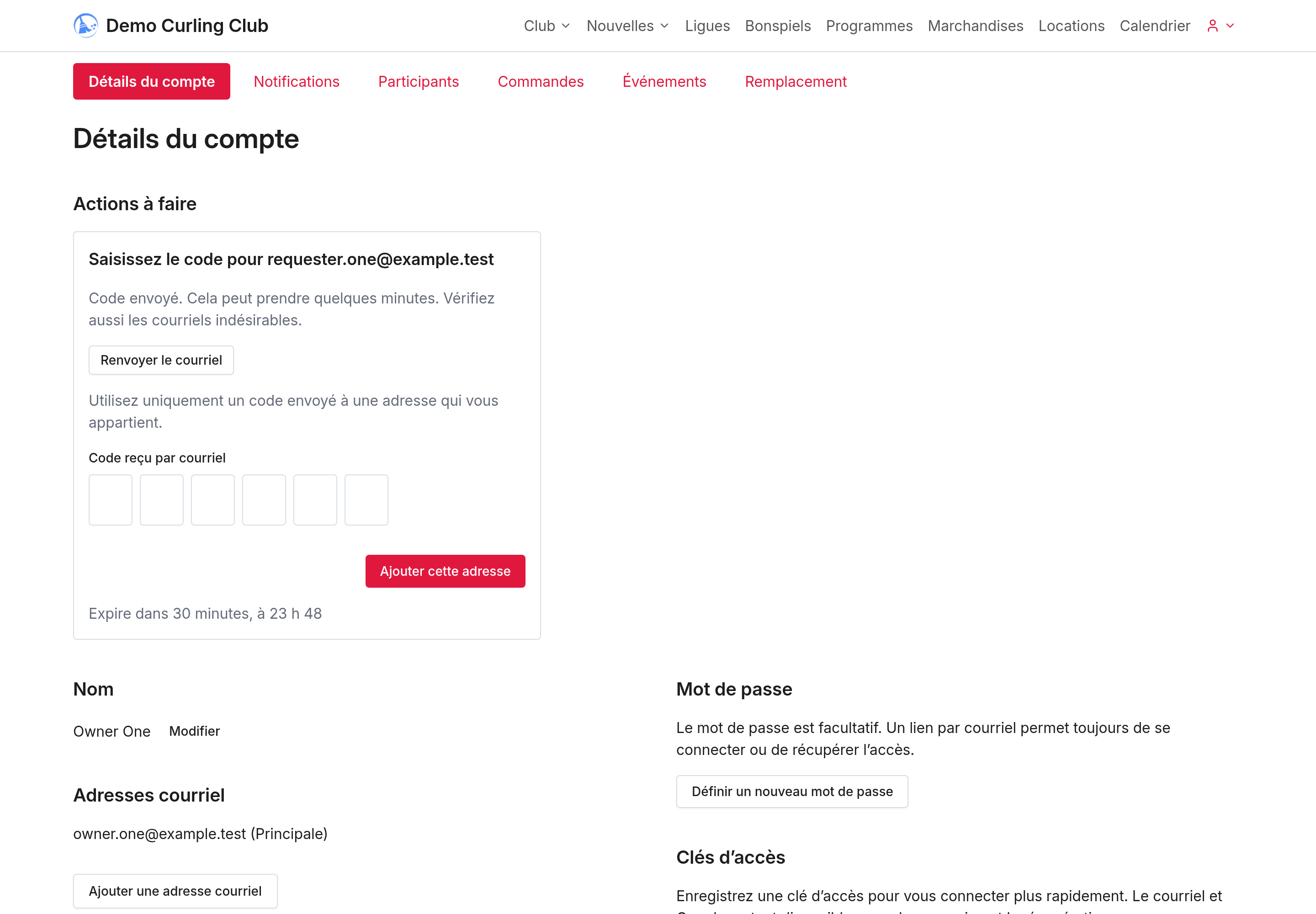
- Ouvrez le courriel envoyé à cette adresse. S’il est absent, vérifiez vos courriels indésirables. Vous pouvez sélectionner Renvoyer le courriel sur la carte sous Actions à faire. Le code fonctionne pendant 30 minutes.
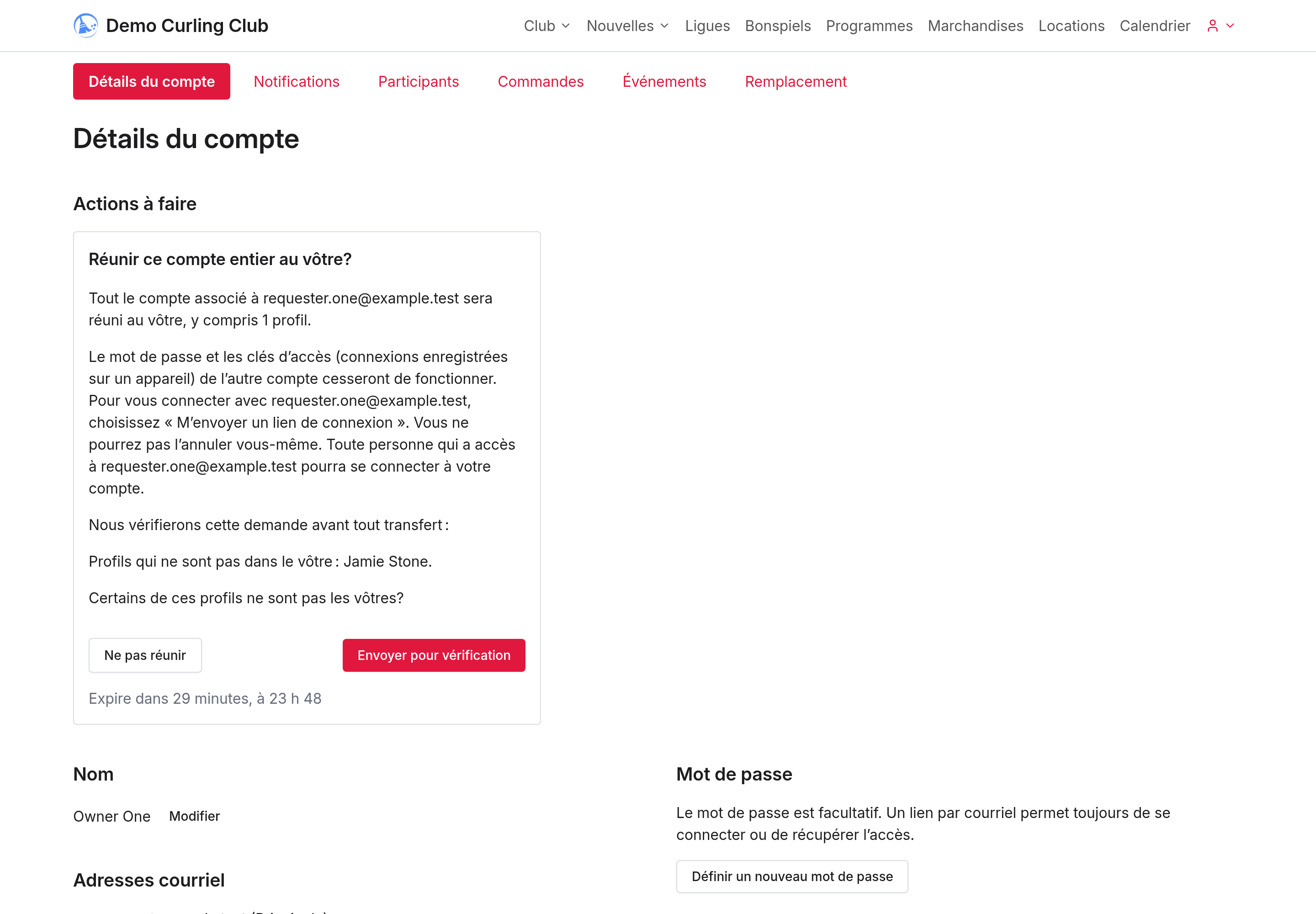
- Saisissez le code sur votre carte. Si l’adresse n’a pas de compte distinct, elle est ajoutée au vôtre. Si elle a déjà un compte, le code ouvre un aperçu. Rien n’a encore été transféré.
- Vérifiez les profils et le contenu du compte. Pour réunir tout le compte au vôtre, sélectionnez l’action affichée par l’aperçu. Réunir les comptes transfère le compte tout de suite. Envoyer pour vérification demande à Curling IO d’examiner la demande, et rien n’est transféré pendant l’attente. Ajouter cette adresse apparaît pour un compte sans enregistrements et ajoute seulement l’adresse. Si certains profils ne sont pas les vôtres, sélectionnez Ne pas réunir et cherchez Demander ce profil dans Participants, ou contactez votre club pour le profil dont vous avez besoin.
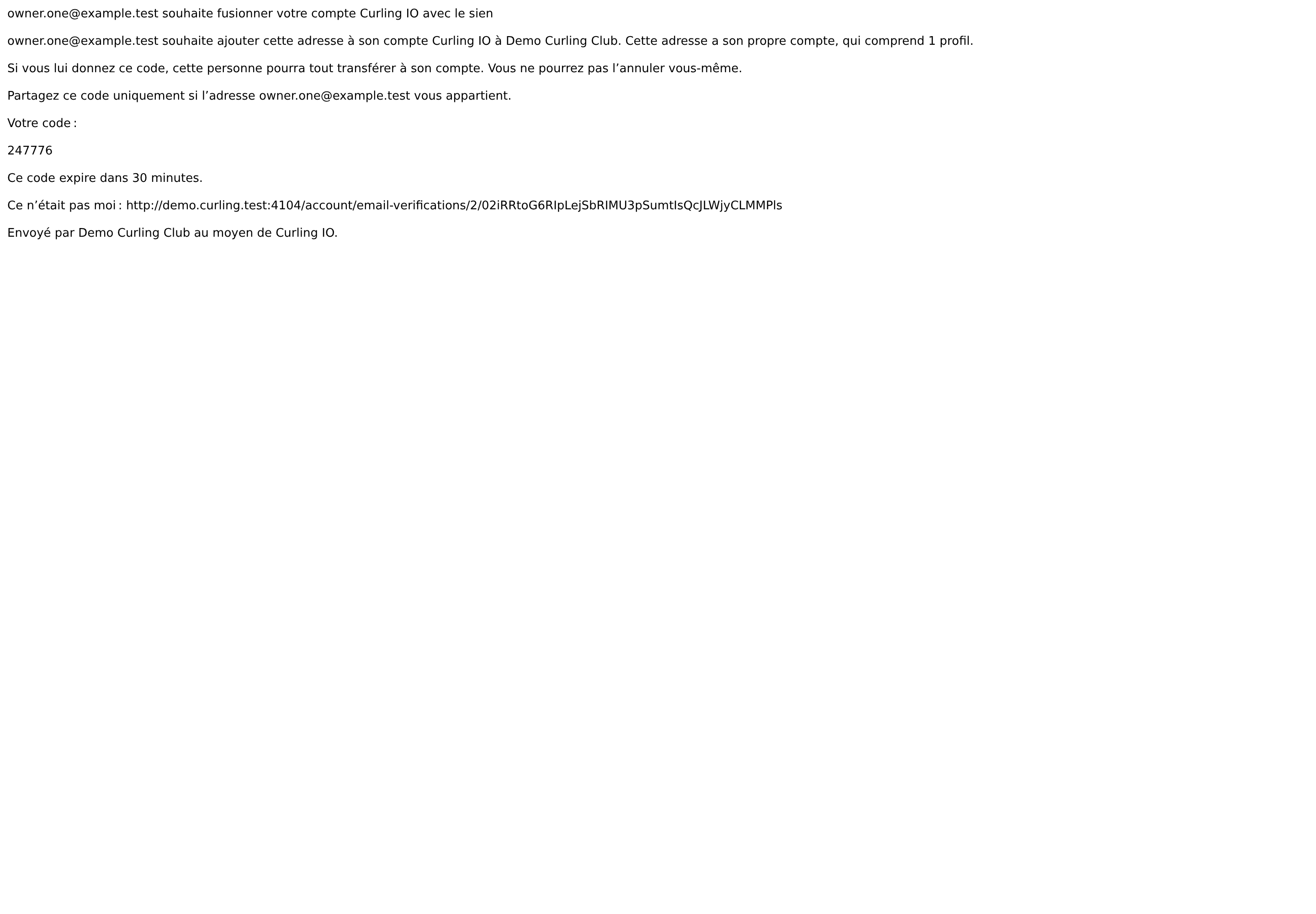
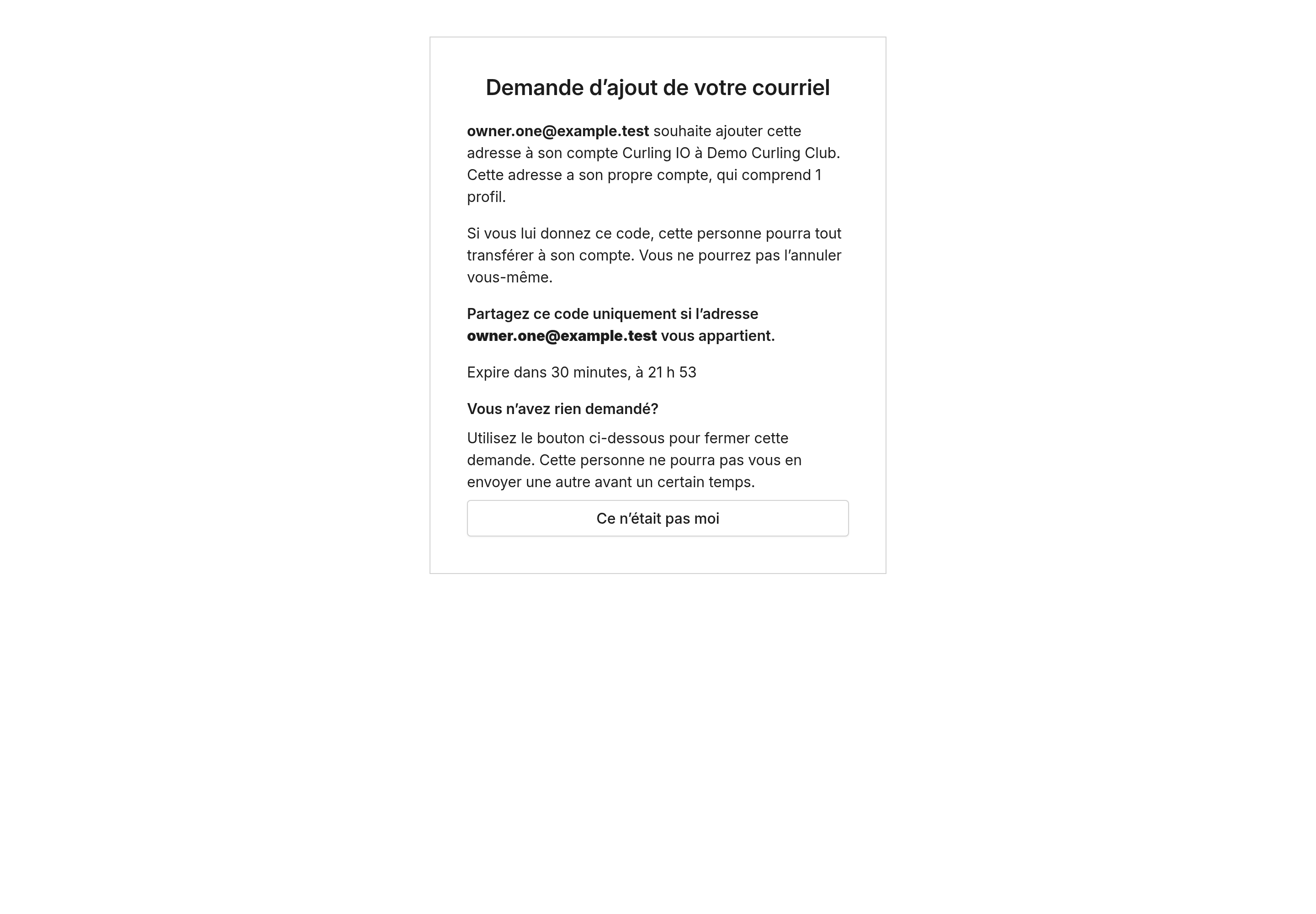
Utilisez uniquement un code envoyé à une adresse qui vous appartient. Ne demandez pas le code de quelqu’un d’autre. Le courriel nomme la personne qui a fait la demande et vous avertit de partager le code seulement si son adresse vous appartient aussi. Son lien Ce n’était pas moi ouvre une page où vous pouvez fermer une demande inattendue.
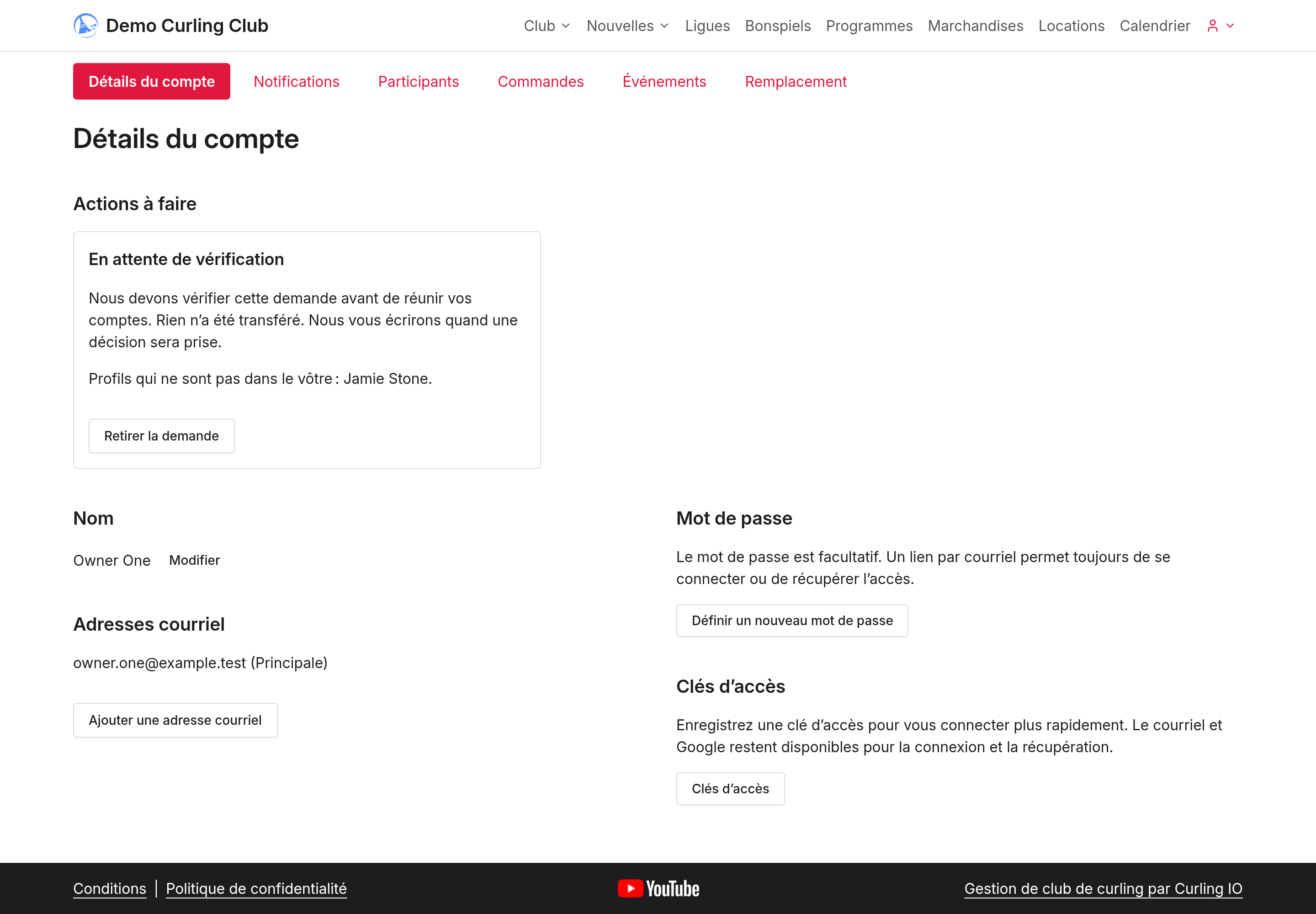
Si l’aperçu propose Envoyer pour vérification, rien n’est transféré pendant que Curling IO examine la demande. La carte en attente indique pourquoi. Curling IO vous écrit quand une décision est prise. Sélectionnez Retirer la demande si vous changez d’avis.
Vous déconnecter n'annule pas une demande de réunion de comptes en attente. Les demandes en attente de vérification par Curling IO expirent après 14 jours. Si votre demande expire, connectez-vous et refaites-la. Le délai de 30 minutes du code courriel est distinct.
Vous avez cinq essais par code. Pour une adresse saisie, ajoutez-la de nouveau si le code expire ou si vous épuisez vos essais. Le nombre de demandes répétées est aussi limité. Suivez les instructions du formulaire pour réessayer. Si l’ajout d’adresses est suspendu, contactez votre club.
Réunir les comptes transfère les profils, les commandes, les inscriptions, les plans de paiement, les crédits de club et les accès de l’autre compte au compte conservé. Son mot de passe, ses clés d’accès et ses abonnements au calendrier cessent de fonctionner. Pour vous connecter avec l’une ou l’autre adresse, choisissez M’envoyer un lien de connexion. Le mot de passe et les clés d’accès du compte conservé fonctionnent toujours. Vous ne pouvez pas annuler vous-même la réunion des comptes.
Si les deux comptes ont des articles dans un panier au même club, le compte conservé garde son panier, et le panier en cours de l’autre compte n’est pas repris. Si seul l’autre compte a des articles dans son panier, ils peuvent être transférés au compte conservé. Vérifiez vos paniers d’abord. Vos commandes payées, vos paiements et vos crédits de club ne sont pas perdus.
Si vous voyez maintenant deux profils pour la même personne, vous pouvez regrouper les doublons.
Utilisez Définir comme principale à côté d’une adresse vérifiée pour changer votre adresse principale. Ajouter une adresse ne la rend pas principale. Chaque demande en attente a sa propre carte, et seule la personne qui a fait la demande peut saisir son code. Curling IO envoie le résultat aux adresses vérifiées des deux comptes. Contactez votre club si vous ne vous attendiez pas à un changement. Les modifications d’identité sont indisponibles dans un compte configuré pour plusieurs paniers ou pendant qu’un gestionnaire utilise Se connecter en tant que.
Demander un profil dans un autre compte
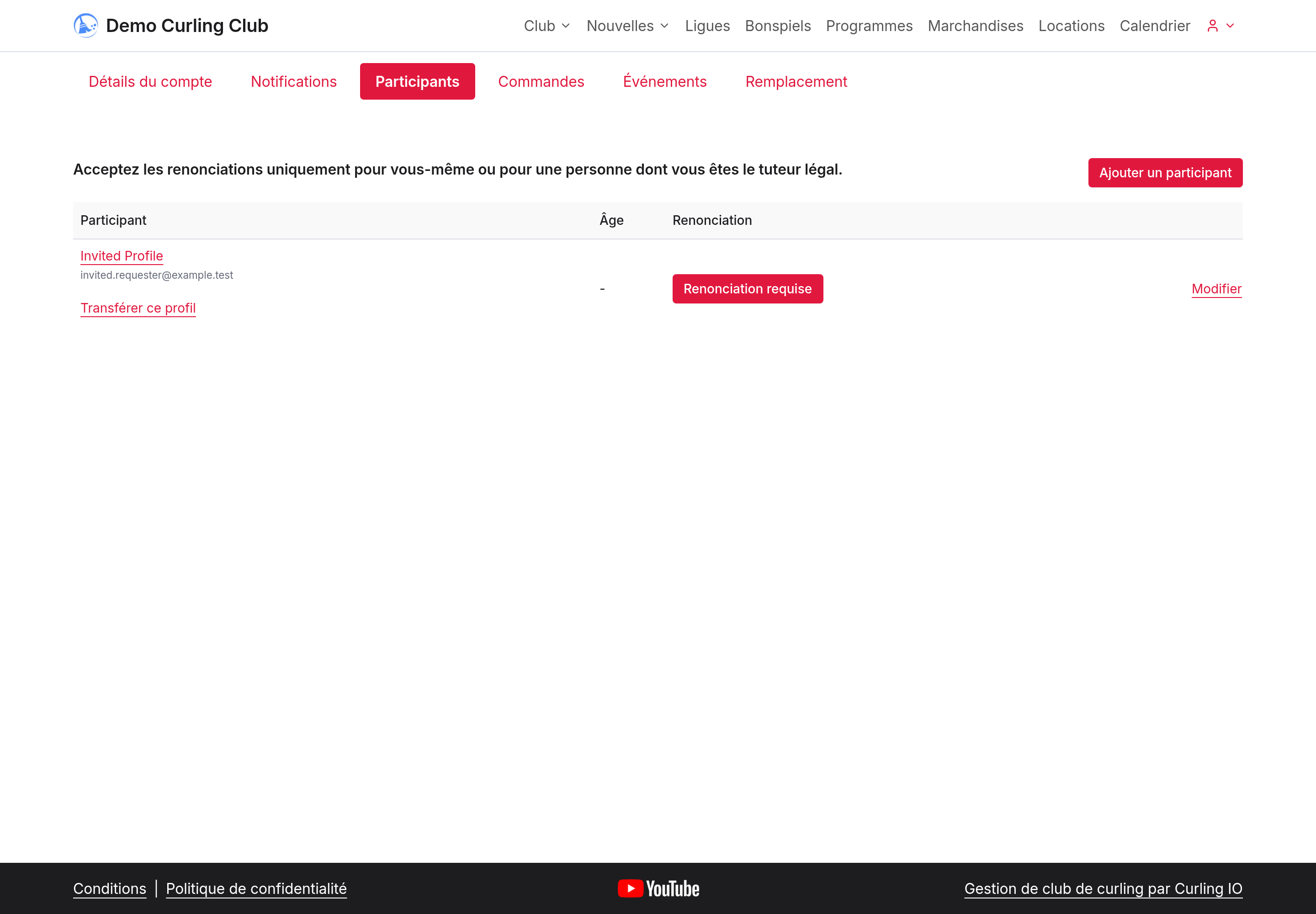
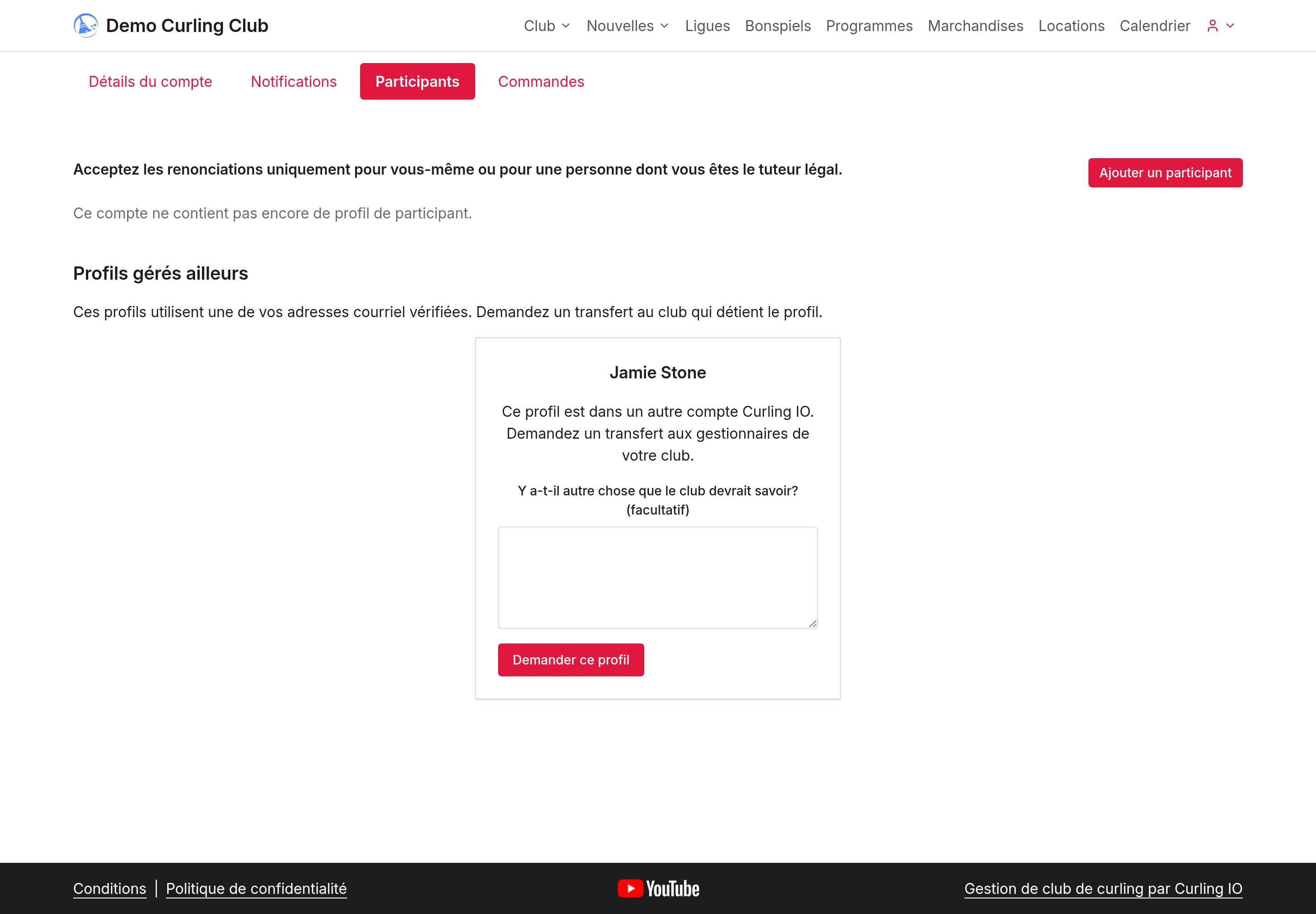
- Ouvrez Compte > Participants et retrouvez le profil sous Profils gérés ailleurs.
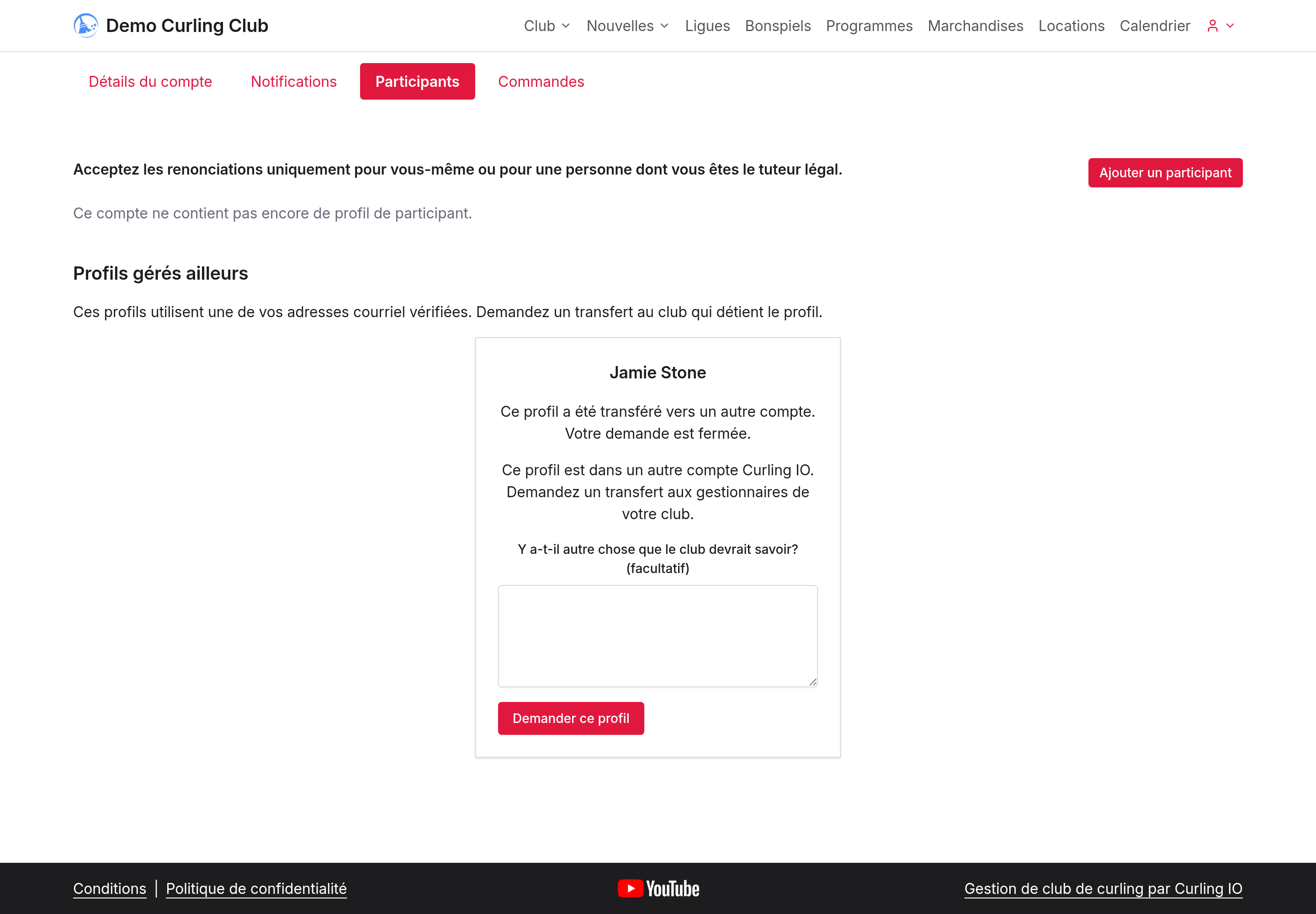
- Ajoutez un message pour le club au besoin, jusqu’à 500 caractères. Le propriétaire actuel ne verra pas ce message.
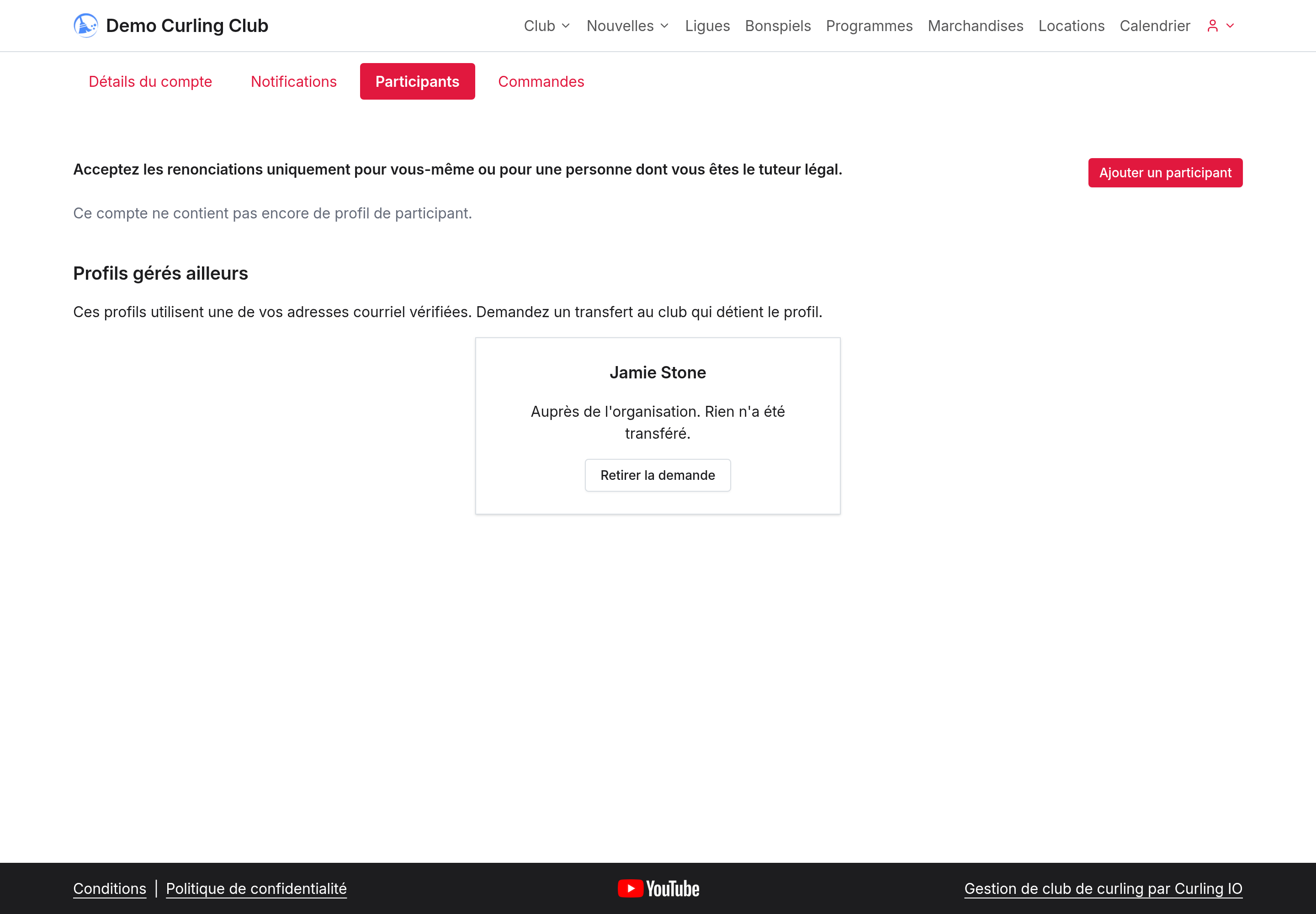
- Sélectionnez Demander ce profil. Suivez l’état sur la carte du profil. Utilisez Autres demandes pour voir les demandes plus anciennes lorsqu’il y a une autre page.
Le club peut transférer le profil à votre compte, demander au propriétaire actuel de partager un code ou refuser la demande. Envoyer une demande ne donne aucun accès au profil et ne révèle ni le nom ni le courriel du propriétaire.
Utilisez Retirer la demande si vous changez d’avis, même pendant l’attente du propriétaire. Vous pouvez refaire une demande immédiatement après l’avoir retirée. Après un refus du club, attendez sept jours. Un propriétaire qui arrête une demande bloque vos nouvelles demandes pour ce profil pendant au moins 90 jours.
Si Demander ce profil n’est pas disponible, utilisez Contacter votre club. Si les deux comptes vous appartiennent, réunissez-les depuis Détails du compte > Adresses courriel > Ajouter une adresse courriel.
Si vous recevez un code en tant que propriétaire
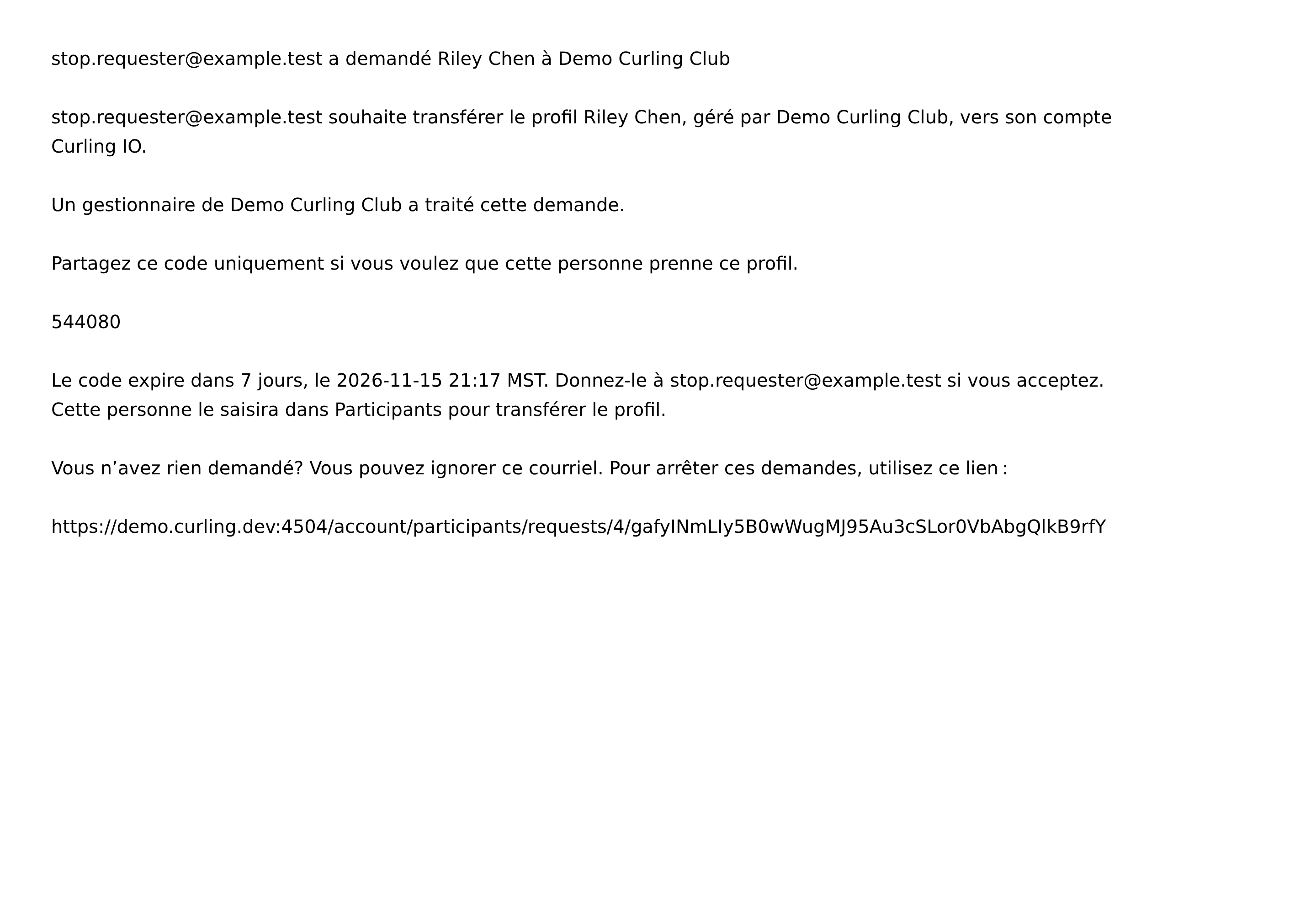
Le courriel nomme le club, le profil et l’adresse vérifiée de la personne qui le demande. Partagez le code à six chiffres seulement si vous voulez lui confier le profil. Ce code lui permet de le transférer immédiatement. Il ne donne accès ni à votre compte ni à vos commandes.
Le code dure sept jours. Vous pouvez recevoir jusqu’à trois courriels de code distincts pour le même profil, chacun pour une personne différente. Vérifiez la personne nommée avant de partager le code.
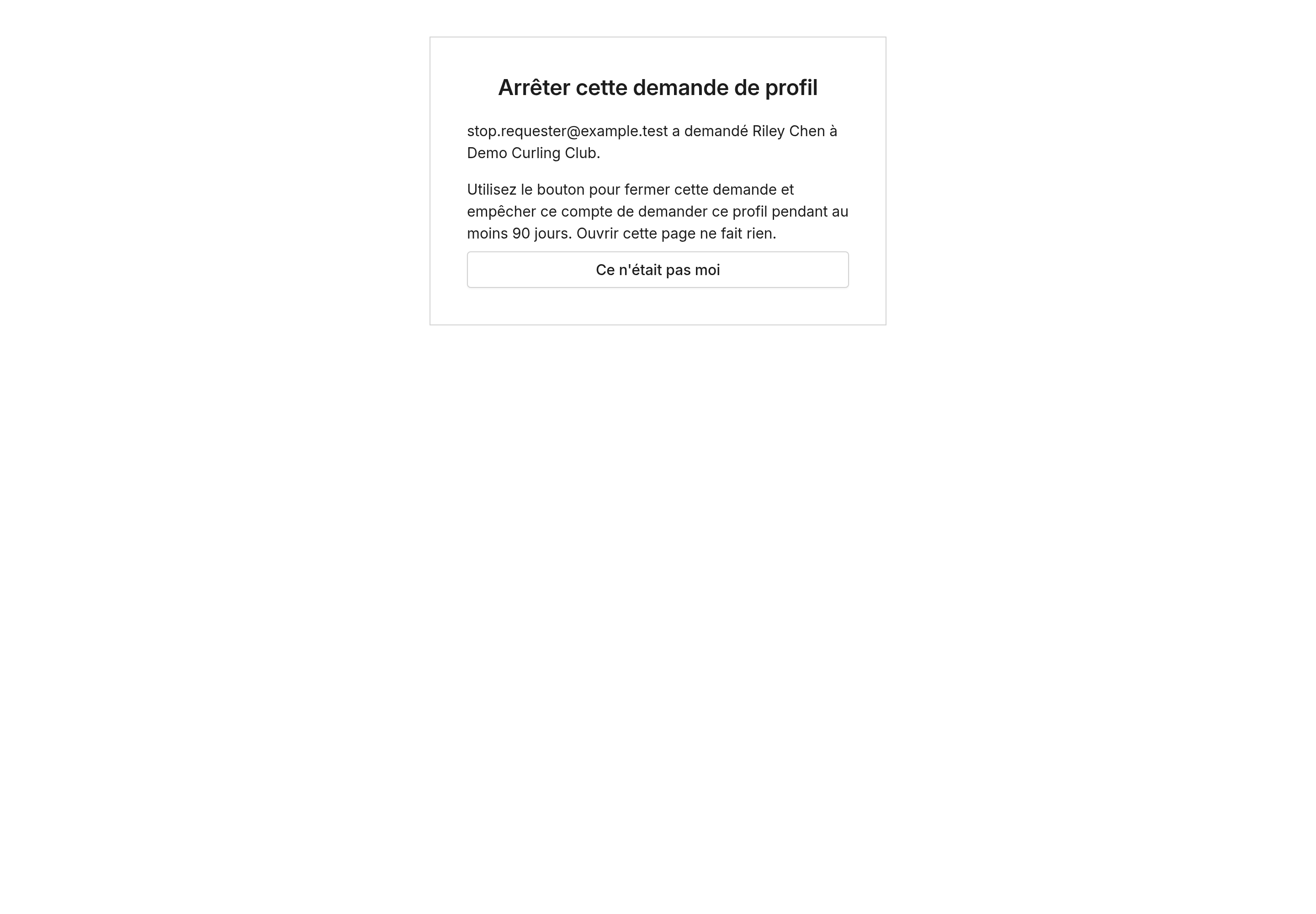
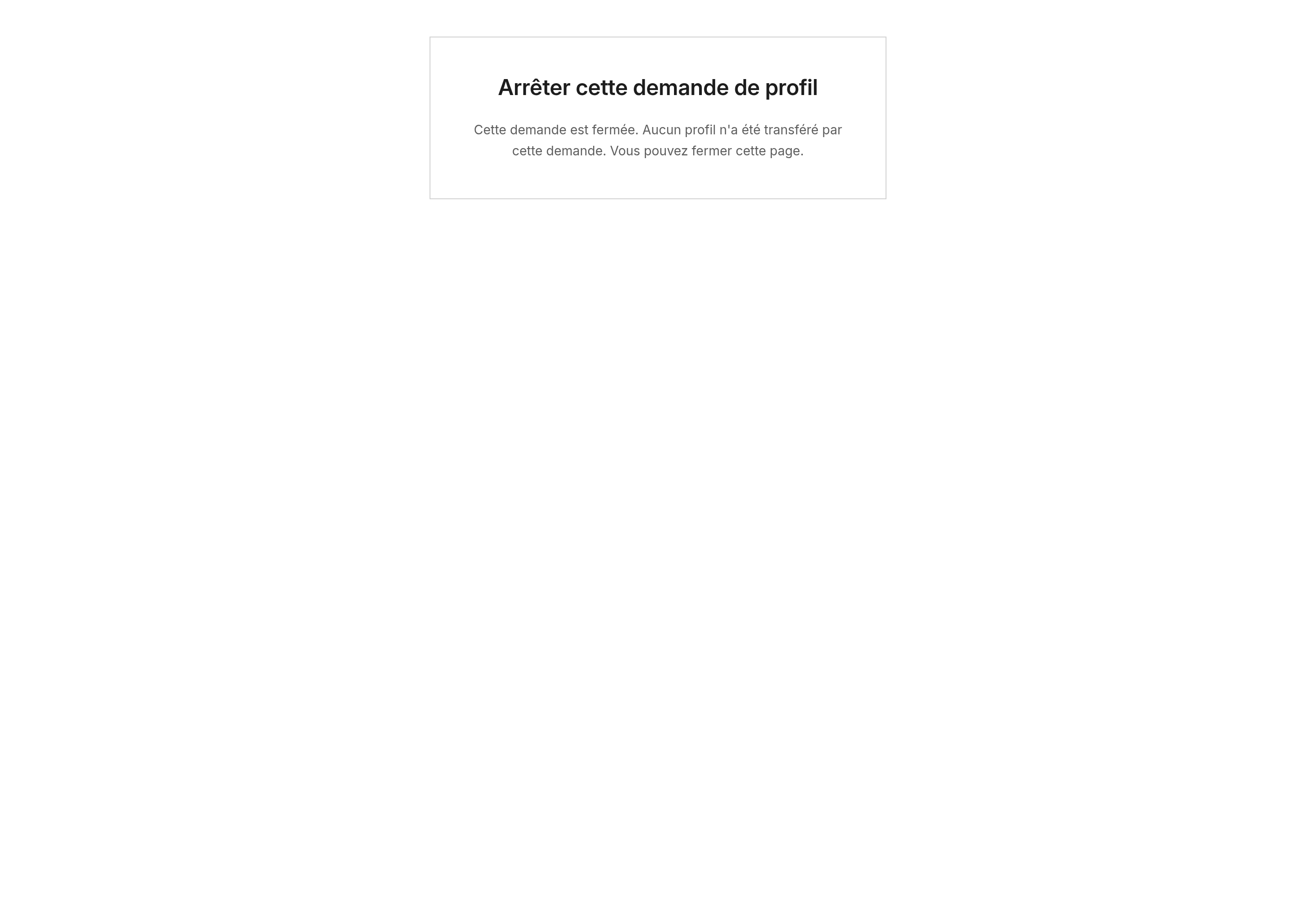
Si la demande est inattendue, ouvrez le lien d’arrêt au bas du courriel. Sur la page qui s’ouvre, sélectionnez Ce n’était pas moi pour l’arrêter. Ouvrir le lien seul ne fait rien. Cette action ferme la demande et empêche ce compte de redemander le profil pendant 90 jours. Un deuxième arrêt le bloque indéfiniment. Après deux arrêts provenant d’adresses différentes en 30 jours, la personne pourrait ne plus pouvoir demander de profils ni ajouter d’adresses courriel avant qu’un administrateur de la plateforme examine les arrêts.
Saisir le code du propriétaire
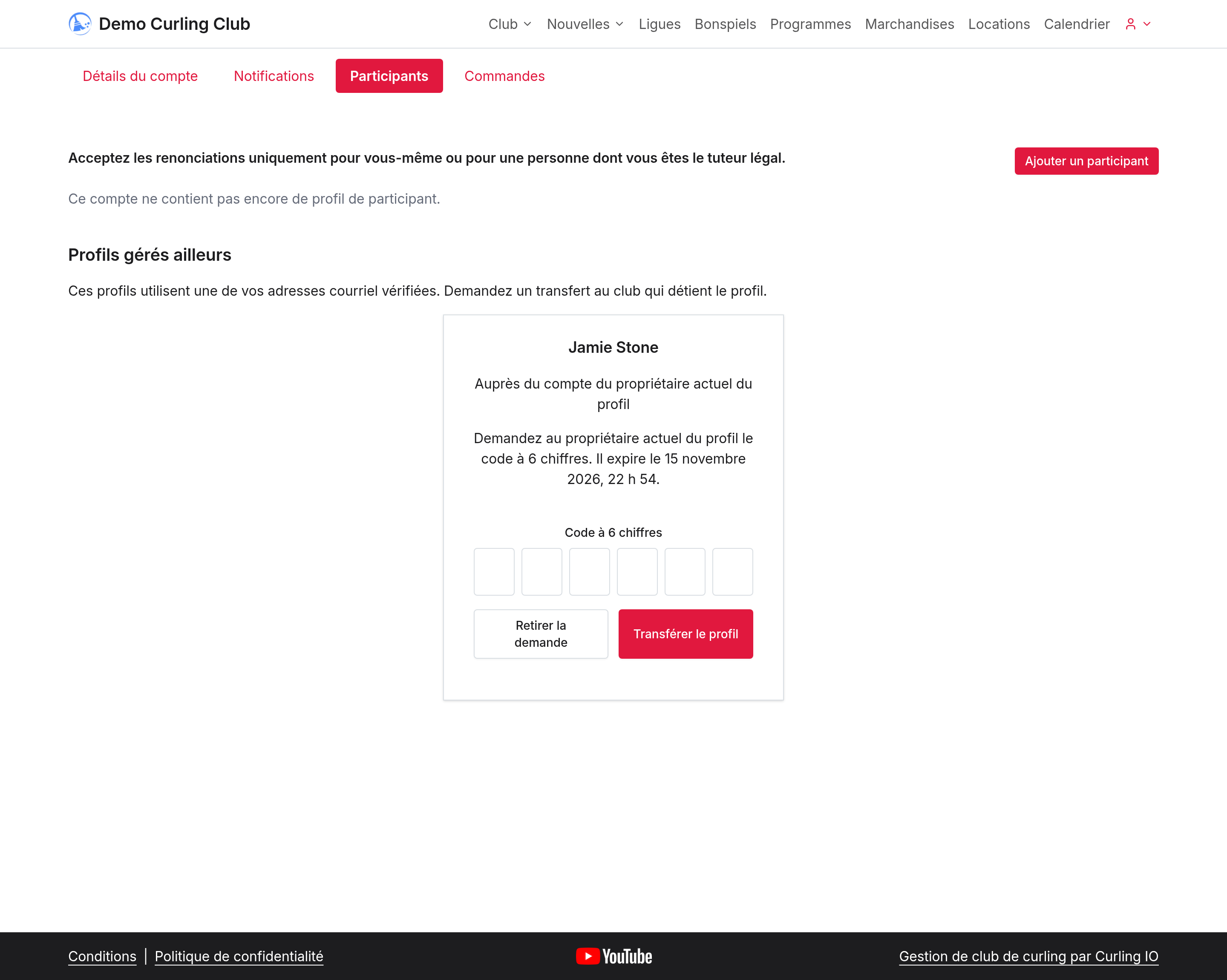
- Demandez au propriétaire actuel le code qu’il a reçu.
- Connectez-vous au compte qui a fait la demande et ouvrez Compte > Participants.
- Retrouvez la demande Auprès du compte du propriétaire actuel du profil et vérifiez la date d’expiration.
- Saisissez le Code à 6 chiffres, puis sélectionnez Transférer le profil.
Le bon code transfère immédiatement le profil. Aucune autre acceptation n’est requise. Vous et le propriétaire recevez un courriel de confirmation. Les commandes, paiements, reçus et crédits restent avec leurs propriétaires. Le profil conserve ses inscriptions et ses décharges.
Après cinq codes erronés ou l’expiration du code, la demande retourne au club pour une autre décision. Respectez tout délai de nouvel essai affiché. Seul le compte qui a fait la demande peut saisir le code; cette action est indisponible pendant une connexion au nom d’un compte par un gestionnaire.
Si le club vous a déjà envoyé une invitation, ouvrez le courriel et acceptez-la.
Vérifier le résultat
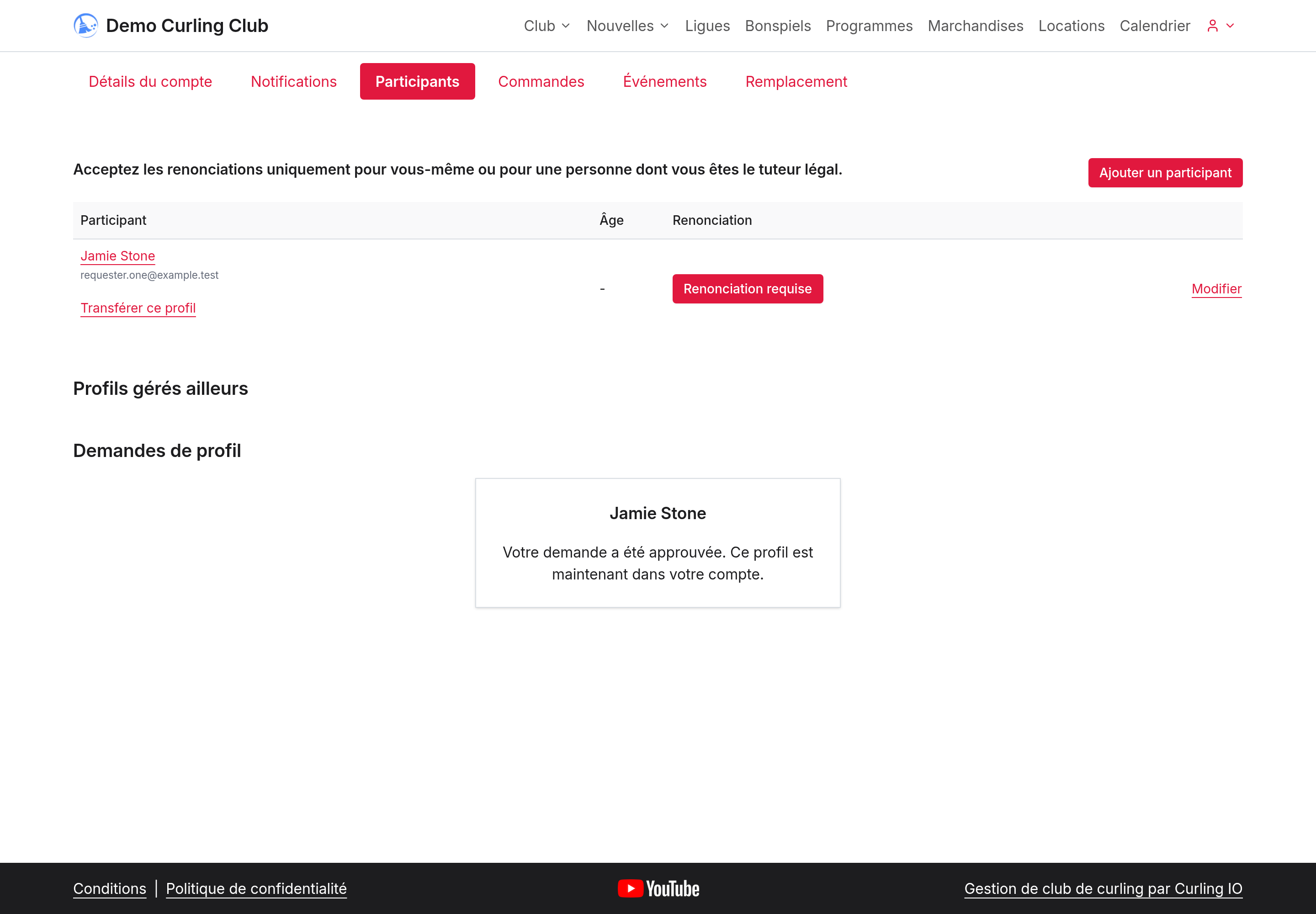
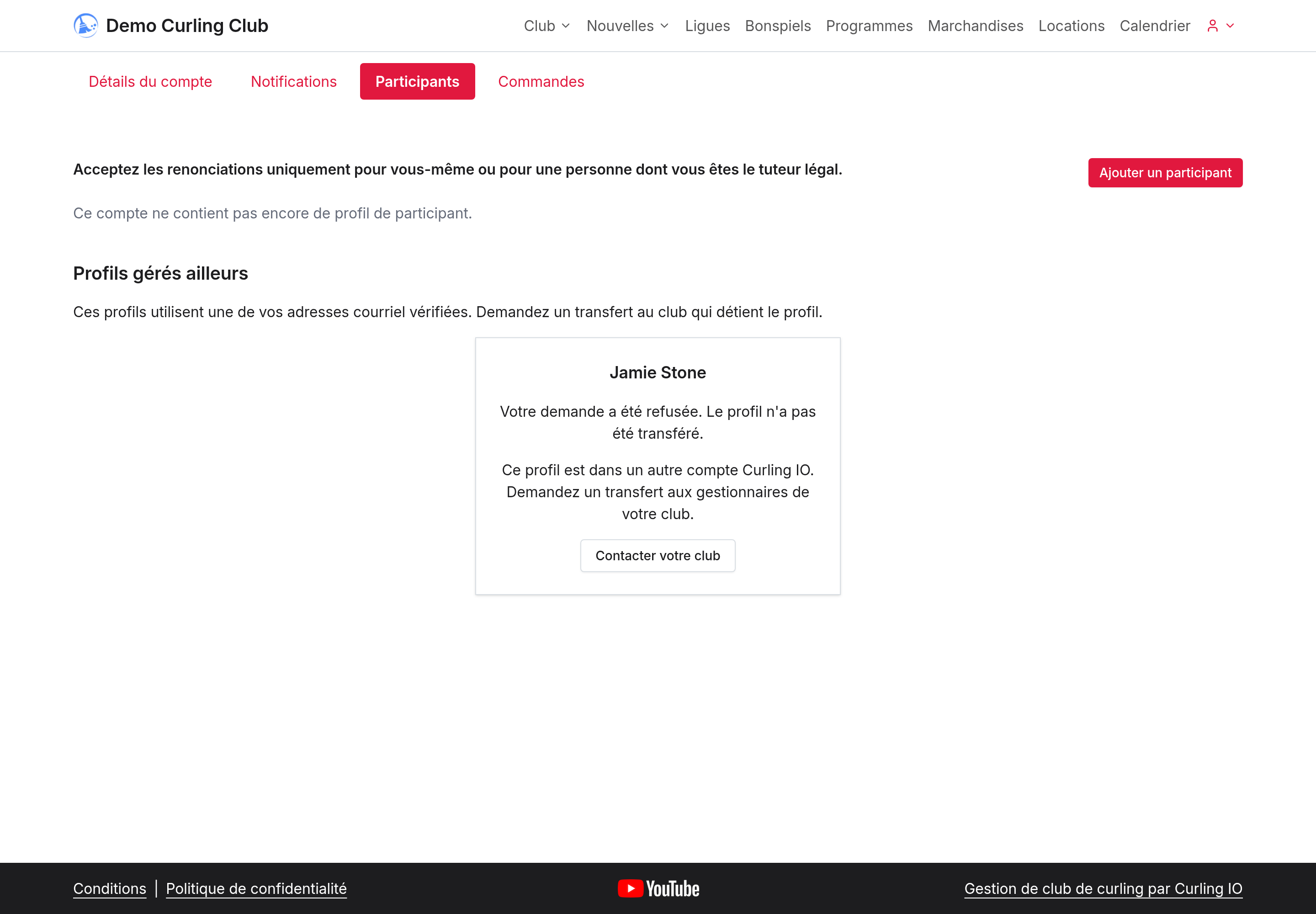
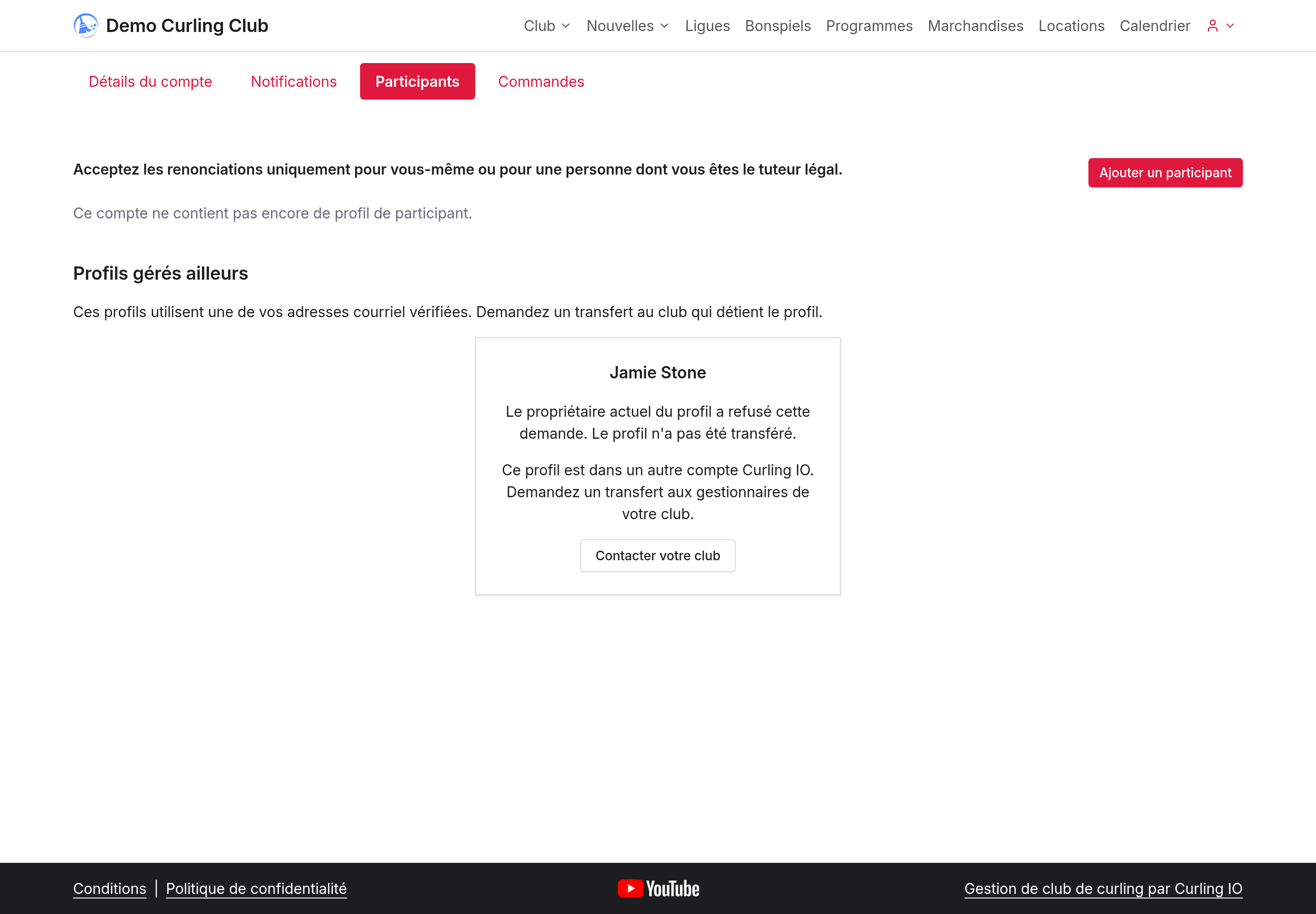
Vérifiez l’état sur la carte du profil ou sous Demandes de profil. Vous y verrez si la demande est auprès du club, auprès du compte propriétaire ou terminée. Un profil transféré apparaît dans vos Participants. Si une autre demande le transfère vers un autre compte, votre demande se ferme sans nommer ce compte. Le courriel de refus comprend le motif du club s’il en a donné un. Si le propriétaire arrête la demande, la carte indique son refus sans révéler son identité ni son motif.
Transférer un profil que vous gérez
Utilisez un transfert lorsqu’un profil doit passer dans le compte d’une autre personne.
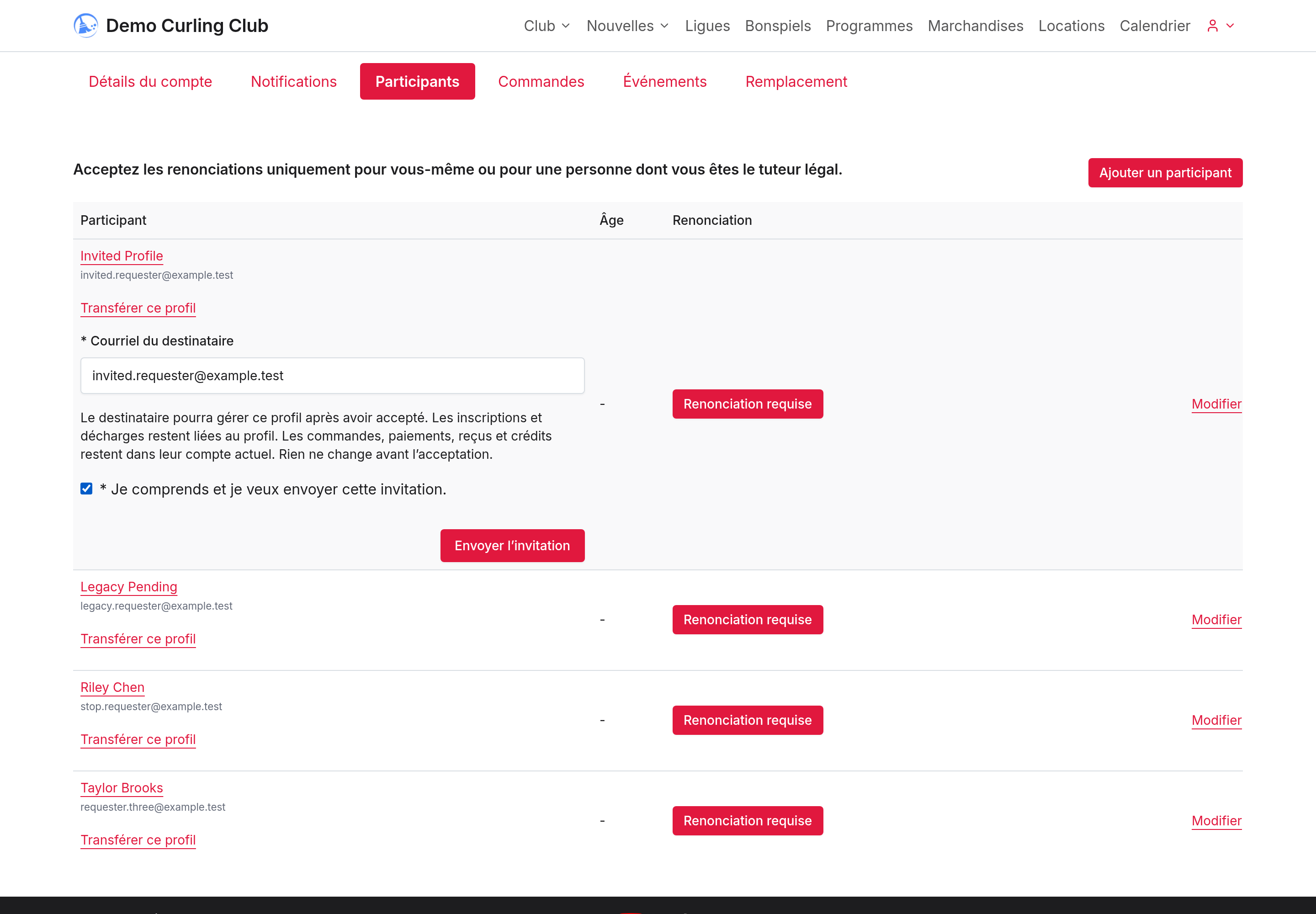
- Connectez-vous au compte qui gère le profil et ouvrez Compte > Participants.
- Sélectionnez Transférer ce profil à côté du nom.
- Entrez le Courriel du destinataire, lisez les conséquences et cochez la confirmation.
- Sélectionnez Envoyer l’invitation.
Rien ne change avant l’acceptation du destinataire. Le profil conserve ses inscriptions et décharges. Les commandes, paiements, reçus et crédits restent dans leur compte actuel. Les inscriptions actives n’empêchent pas un transfert. Vous devez désarchiver un profil avant de le transférer.
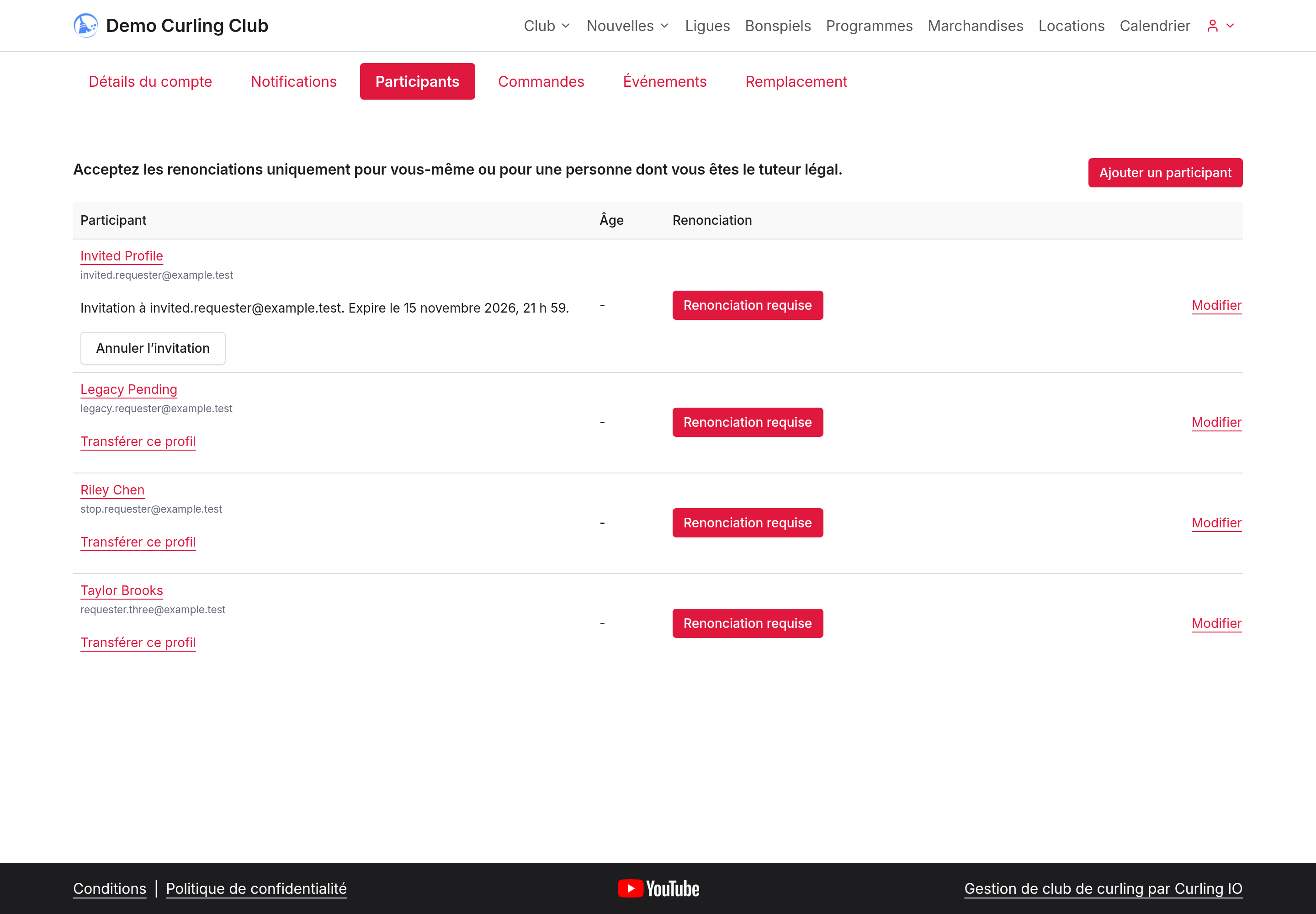
Participants affiche l’invitation en attente et son expiration dans le fuseau horaire de votre club. Sélectionnez Annuler l’invitation pour invalider le lien. Le destinataire dispose de sept jours pour accepter. Consultez les étapes pour accepter un transfert pour les étapes du destinataire.
Accepter un transfert de profil
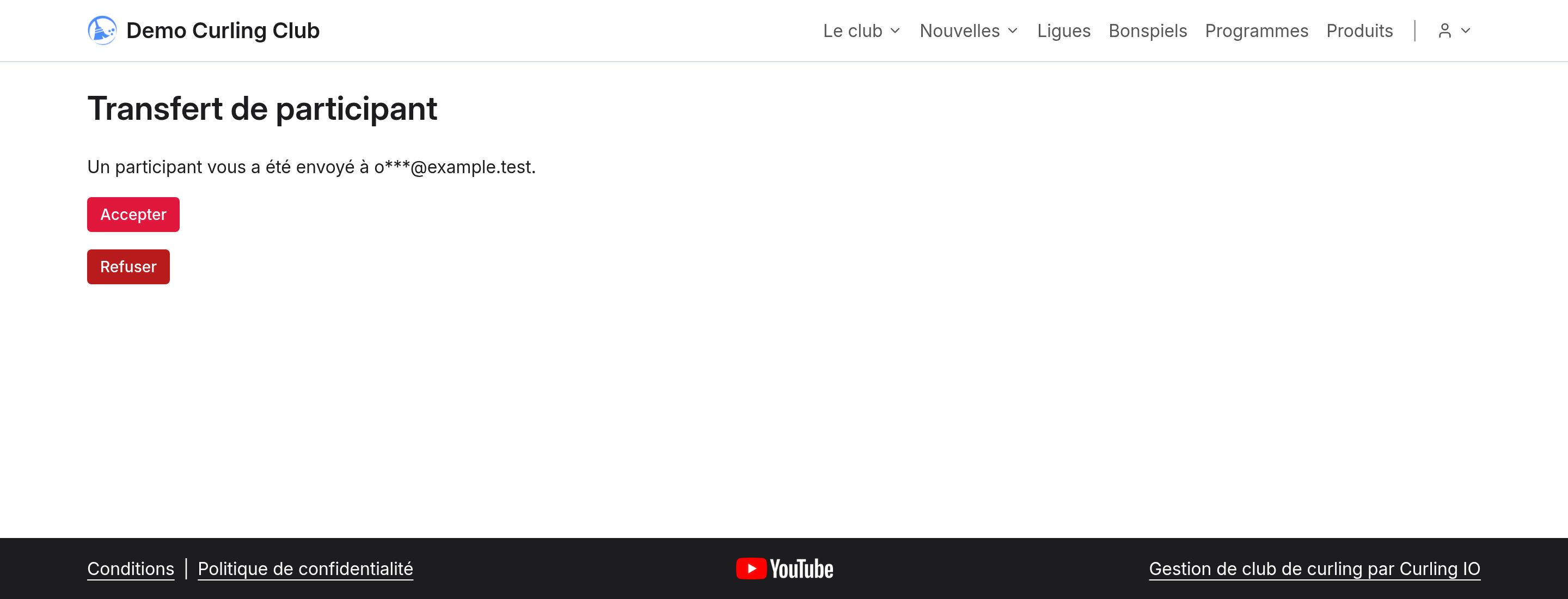
- Ouvrez le lien de transfert dans le courriel d’invitation.
- Connectez-vous avec l’adresse invitée ou un compte où cette adresse est vérifiée.
- Sélectionnez Accepter.
- Ouvrez Participants pour retrouver le profil.
Acceptez seulement un profil que vous devriez gérer, comme le vôtre ou celui d’un enfant dont vous êtes le tuteur légal. Sélectionnez Refuser si ce profil ne devrait pas vous appartenir. L’invitation dure sept jours. Si elle a expiré ou a été annulée, demandez à la personne qui l’a envoyée de la vérifier. Ouvrir le lien seul ne transfère rien.