Commandes
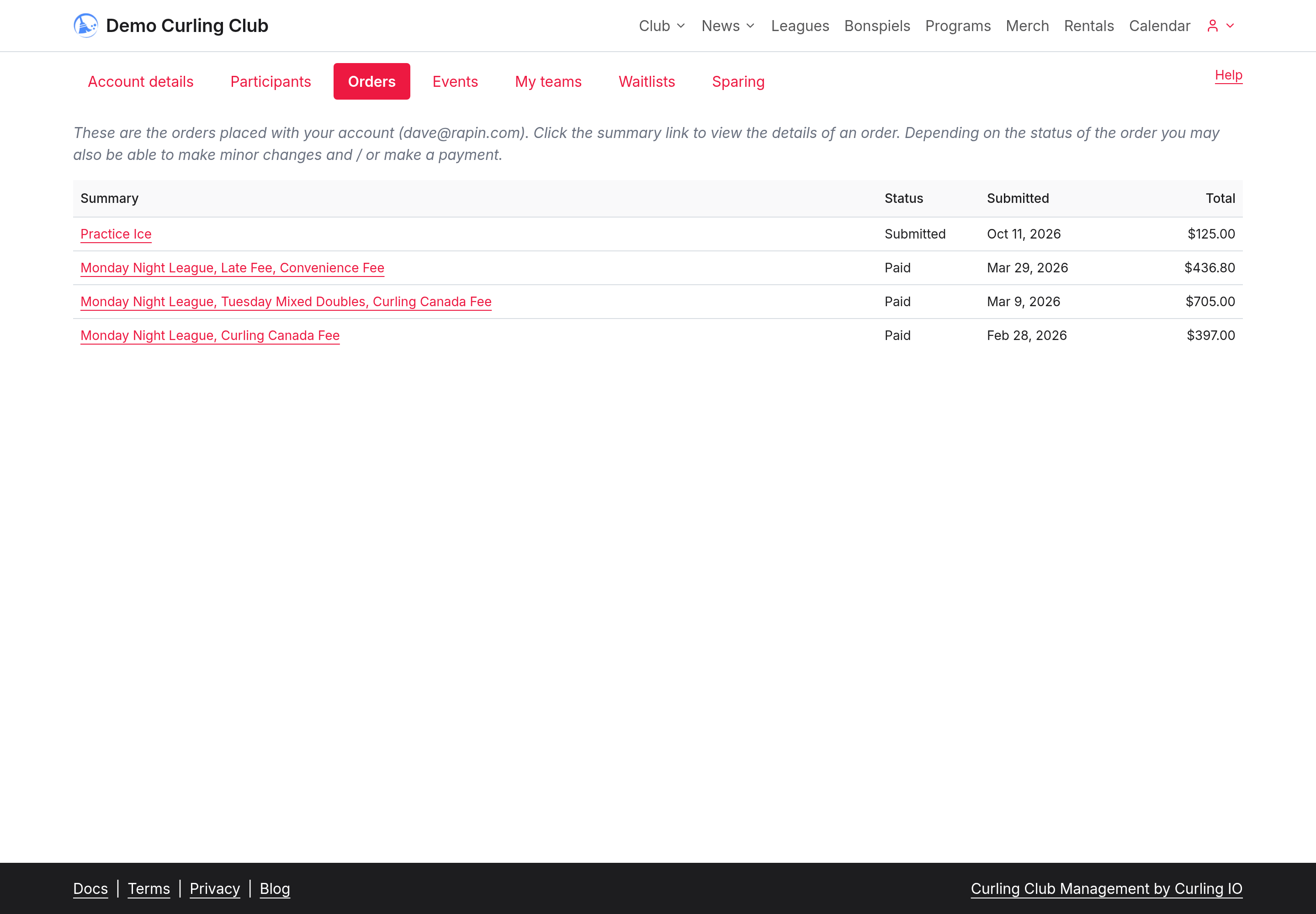
Ouvrez Compte > Commandes pour consulter vos inscriptions et vos achats.
- Sélectionnez Se connecter si vous n’êtes pas déjà connecté.
- Ouvrez Compte vers le coin supérieur droit de l’écran.
- Sélectionnez Commandes dans le menu Compte.
- Sélectionnez une commande pour consulter son reçu et les modifications d’inscription disponibles.
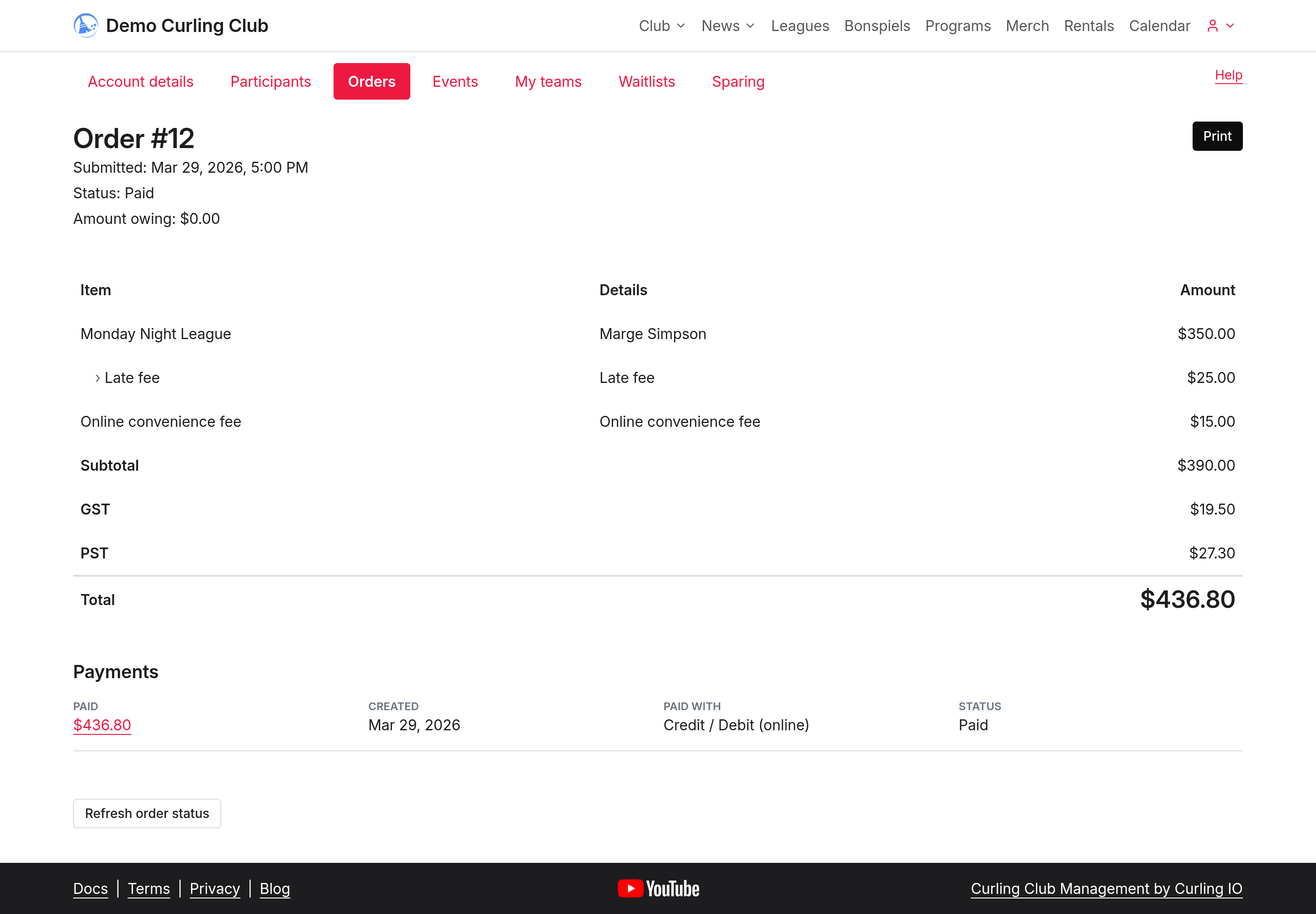
Le reçu affiche le montant de chaque article avant taxes. Les extras apparaissent sous leur article principal. Les rabais, les réductions et les annulations apparaissent sous l’article auquel ils s’appliquent. Les lignes de montants s’additionnent pour donner le Sous-total, suivi de chaque taxe nommée et du Total. Les paiements et les remboursements apparaissent séparément sous le reçu. Sélectionnez Imprimer pour obtenir une copie imprimable.
Plans de paiement
Certains produits permettent de payer en plusieurs versements. Si votre club propose un plan, vous le choisissez dans votre panier. Un plan exige une carte de crédit ou de débit; vous ne pouvez donc pas payer cet achat hors ligne.
Choisir un plan
- Ajoutez le produit à votre panier.
- Dans le panier, sélectionnez Plan de paiement disponible sous le nom du produit.
- Sélectionnez Utiliser le plan de paiement. Sélectionnez Payer la totalité si vous préférez payer le montant complet maintenant.
- Vérifiez l’échéancier sous le panier. Il indique chaque paiement, sa date et son montant.
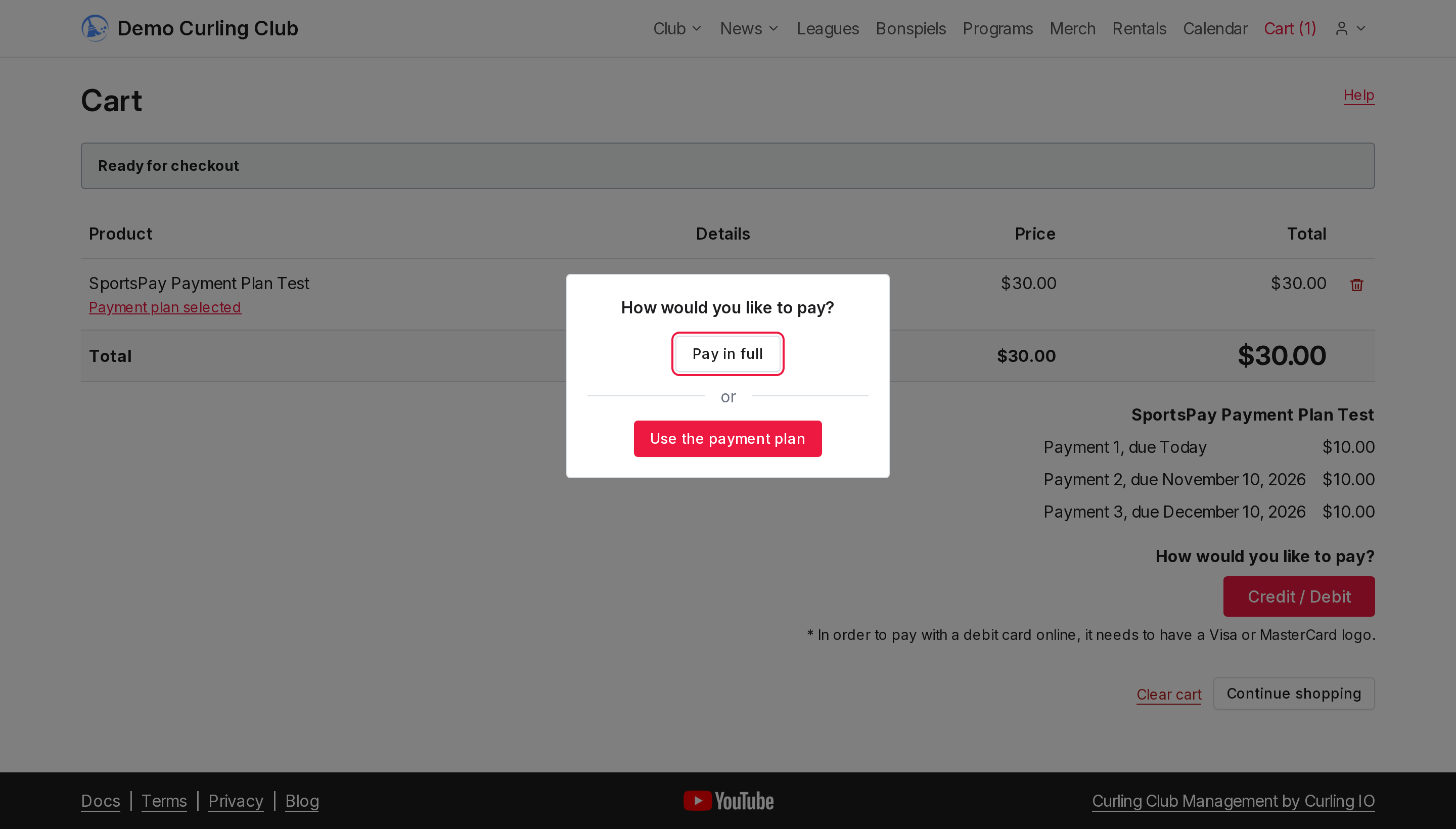
Le panier affiche ensuite Plan de paiement sélectionné. Sélectionnez cette option de nouveau si vous changez d’idée.
Vérifier l’échéancier au paiement
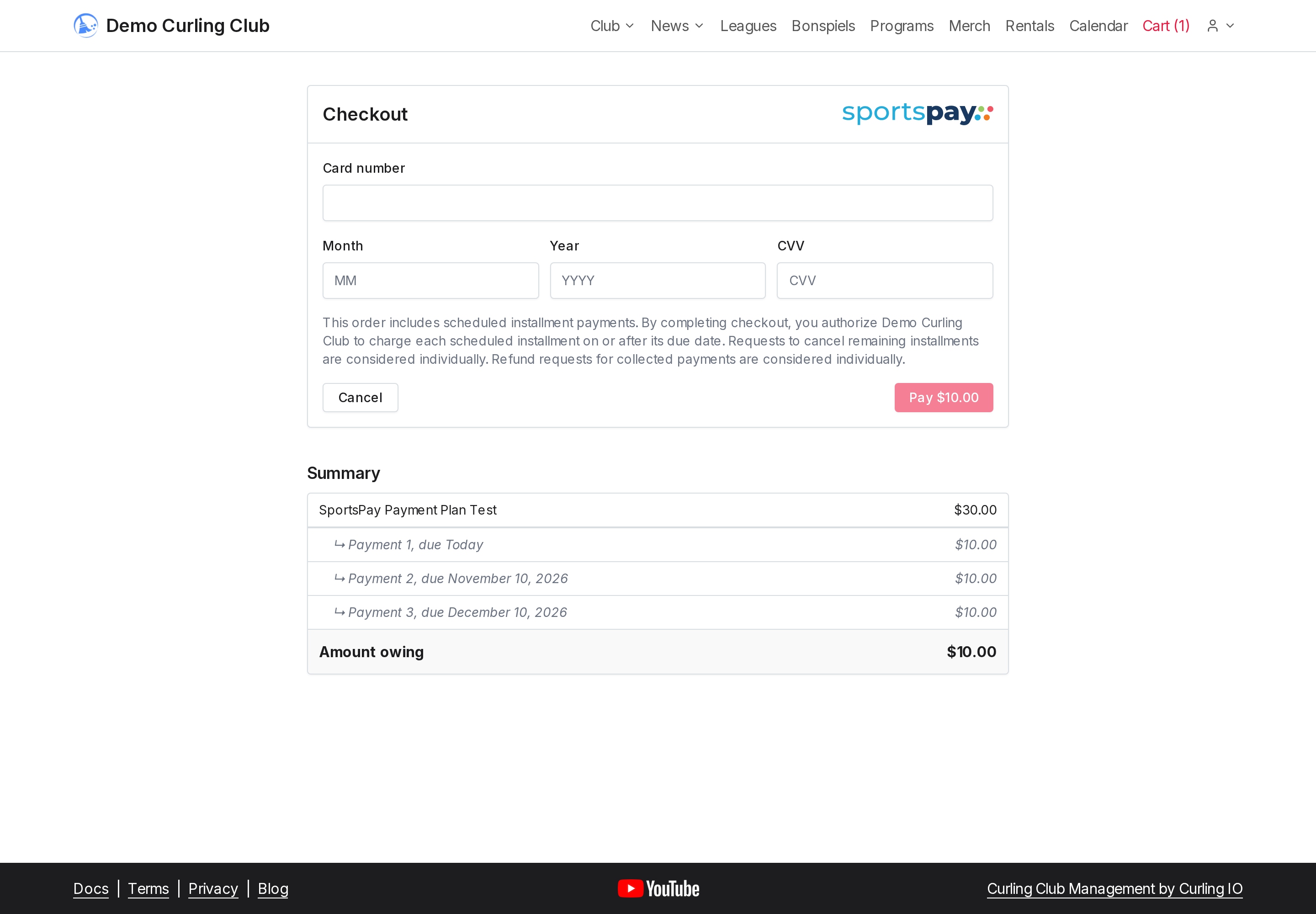
Au paiement, vous payez le premier versement immédiatement. Votre fournisseur de paiement conserve la carte pour les paiements automatiques suivants. Pour les plans Stripe, Curling IO débite la carte enregistrée pendant son traitement nocturne, à la date d’échéance de chaque versement ou après celle-ci. La page de paiement énumère chaque paiement et sa date d’échéance, ainsi que le montant à payer maintenant. Elle affiche aussi les politiques de votre club sur l’annulation des versements restants et les remboursements.
En terminant le paiement, vous autorisez le club à prélever chaque versement suivant à sa date d’échéance ou après celle-ci. Le fournisseur de paiement de votre club, Stripe ou SportsPay, conserve les renseignements de votre carte. Curling IO ne les stocke pas. Vous recevrez un courriel quelques jours avant chaque prélèvement, puis un autre lorsqu’il réussit, est refusé ou exige une confirmation de votre banque.
Consulter vos plans
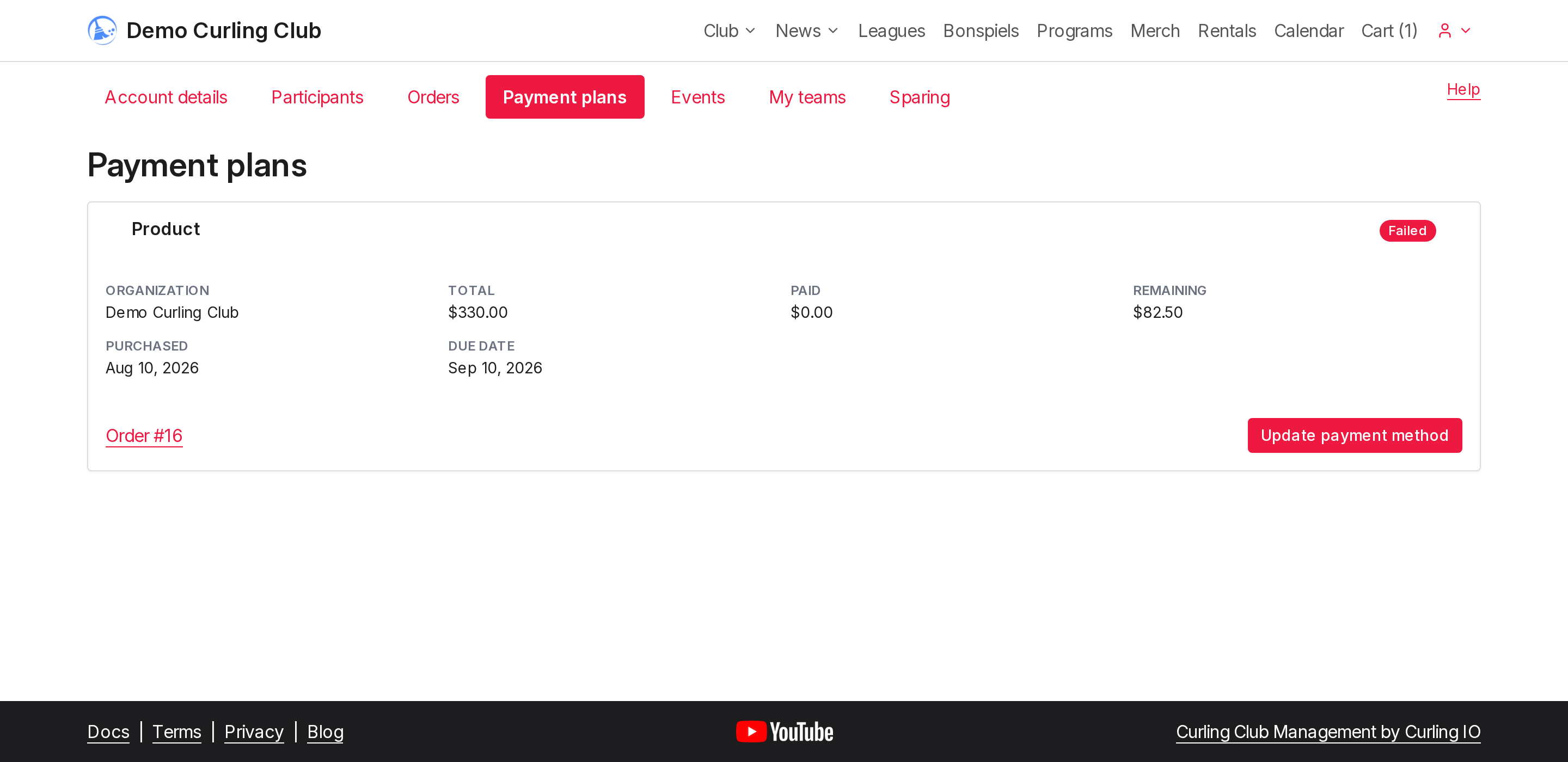
Ouvrez votre compte et sélectionnez l’onglet Plans de paiement. Chaque plan indique ce que vous avez payé, ce qu’il reste à payer et la prochaine date d’échéance. Pour voir ce que vous avez acheté, sélectionnez le numéro de commande.
Si un paiement est refusé ou exige une confirmation
Ouvrez Plans de paiement après un courriel de refus ou d’authentification. Le plan affiche Échec, et les paiements suivants sont suspendus jusqu’à ce que vous régliez le problème.
- Sélectionnez Verifier les versements dans l’avis, ou ouvrez l’onglet Plans de paiement.
- Sélectionnez Mettre à jour le mode de paiement pour le plan concerné.
- Pour Stripe, choisissez Confirmer la carte enregistrée pour réessayer cette carte et effectuer toute confirmation bancaire, ou Utiliser une autre carte et entrez ses renseignements. SportsPay vous demande d’entrer les renseignements de la carte de remplacement.
- Si vous remplacez la carte et que l’option est offerte, choisissez de l’utiliser seulement pour ce plan ou pour tous vos plans concernés dans ce club.
- Pour Stripe, sélectionnez Confirmer le paiement et effectuez toute vérification bancaire. Pour SportsPay, sélectionnez Mettre à jour la carte et réessayer le paiement.
Cette action prélève le montant affiché pour le versement refusé le plus ancien. Vous ne pouvez pas payer un versement futur à l’avance. Attendez le résultat avant de réessayer. Si le message indique que le paiement doit être vérifié, communiquez avec le club au lieu de le soumettre de nouveau. S’il s’agissait de votre dernier versement, le plan passe à Terminé.
Si plusieurs paiements sont en retard
La mise à jour de votre carte prélève immédiatement seulement le paiement manqué le plus ancien. S’il réussit, les autres paiements en retard sont réessayés pendant le traitement du lendemain matin, avec un prélèvement distinct pour chacun. Par exemple, si trois paiements ont été manqués, prévoyez un prélèvement à la mise à jour de la carte et les autres le lendemain matin. Ils ne sont pas regroupés en un seul prélèvement. Si le premier paiement échoue, aucun autre montant n’est prélevé; communiquez avec votre club.
Si vous ne pouvez pas payer, communiquez avec votre club. Seul le personnel du club peut annuler vos versements restants, et chaque club décide s’il accepte de le faire.
Demandes de paiement
Votre club peut vous envoyer une demande de paiement pour des frais ponctuels qui ne sont pas un produit, comme le remplacement d’une puce d’accès ou des frais de casier. Vous recevez un courriel avec la description et un lien. Ouvrir le lien n’accepte pas la demande et ne vous facture rien.
Consulter une demande
- Sélectionnez Se connecter et connectez-vous. L’adresse courriel à laquelle la demande a été envoyée doit être une adresse vérifiée de votre compte. Sinon, ajoutez-la et vérifiez-la dans les renseignements de votre compte, ou demandez au club d’envoyer la demande à une adresse que vous utilisez.
- Ouvrez le lien dans le courriel. Vous pouvez aussi sélectionner Consulter les demandes dans l’avis en haut des pages de votre compte, ou ouvrir l’onglet Demandes de paiement.
- Vérifiez la description, le montant avant taxes, les taxes et le total actuel. Les taxes sont calculées selon les taux actuels du club. Le total peut donc changer si les taux changent avant votre paiement.

Ajouter la demande au panier ou la refuser
- Sélectionnez Continuer à droite pour l’ajouter au panier. Aucun montant n’est encore prélevé. Si vous la retirez du panier, la demande redevient disponible.
- Sélectionnez le bouton neutre Refuser au centre, puis Confirmer à droite, si vous ne souhaitez pas la payer. Le refus est définitif. Vous ne pourrez plus ajouter la demande au panier; demandez donc au club de vous en envoyer une nouvelle si vous changez d’idée.
Payer à partir du panier
Ouvrez votre panier et finalisez votre commande comme pour tout autre achat. La demande occupe sa propre ligne, avec la description du club comme nom.
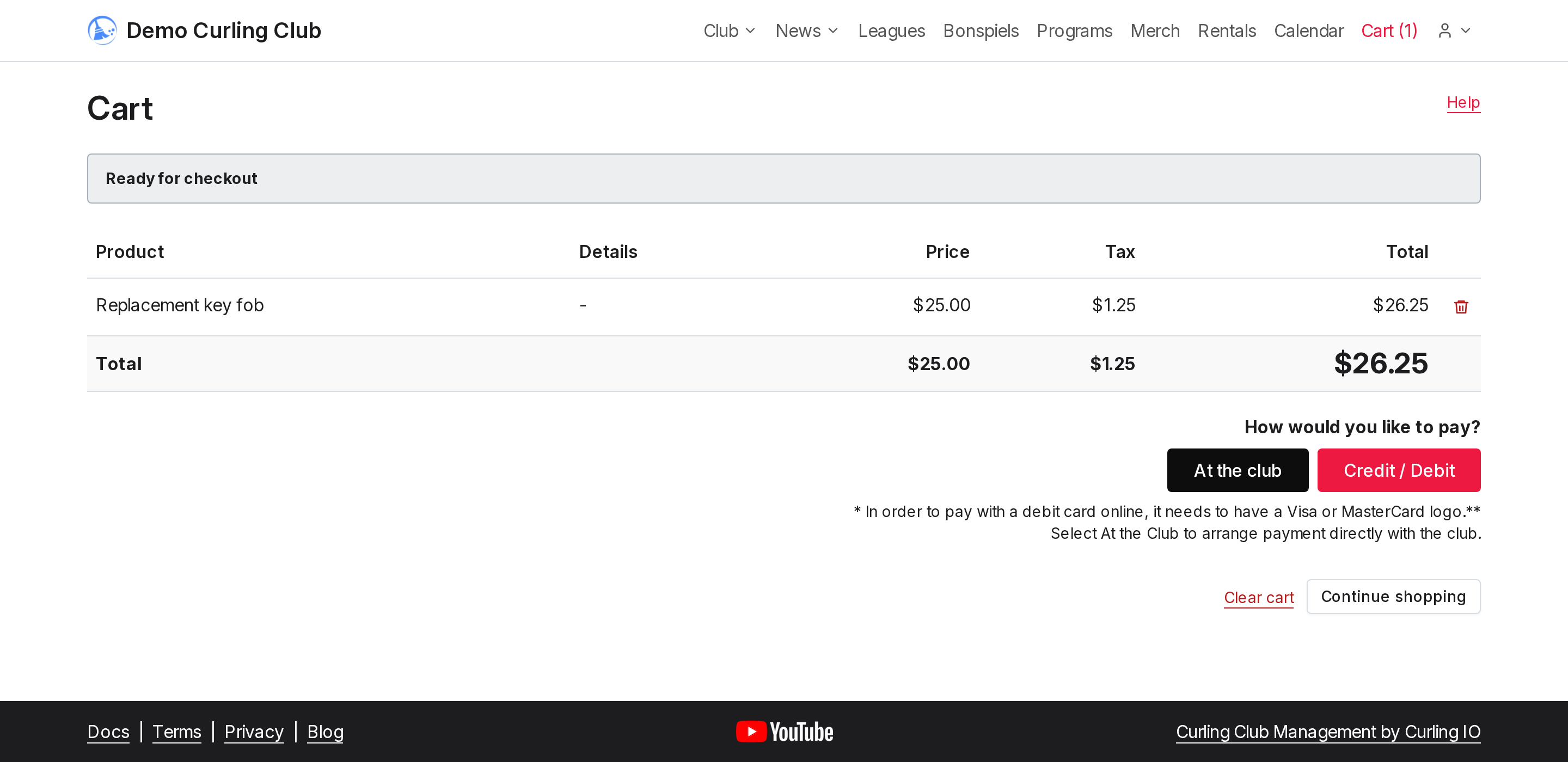
Choisissez Crédit ou débit pour payer en ligne, ou Au club pour soumettre la commande et payer directement votre club. Les options affichées dépendent de votre club. Tout crédit accordé par votre club dans votre compte est utilisé en premier.
Une fois la commande finalisée, la demande affiche Fait partie d’une commande. Sélectionnez Voir la commande pour l’ouvrir. Si vous avez choisi Au club, la commande affiche un solde à payer jusqu’à ce que votre club enregistre votre paiement.