Utiliser votre compte Curling IO
Connectez-vous au site Curling IO de votre club et ouvrez Compte pour gérer vos coordonnées, consulter vos achats et retrouver vos inscriptions. Utilisez le même compte que pour vos inscriptions.
Les sections du compte dépendent de vos inscriptions et de votre activité. Par exemple, Plans de paiement apparaît si vous avez un plan, et Événements apparaît si vous êtes inscrit à des événements.
Vous connecter à votre compte
Ouvrez le site Curling IO de votre club et sélectionnez Se connecter. Utilisez l’adresse courriel associée à votre compte existant pour retrouver vos participants, vos inscriptions et vos commandes.
- Mot de passe : entrez votre adresse courriel et sélectionnez Se connecter. À l’écran suivant, entrez votre mot de passe et sélectionnez de nouveau Se connecter.
- Lien par courriel : entrez votre adresse courriel et sélectionnez Se connecter, puis M’envoyer un lien de connexion. Ouvrez le courriel et suivez son lien. Vous pouvez aussi entrer le code du courriel à l’écran de connexion. Utilisez cette option si vous n’avez pas défini de mot de passe ou si vous l’avez oublié.
- Clé d’accès : sélectionnez Utiliser une clé d'accès lorsque l’option est disponible, puis suivez les instructions de votre navigateur pour utiliser une clé d’accès enregistrée.
- Google : sélectionnez Continuer avec Google et choisissez le compte Google associé à votre adresse courriel Curling IO. Un compte Google peut utiliser une adresse autre que Gmail; consultez Connexion Google sans Gmail.
Le mot de passe est facultatif. En définir un ne vous empêche pas d’utiliser un lien par courriel, une clé d’accès ou Google.
Modifier votre nom
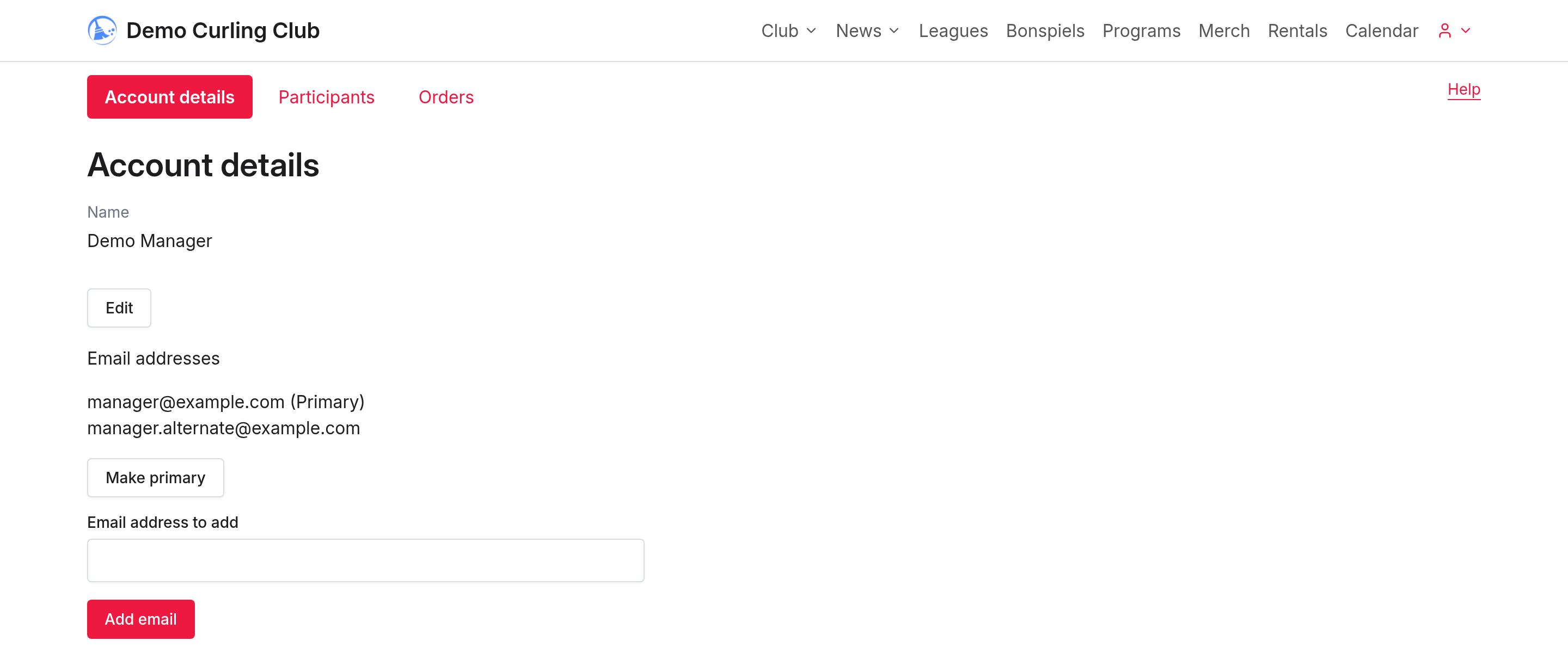
- Ouvrez Détails du compte.
- Sélectionnez Modifier à côté de votre nom.
- Entrez le nom à utiliser et sélectionnez Enregistrer.
Le nom de votre compte est distinct des noms de vos participants. Ouvrez Compte > Participants, puis sélectionnez Modifier pour changer les renseignements d’un participant.
Définir ou modifier un mot de passe
Les mots de passe sont facultatifs. Dans Détails du compte, sélectionnez Définir un nouveau mot de passe ou Modifier le mot de passe. Entrez le nouveau mot de passe deux fois, puis sélectionnez Enregistrer le mot de passe. Si Mot de passe actuel apparaît, entrez-le aussi. Utilisez au moins 15 caractères. Les espaces, les caractères d’autres langues et le collage à partir d’un gestionnaire de mots de passe sont pris en charge.
Si vous avez oublié votre mot de passe, déconnectez-vous et reconnectez-vous avec un lien par courriel. Le lien ou le code vous connecte immédiatement. Vous pouvez ensuite définir un nouveau mot de passe, ajouter une clé d’accès ou sélectionner Continuer sans mot de passe. Si un écran de configuration du mot de passe propose Vérifier avec un lien par courriel, utilisez cette option pour vérifier d’abord votre compte. Si vous choisissez de continuer sans définir de mot de passe, votre mot de passe existant reste inchangé. Après l’enregistrement d’un mot de passe, Continuer vous ramène à la page d’où vous veniez.
Vous pouvez continuer à utiliser les liens par courriel après avoir défini un mot de passe. La connexion Google reste aussi disponible.
Ajouter une clé d’accès
- Ouvrez Détails du compte, puis trouvez Clés d'accès.
- Sélectionnez Ajouter une clé d’accès et suivez les instructions de votre navigateur.
- Vérifiez que la clé enregistrée apparaît dans la liste. Vous pouvez la Renommer pour la reconnaître plus facilement.
Si Curling IO vous demande de vérifier votre compte de nouveau, sélectionnez Vérifier par courriel ou Google, terminez la vérification, puis revenez ajouter la clé d’accès.
Vous pouvez retirer une clé enregistrée avec Supprimer, puis Confirmer la suppression. Cela retire son accès à votre compte Curling IO, mais ne supprime pas la clé de votre gestionnaire de mots de passe. Le courriel et Google restent disponibles.
Ajouter ou modifier une adresse courriel
Vous pouvez associer plusieurs adresses courriel vérifiées au même compte. Pour en ajouter une :
- Dans Détails du compte, entrez-la dans Adresse courriel à ajouter.
- Sélectionnez Ajouter une adresse courriel et conservez le code affiché.
- Ouvrez le courriel de vérification à la nouvelle adresse. Entrez ce code et sélectionnez Confirmer la propriété du courriel dans les 30 minutes.
- Rechargez Détails du compte pour voir l’adresse vérifiée.
Confirmez seulement une demande que vous reconnaissez et que vous avez vous-même commencée. Le rechargement des détails du compte masque le code; terminez donc la vérification avant de recharger.
Pour modifier votre adresse principale, sélectionnez Définir comme principale à côté d’une adresse déjà vérifiée dans votre compte. L’ajout d’une adresse ne la rend pas automatiquement principale.
Connectez-vous à votre propre compte ordinaire pour effectuer ces modifications. Les modifications d’identité sont indisponibles pour un compte Multicart partagé ou pendant que le personnel du club utilise Se connecter en tant que.
Consulter une commande ou payer un solde
Ouvrez Commandes, puis sélectionnez le résumé de la commande. Vérifiez le reçu, les paiements et le solde à payer. Les actions disponibles dépendent de l’état de la commande et des paramètres de paiement du club.
Consultez Commandes pour les reçus, les modifications d’inscription et les modes de paiement. Communiquez avec votre club si le montant ou l’inscription est incorrect.
Gérer les versements d’un plan de paiement
Ouvrez Plans de paiement pour voir vos plans, les montants et la prochaine date d’échéance. Sélectionnez le numéro de commande pour consulter vos achats.
Votre carte enregistrée paie automatiquement les versements suivants. Si un paiement est refusé ou que votre banque exige une confirmation, ouvrez Mettre à jour le mode de paiement. Stripe permet de choisir Confirmer la carte enregistrée ou Utiliser une autre carte, puis Confirmer le paiement. Lorsque vous remplacez une carte, on peut vous proposer de l’utiliser pour un seul plan ou pour tous les plans concernés dans ce club. Suivez les instructions des plans de paiement avant de réessayer. Vous ne pouvez pas payer un versement futur à l’avance. Communiquez avec votre club pour discuter de l’annulation des paiements restants.
Consulter une demande de paiement
Ouvrez le lien du courriel de la demande, sélectionnez Consulter les demandes dans un avis du compte, ou ouvrez Demandes de paiement. Connectez-vous avec une adresse vérifiée du compte qui a reçu la demande.
Vérifiez la description et le total actuel avant de décider de payer. Ouvrir la demande ne vous facture rien. Consultez les demandes de paiement pour l’ajout au panier, le refus ou le paiement à partir du panier.
Payer les frais d’association
Si votre club propose les frais de développement du curling dans votre compte, ouvrez Frais et choisissez le participant. Vérifiez les frais et l’action Payer disponible. Consultez ou payez seulement pour vous-même ou pour une personne dont vous êtes le tuteur légal. Si son profil est absent, ouvrez Compte > Participants, puis sélectionnez Ajouter un participant.
Si vous avez déjà payé ailleurs, suivez les instructions de la page pour déclarer ce paiement. Demandez à votre club si vous ne savez pas quels frais s’appliquent ou si un paiement antérieur a été reconnu.
Vous abonner au calendrier de vos événements
Ouvrez Événements pour voir les événements auxquels vos participants sont inscrits. Sélectionnez Créer un calendrier pour vous abonner à partir d’un autre calendrier. Le lien d’abonnement est privé et n’est révélé qu’à sa création. Suivez Événements et abonnements au calendrier pour l’ajouter, le remplacer ou le révoquer.
Répondre à un sondage disponible
Ouvrez Sondages ou sélectionnez Répondre au sondage dans un avis du compte. La liste affiche le nom du sondage, son auteur, sa période de réponse et votre état. Elle comprend les sondages disponibles et ceux auxquels vous avez répondu ou dont vous avez masqué l’avis.
- Sélectionnez le nom du sondage.
- Lisez ses instructions et sa période de réponse.
- Remplissez les questions et vérifiez vos réponses.
- Sélectionnez Soumettre la réponse pendant que la période de réponse est ouverte.
Vérifiez bien avant de soumettre : vous ne pouvez pas modifier une réponse soumise. Les réponses enregistrées deviennent en lecture seule, même si la date de clôture n’est pas encore passée.
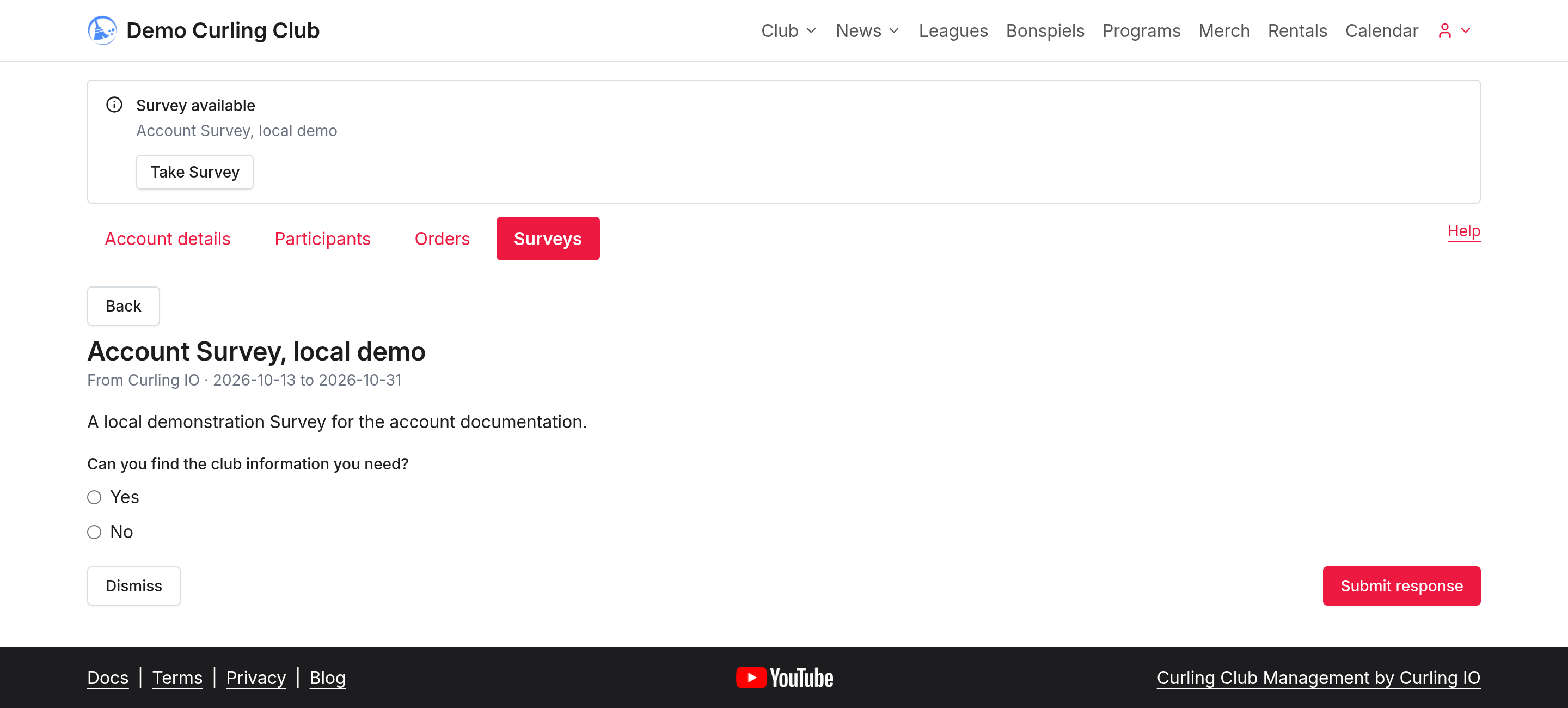
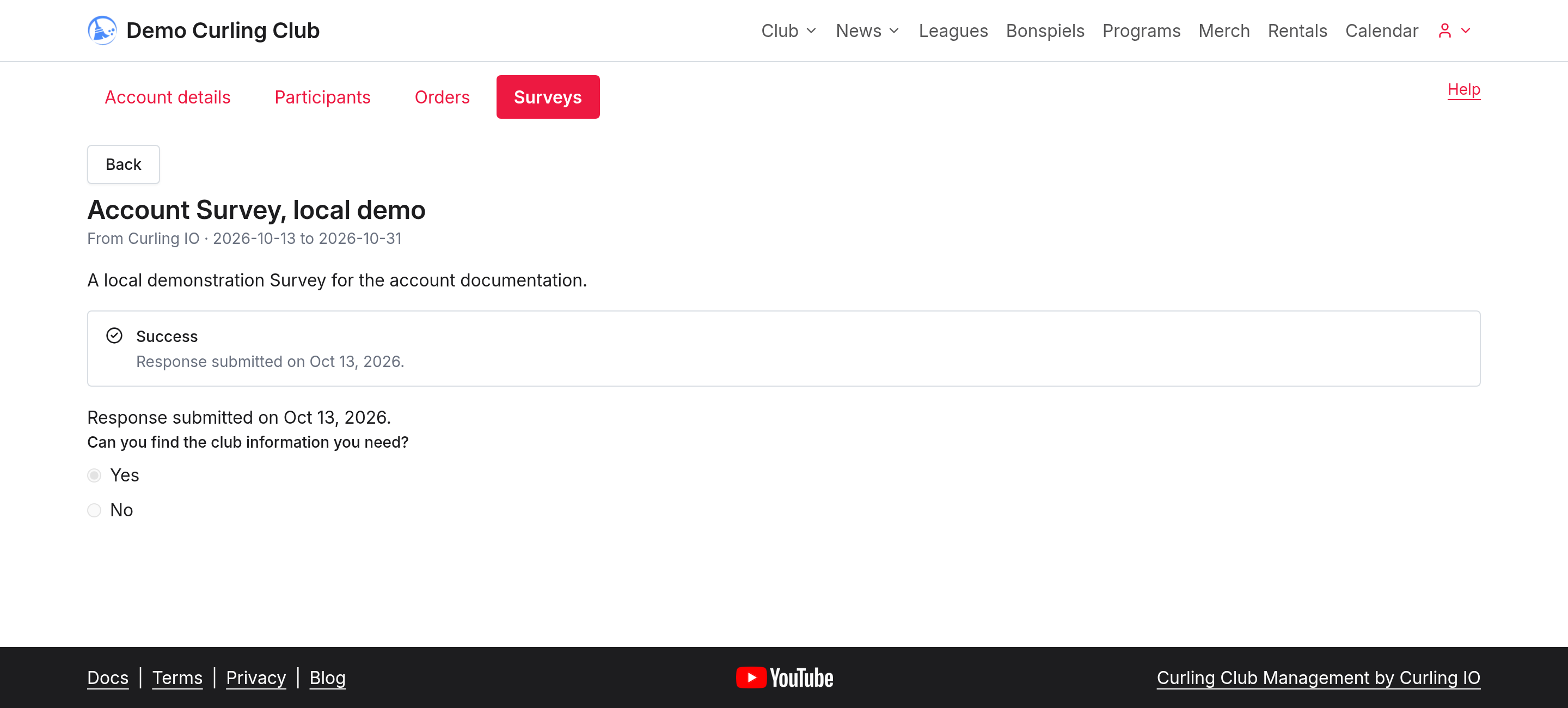
Utilisez Rejeter si vous ne souhaitez pas voir l’avis de sondage disponible. Les sondages destinés aux membres affichent un avis de confidentialité qui explique que votre club ne verra pas votre réponse individuelle. Les sondages pour les gestionnaires d’organisations s’adressent à un autre public; lisez l’introduction avant de répondre.
Si un sondage est absent ou indisponible, demandez à votre club de vérifier son public cible, sa période de réponse et votre admissibilité. Ne créez pas un autre compte pour essayer d’y répondre de nouveau.
Réserver une location
Ouvrez la page Locations de votre club pour choisir une date, une heure et une ressource disponibles. Réserver transfère votre sélection au panier. Vérifiez les détails avant de finaliser votre commande. Consultez Réserver une location pour les étapes et la marche à suivre lorsqu’une plage n’est pas disponible.