Mailchimp
L’intégration Mailchimp tient une audience Mailchimp à jour avec les personnes de votre club. Curling IO ajoute des contacts, remplit les champs de profil choisis, ajoute des étiquettes selon les produits auxquels les personnes se sont inscrites et enregistre les désabonnements effectués dans Mailchimp. Mailchimp est une fonctionnalité Premium.
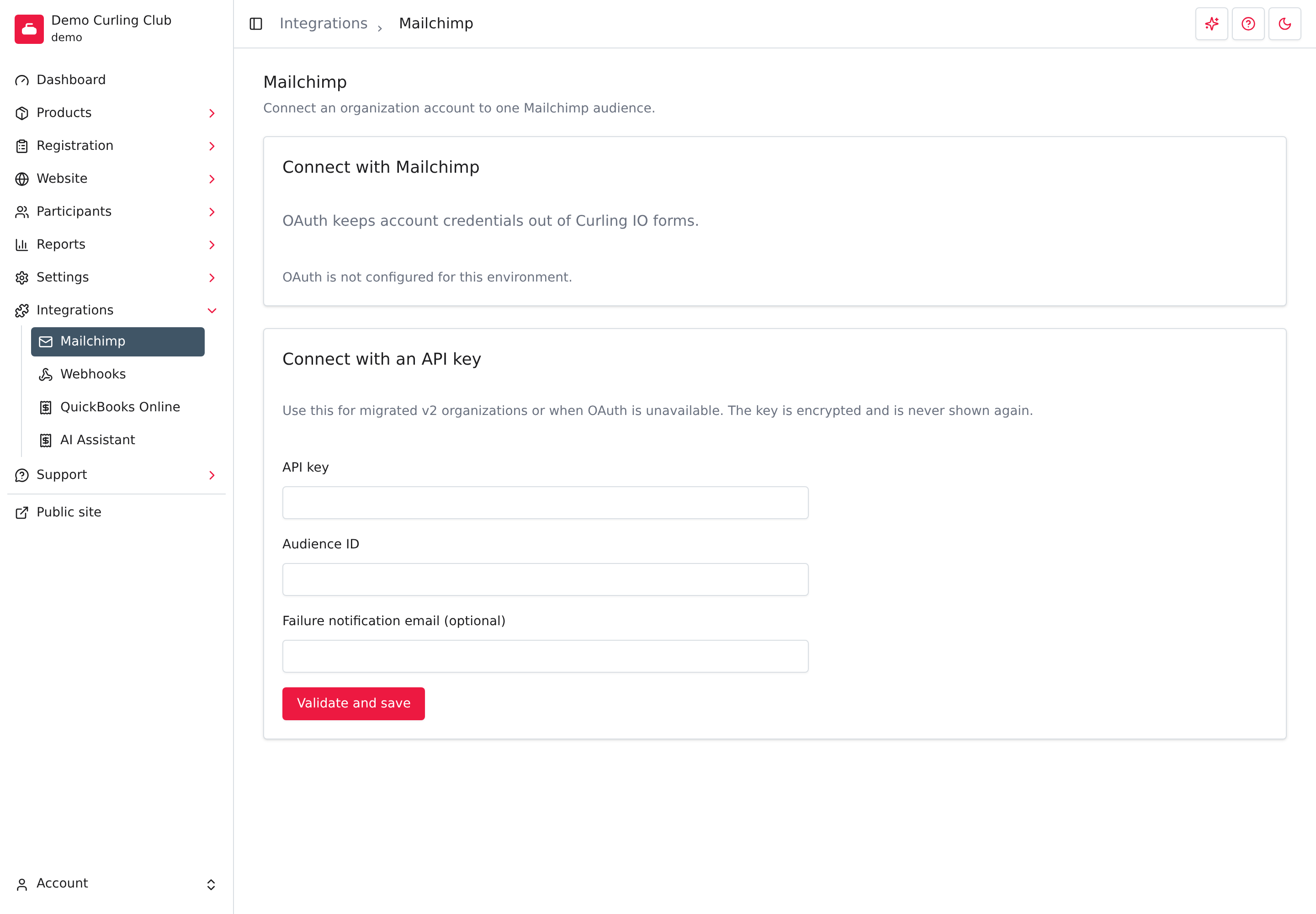
Allez à Intégrations > Mailchimp dans l’espace d’administration. Seuls les directeurs peuvent utiliser cette page. Un trésorier ne peut pas connecter ni modifier Mailchimp.
Avant de commencer
- Votre organisation doit avoir Premium. Si Premium prend fin, Curling IO conserve votre connexion et vos mappages, mais la page vous invite à passer à Premium et la synchronisation s’arrête. Tout reprend lorsque Premium est rétabli.
- Vous devez avoir un compte Mailchimp et une audience, le nom que Mailchimp donne à une liste de diffusion. Curling IO se connecte à une seule audience à la fois.
- Créez d’abord les champs personnalisés voulus dans Mailchimp. Curling IO remplit les champs qui existent dans votre audience. Il ne crée jamais de champs pour vous.
- Si un champ de votre audience est obligatoire dans Mailchimp, Curling IO doit pouvoir le remplir. Les audiences ayant un champ obligatoire d’un autre type sont refusées.
Quels comptes sont synchronisés
Curling IO synchronise les comptes, pas les participants. Chaque compte Curling IO qui fait un achat devient un contact Mailchimp, même s’il achète pour plusieurs membres de la famille. Un achat n’exige pas de participant. Si un membre du personnel achète pour quelqu’un d’autre, son compte est admissible, sous réserve de ses préférences de courriel. L’adresse du contact est l’adresse courriel par défaut vérifiée du compte. L’adresse personnelle d’un participant n’est jamais utilisée.
Un compte est synchronisé si toutes ces conditions sont remplies :
- Il a une adresse courriel par défaut vérifiée.
- Il a acheté une adhésion active pour la saison en cours ou fait un achat actif au cours des deux dernières années.
- Il n’a pas désactivé les courriels de votre organisation ou de toutes les organisations.
- Son adresse n’est pas bloquée en raison de rebonds ou de plaintes.
Les nouveaux contacts sont ajoutés à Mailchimp comme abonnés. Curling IO considère la relation décrite ci-dessus comme une autorisation d’envoyer des courriels du club. Il applique la même règle que pour les envois de courriels. Si vous avez besoin d’une autre règle de consentement, examinez-la avant d’activer la synchronisation.
Lorsque la synchronisation est activée, Curling IO revérifie les comptes après le retrait ou l’annulation d’une inscription, ainsi que chaque nuit. Les contacts dont le compte n’est plus admissible ou qui se sont désabonnés dans Curling IO deviennent désabonnés dans Mailchimp. Ils y sont conservés.
Les directeurs et les trésoriers sont initialement désabonnés lorsqu’ils sont ajoutés à votre club, y compris lors d’une revendication de club. Ils peuvent se réabonner dans leurs préférences de notification. Les directeurs de produit conservent leurs préférences existantes.
Un rebond ou une plainte qui bloque les envois de courriels met immédiatement en attente une mise à jour Mailchimp pour désabonner le contact correspondant. Vous n’avez pas à attendre la vérification nocturne.
Désabonnements
Si une personne se désabonne dans Mailchimp, Curling IO vérifie son état auprès de Mailchimp et enregistre son désabonnement aux courriels de votre organisation. Cela ne désactive pas les reçus ni les autres courriels du compte et ne touche pas les autres organisations. Ce traitement continue pendant une pause de synchronisation, y compris pour les désabonnements reçus juste avant la pause.
Curling IO ne réabonne jamais un contact que Mailchimp indique comme désabonné, nettoyé ou archivé, même si vous retirez le désabonnement dans Curling IO.
Connecter Mailchimp
Utilisez Se connecter avec Mailchimp lorsque la page le propose, ou connectez-vous avec une clé API. La synchronisation reste désactivée après la connexion. Rien n’est envoyé à Mailchimp tant que vous n’avez pas terminé les étapes ci-dessous.
Se connecter avec Mailchimp
- Sélectionnez Se connecter avec Mailchimp.
- Connectez-vous à Mailchimp et approuvez l’accès.
- Vous revenez à la page Mailchimp dans Curling IO. Sous Audience, sélectionnez l’audience à utiliser.
C’est la méthode recommandée. Vous n’entrez jamais de mot de passe ni de clé dans Curling IO. Si vous annulez ou si le lien a expiré, un message vous l’indique. Vous pouvez recommencer avec Retour aux paramètres Mailchimp.
Se connecter avec une clé API
Utilisez cette méthode pour les organisations migrées de la version précédente de Curling IO ou si Se connecter avec Mailchimp n’est pas disponible.
- Dans Mailchimp, créez une clé API et trouvez l’ID de l’audience à utiliser.
- Dans Curling IO, entrez la Clé API et l’ID de l’audience.
- Vous pouvez entrer un Courriel de notification d’échec (facultatif). Curling IO écrit à cette adresse s’il doit arrêter la synchronisation après des échecs répétés.
- Sélectionnez Valider et enregistrer.
Curling IO vérifie la clé et l’audience auprès de Mailchimp avant de les enregistrer. La clé est chiffrée et n’est jamais affichée de nouveau. Avec une clé API, vous choisissez l’audience par son ID. Pour changer d’audience plus tard, entrez son ID et enregistrez de nouveau.
Choisir une audience
Après vous être connecté avec Mailchimp, choisissez l’audience dans la liste Audience. Vérifiez ensuite ses champs avant de lancer la synchronisation.
Pour changer d’audience plus tard, choisissez-en une autre et sélectionnez Confirmer le changement d’audience. Cela désactive la synchronisation. Les contacts déjà présents dans l’ancienne audience y restent et ses mappages sont conservés. Si vous revenez à cette audience, ses mappages sont rétablis. La nouvelle audience ne reçoit rien tant que vous n’avez pas enregistré ses mappages et activé la synchronisation.
Choisir les types de produits qui ajoutent des étiquettes
Sous Étiqueter les inscriptions pour ces types de produits, cochez les types dont les achats doivent ajouter des étiquettes Mailchimp, puis sélectionnez Enregistrer les types de produits. Vous pouvez enregistrer ce choix que la synchronisation soit activée ou non.
Les nouvelles intégrations n’ont aucune case cochée. Les locations et les types personnalisés de votre club sont disponibles. Les frais d’association et l’affiliation des clubs ne sont jamais proposés. Ce choix touche seulement les étiquettes; un acheteur peut quand même être admissible à l’audience grâce à l’achat d’un type non coché.
Si la synchronisation est activée, enregistrer un choix modifié resynchronise le club. Décocher un type retire seulement les étiquettes gérées par Curling IO qu’aucun autre achat d’un type coché ne justifie. Les étiquettes ajoutées séparément dans Mailchimp restent. Si la synchronisation est désactivée, le choix est enregistré sans envoyer de mise à jour des contacts.
Associer les champs de profil
Champs d’audience énumère tous les champs de votre audience Mailchimp. Pour chacun, choisissez la valeur Curling IO qui le remplit :
- Utilisateur : l’adresse courriel par défaut vérifiée du compte.
- Participant du profil marketing : les renseignements du participant, comme le prénom, le nom, le genre, le téléphone, la date de naissance, le code postal et l’adresse complète.
- Questions des participants : les réponses à vos questions personnalisées pour les participants.
Dans l’interface en français, ces groupes se nomment Utilisateur, Participant du profil marketing et Questions des participants.
Chaque liste propose seulement les valeurs compatibles avec le type de champ Mailchimp. Par exemple, un champ de date propose des dates, et un champ de liste déroulante propose une question seulement si toutes ses réponses existent dans Mailchimp.
Pour ces renseignements, chaque contact a un seul participant source. Curling IO cherche d’abord une correspondance entre l’adresse principale d’un participant et l’adresse par défaut vérifiée du compte, puis entre l’adresse secondaire d’un participant et cette adresse du compte. Il examine ensuite les correspondances avec les autres adresses vérifiées du compte, puis avec les adresses non vérifiées.
Dans chaque groupe de correspondances, ou si aucune adresse ne correspond, le participant dont la date de naissance enregistrée est la plus ancienne passe en premier. Les profils sans date de naissance suivent ceux dont la date est connue. Si les dates sont identiques ou absentes, le plus petit numéro de participant départage les profils. Ces renseignements ne varient jamais selon l’inscription.
La première fois, Curling IO propose des correspondances pour les champs
Mailchimp standards (FNAME, LNAME, EMAIL, PHONE, DOB, PCODE,
ADDRESS, GENDER et ID). Vérifiez-les. Elles ne sont enregistrées que lorsque
vous sélectionnez Enregistrer les mappages.
- Les champs obligatoires affichent Obligatoire et doivent être associés. Enregistrer les mappages est refusé tant qu’ils ne le sont pas.
- Choisissez Non mappé pour un champ facultatif que vous ne voulez pas remplir. Retirer un mappage empêche Curling IO de mettre ce champ à jour. Cela n’efface pas ce qui est déjà dans Mailchimp.
- Si vous laissez un champ facultatif associé vide dans Curling IO, Curling IO l’efface dans Mailchimp à la prochaine synchronisation de cette personne.
- Si vous supprimez un champ dans Mailchimp, il affiche Supprimé dans Mailchimp. Choisissez Non mappé et enregistrez. Si vous renommez un champ, son mappage est conservé.
Si la synchronisation est activée, Enregistrer les mappages lance aussi une nouvelle synchronisation de tous les comptes. Sinon, les mappages sont seulement enregistrés.
Activer la synchronisation
- Vérifiez que la connexion indique une audience et que vous avez enregistré les mappages. Sinon, une note vous rappelle de les enregistrer d’abord.
- Sélectionnez Activer la synchronisation.
Curling IO enregistre un webhook de désabonnement auprès de Mailchimp pour recevoir les mises à jour de désabonnement, puis lance la première synchronisation. Si Mailchimp est inaccessible, la synchronisation reste désactivée et vous pouvez réessayer plus tard.
Garder les données à jour
Après la première synchronisation, Curling IO met Mailchimp à jour lorsque :
- Une personne termine un achat ou une inscription.
- L’adresse courriel par défaut vérifiée d’un compte change.
- Vous enregistrez les mappages pendant que la synchronisation est activée.
- Vous sélectionnez Synchroniser maintenant.
- La synchronisation nocturne vérifie les contacts modifiés et l’admissibilité.
Synchroniser maintenant ajoute les comptes admissibles qui n’ont pas encore été synchronisés et met à jour les contacts dont les renseignements de profil associés ou l’adresse par défaut vérifiée ont changé. La synchronisation nocturne fait la même vérification. Les contacts inchangés sont ignorés.
Étiquettes
Chaque contact reçoit une étiquette portant le nom du produit auquel il s’est inscrit. Pour les produits de type événement, le nom du type de produit, par exemple Ligues, est aussi ajouté. Vous pouvez ainsi cibler toutes les personnes d’un type. Les étiquettes proviennent des produits auxquels la personne s’est inscrite sans annulation. Lorsqu’une inscription est annulée ou retirée, Curling IO retire seulement les étiquettes qu’il gère pour ce contact et qu’aucune autre inscription ne justifie encore. Les étiquettes communes et les étiquettes sans lien que vous ajoutez dans Mailchimp restent inchangées.
Vérifier l’état de la synchronisation
La section Synchronisation des comptes affiche la dernière synchronisation, sa Phase, le nombre de comptes et d’étiquettes d’inscription mis en attente, ainsi que les heures de début et de fin. La synchronisation se fait en arrière-plan, donc elle prend du temps pour les grands clubs.
Mettre en pause et reprendre
Sélectionnez Désactiver la synchronisation, puis Confirmer la désactivation, pour la mettre en pause. Curling IO cesse d’envoyer des mises à jour des contacts à Mailchimp, mais conserve votre connexion et vos mappages. Il continue de vérifier et d’enregistrer les désabonnements de Mailchimp. Une pause ne permet donc pas aux envois de courriels de votre club de joindre une personne désabonnée. Sélectionnez Activer la synchronisation pour reprendre. La reprise lance une nouvelle synchronisation qui récupère les changements de profil, d’adresse par défaut vérifiée et d’inscription survenus pendant la pause.
En cas de problème
La ligne Statut indique si la connexion fonctionne. Les problèmes se répartissent en deux groupes.
Problèmes concernant une personne. Un champ obligatoire n’a pas de valeur, ou Mailchimp refuse une adresse ou une valeur, par exemple un code postal mal formé. La synchronisation continue pour les autres personnes. La page affiche Échecs de mappage sous Champs d’audience, avec chaque personne, champ et raison. Le même problème apparaît dans le Centre d’attention. Corrigez le mappage ou les renseignements de la personne. La prochaine synchronisation effacera le problème.
Problèmes de connexion. Après des échecs répétés, Curling IO arrête la synchronisation et affiche Bloquée, intervention nécessaire avec le dernier échec. La marche à suivre dépend de la cause :
- Identifiant : remplacez l’identifiant Mailchimp. Reconnectez-vous ou entrez une nouvelle clé API.
- Audience : sélectionnez une autre audience valide.
- Mappages : modifiez les mappages des champs d’audience. Un changement de champ Mailchimp est signalé, par exemple, par « Le champ Mailchimp FNAME a changé ». Vérifiez les mappages, enregistrez-les, puis activez la synchronisation.
- Mailchimp est temporairement indisponible ou limite les requêtes : le statut affiche Bloquée, nouvelle tentative prévue. Attendez environ cinq minutes, puis sélectionnez Réessayer la connexion.
Les commandes apparaissent seulement lorsqu’elles peuvent être utiles. Réessayer la synchronisation apparaît si la dernière synchronisation a été interrompue ou a échoué. Si vous avez entré un Courriel de notification d’échec (facultatif), Curling IO y envoie aussi un courriel lorsqu’il arrête la synchronisation.
Déconnecter
Sélectionnez Déconnecter, lisez l’avertissement, puis sélectionnez Confirmer la déconnexion. Une fois la déconnexion terminée, Curling IO a supprimé définitivement sa connexion enregistrée, la configuration du webhook de désabonnement, la progression de la synchronisation et tous les mappages sauvegardés. Il tente aussi de retirer son webhook de Mailchimp. Il ne supprime pas les contacts ni ne change les valeurs des champs dans Mailchimp, et les désabonnements enregistrés dans Curling IO sont conservés. Si Mailchimp est inaccessible et que le webhook ne peut pas être retiré tout de suite, la page indique que la déconnexion est en attente. Revenez vérifier le résultat final.
Si vous vous reconnectez plus tard, vous devez enregistrer les mappages et activer la synchronisation de nouveau. Les contacts déjà présents dans Mailchimp sont reconnus par leur adresse courriel.
Comptes fusionnés
Si deux comptes sont fusionnés, le contact Mailchimp du compte supprimé par la fusion est archivé. Le compte conservé sert pour le contact. Les choix de désabonnement sont conservés.