QuickBooks Online
QuickBooks Online relie votre comptabilité Curling IO à votre société QuickBooks Online. Après la configuration, Curling IO envoie chaque événement comptable à QuickBooks sous forme d’écriture de journal. Vous n’avez donc pas à télécharger ni à importer des fichiers.
Allez à Intégrations > QuickBooks Online dans l’espace d’administration.
Demandez à votre teneur de livres ou à votre comptable de vous aider pour la première configuration. Vous choisirez des comptes dans votre plan comptable QuickBooks. Un mauvais choix classe les montants au mauvais endroit dans vos livres.
QuickBooks Online ou l’exportation QuickBooks Desktop
Ce sont deux outils différents. Choisissez-en un seul pour chaque période.
| QuickBooks Online (cette page) | Exportation QuickBooks Desktop | |
|---|---|---|
| Pour | QuickBooks Online | QuickBooks Desktop |
| Arrivée des écritures | Curling IO les envoie automatiquement en arrière-plan | Vous téléchargez un fichier IIF et l’importez vous-même |
| Emplacement | Intégrations > QuickBooks Online | Rapports > Comptabilité > QuickBooks |
| Protection contre les doublons | Curling IO est conçu pour ne pas envoyer deux fois la même écriture | Aucune. Vous devez noter les périodes exportées |
Curling IO ne voit pas ce que vous avez importé manuellement. Si vous avez déjà importé des écritures Curling IO dans QuickBooks à partir d’un fichier IIF ou CSV, choisissez une date de début de connexion après ces écritures. Sinon, les mêmes opérations seront comptabilisées deux fois.
Avant de commencer
Il vous faut trois choses.
- Un accès de directeur ou de trésorier. Seuls les directeurs et les trésoriers voient QuickBooks Online sous Intégrations. Les directeurs de produit ne le voient pas.
- Des codes de compte complets. Activez et remplissez Paramètres > Codes de compte, puis ajoutez un code pour chaque taxe dans Paramètres > Taxes. Curling IO demande seulement les codes utilisés par votre club. Par exemple, il demande un code de crédit club seulement si une personne détient un crédit club.
- Une société QuickBooks Online dont la devise de base correspond à celle de votre club.
QuickBooks Online ne vérifie pas l’abonnement Premium.
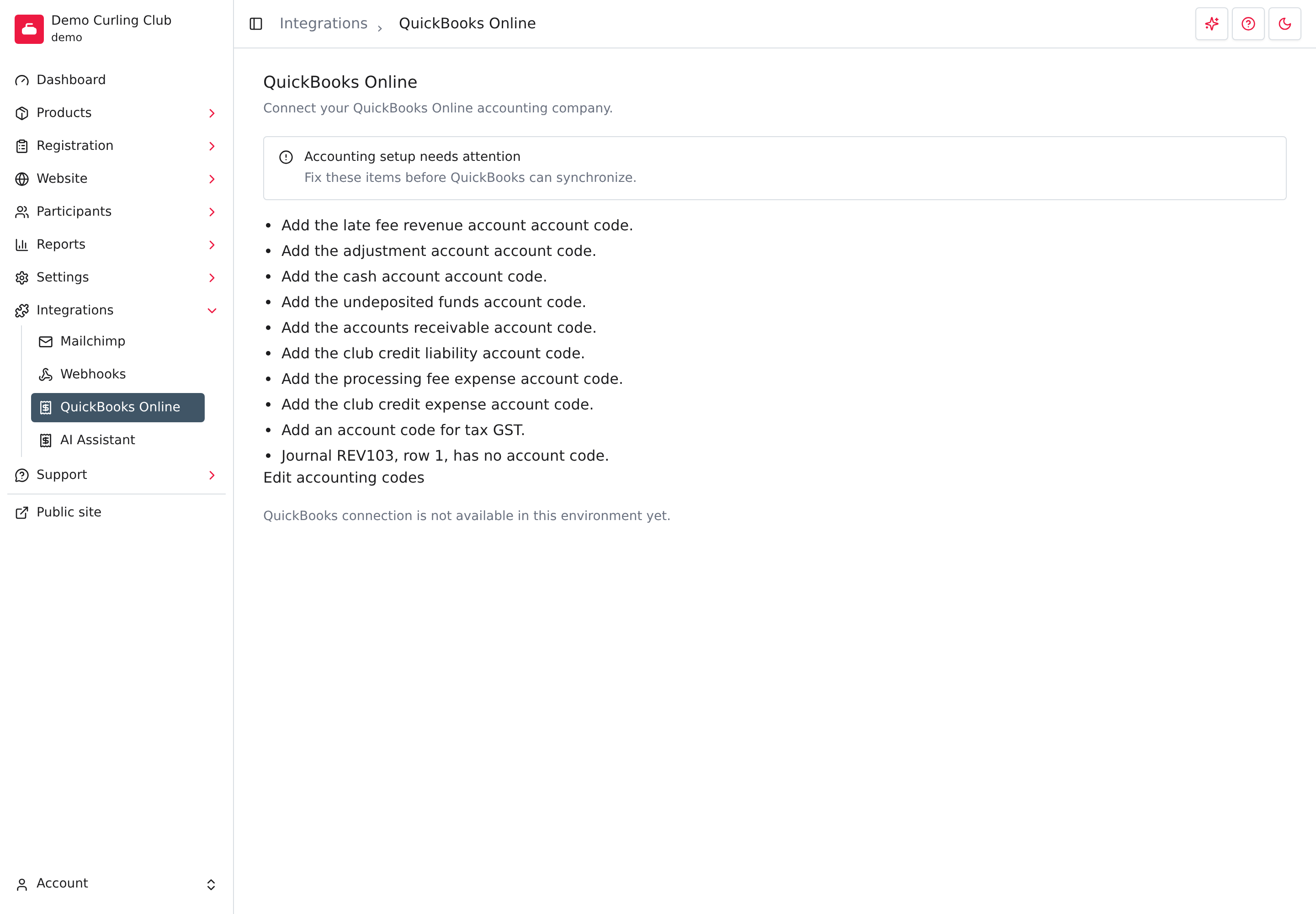
S’il manque un code, la page affiche Configuration comptable à corriger et énumère les corrections à faire, par exemple ajouter un code de compte pour la taxe TPS. Sélectionnez Modifier les codes de compte, corrigez chaque élément, puis revenez. Le bouton Connecter QuickBooks apparaît seulement lorsque la liste est vide. Une écriture comptabilisée sans code bloque aussi la configuration. Pour compléter ces codes, utilisez le rapport du grand livre comptable.
Si la page indique La connexion QuickBooks n’est pas encore disponible pour cet environnement., QuickBooks Online n’est pas activé pour votre site. Communiquez avec le soutien.
Connecter QuickBooks
- Sélectionnez Connecter QuickBooks.
- Connectez-vous à Intuit et choisissez votre société QuickBooks Online.
- Autorisez Curling IO à accéder à ses données comptables.
Vous revenez à Curling IO avec le message QuickBooks est connecté. La synchronisation des écritures reste désactivée. La connexion n’envoie rien. Vous activerez vous-même les envois à une étape ultérieure.
Si vous annulez dans Intuit, Curling IO affiche Connexion annulée et rien n’est connecté. S’il affiche Autre société QuickBooks, vous vous êtes connecté à une autre société que celle déjà connectée. Curling IO ne change pas de société sans vous en avertir.
La page affiche maintenant Connecté à la société QuickBooks avec le numéro de votre société.
Associer vos comptes
Les codes de compte Curling IO et les comptes QuickBooks sont distincts. Un
code comme 4000 dans Curling IO ne correspond pas automatiquement au compte
4000 dans QuickBooks, même si les numéros sont identiques. Vous indiquez à
Curling IO à quel compte QuickBooks chaque code correspond.
Dans Correspondance des comptes, chaque code Curling utilisé a sa ligne.
- Ouvrez Compte QuickBooks et choisissez le compte.
- Sélectionnez Enregistrer la correspondance.
La liste propose seulement des comptes actifs du bon type. Un code de revenus propose des comptes de revenus. Un code de comptes clients propose des comptes clients. Un code de frais de traitement propose des comptes de dépenses. Les codes de taxes proposent des comptes de passif ou d’actif à court terme. Les codes d’encaisse et de fonds non déposés proposent des comptes bancaires ou d’actif à court terme.
Une ligne affiche Compte à corriger si aucun compte n’est choisi, si le compte choisi a été supprimé ou désactivé dans QuickBooks, ou si son type ne convient plus. Corrigez ces problèmes avant d’envoyer des écritures. Les envois restent en pause jusqu’à ce que toutes les lignes soient valides.
Enregistrer une modification de correspondance met la synchronisation en pause si elle était active. Vous devez ensuite prévisualiser les écritures et la réactiver. Cela évite d’envoyer des écritures dans un compte que vous n’aviez pas l’intention d’utiliser.
Les taxes arrivent dans QuickBooks comme des lignes ordinaires dans le compte associé. Elles préservent les bons totaux, mais ne remplissent pas les rapports de taxes de vente de QuickBooks. Demandez à votre teneur de livres comment traiter cela.
Choisir comment les clients apparaissent
QuickBooks exige un client sur les lignes de comptes clients. Dans Clients QuickBooks, choisissez l’une des deux options.
- Un client collectif. Tous les achats apparaissent sous un seul nom de client, par exemple le nom de votre club. Entrez le nom et sélectionnez Enregistrer le choix collectif. C’est l’option la plus simple.
- Comptes individuels des acheteurs. Chaque personne qui passe une commande obtient son propre client QuickBooks, identifié par son courriel de connexion. Le client est la personne qui a payé, pas le participant. Un parent qui inscrit son enfant est le client. Sélectionnez Enregistrer le choix individuel.
Enregistrer un choix ne crée rien dans QuickBooks. Lorsque vous êtes prêt, sélectionnez Autoriser la création de clients et confirmez. Curling IO crée alors les clients manquants au besoin lors de l’envoi des écritures.
Curling IO ne reconnaît jamais un client par son nom. Si le client existe déjà dans votre société QuickBooks, entrez son ID exact sous Associer un client QuickBooks existant, sélectionnez Associer ce client, puis confirmez. Si un client du même nom existe déjà et que vous ne l’avez pas associé, Curling IO s’arrête et vous demande de l’associer ou de choisir un autre nom. Cela évite une confusion avec le mauvais client.
Une fois la première écriture envoyée, le choix est verrouillé pour préserver la cohérence des écritures antérieures.
Prévisualiser et activer la synchronisation
Dans Synchronisation des écritures :
- Sous Choisissez la date de début, choisissez la Date de début de la synchronisation. Il n’y a pas de date par défaut.
- Sélectionnez Prévisualiser les écritures.
Curling IO envoie chaque écriture de journal complète à partir de cette date, dans le fuseau horaire de votre club. Il continue ensuite d’envoyer les nouvelles écritures. Il n’y a pas de date de fin.
L’aperçu indique le nombre de groupes d’écritures prêts, bloqués ou déjà envoyés, ainsi que les totaux des débits et des crédits. Ces totaux devraient être égaux. Comparez-les au rapport du grand livre pour les mêmes dates. Un aperçu n’envoie rien et ne crée aucun client.
Si l’aperçu énumère des éléments bloquants, comme une correspondance manquante, un client inactif ou une écriture non équilibrée, corrigez-les et prévisualisez de nouveau. Vous ne pouvez pas activer la synchronisation tant que la liste n’est pas vide. Lisez l’avertissement Vérifiez les imports existants sur cette page avant de continuer.
Lorsque l’aperçu ne présente plus de problèmes, sélectionnez Activer la synchronisation, lisez la confirmation et sélectionnez Confirmer l’activation. La page affiche Synchronisation activée.
Ce qui est envoyé et à quel moment
Curling IO envoie une écriture de journal QuickBooks pour chaque événement comptable. Cela comprend les ventes et les taxes, les paiements, les dépôts, les remboursements, les crédits club, les réductions de prix des plans de paiement et les achats Premium. Un remboursement ou une contrepassation est envoyé comme une écriture distincte. Il ne modifie pas l’écriture d’origine.
Les nouvelles écritures sont envoyées en arrière-plan peu après leur comptabilisation. Vous n’avez rien à faire.
Les écritures contiennent le compte, le montant, la date et la référence Curling IO. Elles ne contiennent ni noms de participants, ni adresses courriel, ni descriptions de produits. La référence de chaque écriture est aussi conservée dans QuickBooks pour pouvoir la retrouver plus tard.
Synchronisation des écritures affiche les nombres d’écritures En attente, En cours d’envoi, Envoyées, Échecs et Résultat inconnu, ainsi que le Dernier envoi réussi :.
En cas de problème
Curling IO est conçu pour ne pas envoyer deux fois la même écriture de journal. Lorsqu’il ne sait pas ce qui s’est passé, il s’arrête et vérifie dans QuickBooks avant d’envoyer de nouveau.
- QuickBooks est temporairement indisponible. Les envois attendent et reprennent automatiquement, avec des délais croissants entre les tentatives. La page affiche Prochaine vérification :. Vous n’avez rien à faire.
- L’autorisation a expiré ou a été révoquée. Sélectionnez Reconnecter QuickBooks avec la même société. Votre date de début est conservée, mais les envois restent en pause. Prévisualisez de nouveau, puis sélectionnez Reprendre la synchronisation.
- Une correspondance ou un code de compte est incorrect. La page vous indique lequel. Corrigez-le, prévisualisez, puis reprenez.
- Un problème de client. La page indique si le client est inactif, utilise une autre devise ou si le résultat de sa création est inconnu. Utilisez Vérifier l’état du client ou associez le bon client.
- Résultat inconnu. Si QuickBooks ne répond pas, Curling IO vérifie si l’écriture existe avant de faire autre chose. Si les vérifications automatiques sont épuisées, la page vous demande de communiquer avec le soutien. Ne créez pas d’abord l’écriture manuellement dans QuickBooks, car elle pourrait faire doublon.
La récupération ne réactive jamais les envois. Après toute pause causée par un problème, vous devez vous-même prévisualiser les écritures et confirmer la reprise.
Mettre en pause ou déconnecter
Pour arrêter les envois temporairement, sélectionnez Mettre la synchronisation en pause. Les écritures attendent et vous pouvez reprendre plus tard. Mettez la synchronisation en pause avant de changer la date de début.
Pour déconnecter, sélectionnez Déconnecter, puis Oui, déconnecter. Curling IO révoque son accès auprès d’Intuit et arrête la synchronisation. Il conserve les écritures déjà présentes dans QuickBooks et son propre historique des envois. Si Intuit ne confirme pas, la page affiche Déconnexion non confirmée. La connexion est conservée et vous pouvez réessayer.
Si vous connectez ensuite une autre société QuickBooks, vos anciennes correspondances de comptes sont effacées et vous choisissez une nouvelle date de début.
Vérifier vos premières écritures
Après l’envoi des premières écritures, ouvrez-les dans QuickBooks. Confirmez avec votre teneur de livres la date, les comptes, les montants, le client et les lignes de taxes avant de vous fier à la connexion.