Diffusions de courriel
Les diffusions de courriel permettent d’envoyer un même message à un groupe ciblé de titulaires de compte selon leurs achats. Utilisez-les pour annoncer des changements d’horaire, des rappels d’inscription ou de paiement, des renseignements sur un événement et d’autres messages destinés aux personnes liées à un produit ou à un statut de paiement.
Chaque compte acheteur reçoit un seul courriel, même s’il a acheté plusieurs produits correspondants. Les achats sans participant sont inclus. Lorsque le personnel achète pour quelqu’un d’autre, le compte du membre du personnel reçoit le message, sauf s’il s’est désabonné. Curling IO envoie le message à l’adresse courriel de connexion vérifiée du titulaire du compte et exclut les comptes désabonnés ou qui ne peuvent pas recevoir de diffusions de courriel.
Les personnes ajoutées à un rôle du club sont désabonnées par défaut des diffusions de leur club lorsqu’ils sont ajoutés, y compris lors de la revendication d’un club. Ils peuvent se réabonner dans Notification Preferences. Les gestionnaires de produits conservent leurs préférences existantes.
Un rejet de courriel ou une plainte qui bloque les diffusions met aussi immédiatement en file d’attente une mise à jour Mailchimp pour désabonner le contact correspondant, si le club se synchronise avec Mailchimp.
Vous pouvez créer ou cloner une diffusion de courriel avec Premium ou un solde de crédits de plateforme disponible. L’envoi exige assez de crédits pour les destinataires sélectionnés. Votre historique reste accessible sans Premium. En savoir plus sur l’accès Premium.
Vidéo explicative
La vidéo suivante montre comment choisir les destinataires, rédiger et mettre en forme le message, envoyer une diffusion de courriel, consulter les détails de livraison, examiner un échec et cloner une diffusion antérieure.
Avant l’envoi
Les diffusions de courriel sont envoyées immédiatement. Il n’y a ni brouillon ni planification. Une fois envoyé, le message ne peut être ni retiré ni modifié. Vérifiez donc l’aperçu des destinataires, le sujet et le contenu avant de sélectionner Envoyer le courriel de masse.
Chaque destinataire utilise un crédit de courriel de votre solde disponible. Par exemple, une diffusion à 75 titulaires de compte exige 75 crédits. Curling IO empêche la création de la diffusion si votre solde est insuffisant pour les destinataires sélectionnés.
Pour une nouvelle diffusion, Date de début correspond par défaut au début de votre saison actuelle. Cela exclut les anciennes inscriptions, sauf si vous choisissez de les inclure. Effacez Date de début si vous voulez chercher dans toutes les saisons.
Ouvrir les diffusions de courriel
Allez à Participants > Diffusions de courriel.
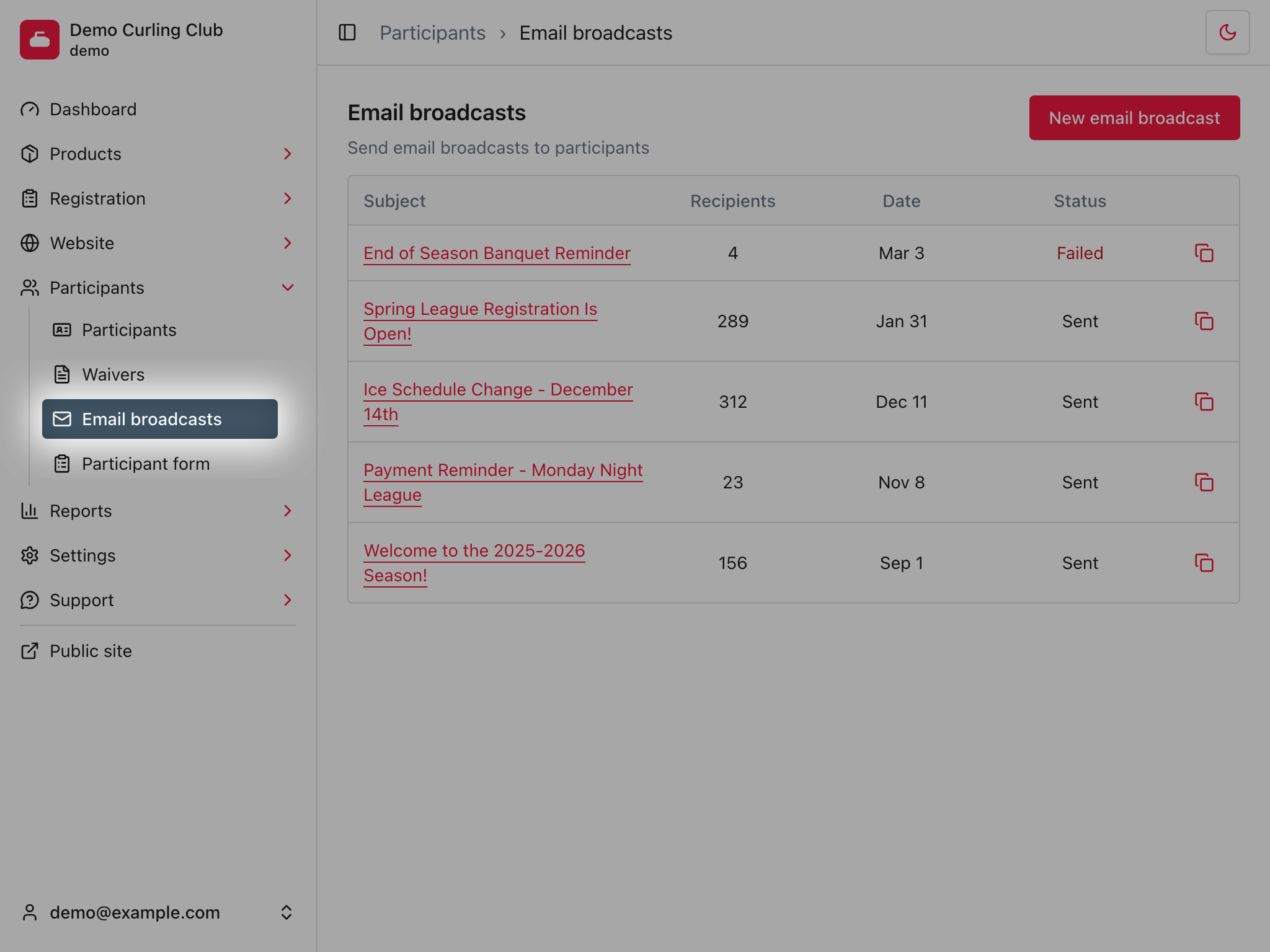
L’historique est classé par date de création, du plus récent au plus ancien. Sélectionnez un sujet pour consulter une diffusion. Sélectionnez Cloner pour reprendre un message antérieur et ses filtres comme point de départ d’une nouvelle diffusion.
Créer une diffusion de courriel
Sélectionnez Nouvelle diffusion de courriel pour ouvrir le formulaire de rédaction.
Choisir les destinataires
Utilisez les filtres en haut du formulaire pour définir qui doit recevoir le message :
- Type de produit limite les destinataires aux comptes ayant acheté un produit correspondant de cette catégorie. Lorsque vous décrivez une catégorie à l’assistant, utilisez son nom affiché dans votre langue actuelle, comme Leagues ou Ligues. Les identifiants internes des URL ne sont pas des entrées pour l’assistant.
- Statut de paiement limite les destinataires selon la commande correspondante. Dû inclut les commandes soumises et partiellement payées.
- Date de début inclut les inscriptions créées à cette date ou après.
- Date de fin inclut les inscriptions créées à cette date ou avant.
- Produit permet de limiter le groupe à un seul produit. Utilisez le champ de mots-clés pour filtrer les produits disponibles, puis sélectionnez un produit ou laissez l’option Tous les produits correspondants sélectionnée.
Le type de produit, le statut de paiement et les dates mettent à jour la liste des produits disponibles lorsque vous les modifiez. Le filtrage par mot-clé se fait immédiatement dans le navigateur. Tous laisse le filtre correspondant sans restriction.
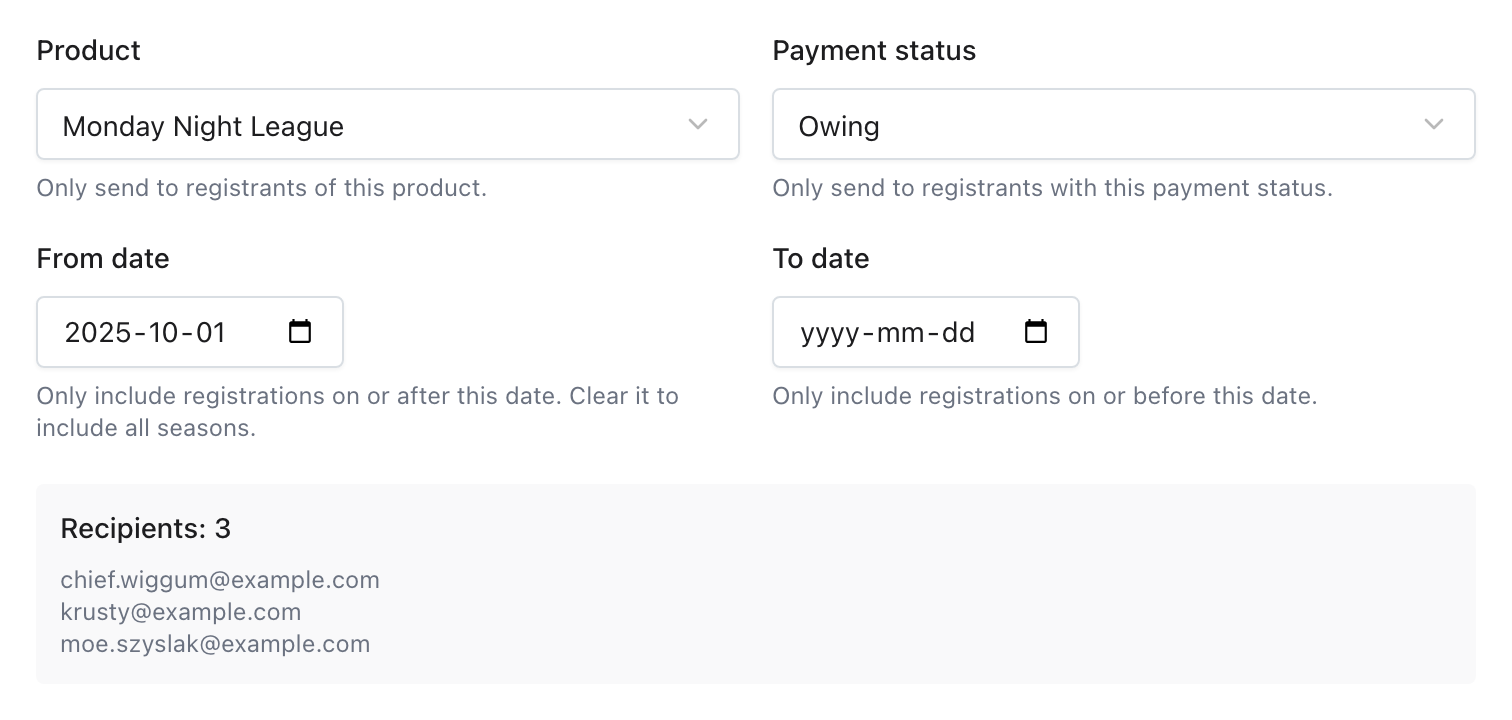
Le nombre de Destinataires se met à jour automatiquement. Curling IO affiche aussi jusqu’à cinq adresses courriel de connexion correspondantes pour vous aider à repérer un groupe inattendu avant l’envoi. Plusieurs achats correspondants effectués par le même compte donnent un seul destinataire.
Si le nombre est incorrect, ajustez les filtres avant de rédiger ou d’envoyer le message. Vous ne pouvez pas envoyer une diffusion sans destinataires.
Demander de l’aide à l’assistant IA
Sélectionnez le bouton Aide avec le point d’interrogation en haut à droite, puis Demander de l'aide à l'IA pour cette tâche. L’assistant s’ouvre à côté du formulaire pour vous permettre de continuer à vérifier et à modifier la diffusion vous-même.
Dites à l’assistant qui vous voulez joindre et ce que vous voulez dire. Vous pouvez répondre à ses questions dans la même conversation. À mesure qu’il comprend votre demande, il met à jour les filtres de destinataires, le sujet et le message dans le formulaire. Il conserve la conversation et les valeurs actuelles du formulaire comme contexte : une réponse ultérieure complète votre demande au lieu de la remplacer. Appuyez sur Entrée pour envoyer un message ou sur Maj+Entrée pour insérer un saut de ligne.
L’assistant ne peut ni approuver ni envoyer la diffusion. Fermez-le à tout moment, vérifiez ou modifiez ce qu’il a préparé, puis sélectionnez vous-même Envoyer le courriel de masse lorsque le groupe et le message sont corrects. Sélectionnez Ouvrir la documentation dans le menu d’aide pour consulter ces instructions.
Rédiger le message
Entrez le Sujet du courriel, puis sélectionnez Contenu pour ouvrir l’éditeur Markdown. Rédigez le message et comparez-le au résultat mis en forme dans l’aperçu ou l’affichage côte à côte. Sélectionnez Appliquer pour reporter le contenu dans le formulaire. Appliquer le contenu n’envoie pas la diffusion.
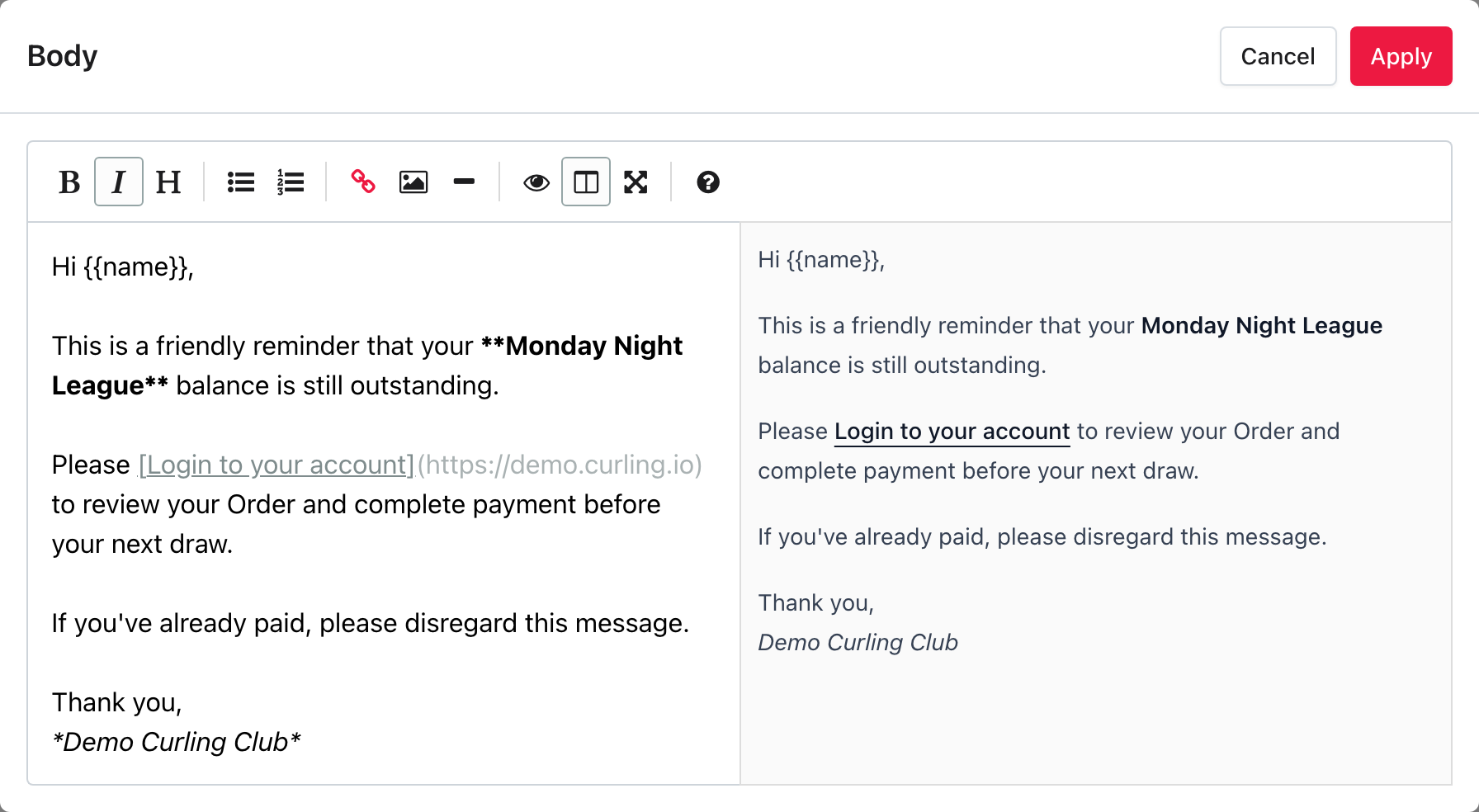
Le contenu prend en charge Markdown. Vous pouvez écrire en texte brut ou utiliser Markdown pour ajouter une mise en forme, par exemple :
**bold text***italic text*- Des listes à puces ou numérotées
[link text](https://example.com)- Des titres qui commencent par
##
Utilisez {{name}} ou [name] pour insérer le nom de chaque titulaire de compte. Ce nom provient du compte qui a acheté la commande correspondante.
Choisissez un sujet assez précis pour que le destinataire comprenne l’importance du message. Dans le contenu, indiquez directement la date importante, l’action attendue et les coordonnées au lieu de compter seulement sur le sujet.
Envoyer la diffusion
Vérifiez une dernière fois le nombre de destinataires, les adresses de l’aperçu, le sujet et le contenu. Sélectionnez ensuite Envoyer le courriel de masse.
Curling IO vous ramène à la liste des diffusions et met le message en file d’envoi. La nouvelle ligne affiche d’abord En attente, puis Envoyé ou Échec après la réponse du fournisseur de courriel.
Consulter une diffusion antérieure
Sélectionnez un sujet dans la liste des diffusions pour consulter le statut de livraison, le nombre de destinataires, les filtres enregistrés et le contenu complet du message.
Pour une diffusion réussie, la page de détails indique la date d’envoi. Pour une diffusion en échec, la liste affiche seulement Échec. Ouvrez la diffusion pour voir le message d’erreur précis.
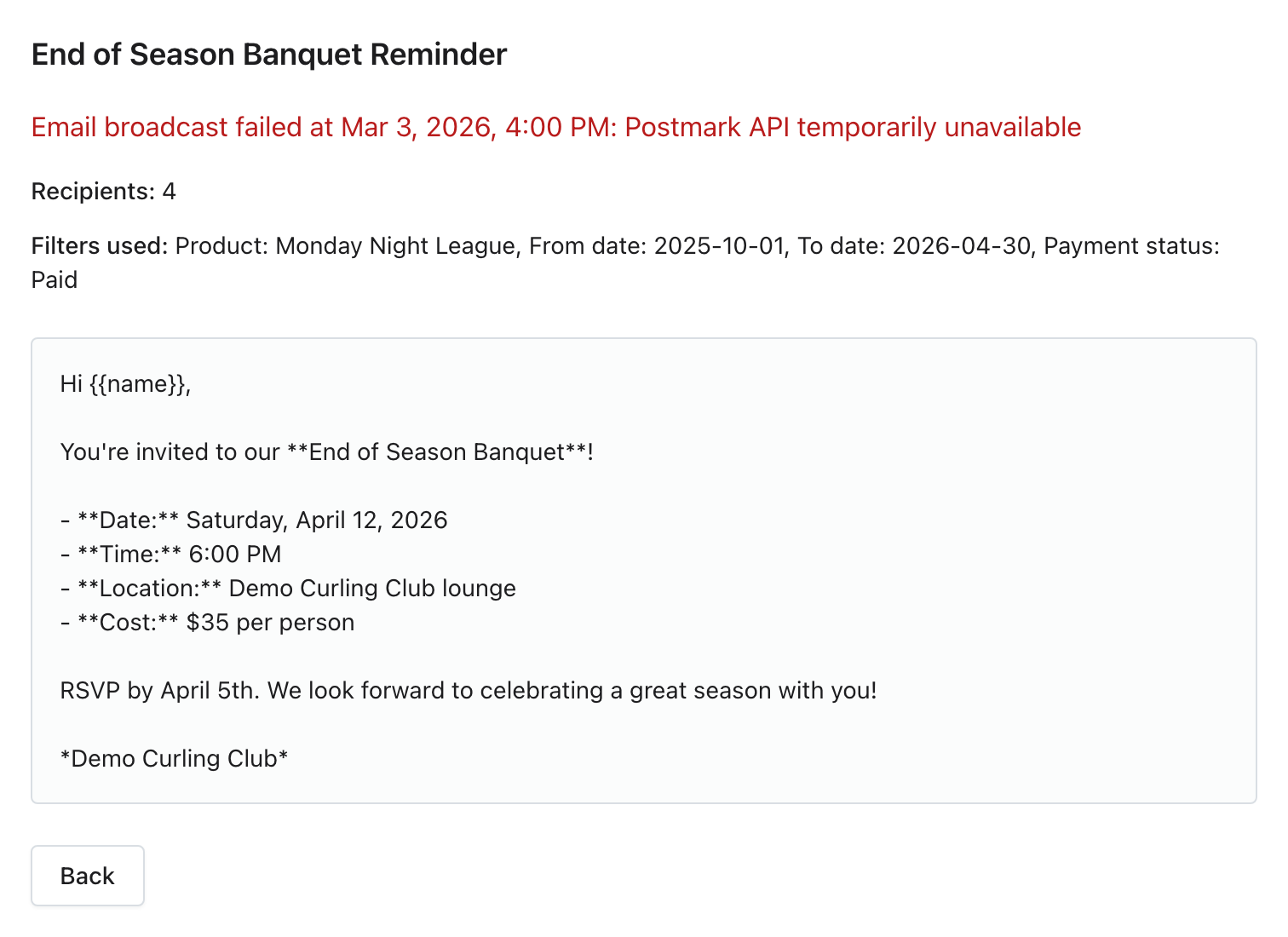
L’erreur peut vous aider à distinguer un problème du fournisseur de livraison d’un problème de message ou de configuration. Après avoir corrigé le problème, revenez à la liste et sélectionnez Cloner pour créer une copie. Vérifiez ses destinataires actuels avant l’envoi : les achats, les statuts de paiement, les désabonnements et les adresses courriel peuvent avoir changé depuis la diffusion d’origine.
Dépannage
Aucun destinataire ne correspond aux filtres
Effacez ou élargissez un filtre à la fois. Vérifiez d’abord Date de début, car les nouvelles diffusions ciblent par défaut la saison actuelle. Vérifiez ensuite le produit et le statut de paiement. L’aperçu des destinataires se met à jour après chaque changement. Si aucun destinataire ne correspond, les commandes de sujet, de message et d’envoi restent désactivées jusqu’à ce que vous élargissiez les filtres.
Un compte est exclu si son achat correspondant n’est pas admissible, si son adresse courriel de connexion par défaut n’est pas vérifiée, s’il s’est désabonné des diffusions ou si l’adresse a été bloquée après un problème de livraison ou une plainte pour pourriel.
Le solde de courriels est épuisé
Réduisez le groupe de destinataires ou communiquez avec Curling IO au sujet de votre solde de courriels. La diffusion ne peut pas être mise en file si le nombre de destinataires dépasse les crédits restants.
Une diffusion a échoué
Ouvrez le sujet en échec dans la liste et lisez l’erreur complète. Corrigez le problème signalé, puis utilisez Cloner pour préparer une autre diffusion. Ne l’envoyez pas avant d’avoir vérifié le nombre de destinataires actualisé et l’aperçu.