Attribuer un participant à son compte
Envoyez une invitation lorsqu’un profil de participant doit passer au compte Curling IO d’une personne. Le destinataire accepte l’invitation pour gérer ce profil à partir de son compte. Cela fonctionne que le profil n’ait pas encore de compte ou qu’il appartienne déjà à un autre compte.
Cette action transfère le profil existant. Elle conserve son historique d’inscription et évite de demander à la personne de créer un autre profil pour le même participant. Les commandes, les paiements, les reçus et les crédits restent dans leur compte actuel.
Répondre à une demande de profil
Un utilisateur public peut sélectionner Demander ce profil sous Profils gérés ailleurs dans ses Participants. La demande comprend le profil, son adresse courriel vérifiée et un message facultatif pour les personnes qui l’examinent. Elle ne donne aucun accès au profil.
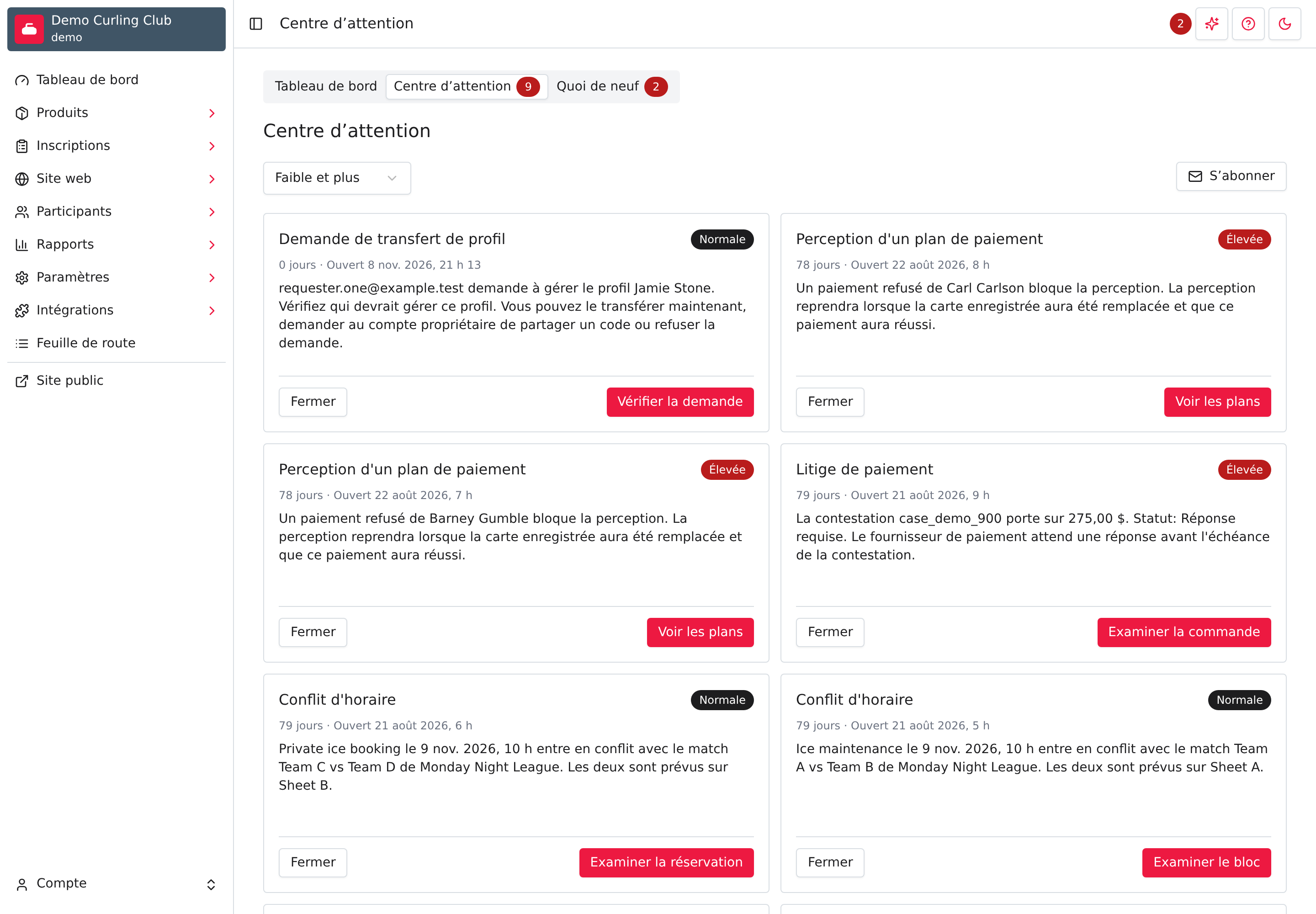
- Ouvrez la demande de transfert en attente dans le Centre d’attention. Elle mène à la page du participant. Ces éléments de priorité normale sont visibles par les gestionnaires autorisés à gérer les participants.
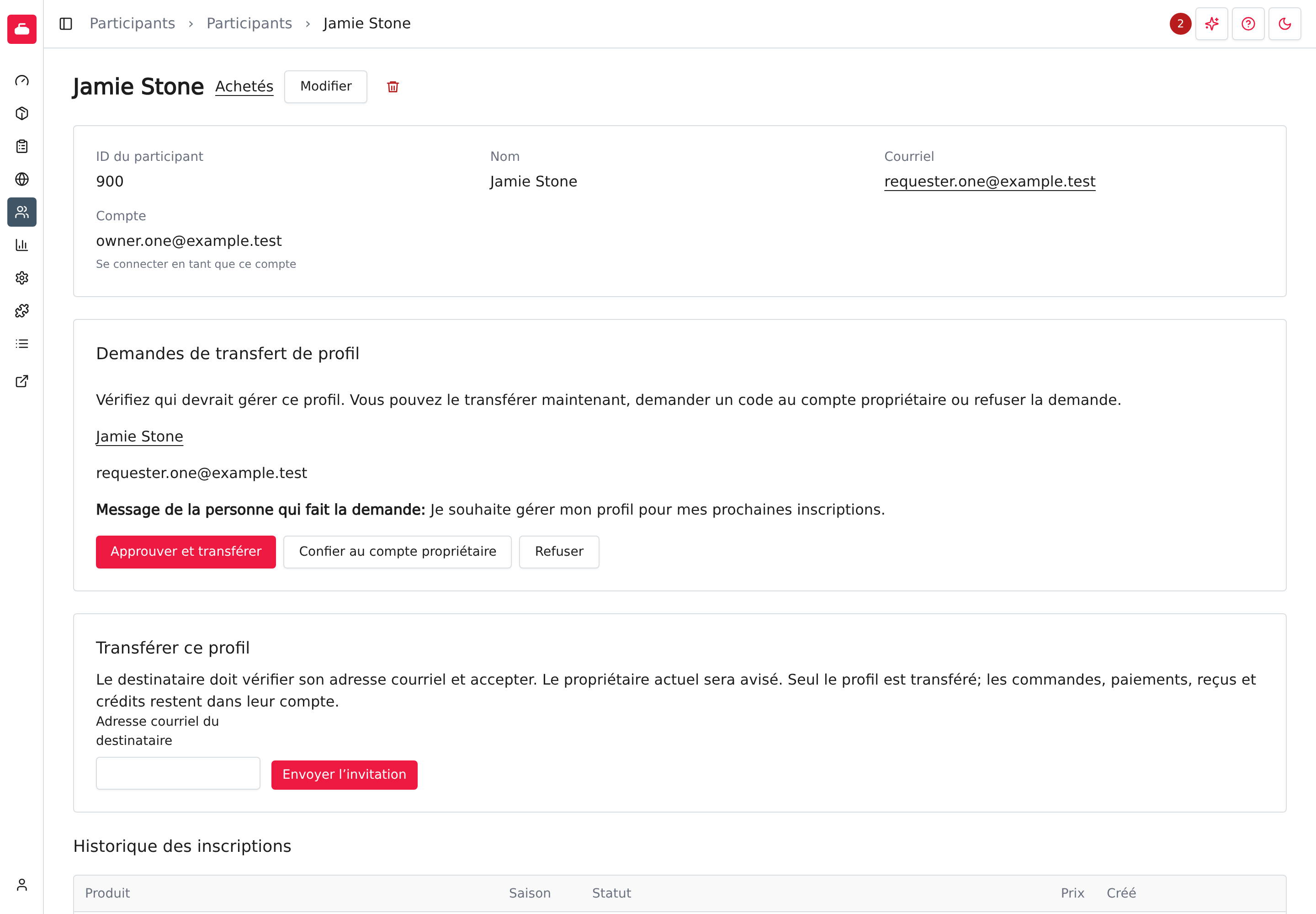
- Examinez la demande sous Participants, y compris la personne qui devrait gérer le profil et tout message.
- Choisissez une des trois décisions suivantes et confirmez l’action.
Approuver et transférer
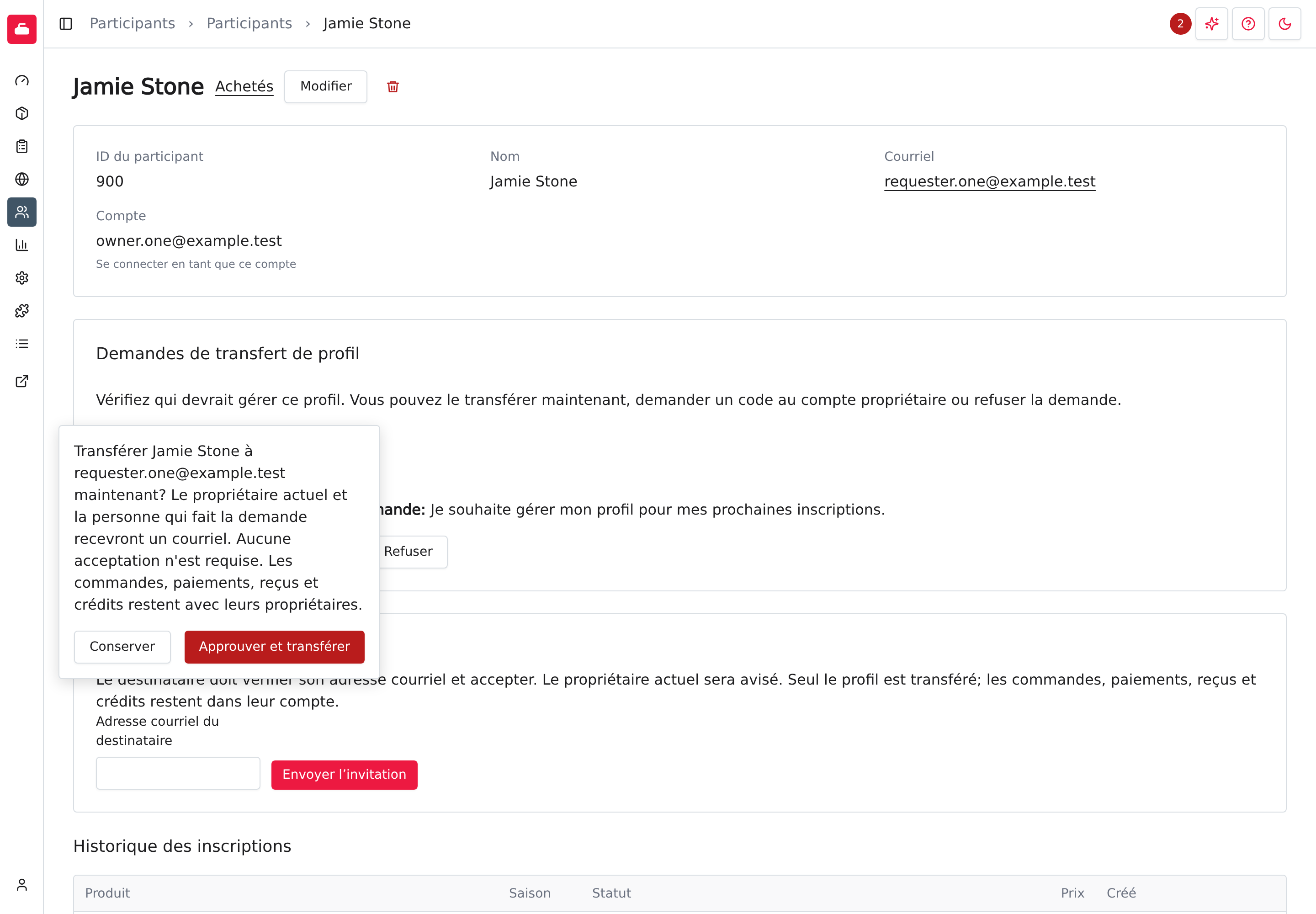
Sélectionnez Approuver et transférer si le profil doit appartenir à la personne qui le demande. Le transfert est immédiat. Aucune invitation n’est à accepter. L’ancien propriétaire reçoit un avis de transfert et la personne qui a fait la demande reçoit un courriel confirmant que le profil est dans son compte. Les courriels utilisent son adresse vérifiée et indiquent qu’un gestionnaire de votre club a pris la décision.
Confier au compte propriétaire
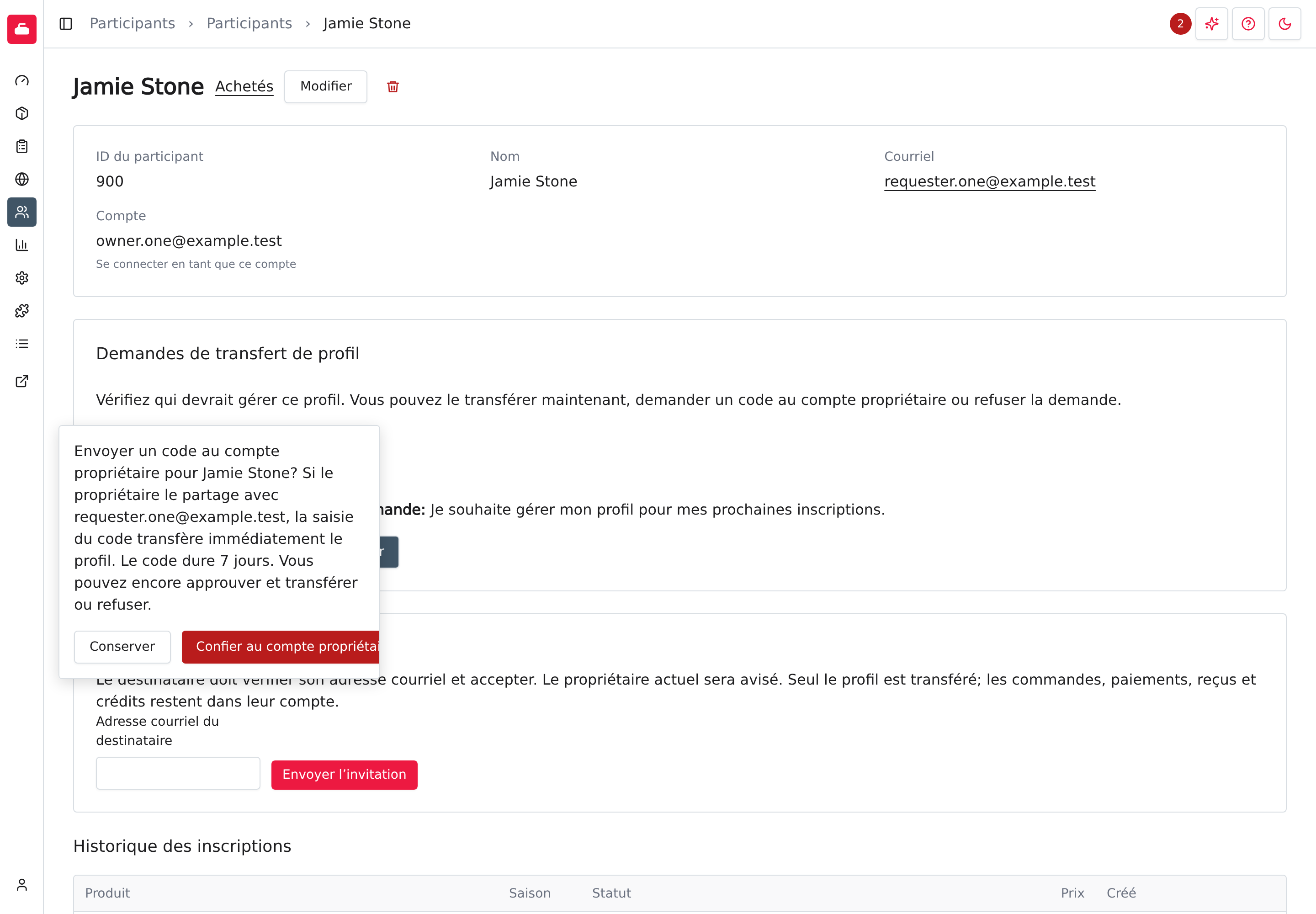
Sélectionnez Confier au compte propriétaire pour laisser le propriétaire actuel décider en partageant un code. Il reçoit un code à six chiffres avec le profil, le club, la personne qui fait la demande, l’expiration et un lien pour arrêter la demande. La personne qui fait la demande reçoit un courriel lui indiquant de saisir le code partagé dans Participants. Son message facultatif n’est pas envoyé au propriétaire.
La demande affiche En attente du propriétaire et son expiration. Le code dure sept jours. Le bon code transfère immédiatement le profil et envoie les deux mêmes avis qu’une approbation. Il ne réunit pas les comptes et ne donne aucun accès aux commandes du propriétaire.
Jusqu’à trois codes peuvent être actifs pour un profil, chacun pour une personne différente. Chaque code donne lieu à un courriel au propriétaire. Confier de nouveau la même demande réutilise son code sans courriel supplémentaire ni prolongation. Une quatrième demande ne peut être confiée tant que trois codes sont actifs.
Pendant cette attente, l’élément du Centre d’attention est fermé. Si le propriétaire ne répond pas avant l’expiration ou si cinq codes erronés sont saisis, l’élément se rouvre avec cette explication. La demande retourne au club; elle n’est pas refusée. Examinez-la de nouveau pour l’approuver, la confier ou la refuser. Ces trois décisions restent aussi disponibles pendant l’attente du propriétaire.
Le propriétaire peut ouvrir le lien d’arrêt au bas du courriel, puis sélectionner Ce n’était pas moi sur la page pour arrêter la demande. Ouvrir le lien seul ne fait rien. L’arrêt ferme cette demande, efface le code et empêche ce compte de redemander ce profil pendant 90 jours, indéfiniment si l’arrêt est répété. Après deux arrêts provenant d’adresses différentes en 30 jours, la personne pourrait ne plus pouvoir demander de profils ni ajouter d’adresses courriel avant qu’un administrateur de la plateforme examine les arrêts.
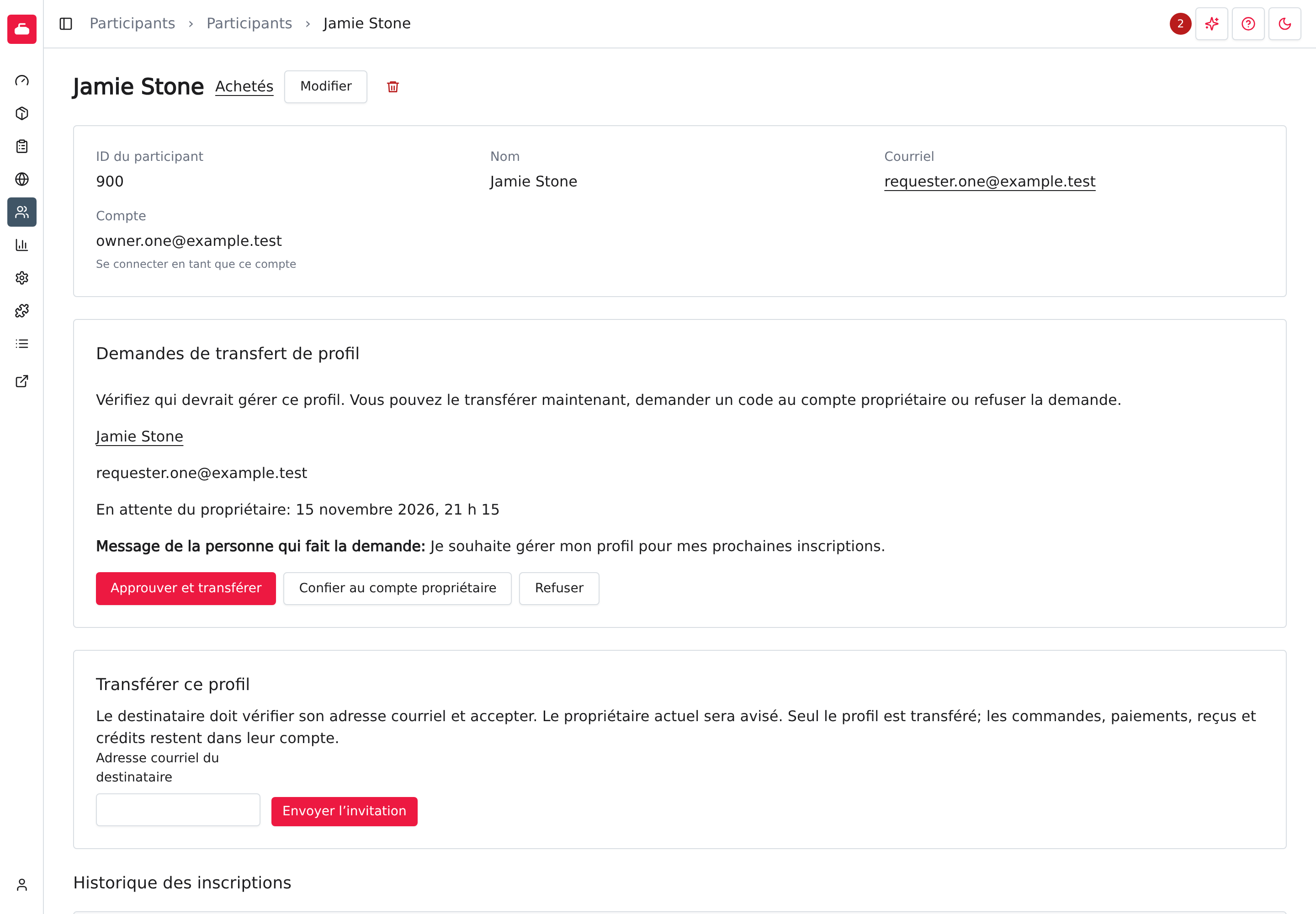
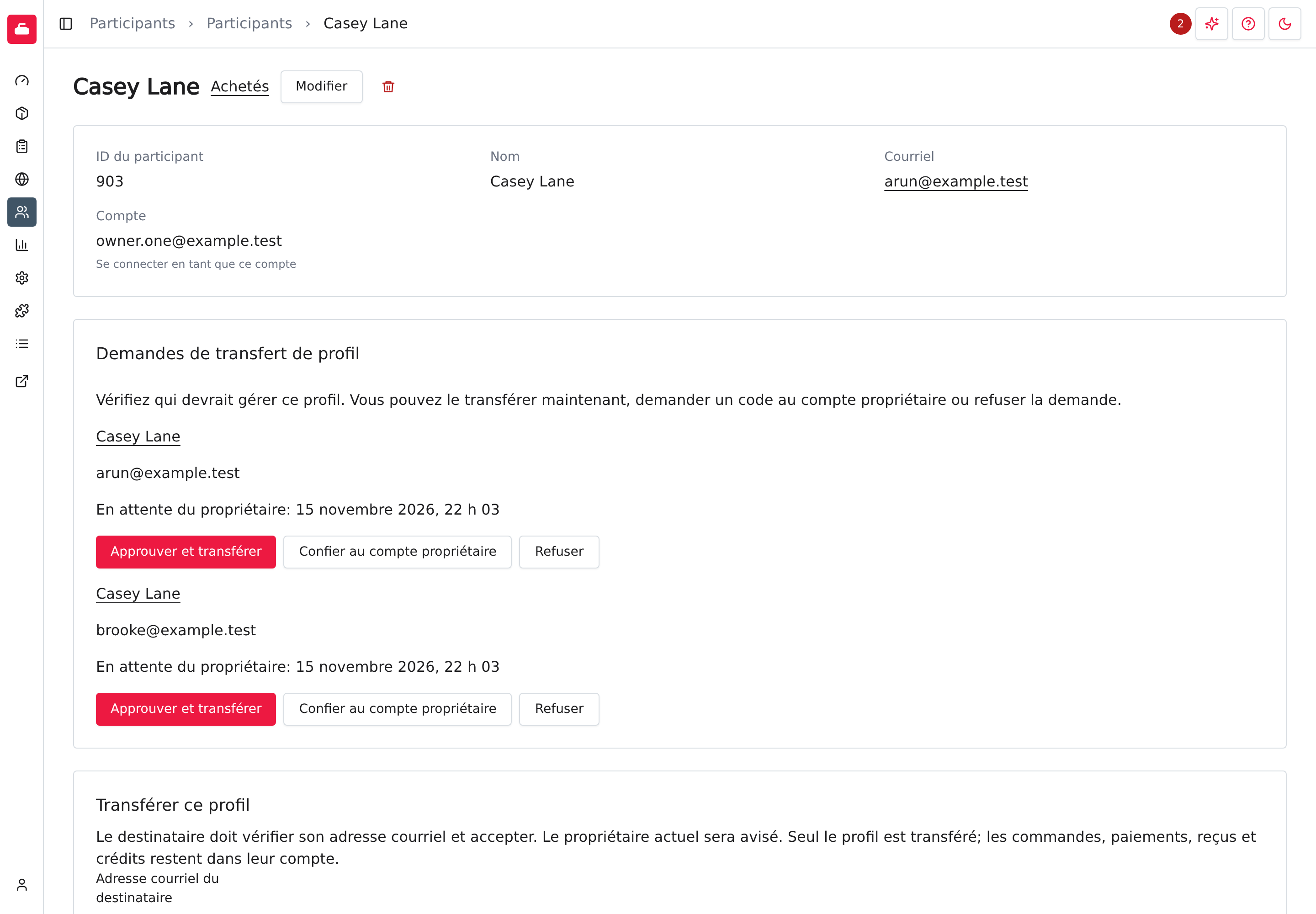
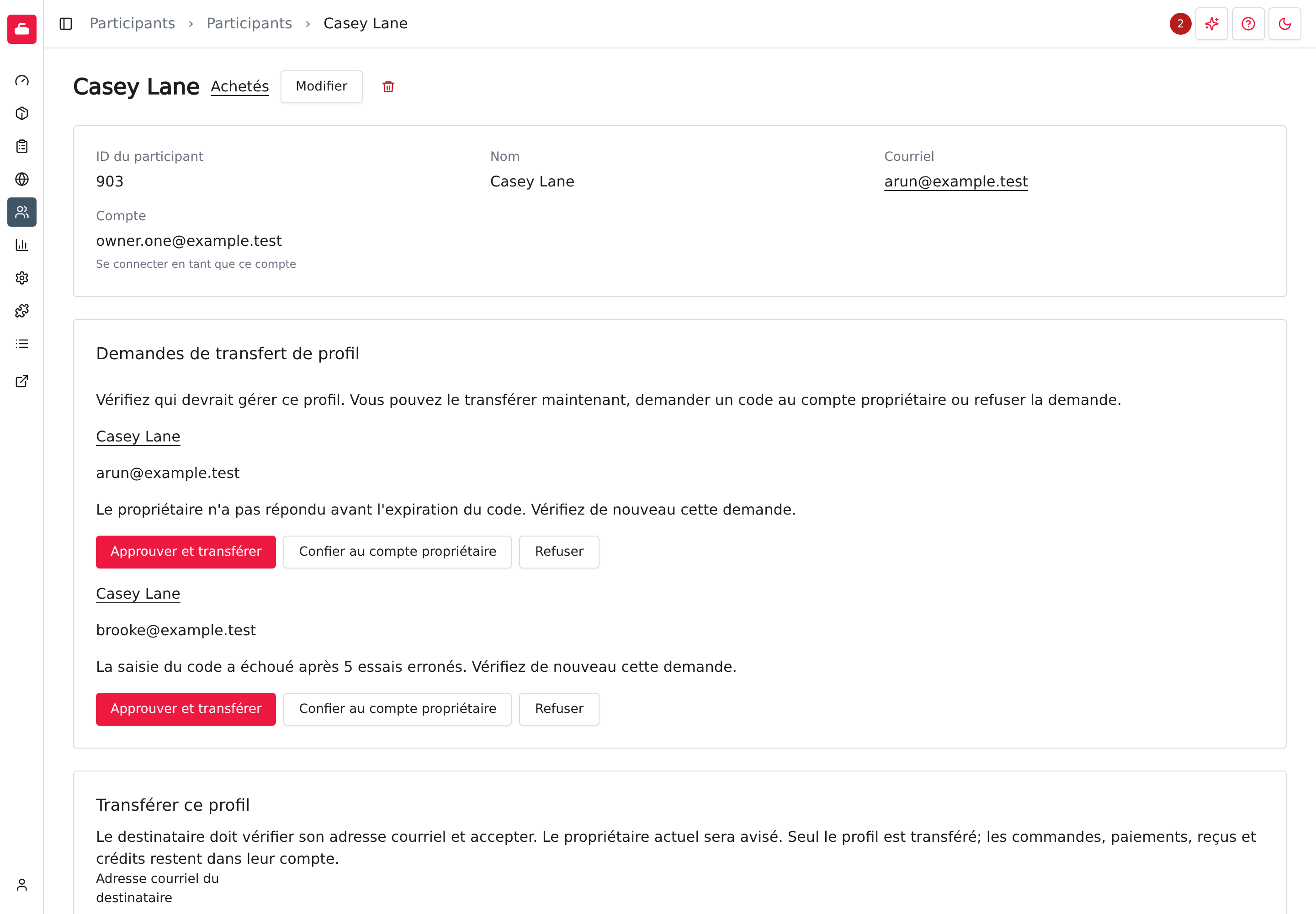
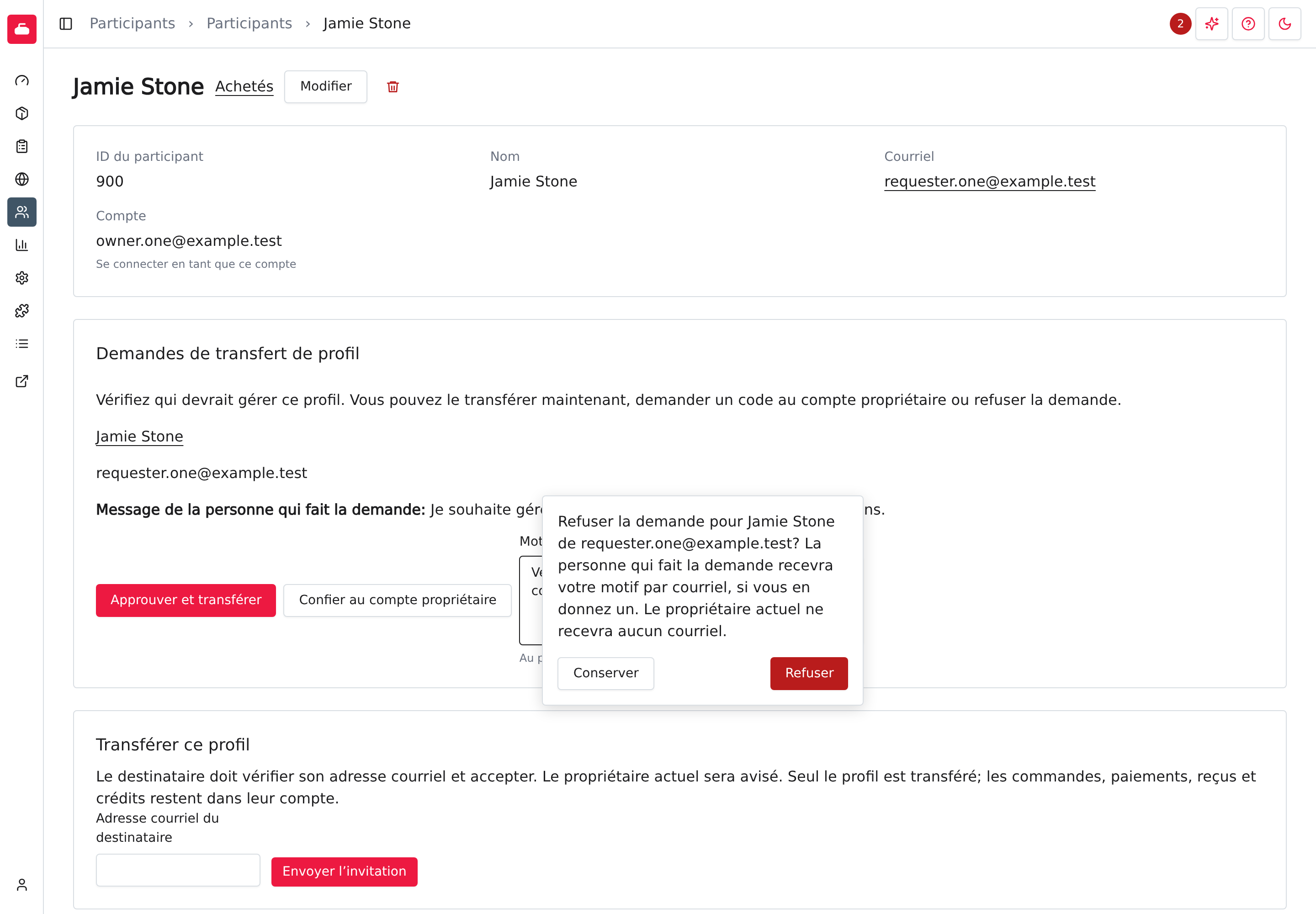
Refuser
Sélectionnez Refuser si la demande ne doit pas aboutir. Vous pouvez ajouter un motif, jusqu’à 2 000 caractères dans la langue principale du club. La personne reçoit le résultat et votre motif par courriel. Le propriétaire actuel ne reçoit rien. Le profil reste où il est.
L’approbation, le refus, le retrait par la personne qui a fait la demande et l’arrêt par le propriétaire ferment l’élément du Centre d’attention. Un transfert ferme aussi les autres demandes ouvertes pour ce profil et efface leurs codes. Les autres personnes voient que le profil a été transféré vers un autre compte, sans connaître son identité. Créer une demande n’envoie pas un courriel à tous les gestionnaires; les abonnements existants du Centre d’attention s’appliquent.
Envoyer une invitation
- Ouvrez Participants > Participants.
- Trouvez le participant et sélectionnez son nom.
- Sous Transférer ce profil, entrez le courriel du compte de la personne dans Adresse courriel du destinataire.
- Vérifiez le participant et le courriel, puis sélectionnez Envoyer l’invitation.
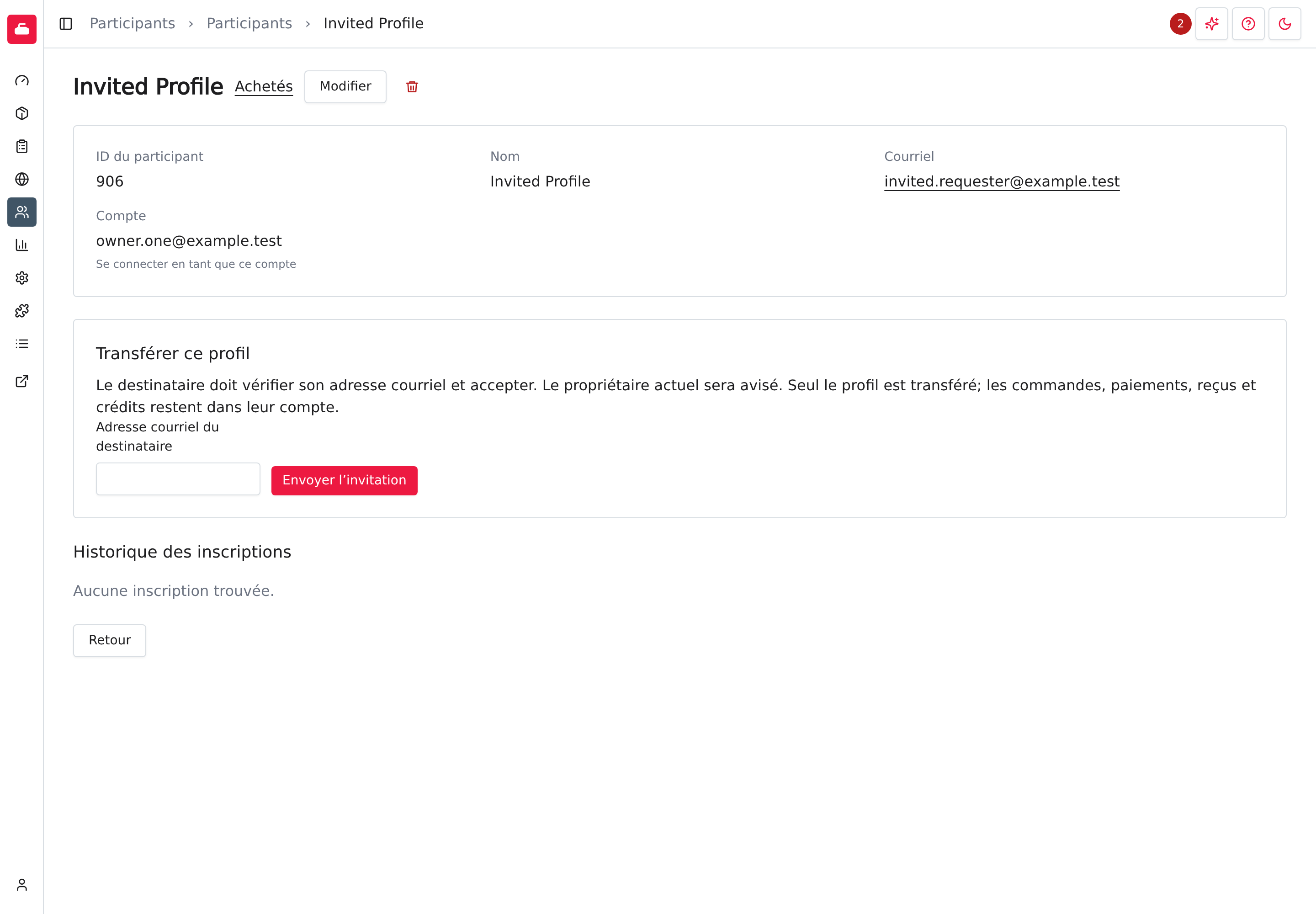
Transférer ce profil apparaît tant que le profil n’a pas d’invitation en attente. Envoyer une invitation ne transfère pas le profil immédiatement : le destinataire doit l’accepter. Si le profil a déjà un propriétaire, celui-ci est avisé.
Utilisez une adresse courriel à laquelle la personne a accès. Pour accepter l’invitation, elle doit se connecter avec cette adresse ou l’avoir vérifiée dans son compte Curling IO.
Vérifier ou annuler une invitation en attente
La page du participant affiche l’adresse courriel du destinataire et la date d’expiration de l’invitation. Le lien est valide pendant sept jours.
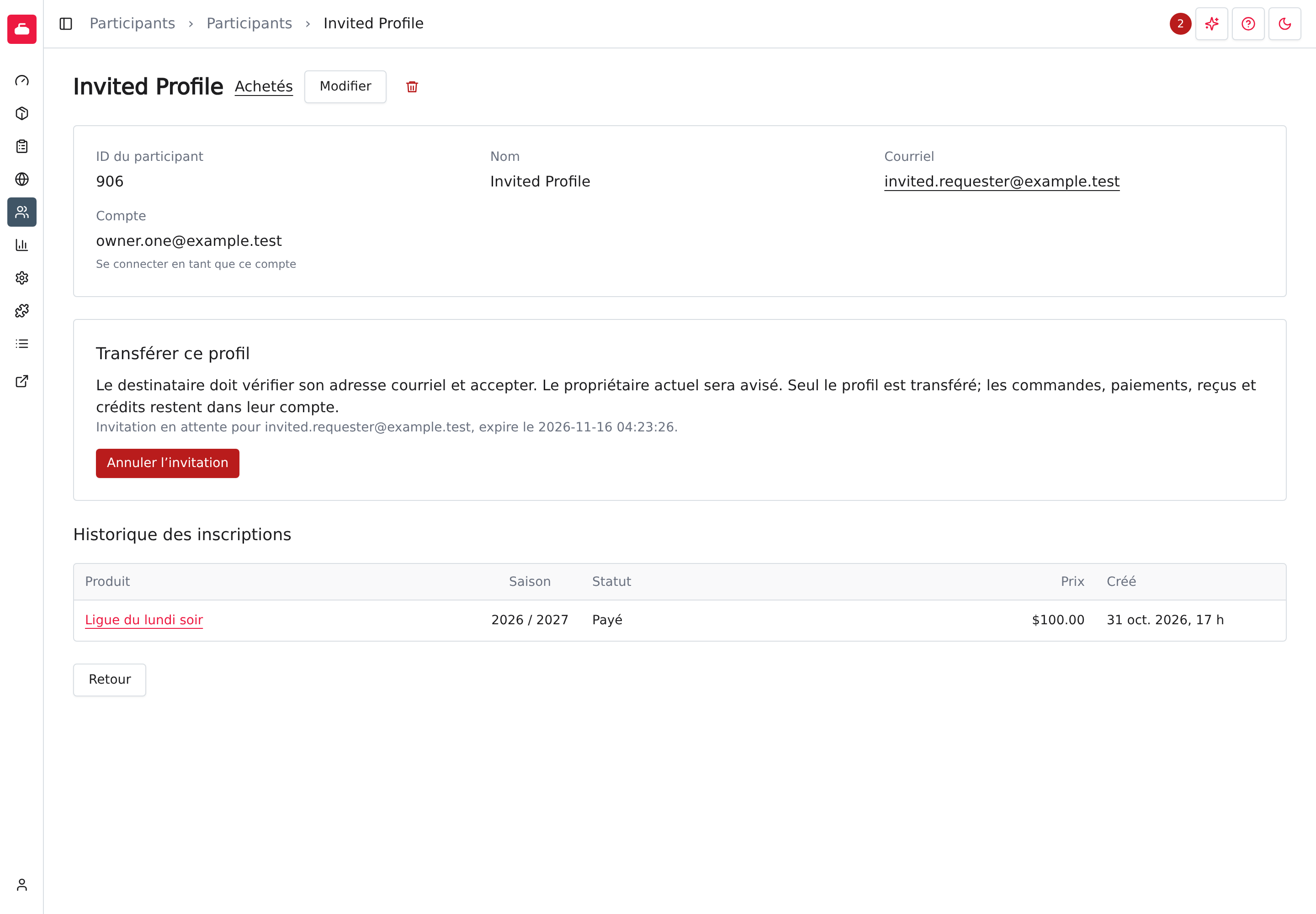
Sélectionnez Annuler l’invitation si vous avez entré le mauvais courriel ou si l’invitation n’est plus nécessaire. Le profil reste à son propriétaire actuel, ou sans compte s’il n’en avait pas, et l’ancien lien ne fonctionne plus.
Ce que fait le destinataire
- Ouvrez le lien de transfert de participant dans le courriel d’invitation.
- Si Se connecter pour continuer apparaît, connectez-vous avec l’adresse courriel indiquée dans l’invitation.
- Sélectionnez Accepter.
- Ouvrez Participants dans votre compte pour trouver le profil attribué.
Sélectionnez Refuser sur la page d’invitation si le profil ne devrait pas appartenir à votre compte. Refuser laisse le profil à son propriétaire actuel. Si le lien a expiré ou a été annulé, demandez au club de vérifier l’invitation.
Acceptez seulement un profil que vous devriez gérer, comme le vôtre ou celui d’une personne dont vous êtes le tuteur légal. Consultez Votre compte pour obtenir de l’aide avec votre compte.
Ce guide traite des profils de participant. Consultez Commandes pour la gestion des commandes.
Comptes réunis et profils en double
Réunir des comptes place leurs profils dans un seul compte sans regrouper les profils eux-mêmes. Les gestionnaires peuvent encore voir plusieurs profils pour une même personne. Le propriétaire du compte peut comparer et regrouper les profils correspondants depuis ses Participants. Les gestionnaires ne peuvent pas le faire à sa place.
Un transfert change la personne qui gère un profil. Ses inscriptions et ses décharges le suivent. Les commandes, paiements, reçus et crédits restent avec leurs propriétaires. Consultez les étapes pour réunir des comptes et transférer des profils et regrouper les profils en double.