Renonciations
Les renonciations permettent de recueillir et de conserver la réponse d’un participant à un texte avant qu’il termine une inscription ou un achat. Utilisez-les pour les décharges de responsabilité, les codes de conduite, les consentements photographiques ou un autre accord applicable à tous, à un produit précis ou à une tranche d’âge.
Chaque réponse enregistre le texte exact présenté au titulaire du compte. Vous pouvez modifier une renonciation plus tard sans changer une réponse antérieure.
Tuteurs légaux : Un titulaire de compte devrait répondre seulement pour lui-même ou pour un participant dont il est le tuteur légal.
Vidéo explicative
La vidéo suivante montre comment créer et personnaliser les renonciations de l’organisation, définir les règles d’âge et de produit, utiliser les renonciations gérées par une association, consulter l’historique des versions et examiner les réponses recueillies.
Ouvrir les renonciations
Allez à Participants > Renonciations.
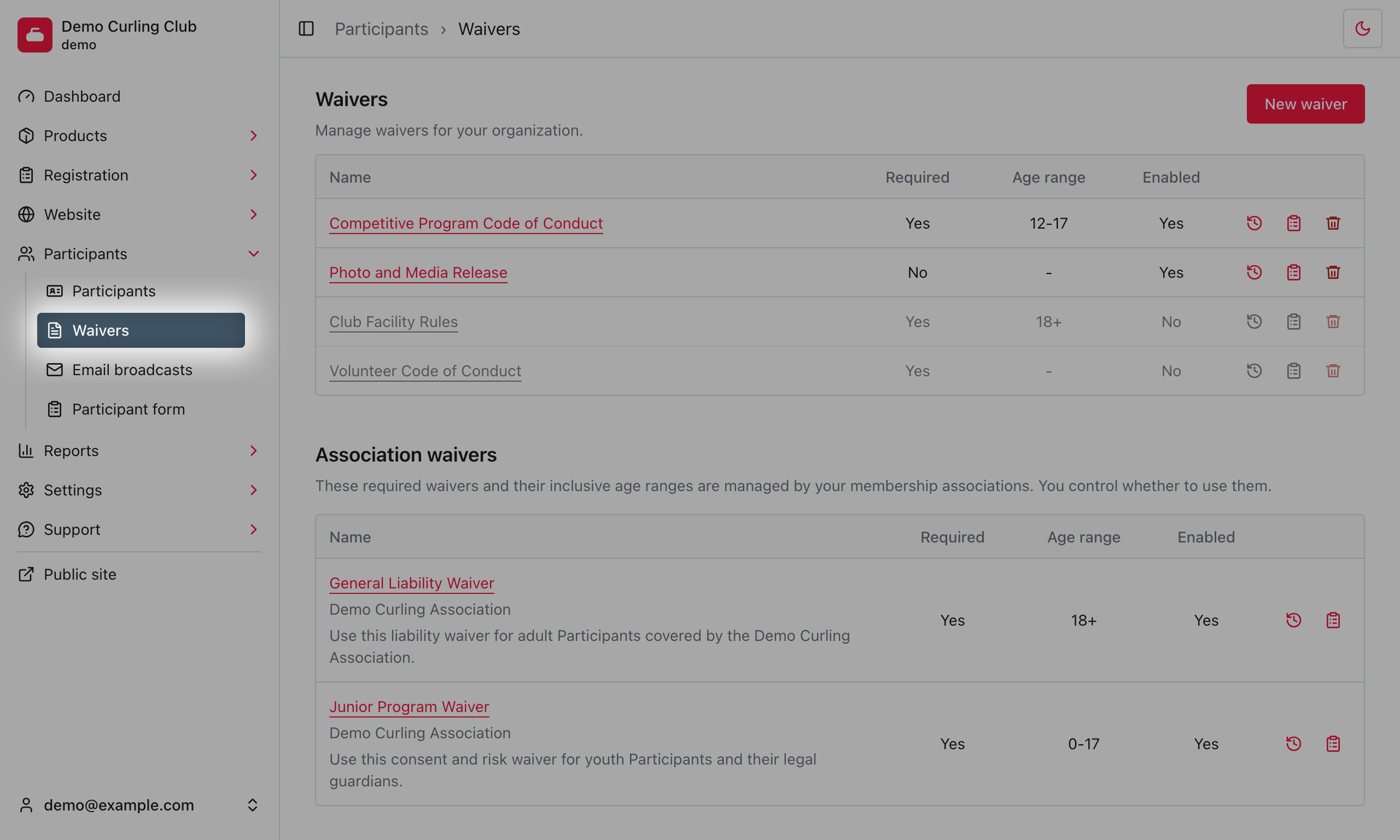
Vos renonciations sont réparties en deux sections :
- Renonciations de l'organisation : vous les rédigez et les contrôlez. Elles peuvent être obligatoires ou facultatives, s’appliquer à toute l’organisation ou à certains produits et être limitées selon l’âge.
- Renonciations de l'association : une association membre au-dessus de vous les gère. L’association contrôle le texte et la tranche d’âge. Vous décidez de les utiliser ou non.
La liste indique si chaque renonciation est obligatoire, sa tranche d’âge inclusive et si elle est activée. Sélectionnez son nom pour l’ouvrir.
Les actions à côté d’une renonciation de l’organisation permettent de consulter ses versions, d’ouvrir le rapport des réponses ou de la supprimer. Une renonciation gérée par une association offre l’historique des versions et le rapport des réponses, mais ne peut pas être supprimée. Son historique provient du modèle de l’association et peut seulement être consulté.
Une ligne grise est désactivée. Ses réponses antérieures restent accessibles, mais les titulaires de compte ne sont plus invités à y répondre.
Créer une renonciation de l’organisation
Sélectionnez Nouvelle renonciation pour créer une renonciation que vous contrôlez.
Si une association membre offre des modèles personnalisables, Curling IO affiche d’abord Renonciation vide et chaque modèle disponible. Les modèles de l’association la plus proche apparaissent en premier, suivis de ceux des associations plus haut dans la hiérarchie.
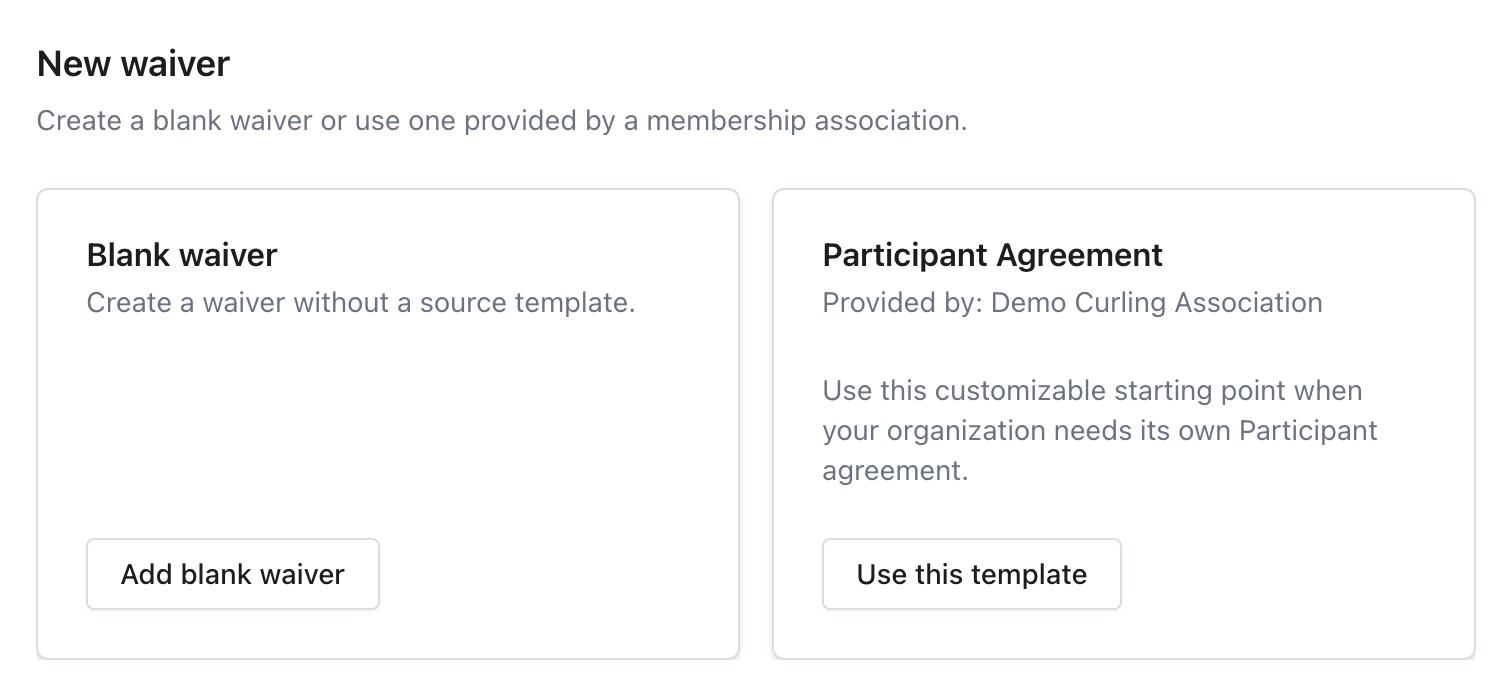
Sélectionnez Ajouter une renonciation vide pour commencer avec des champs vides ou Utiliser ce modèle pour préremplir le formulaire. Un modèle est seulement un point de départ. Vous pouvez modifier tous les champs. Curling IO ne crée la renonciation qu’après avoir sélectionné Enregistrer. La renonciation enregistrée vous appartient. Curling IO conserve son modèle source à titre de référence, mais la renonciation ne change pas lorsque l’association modifie ce modèle par la suite.
Si aucun modèle personnalisable n’est disponible, Nouvelle renonciation ouvre directement le formulaire vide.
Remplissez les champs suivants :
- Entrez un Nom clair, comme
General Liability WaiverouPhoto and Media Release. - Sélectionnez Contenu pour ouvrir l’éditeur Markdown.
- Entrez le texte complet de la renonciation, puis vérifiez l’aperçu mis en forme.
- Sélectionnez Appliquer pour reporter le contenu dans le formulaire.
- Entrez un court Texte d'acceptation, comme
I agree.
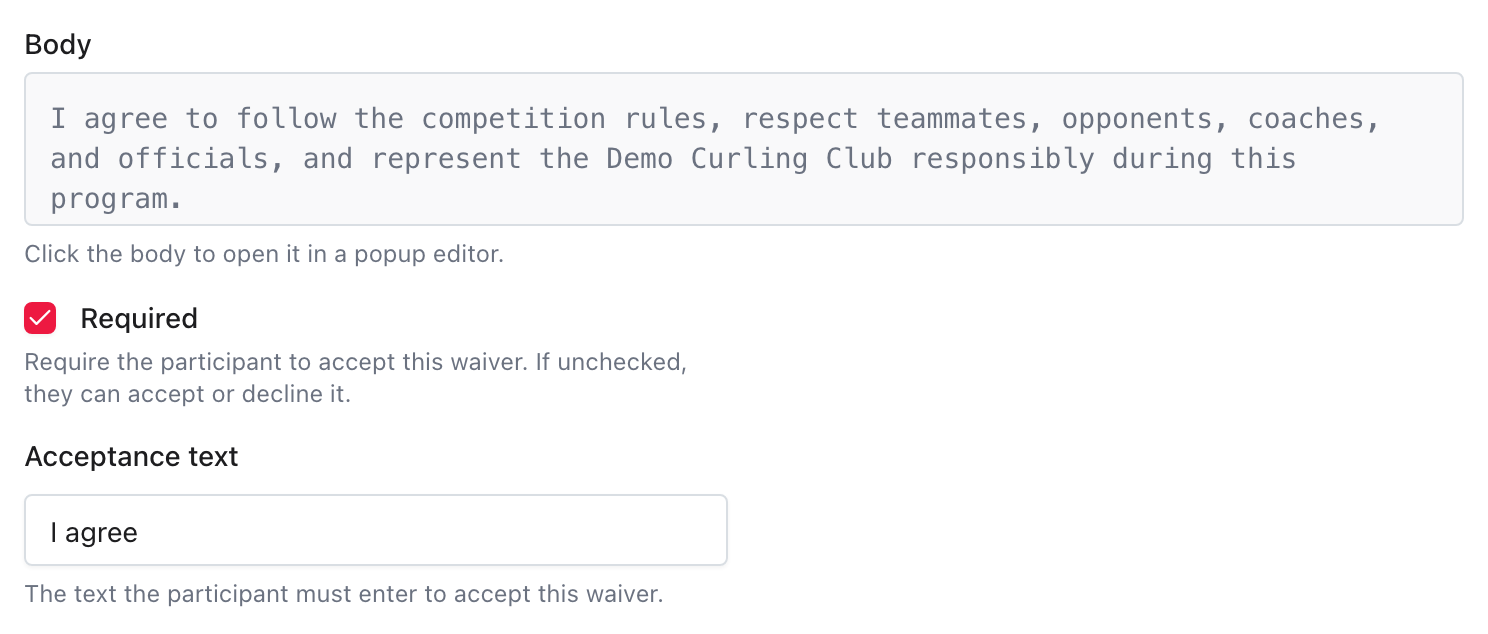
Le contenu prend en charge Markdown, y compris le gras, l’italique, les titres, les listes et les liens. N’incluez pas le nom de la renonciation dans le contenu, car Curling IO l’affiche déjà au-dessus.
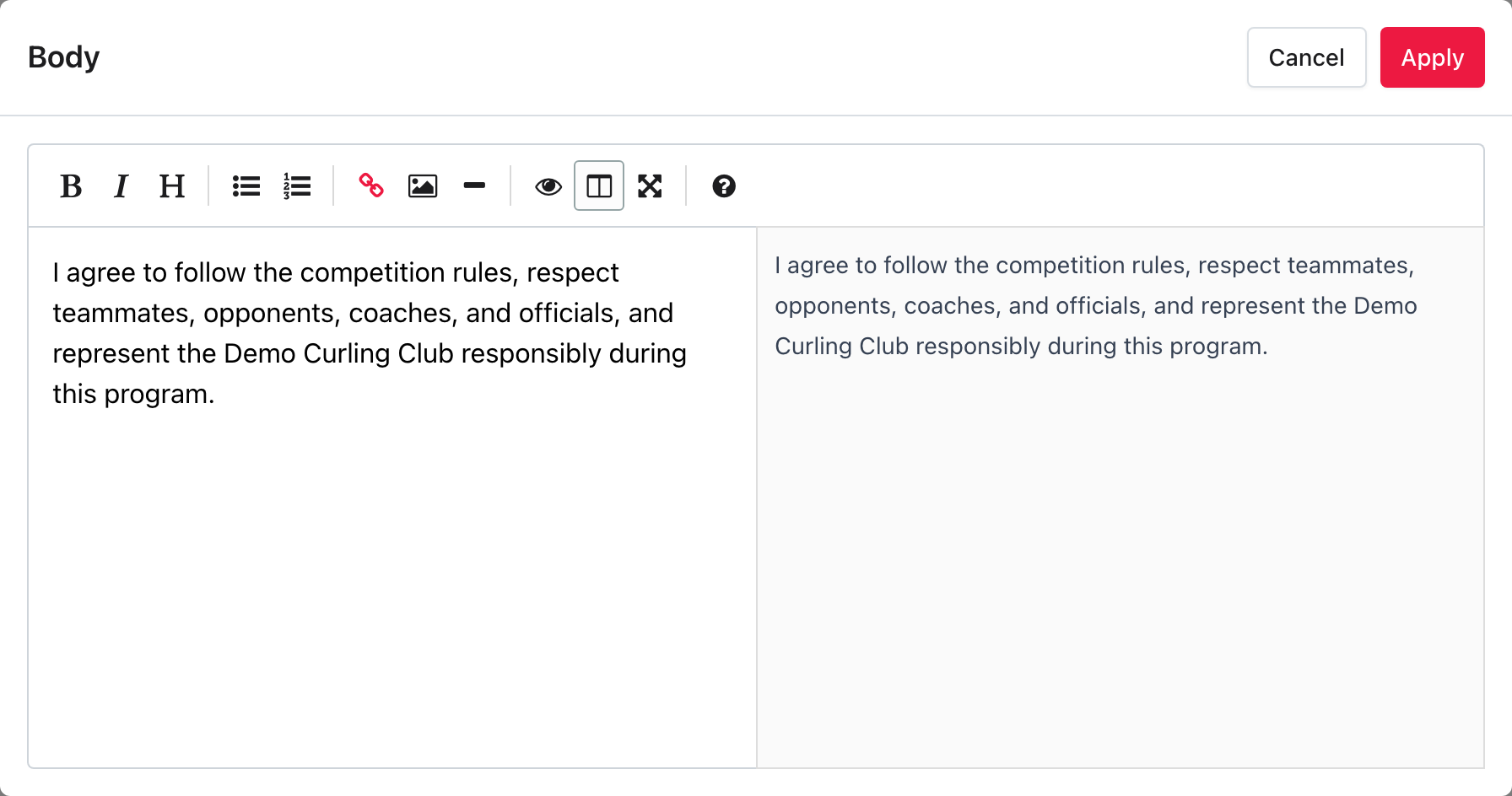
Pour une renonciation obligatoire, le titulaire du compte doit saisir le texte d’acceptation affiché. Les majuscules et les minuscules n’ont pas d’importance, mais les mots doivent correspondre.
Définir l’obligation, la portée et les règles d’âge
Utilisez les paramètres autour du contenu pour déterminer qui doit répondre et quels choix sont offerts. L’activation, la portée et les règles d’âge apparaissent au-dessus du contenu. Le paramètre obligatoire apparaît en dessous, juste avant le texte d’acceptation.
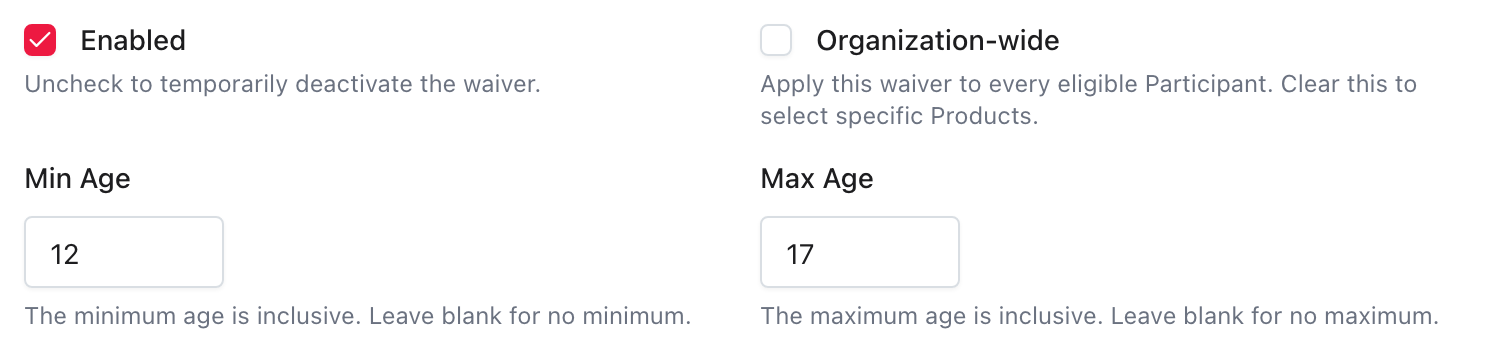
- Laissez Activé sélectionné pour que Curling IO présente la renonciation aux participants concernés. Désactivez-la pour cesser de recueillir de nouvelles réponses sans supprimer la renonciation ni son historique.
- Sélectionnez Obligatoire si le titulaire du compte doit accepter la renonciation. Il doit saisir le texte d’acceptation avant de continuer.
- Décochez Obligatoire pour une renonciation facultative. Le titulaire du compte peut sélectionner Oui ou Non. Les deux réponses permettent de continuer.
- Laissez À l'échelle de l'organisation sélectionné pour appliquer la renonciation à chaque participant concerné. Décochez cette option pour l’appliquer seulement aux produits sélectionnés.
- Définissez Âge min et Âge max pour limiter la renonciation à une tranche d’âge précise.
Les âges minimum et maximum sont inclusifs. Un âge minimum de 18 inclut les participants qui ont exactement 18 ans. Un âge maximum de 17 inclut ceux qui ont exactement 17 ans.
Par exemple, utilisez un âge minimum de 18 pour une renonciation pour les adultes et un âge maximum de 17 pour une renonciation pour les jeunes. Laissez un champ vide s’il n’y a pas de minimum ou de maximum. Laissez les deux champs vides si la renonciation s’applique à tous les âges.
Les règles d’âge utilisent l’âge du participant au moment où il est invité à répondre. Les renonciations limitées selon l’âge exigent une date de naissance dans le profil du participant.
Sélectionnez Enregistrer lorsque le contenu et les règles sont corrects.
Associer une renonciation à des produits
Si vous avez décoché À l'échelle de l'organisation, associez la renonciation à chaque produit qui doit l’exiger :
- Ouvrez le produit.
- Allez à Information.
- Trouvez Renonciations propres à un produit.
- Sélectionnez la renonciation, puis enregistrez le produit.

Les renonciations propres à un produit sont offertes seulement pour les produits qui exigent un participant. Vous pouvez, par exemple, en utiliser une pour une ligue compétitive sans l’afficher lors d’autres inscriptions sans rapport.
Utiliser une renonciation gérée par une association
Lorsqu’une association membre fournit une renonciation, celle-ci apparaît sous Renonciations de l'association. À la création d’une nouvelle organisation, chaque modèle géré actuellement actif dans sa hiérarchie d’associations est ajouté comme une renonciation activée.
Lorsqu’une association ajoute une autre renonciation gérée plus tard, elle apparaît comme une ligne désactivée sous Renonciations de l'association. Sa description explique l’utilisation prévue par l’association. Sélectionnez Activer pour créer la renonciation gérée et commencer à l’utiliser.
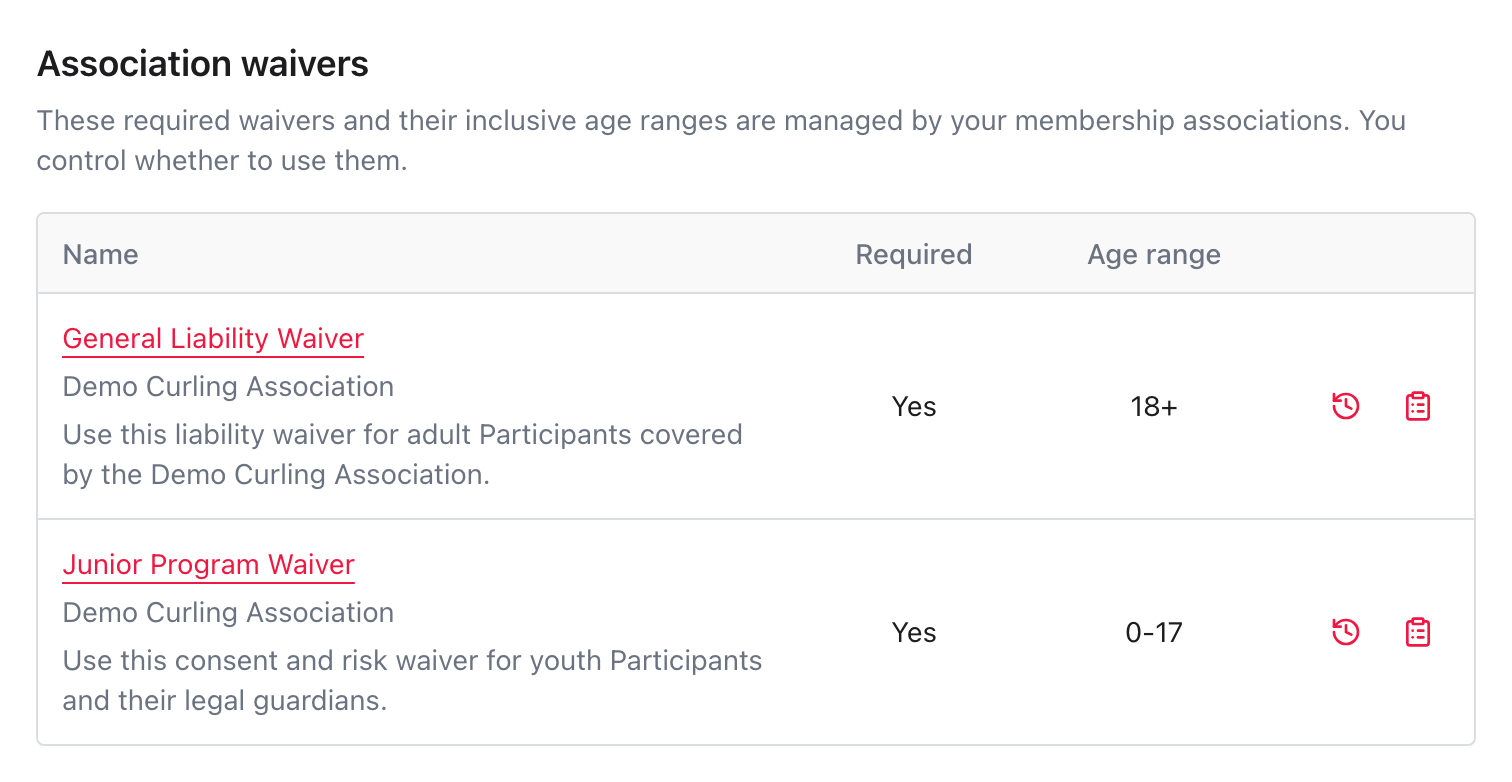
Curling IO inclut les renonciations gérées de toutes les associations membres au-dessus de vous. Celles de l’association la plus proche apparaissent en premier, suivies de celles des associations plus haut dans la hiérarchie.
Une renonciation gérée par une association est :
- Obligatoire.
- Applicable à toute l’organisation.
- Recueillie une fois par saison pour chaque participant.
- Verrouillée au texte et à la tranche d’âge actuels de l’association.
Sélectionnez son nom pour consulter le texte et la tranche d’âge verrouillés. Sélectionnez Activer ou Désactiver en haut à droite pour choisir de l’utiliser ou non.
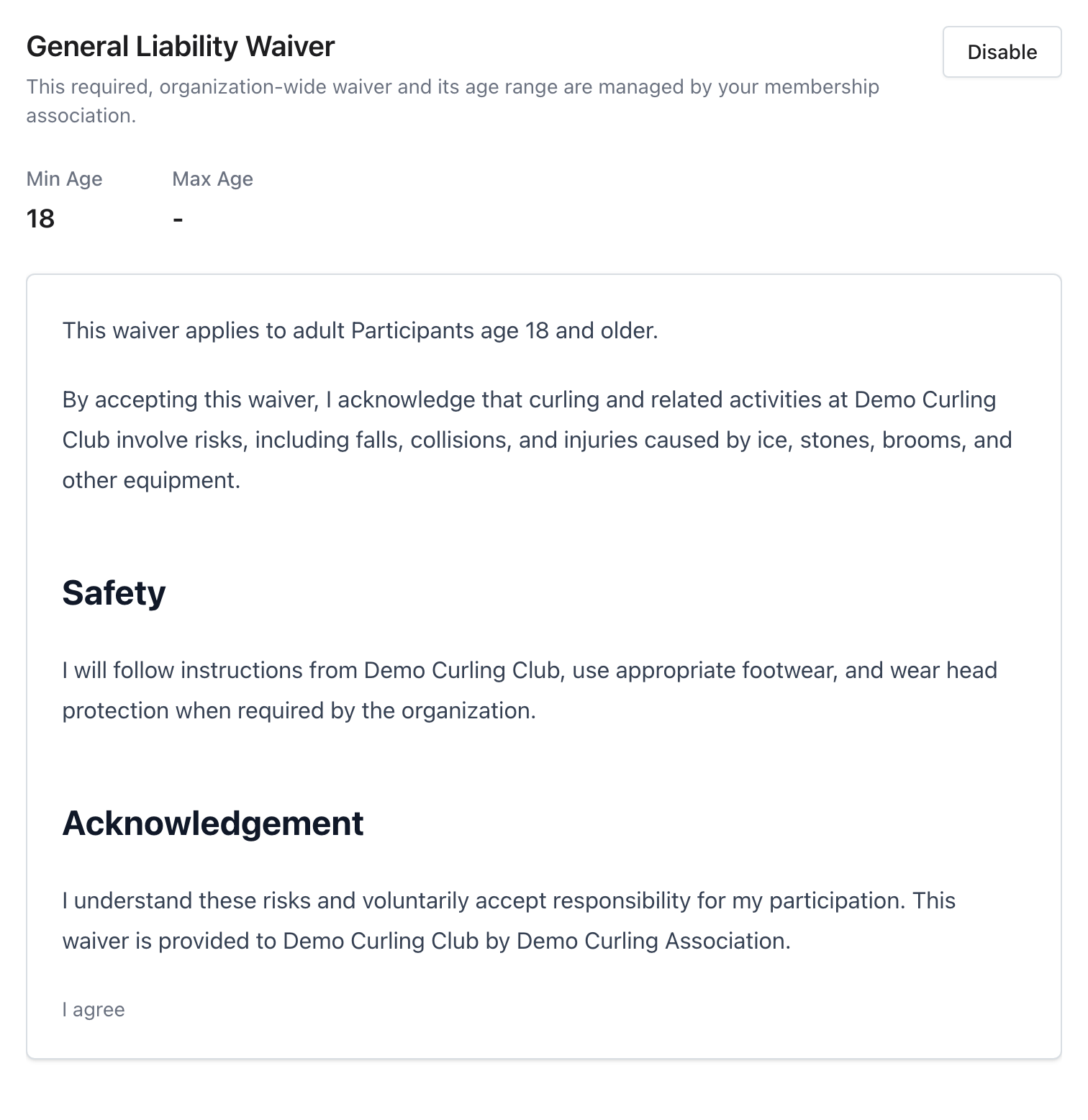
L’association membre définit les âges minimum et maximum. Les deux limites sont inclusives.
L’association contrôle le nom, le contenu et le texte d’acceptation. Lorsqu’elle publie une nouvelle version du modèle, le texte de la renonciation gérée se met à jour automatiquement. Un participant qui a déjà répondu pendant la saison actuelle n’est pas invité à répondre de nouveau.
Sélectionnez l’icône d’historique pour consulter les versions du modèle de l’association et comparer les changements. Les comparaisons des renonciations gérées peuvent seulement être consultées. Vous ne pouvez pas appliquer une version antérieure du modèle, car l’association contrôle la version actuelle.
Vous ne pouvez ni déverrouiller, ni personnaliser, ni supprimer une renonciation gérée. Vous pouvez la désactiver et créer votre propre renonciation pour l’organisation. Curling IO vous avertit avant la désactivation, car vous cesserez de recueillir les réponses au texte fourni par l’association.
Si vous gérez une association membre et souhaitez offrir des renonciations à vos clubs membres, consultez Modèles de renonciation.
Ce que voit le titulaire du compte
Curling IO vérifie les renonciations activées selon le produit et l’âge de chaque participant. Le titulaire du compte peut être invité à répondre pendant l’inscription ou dans la section des participants de son compte.
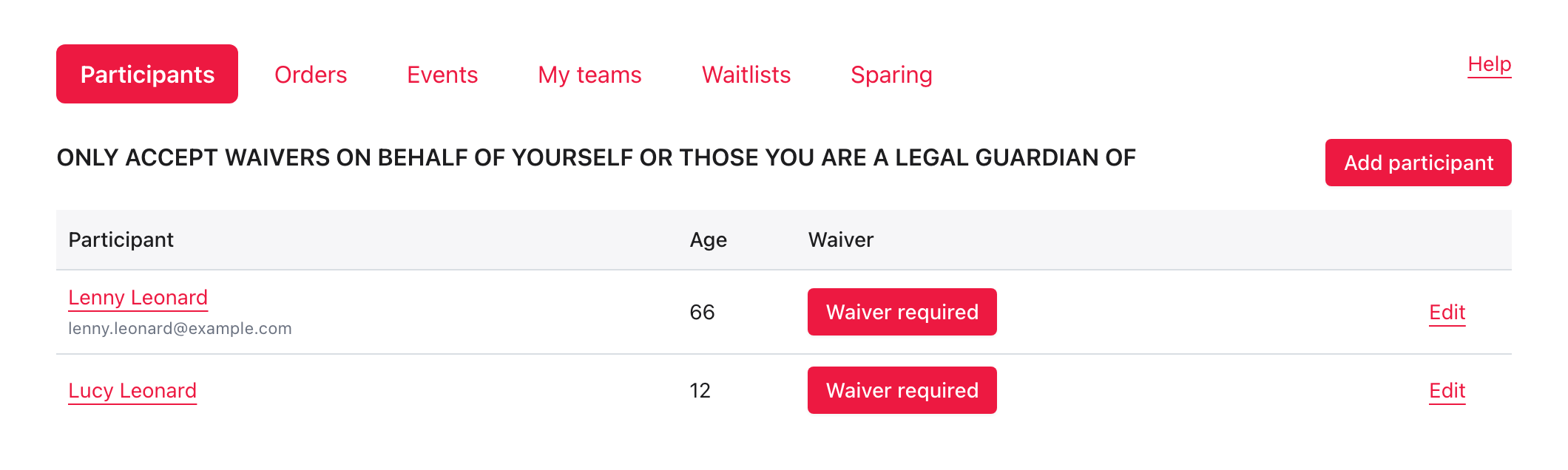
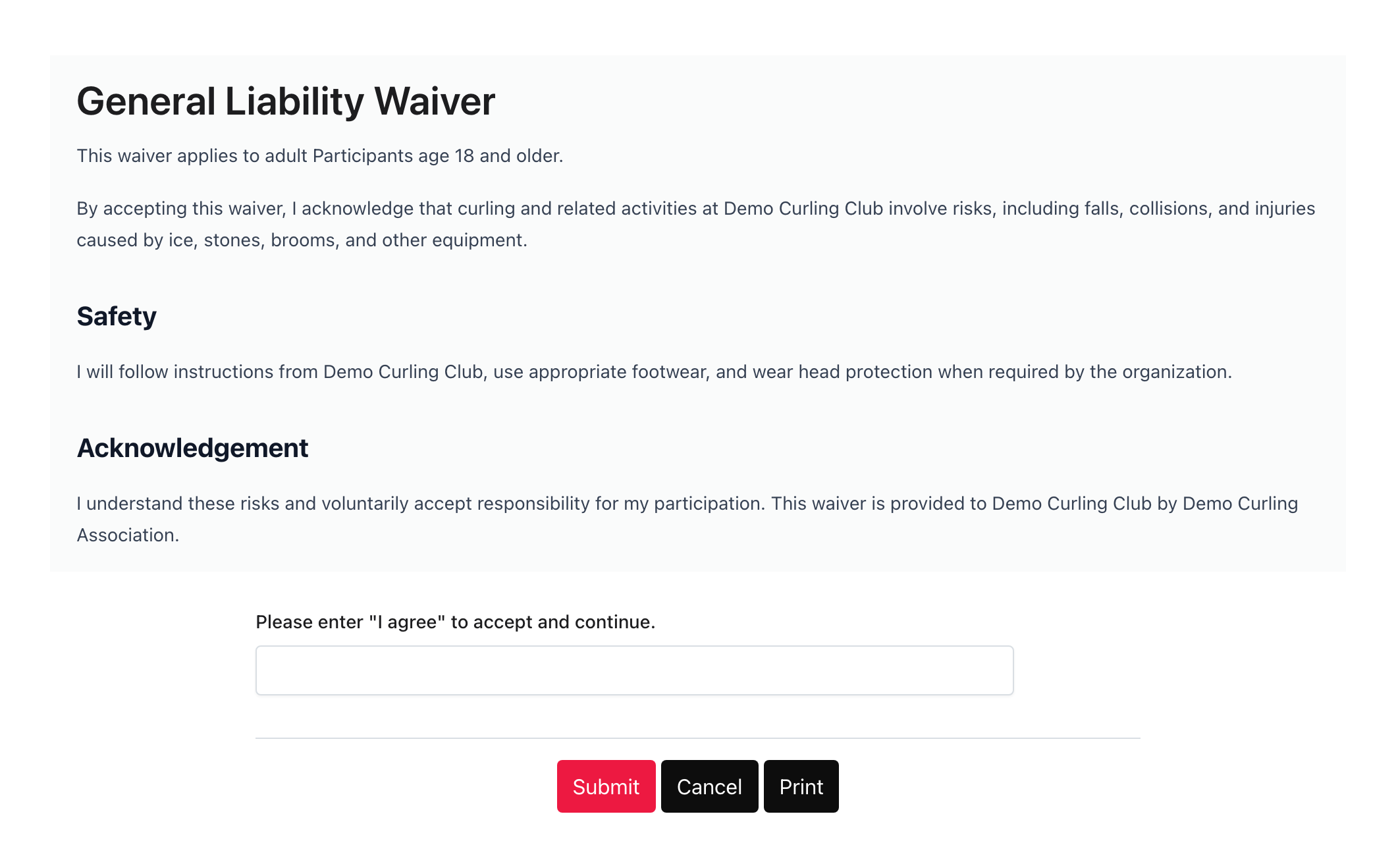
Pour une renonciation obligatoire, le titulaire du compte lit le texte et saisit le texte d’acceptation avant de soumettre sa réponse.
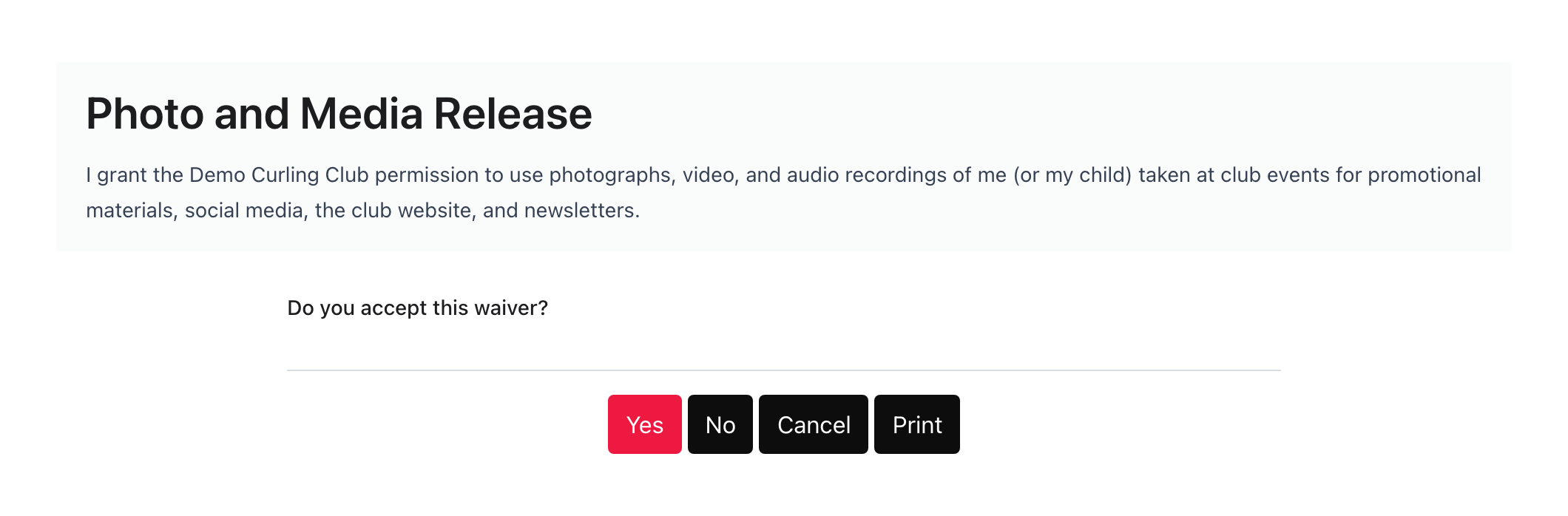
Pour une renonciation facultative, le même texte apparaît avec les actions Oui et Non. Sélectionner Non enregistre un refus et ne bloque pas l’inscription.
Chaque participant répond une fois par saison à une renonciation applicable. Une modification ultérieure de la renonciation ou du modèle ne lui impose pas de répondre de nouveau pendant cette saison.
Modifier une renonciation de l’organisation
Sélectionnez le nom de la renonciation sous Participants > Renonciations, apportez vos modifications, puis sélectionnez Enregistrer.
Modifier le contenu, le texte d’acceptation, le caractère obligatoire, la portée ou les règles d’âge crée une nouvelle version actuelle. Les nouvelles réponses utilisent cette version. Les réponses antérieures restent liées à la version présentée initialement au titulaire du compte.
Modifier seulement Activé ne crée pas de nouvelle version. Ce paramètre contrôle la présentation de la renonciation sans changer son contenu ni son historique des réponses.
Comparer les versions antérieures
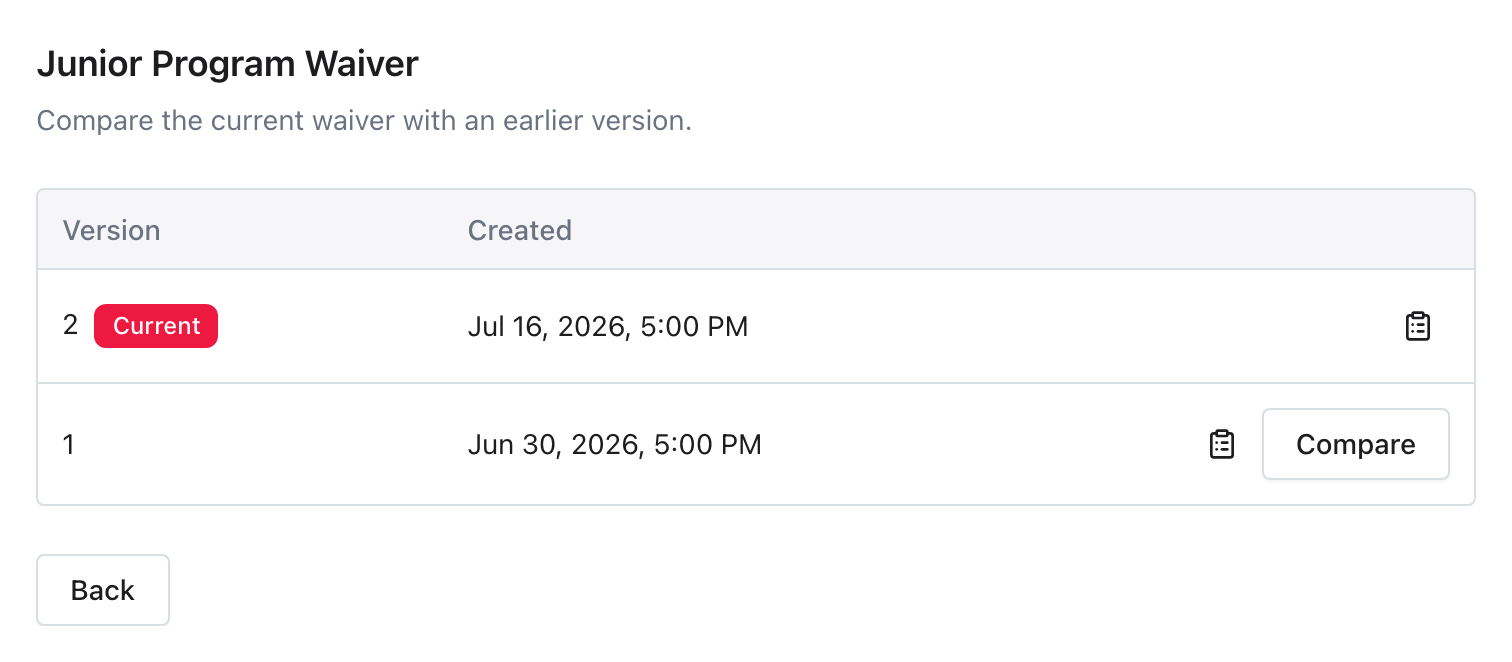
Sélectionnez l’icône d’historique à côté d’une renonciation pour ouvrir Versions de la renonciation.
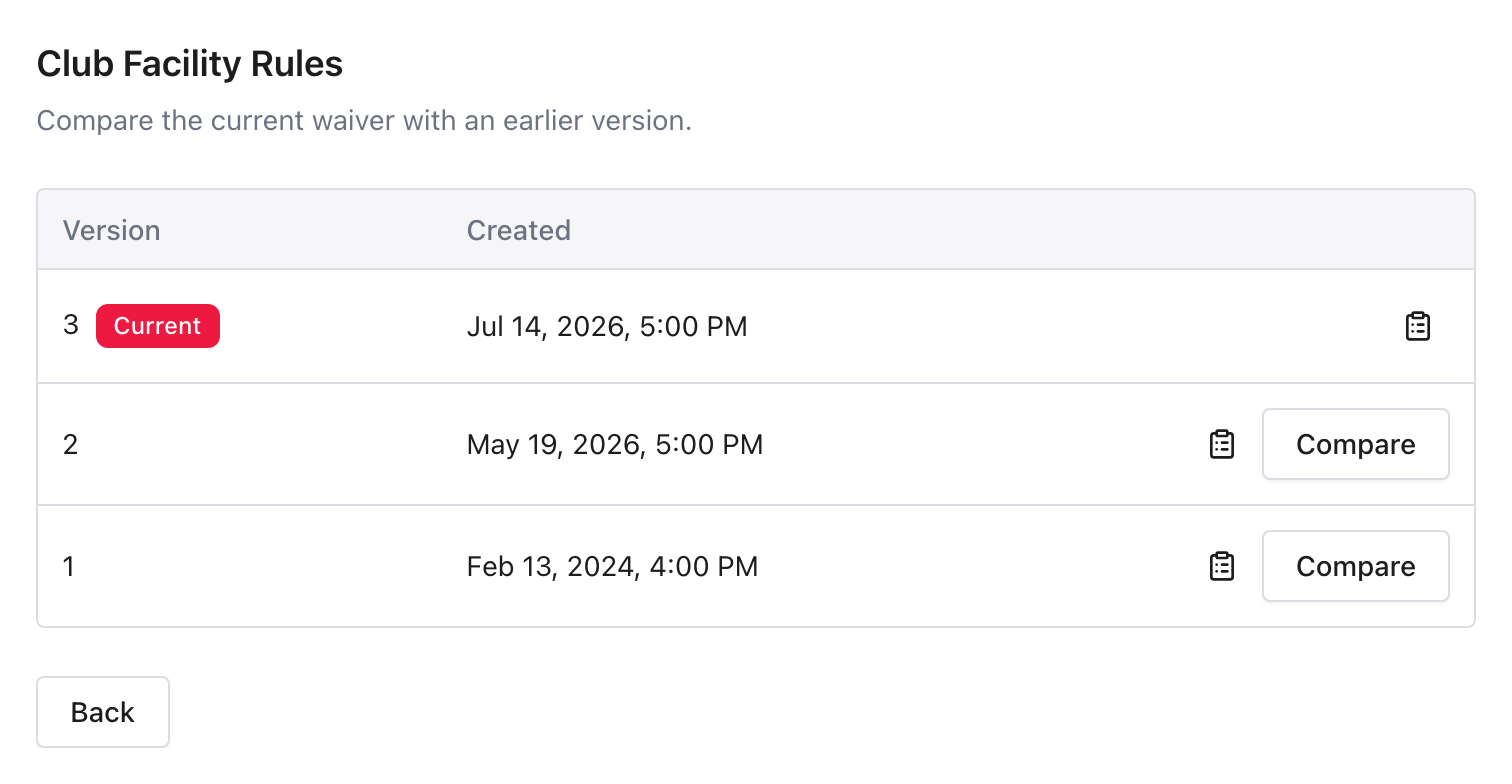
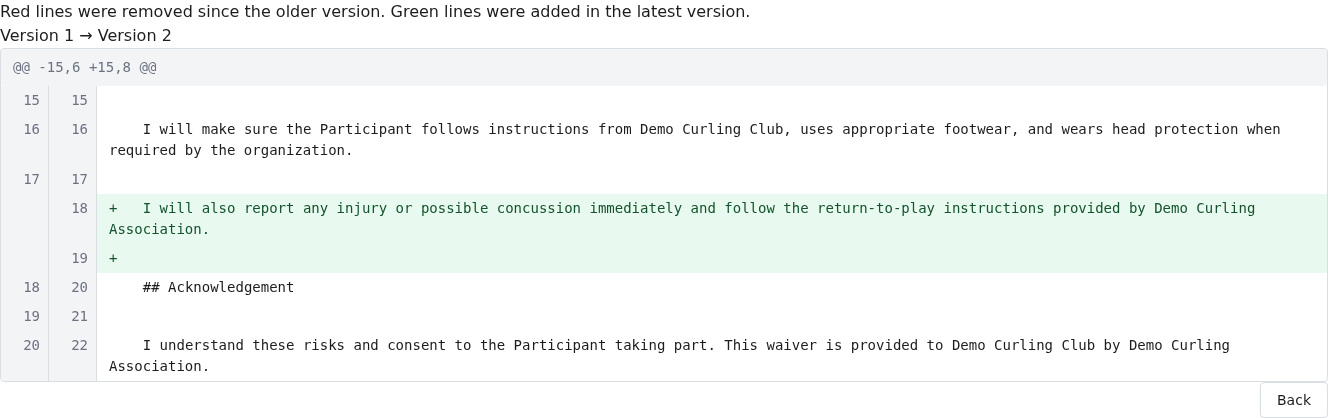
Pour une renonciation de l’organisation, la version actuelle apparaît en premier. Sélectionnez Comparer à côté d’une version antérieure pour voir les changements depuis cette version. La comparaison se lit de l’ancienne version vers la version actuelle, par exemple Version 2 → Version 3. Les lignes rouges figuraient dans l’ancienne version et ont été retirées. Les lignes vertes ont été ajoutées à la renonciation actuelle.
Sélectionnez l’icône du rapport des réponses à côté d’une version pour ouvrir le rapport filtré selon cette renonciation et cette version.
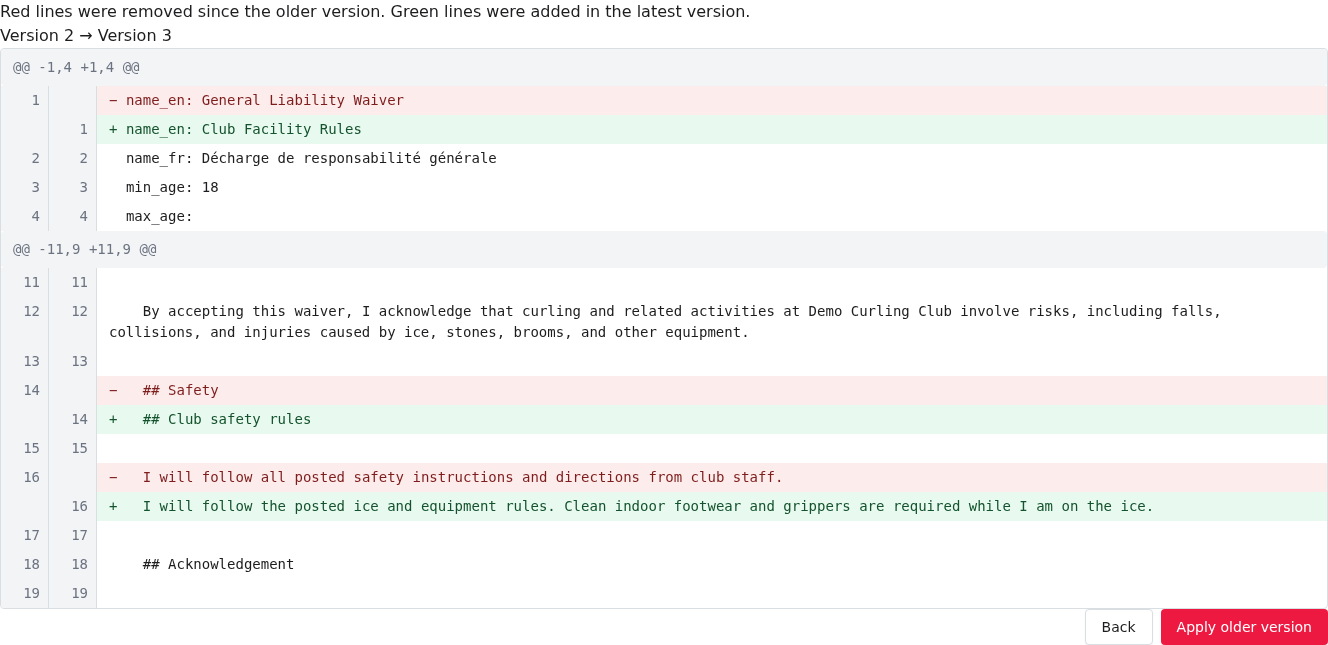
Sélectionnez Appliquer la version antérieure pour rétablir le contenu et les règles de l’ancienne version. Cela annule les changements affichés dans la comparaison. Curling IO l’ajoute comme une autre version pour conserver l’historique complet.
Pour une renonciation gérée par une association, l’écran répertorie plutôt les versions du modèle de l’association. Vous pouvez comparer les anciens textes et les règles d’âge dans le contexte de votre organisation, mais ne pouvez pas appliquer une version.
Consulter les réponses aux renonciations
Sélectionnez l’icône de presse-papiers à côté d’une renonciation ou allez à Rapports > Inscriptions > Réponses aux renonciations.
Le rapport affiche les réponses acceptées et refusées ainsi que le texte enregistré de la renonciation. Consultez Réponses aux renonciations pour les filtres de saison, de version et de statut, les détails des réponses individuelles et les téléchargements CSV.
Dépannage
Un participant voit la mauvaise renonciation
Vérifiez sa date de naissance ainsi que les âges minimum et maximum de la renonciation. Les deux limites sont inclusives. Vérifiez ensuite que la renonciation est activée. Pour une renonciation propre à un produit, vérifiez aussi qu’elle est sélectionnée dans le formulaire Information du produit.
Un participant n’est pas invité à répondre
Vérifiez s’il a déjà répondu pendant la saison actuelle. Vérifiez ensuite l’activation, l’âge et les paramètres de produit de la renonciation.
Une renonciation d’association n’est pas disponible
Le modèle doit être actif et fourni par une association membre au-dessus de vous. Un modèle géré apparaît comme une ligne désactivée sous Renonciations de l'association jusqu’à son activation. Un modèle personnalisable apparaît après avoir sélectionné Nouvelle renonciation. Les modèles de l’association la plus proche apparaissent en premier, suivis de ceux des associations plus haut dans la hiérarchie.
Je dois modifier une renonciation d’association
Vous ne pouvez pas modifier le contenu d’une renonciation gérée par une association. L’association membre le contrôle, ainsi que sa tranche d’âge inclusive. Vous pouvez la désactiver ou créer une renonciation distincte pour votre organisation, que vous contrôlez.