Crédits de plateforme
Les crédits de plateforme paient les envois de courriels de votre club et l’assistant IA intégré de Curling IO, y compris l’aide dans Studio. Tous les clubs peuvent acheter des crédits et utiliser ces fonctions. Vous n’avez pas besoin de Premium.
Ces crédits sont distincts des crédits club, que les membres utilisent pour leurs inscriptions et achats. Acheter des crédits de plateforme ne donne pas accès à Premium.
Obtenir des crédits
Les nouveaux clubs reçoivent 500 crédits de départ. Les clubs peuvent aussi recevoir des crédits chaque mois selon leur activité admissible et leurs frais de paiement en ligne. Le paiement annuel de Premium ajoute aussi des crédits. Ces crédits accordés ont une limite de solde : le montant ajouté dépend donc des crédits accordés que votre club possède déjà.
Les crédits accordés et achetés n’expirent pas. Curling IO utilise d’abord les crédits accordés, puis les crédits achetés.
Vérifier votre solde
Ouvrez Intégrations > Crédits de plateforme. La permission Acheter et gérer les crédits de plateforme est nécessaire pour ouvrir cette page.
- Crédits accordés et Crédits achetés montrent les crédits de chaque source.
- Crédits disponibles exclut les crédits réservés pour du travail en cours.
- Historique des achats contient les liens vers vos reçus.
Si votre club a reçu des crédits au lancement, Activité des crédits montre cet ajout. La page présente aussi les forfaits que vous pouvez acheter. Vérifiez les prix actuels avant de payer.
Acheter des crédits
- Sous Choisir un forfait, sélectionnez Choisir sur le forfait voulu.
- Vérifiez le Sous-total, la Taxe, le Total, la devise et Expiration du devis (UTC).
- Entrez les renseignements de la carte et sélectionnez Payer une seule fois lorsque le total est correct.
- Vérifiez le résultat et l’entrée dans Historique des achats.
Les renseignements de carte vont directement à SportsPay. Sélectionnez Annuler le devis si vous décidez de ne pas acheter le forfait.
Si le résultat est encore en vérification, sélectionnez Vérifier le paiement existant. Ne lancez pas un autre paiement tant que le premier résultat reste incertain. Si le paiement a réussi, mais que le reçu n’a pas pu être chargé, rechargez la page sans payer de nouveau. Contactez le soutien si le résultat reste incertain.
Dépenser des crédits
Un envoi de courriel coûte un crédit par destinataire. Par exemple, un envoi à 75 titulaires de compte utilise 75 crédits.
L’assistant intégré dépense des crédits pendant son travail. Le montant dépend de la demande. Vérifiez sa progression et ses dépenses avant de poursuivre une longue tâche. Accepter ou refuser une proposition déjà reçue dans Studio ne demande pas de crédits supplémentaires.
Qui peut les dépenser
Le rôle Directeur comprend toutes les permissions du club. Pour un rôle personnalisé, accordez Dépenser les crédits de plateforme avec la permission nécessaire au travail :
- Communications pour les envois de courriels.
- Tableau de bord pour les conversations administratives avec l’assistant.
- Site Web pour les conversations dans Studio.
Les actions de l’assistant exigent aussi les permissions des fonctions qu’il utilise. Attribuez les permissions dans Paramètres > Directeurs.
Acheter et gérer les crédits de plateforme est une permission distincte de Dépenser les crédits de plateforme. Pouvoir acheter des crédits ne donne pas le droit de les dépenser ni d’utiliser d’autres fonctions. Une affectation de directeur de produit seule ne donne pas accès aux dépenses de crédits ni à l’assistant intégré. Si la personne a aussi un rôle du club, les permissions de ce rôle s’appliquent.
Utiliser l’assistant intégré
- Ouvrez la page d’administration pour laquelle vous voulez de l’aide.
- Sélectionnez le bouton en forme d’étincelle, Demander de l'aide à l'IA pour cette tâche.
- Sélectionnez Assistant si Mon agent est ouvert.
- Décrivez une tâche dans Message, puis sélectionnez Envoyer.
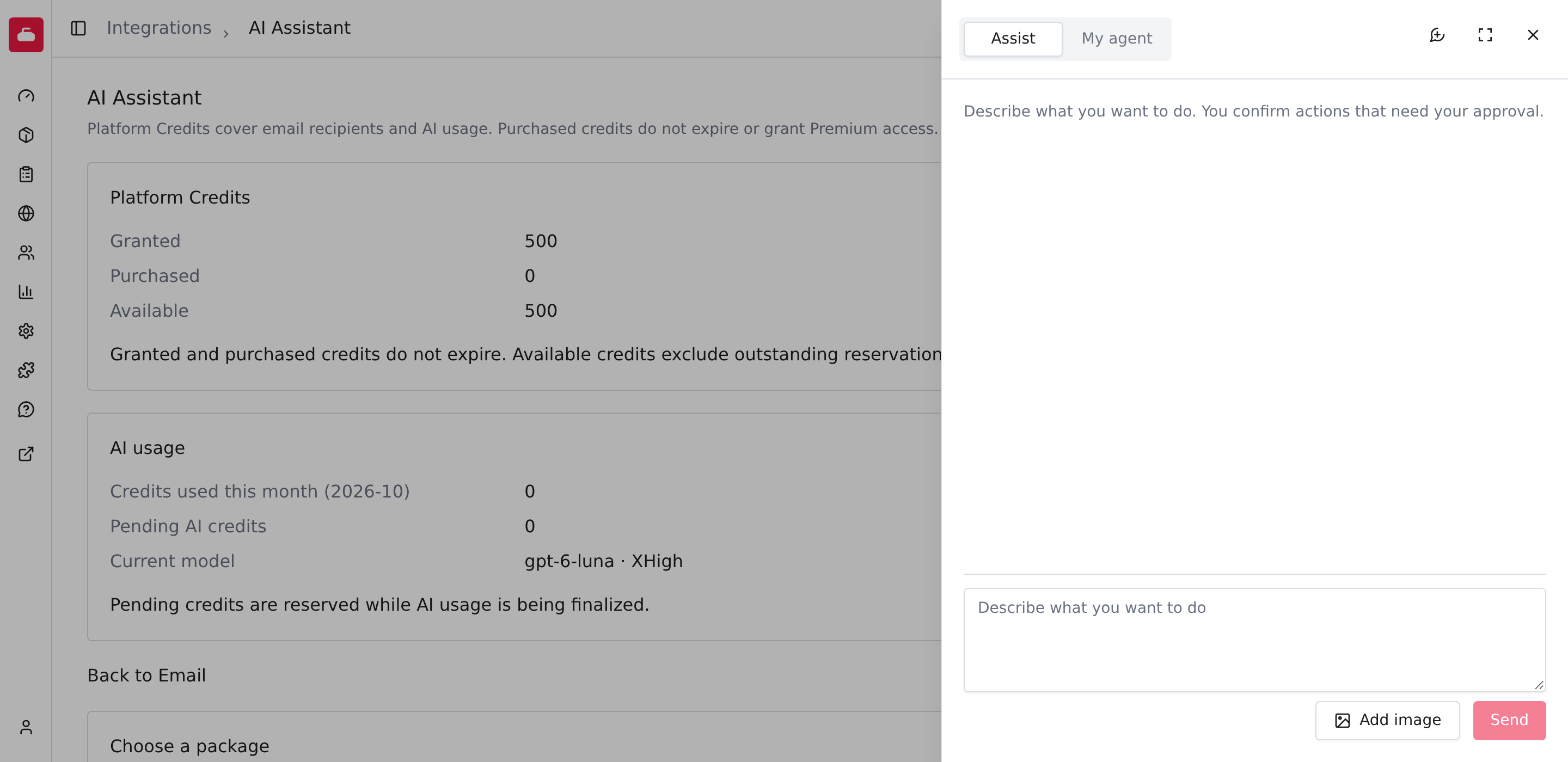
Faites une demande précise, comme « Explique les paramètres de cette page » ou « Aide-moi à modifier la description de ce produit ». Donnez les faits nécessaires, y compris les noms et les dates. Vérifiez sa réponse avant de vous y fier.
L’assistant utilise les actions disponibles sur la page actuelle, avec vos permissions. Les actions disponibles varient selon la page. Il ne peut pas s’accorder un accès que vous n’avez pas. Si le bouton en forme d’étincelle n’est pas disponible, utilisez les commandes habituelles de la page.
Vérifier les modifications et les approbations
Lisez chaque action proposée avant de la confirmer. Vérifiez le produit, la personne, les dates, les montants et tout message qui sera envoyé. Sélectionnez Approuver seulement si l’action correspond à votre demande, ou Refuser pour la refuser. Une conversation ne remplace pas les confirmations exigées par la page.
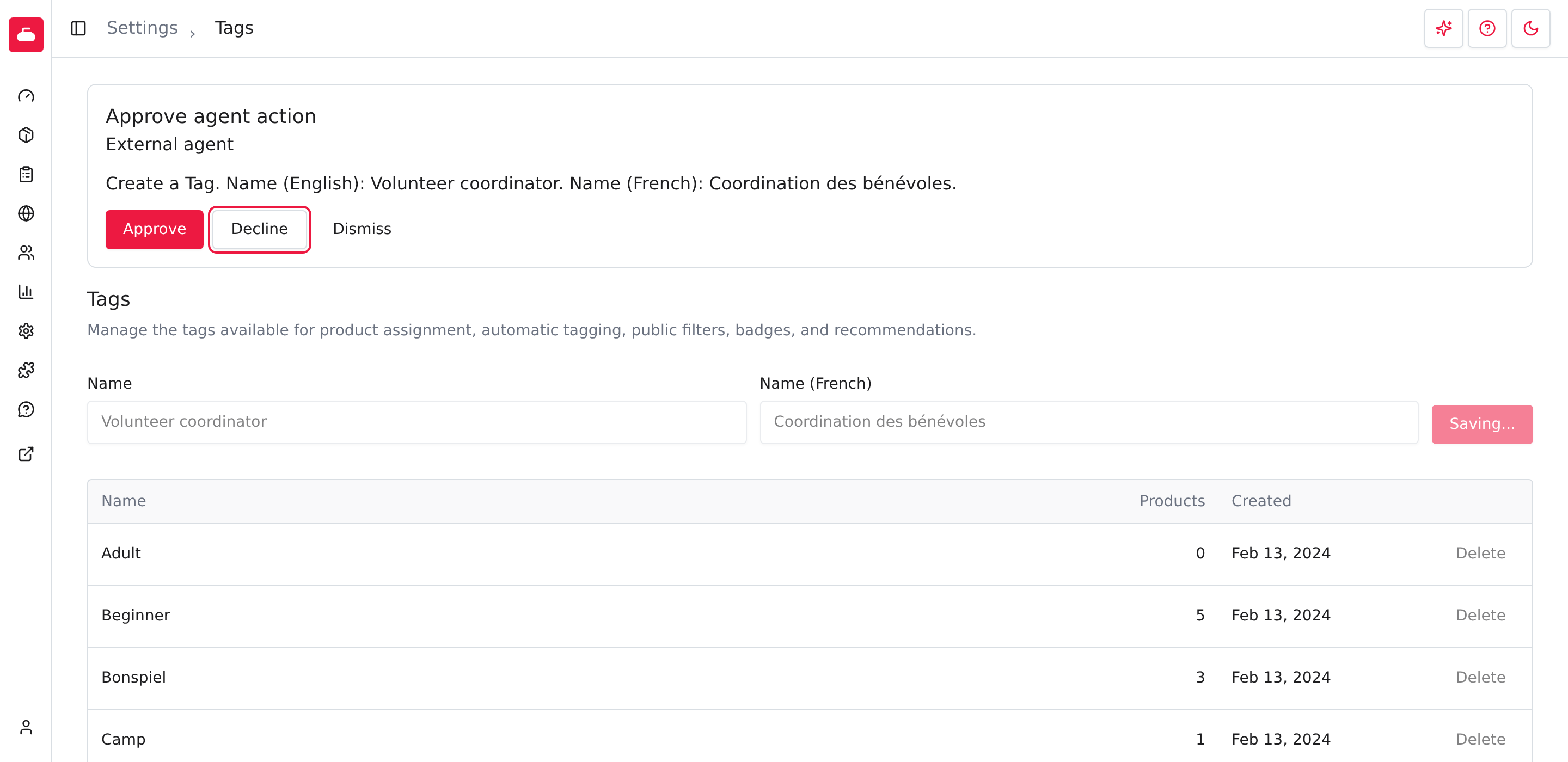
Dans Studio, sélectionnez d’abord Modifier. L’assistant prépare une modification du site Web dans votre aperçu privé. Accepter enregistre la modification comme brouillon; Refuser l’annule. Vous devez toujours sélectionner vous-même Publier lorsque l’aperçu sauvegardé est prêt.
Si le résultat est inconnu, vérifiez la page avant de réessayer l’action. Répéter une demande peut répéter une modification déjà effectuée.
Utilisez Arrêter pour arrêter une demande en cours. Cela n’annule pas les modifications déjà effectuées. Nouveau clavardage, suivi de Nouveau clavardage, efface la conversation pour vous permettre de commencer une autre tâche.
Surveiller les dépenses pendant une demande
L’envoi d’une demande à l’assistant intégré dépense des crédits du club. Si votre club n’a pas assez de crédits pour un autre message, ajoutez-en avant de l’envoyer. Le travail déjà autorisé peut se terminer.
Une longue demande peut s’interrompre à un Point de contrôle des crédits. Vérifiez la progression, les crédits utilisés et les réservations en attente ou incertaines. Continuer autorise jusqu’à 100 crédits de plateforme supplémentaires pour cette demande, selon le solde disponible du club. Continuez seulement si la progression et les dépenses correspondent à vos attentes.
Utiliser votre propre agent
Vous pouvez aussi utiliser votre propre agent. Il utilise votre propre compte d’assistant. Premium et l’acceptation de l’entente d’accès des agents donnent accès aux actions de page et aux instructions de configuration. Le contrôle du navigateur reste disponible sans Premium.