Produits
Créez un produit pour ce que les personnes peuvent acheter, réserver, payer ou auquel elles peuvent s’inscrire dans Curling IO. Une saison de ligue, un cours pour débutants, une tuque du club et des frais annuels sont tous des produits. Ouvrez Produits, choisissez la catégorie, puis utilisez Nouveau produit pour en créer un.
Un participant est une personne qui prend part à une activité. Une ressource est un élément que vous pouvez réserver, comme une piste ou une salle. Ni l’un ni l’autre n’est un produit en soi : un produit de location rend une ressource réservable, et une inscription relie un participant à un produit.
Comment les produits s’articulent
Quatre éléments contrôlent la configuration :
| Terme | Signification | Exemple |
|---|---|---|
| Produit | Une offre créée et gérée par votre organisation | La ligue du lundi soir de cette saison |
| Type de produit | Une catégorie configurée par votre organisation, avec des noms et des capacités communs | Ligues |
| Capacité | L’un des six outils que Curling IO offre à un type | Événement permet les outils de compétition |
| Paramètres du produit | Les interrupteurs et les valeurs configurés pour un produit sous Information | Paramètres de l’événement, Calendrier et Résultats |

La référence des capacités explique chacun des six choix et ce qu’il permet.
Votre type de produit définit les options disponibles pour chaque produit de cette catégorie. Vous activez ensuite les paramètres nécessaires à chaque produit. Un produit ne peut pas activer une capacité que son type ne prend pas en charge.
Par exemple, le type de départ Ligues prend en charge les six capacités. Une ligue du lundi soir peut utiliser Disponibilité, Participant et Tarification pour l’inscription, puis Paramètres de l'événement, Calendrier et Résultats pour gérer la compétition. Une ligue d’entraînement du même type peut laisser les paramètres de compétition désactivés.
Une section manquante peut indiquer que le type n’a pas une capacité ou qu’un paramètre obligatoire du produit est désactivé. Commencez par les types de produits, puis vérifiez Information dans le produit. Vos autorisations peuvent aussi limiter les sections visibles. Directeurs de produit explique ces droits d’accès.
Types de départ et types personnalisés
Les nouvelles organisations reçoivent des types de départ. Ligues, Bonspiels, Programmes, Produits, Frais, Locations, Frais d'association et Affiliation du club sont activés au départ. Compétitions, Tournois, Événements, Camps, Cliniques, Cours, Adhésions et Marchandises sont créés, mais désactivés au départ.
Les types de départ ordinaires incluent les six capacités, sauf Adhésions, qui n’a ni Dates ni Événement. Produits est le type de départ activé pour les marchandises. Programmes est celui pour les programmes ou les cours. Vous pouvez activer Cours si votre club préfère cette catégorie.
Votre organisation peut renommer les types, modifier leurs capacités, désactiver ceux qu’elle n’utilise pas et créer ses propres catégories. Votre navigation peut donc différer de ces noms de départ. Utilisez le nom de la catégorie configurée pour trouver un produit.
Locations, Frais d'association et Affiliation du club suivent des procédures dédiées. Ce ne sont pas des catégories ordinaires que vous pouvez recréer en choisissant les mêmes capacités. Consultez Locations, Frais d’association et Affiliation du club pour la configuration.
Trouver des produits
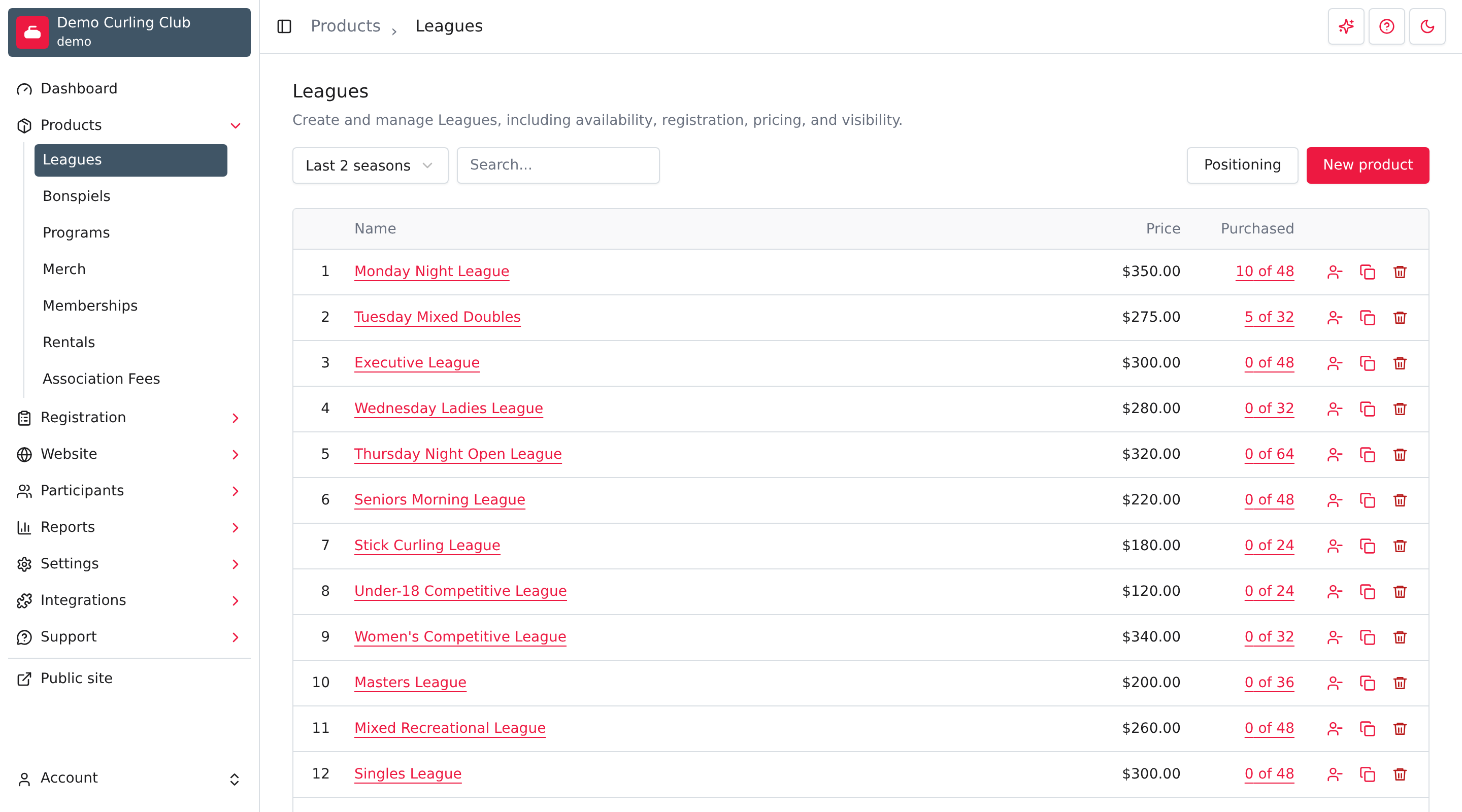
La liste affiche les produits du type sélectionné. Par exemple, Ligues affiche les produits de ligue avec des filtres, Positionnement, Nouveau produit, les prix et le nombre d’achats.
Ordonner les produits
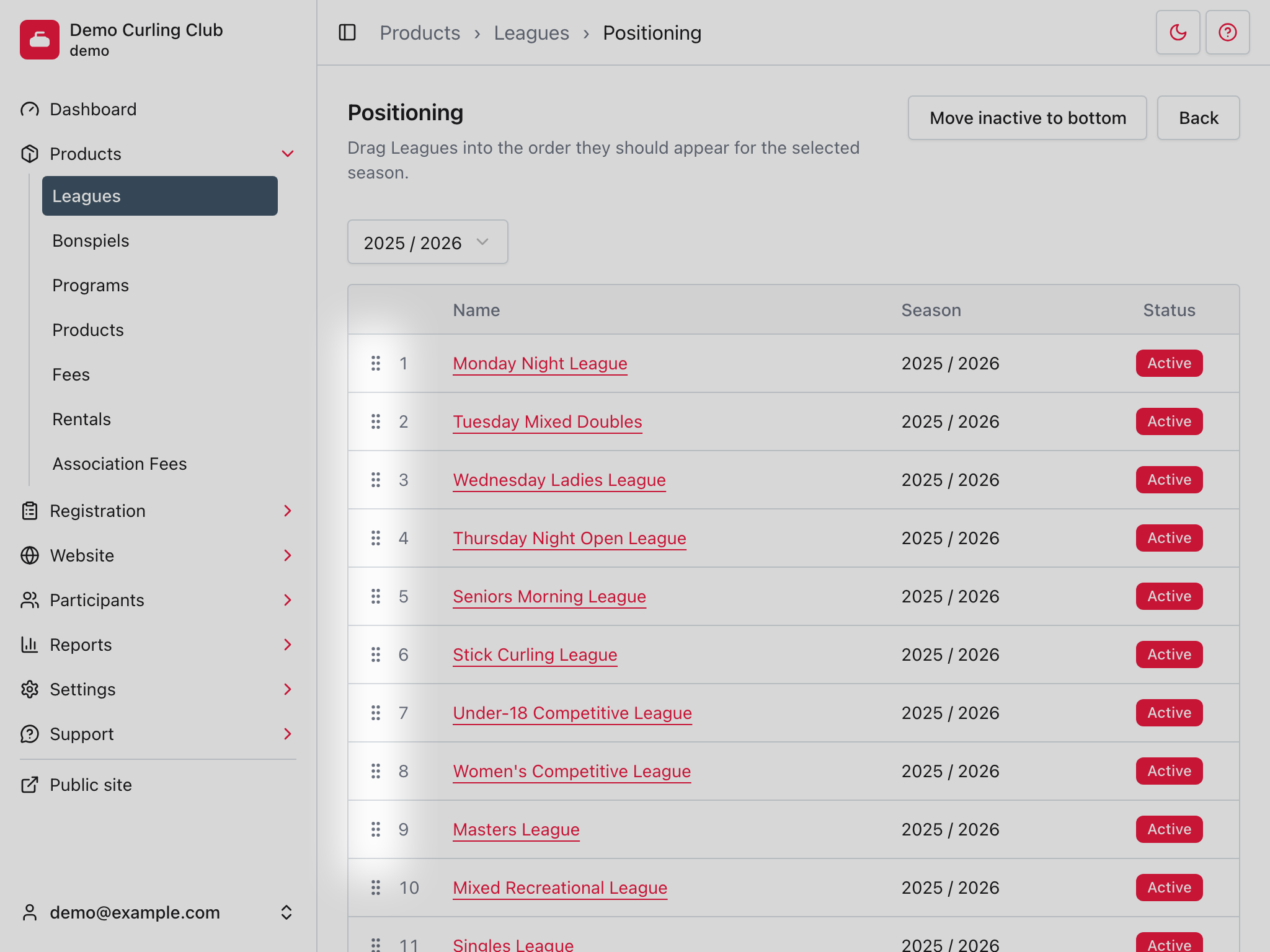
Utilisez Positionnement lorsque l’ordre des produits compte sur le site public ou dans l’administration. L’ordre est géré séparément pour chaque type de produit. Modifier l’ordre des ligues ne change donc pas celui des bonspiels, des locations, des produits ou des frais.
Pour les produits avec dates, l’ordre est aussi séparé par saison. Modifier l’ordre d’une saison ne change pas celui d’une autre.
Dans l’écran de positionnement, choisissez la saison à organiser. Utilisez ensuite la poignée à côté d’un produit pour le faire glisser à la position voulue.
Copier un produit
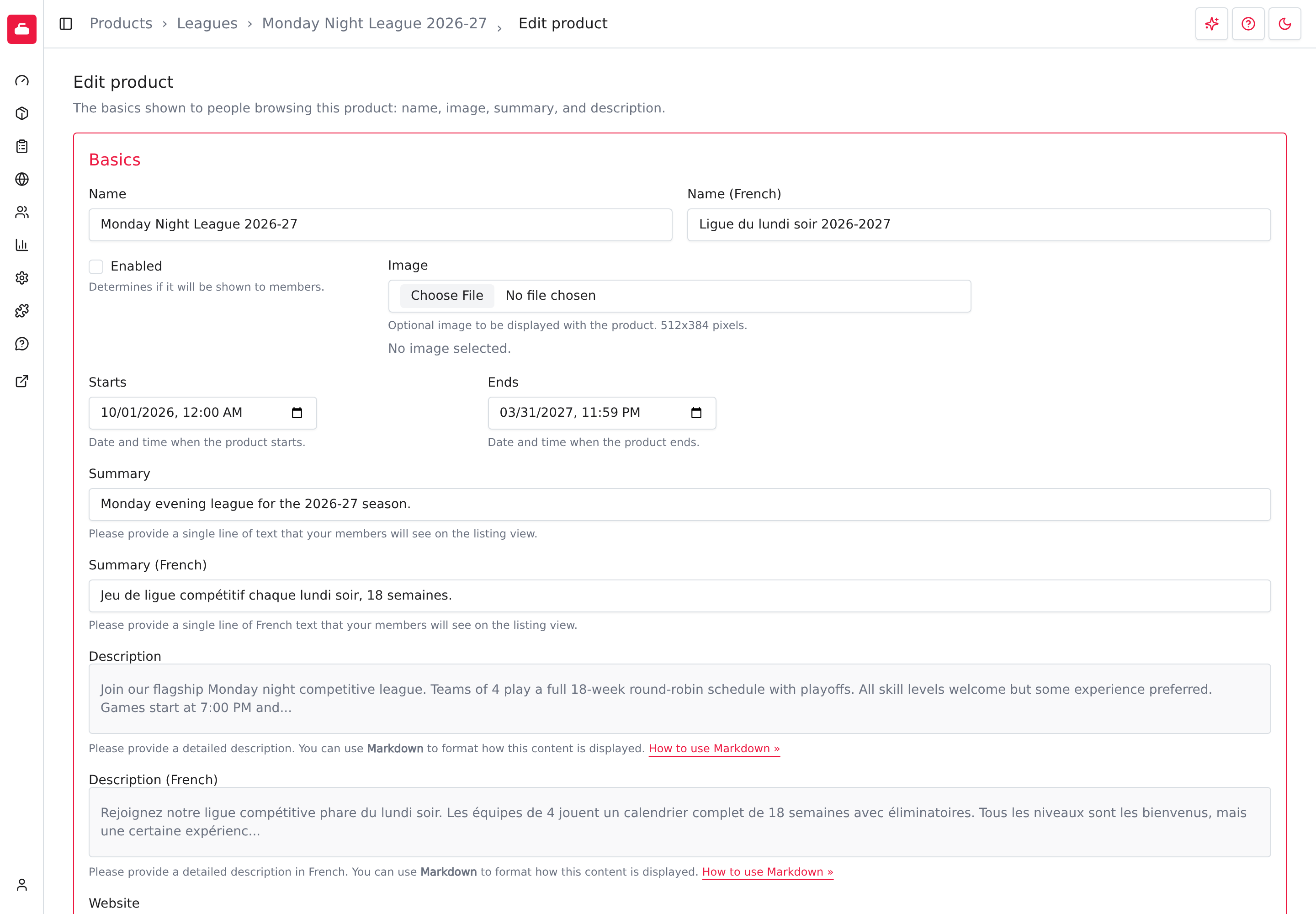
Utilisez Copier à côté d’un produit dans la liste de son type pour créer une offre avec une configuration semblable. Cette action ouvre Nouveau produit avec les détails du produit source préremplis. Le produit source reste distinct.
- Ouvrez Produits et le type de produit.
- Sélectionnez Copier à côté du produit source.
- Mettez à jour le nom, les descriptions, les dates, la période d’ouverture, le prix et l’inventaire. Vérifiez chaque langue activée.
- Laissez Activé décoché pendant que vous terminez la vérification de la copie.
- Vérifiez les interrupteurs sous Information, les extras, les rabais, les questions du formulaire et les directeurs.
- Sélectionnez Enregistrer, puis ouvrez Information dans le nouveau produit pour vérifier le résultat.
La copie reprend les paramètres du produit, les étiquettes manuelles, les associations d’extras et de rabais applicables, les questions du formulaire d’inscription et les directeurs du produit. Vérifiez ces accès avant de rendre le produit disponible. Une image prête est copiée en arrière-plan et peut prendre du temps à apparaître. Si l’image source est encore en traitement ou n’est pas prête, ajoutez-la de nouveau au nouveau produit au besoin.
Les inscriptions, les équipes, les étapes, les parties et les résultats ne sont pas copiés. Utilisez leurs guides pour préparer la nouvelle compétition. La copie reste dans le type du produit source. Utilisez Nouveau produit dans un autre type si vous avez besoin d’une catégorie différente.
Après avoir vérifié les détails publics et la configuration d’inscription, cochez Activé lorsque vous êtes prêt à offrir le produit.
Pour chaque produit
Les sections suivantes apparaissent si elles sont activées pour le type de produit concerné.
Les équipes, les étapes, le calendrier et les résultats composent les capacités de gestion d’événements. Un type de produit peut activer ces capacités pour gérer des compétitions.
Information
Information sert à la configuration de base du produit : nom, tarification, visibilité, dates, descriptions, images, étiquettes, codes comptables et autres paramètres propres au produit.
C’est généralement la première section à configurer, car les autres dépendent de l’existence du produit et d’un nom clair.
Générateur de formulaire
Cette section sert à recueillir des renseignements pendant l’inscription. Ces questions appartiennent à l’achat ou à l’inscription, plutôt qu’aux champs généraux du profil du participant. En savoir plus sur la création de formulaires d’inscription de produit.
Utilisez le formulaire des participants pour les renseignements de profil qui doivent suivre la personne d’une inscription à l’autre.
Inscriptions
Cette section sert à voir qui s’est inscrit, examiner les lignes de commande, exporter les données d’inscription et faire le suivi propre aux inscriptions.
Il s’agit de la vue des inscriptions pour ce produit. Utilisez Inscriptions > Commandes pour travailler sur la commande complète et ses paiements.
Liste d’attente
Liste d’attente sert aux produits qui peuvent être complets tout en permettant aux personnes de s’inscrire sur une liste d’attente. Elle est utile seulement si le stock ou la capacité compte.
Équipes
Cette section sert à gérer les équipes de l’événement. En savoir plus sur la gestion des équipes.
Étapes
Cette section sert à créer des tournois à la ronde et des tableaux à élimination. En savoir plus sur la gestion des étapes.
Calendrier
Cette section sert à répartir les parties en séances et à leur attribuer des ressources. En savoir plus sur la gestion des horaires.
Résultats
Cette section sert à saisir les pointages et à gérer les résultats des parties. En savoir plus sur la gestion des résultats.
Directeurs
Directeurs sert à donner un accès propre à un produit aux personnes qui doivent aider à le gérer sans leur accorder un accès administratif plus large.
Limiter les achats répétés
Utilisez Limite d'achat sous Disponibilité pour limiter à un achat par compte ou par participant.
Chaque produit achetable peut utiliser :
- Aucune limite d'achat
- Une fois par saison par compte
Les types de produits qui prennent en charge Participant peuvent aussi utiliser :
- Une fois par saison par participant
- Une fois à vie par participant
Choisir une limite par participant active automatiquement Participant. Si vous désactivez ensuite ce paramètre, Limite d'achat revient à Aucune limite d'achat.
Les limites par compte s’appliquent au compte qui finalise la commande. Les limites par participant s’appliquent au participant attribué à l’article du panier. Choisissez une limite selon la personne ou le compte à restreindre.
Les locations avec capacité prennent aussi en charge des limites par plage horaire. Consultez Limiter les achats répétés de location pour ces choix.
Types de produits particuliers
Certains types de produits ont besoin de leur propre guide, car leur configuration est plus précise que celle des sections communes.
Locations
Ce type sert aux ressources réservables, comme les pistes, les salles ou d’autres disponibilités par plage horaire. En savoir plus sur la gestion des locations.
Les locations dépendent des ressources. Gérez-les sous Paramètres > Ressources.
Frais d’association
Ce type sert aux frais nationaux, provinciaux ou régionaux que les organisations admissibles perçoivent auprès des acheteurs ou des participants. En savoir plus sur la gestion des frais d’association.
Guides de configuration
Choisissez le guide qui correspond le mieux aux besoins de votre club :
| Guide | Utilisation | Type de départ |
|---|---|---|
| Marchandises | Un article avec un prix et une limite de stock | Produits |
| Ligue | Une inscription individuelle avec les outils d’équipes, d’horaire et de résultats | Ligues |
| Programme ou cours | Un cours avec inscription des participants | Programmes |
| Frais | Des frais saisonniers ordinaires perçus comme extra obligatoire | Frais |
| Casier | La vente saisonnière de casiers avec une limite de stock | Produits |
Pour les pistes, les salles ou les plages horaires réservables, utilisez le guide des locations.