Créer un formulaire d’inscription de produit
Le générateur de formulaire d’un produit contrôle les questions posées lors de l’inscription à ce produit. Vous pouvez ajouter des questions prédéfinies ou personnalisées, les mettre dans l’ordre voulu et décider des réponses obligatoires avant de finaliser la commande.
Les réponses appartiennent à cet achat. Le générateur convient donc aux renseignements qui peuvent changer entre les inscriptions, comme un nom d’équipe, une heure de séance préférée, un choix de repas ou une taille de chandail pour un événement précis.
Avant de commencer
Déterminez si chaque réponse appartient à cet achat ou au profil du participant.
- Utilisez le Générateur de formulaire du produit pour les réponses liées à une inscription.
- Utilisez le formulaire des participants pour les renseignements qui doivent suivre la personne d’une inscription à l’autre, comme les coordonnées, les allergies ou une photo.
- Sélectionnez Nouvelle question dans ce générateur si les questions prédéfinies ne recueillent pas les renseignements voulus.
Ne recréez pas les renonciations, les champs de paiement ou les champs du profil du participant comme questions personnalisées de produit. Cela répartit des renseignements liés dans des dossiers distincts et complique les rapports.
Ouvrir le générateur de formulaire
Allez à Produits, ouvrez le type de produit et le produit, puis sélectionnez Générateur de formulaire.
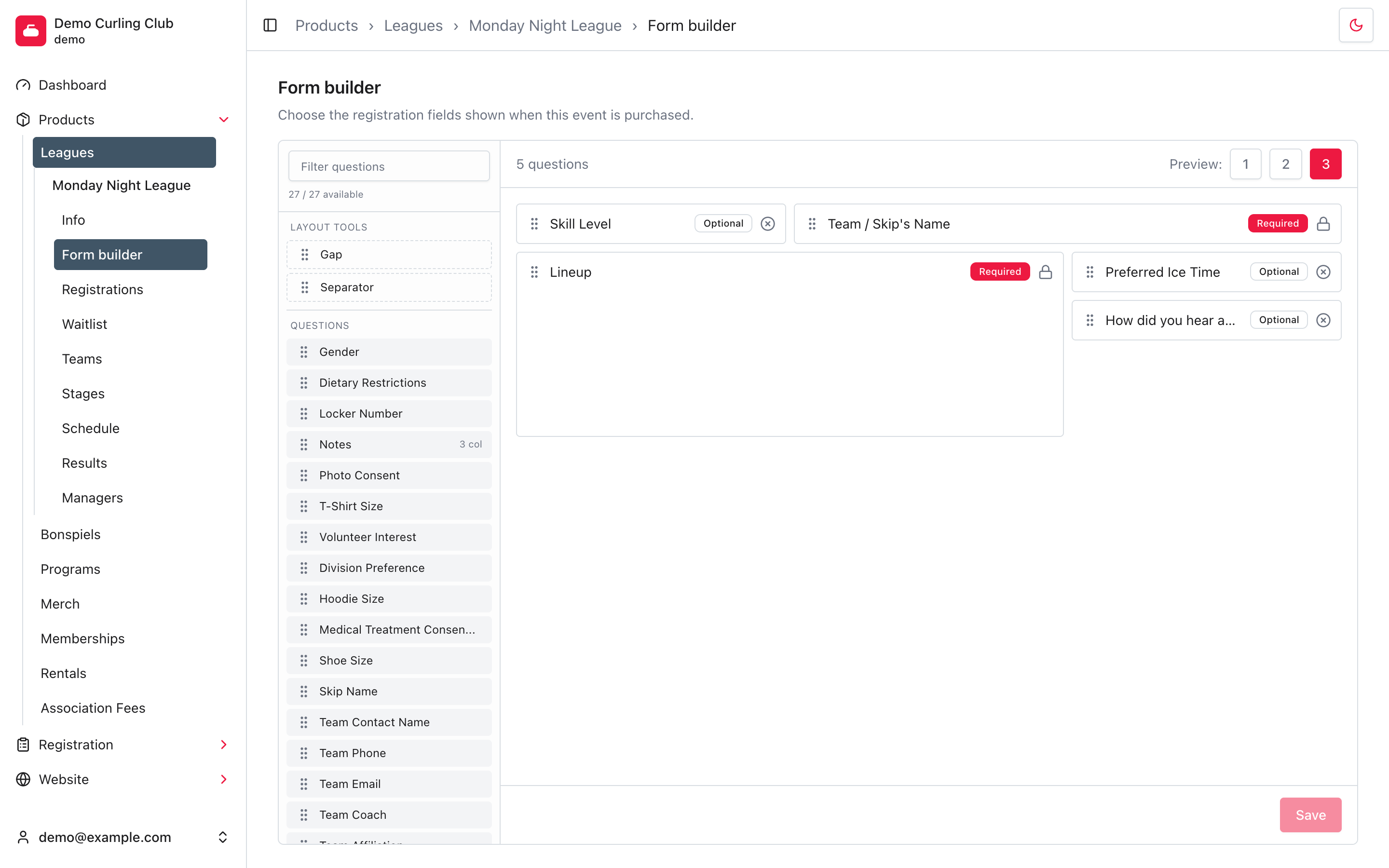
Le panneau de gauche contient les questions que vous pouvez ajouter. Le canevas de droite contient les questions actuellement posées pour ce produit.
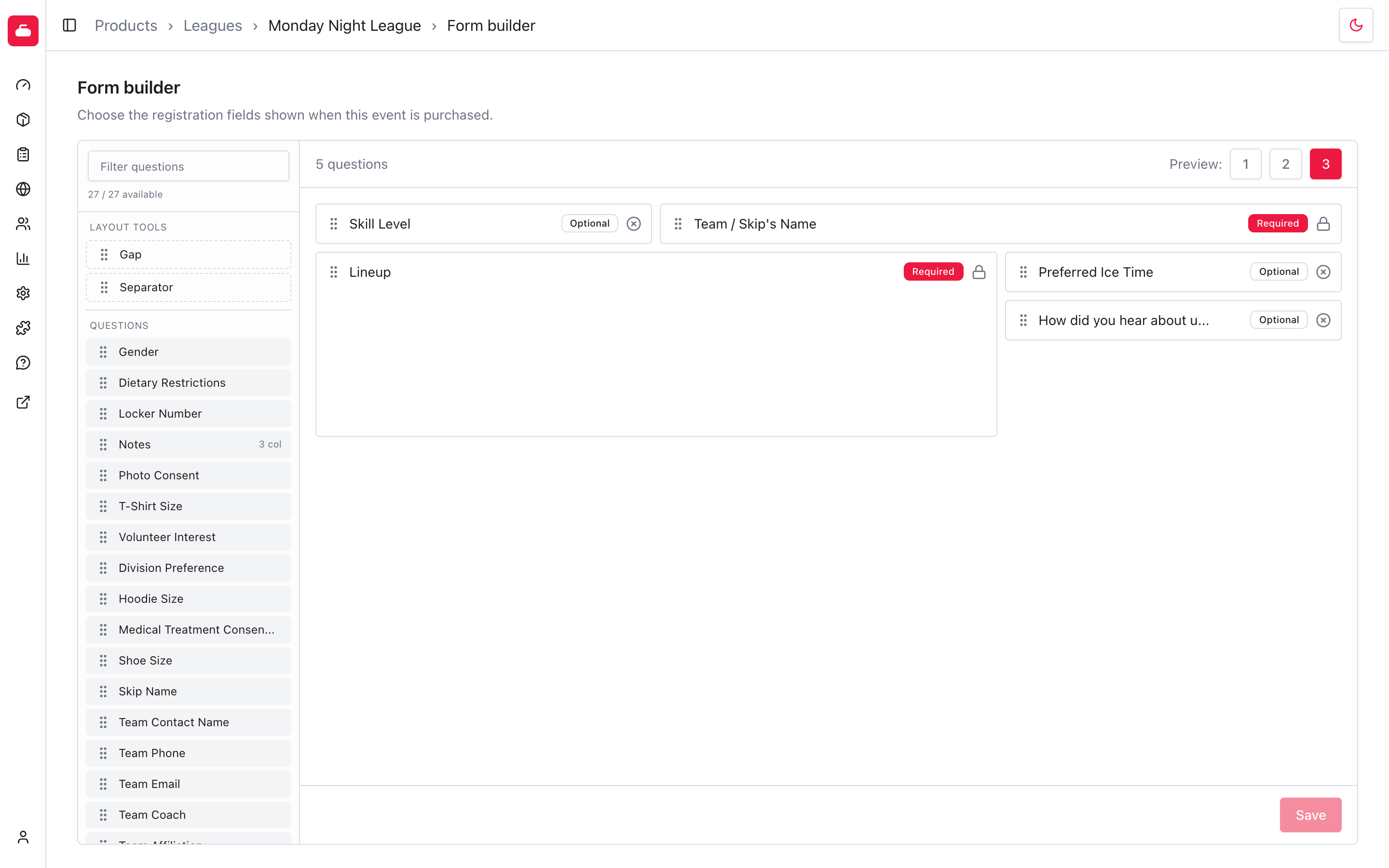
Le compteur au-dessus du panneau des questions disponibles indique combien de questions correspondent au filtre actuel et combien restent disponibles. Une question disparaît de ce panneau lorsque vous l’ajoutez au canevas, car elle ne peut pas apparaître deux fois.
Ajouter et disposer les questions
- Entrez une partie du nom d’une question dans Filtrer les questions si la liste est longue.
- Faites glisser la question du panneau des questions disponibles vers le canevas.
- Déposez-la à l’endroit où elle doit apparaître dans le formulaire d’inscription.
- Faites glisser les questions déjà sur le canevas pour changer leur ordre.
- Sélectionnez Enregistrer.
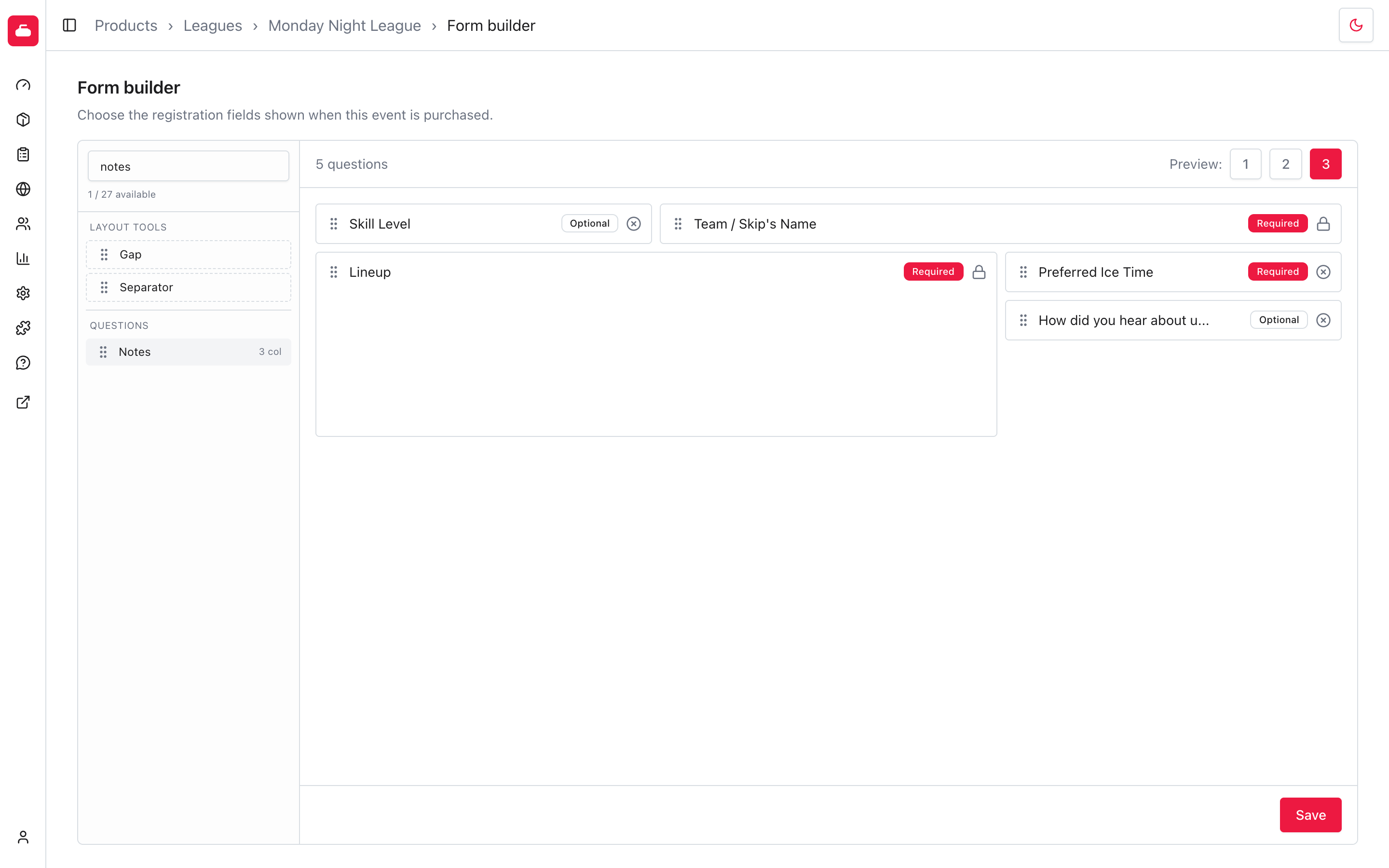
Le filtre réduit seulement la liste des questions disponibles. Il ne retire aucune question et ne modifie pas le canevas.
Le bouton Enregistrer reste désactivé tant que le formulaire ne contient aucune modification non enregistrée. Après un enregistrement réussi, Curling IO affiche brièvement Mise en page du formulaire enregistrée. et désactive de nouveau le bouton.
Choisir si une réponse est obligatoire ou facultative
Sélectionnez la pastille Facultatif ou Obligatoire d’une question pour changer son exigence de réponse. Une question obligatoire doit être remplie pour poursuivre l’inscription.
Exigez seulement les renseignements dont vous avez besoin. Un formulaire obligatoire plus long ralentit chaque inscription, même si la réponse sert seulement à l’occasion.
Soyez prudent avec les questions à case à cocher obligatoires. Une case obligatoire force chaque personne inscrite à la cocher. Si vous avez besoin d’une réponse explicite par oui ou par non, créez plutôt une question Choix multiples avec les options Non et Oui. Consultez les questions oui ou non pour des exemples.
Prévisualiser la mise en page selon la largeur
Le formulaire d’inscription passe automatiquement à une, deux ou trois colonnes selon l’espace disponible. Les questions conservent l’ordre du canevas, mais Curling IO les répartit dans les colonnes disponibles.
Sélectionnez 1 sous Aperçu pour voir la mise en page étroite utilisée sur les petits écrans. Chaque question occupe toute la largeur.
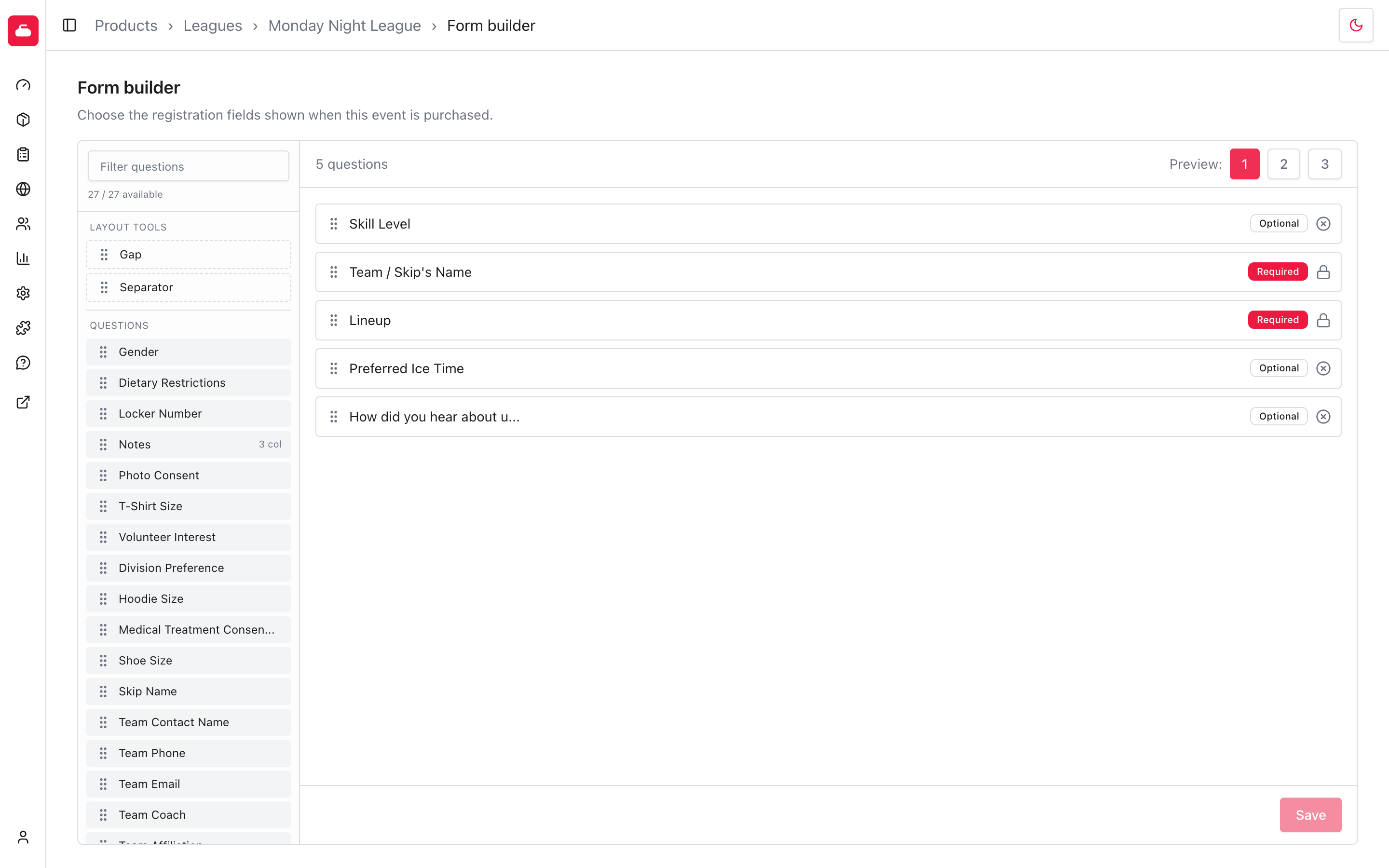
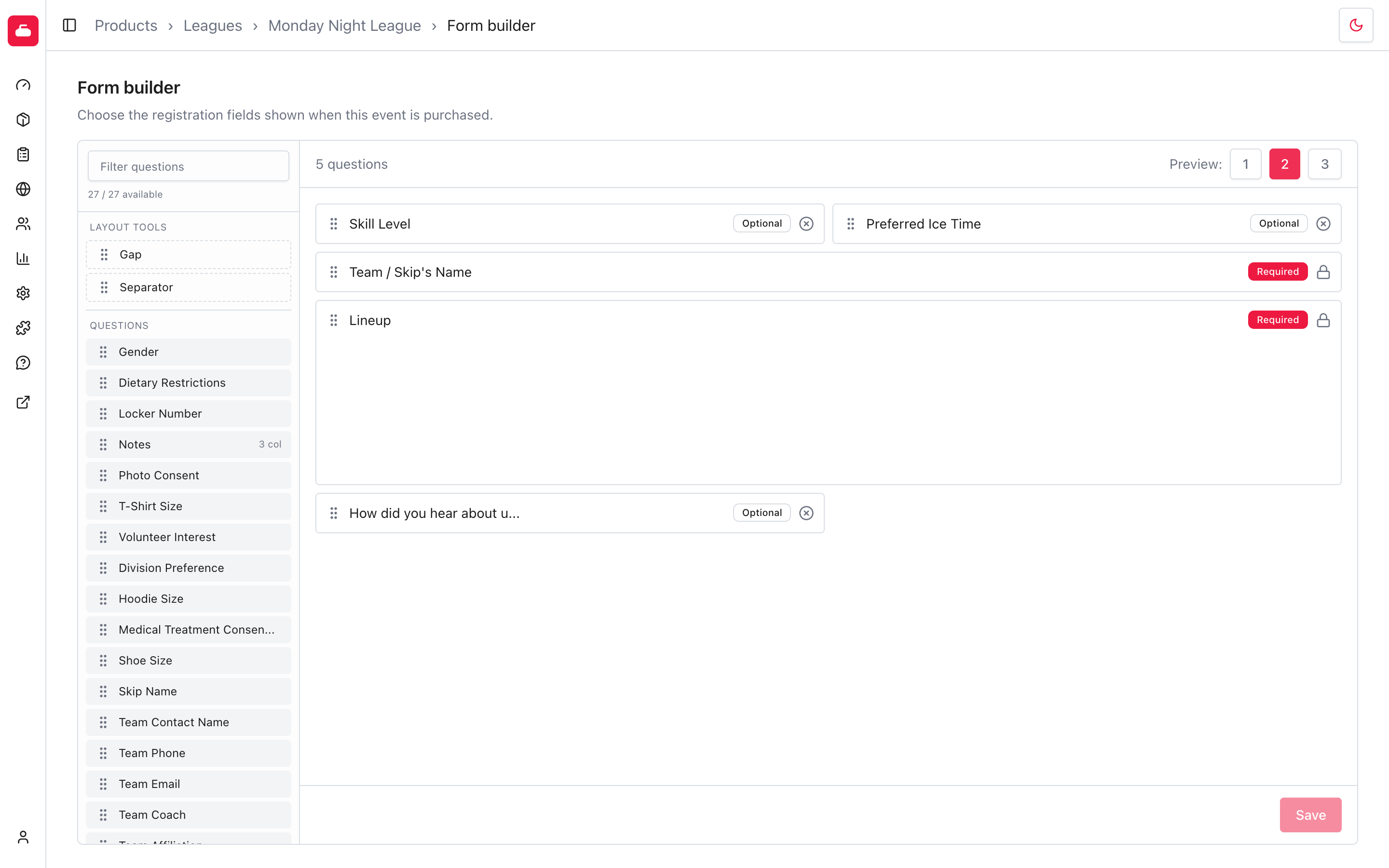
Sélectionnez 2 pour voir la mise en page de largeur moyenne.
Sélectionnez 3 pour voir la mise en page large.
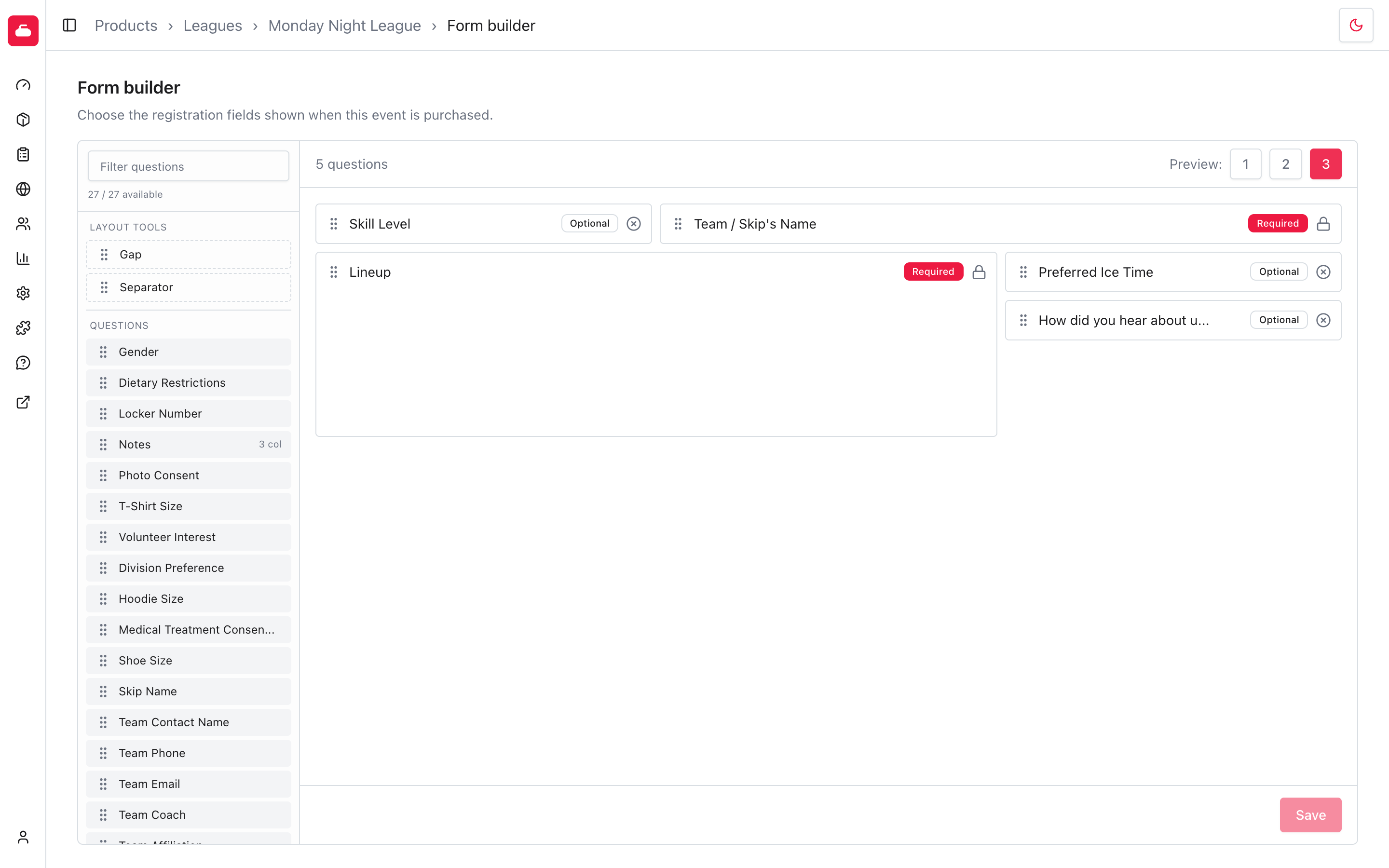
Certaines questions disponibles affichent 2 col ou 3 col. Elles occupent ce nombre de colonnes lorsque l’espace le permet. Des commandes plus longues, comme Alignement, peuvent aussi prendre plus d’espace vertical. Toutes les questions occupent la pleine largeur disponible dans la mise en page à une colonne.
Les boutons d’aperçu n’enregistrent pas un nombre de colonnes préféré. Les personnes inscrites voient automatiquement une colonne sur les petits écrans, deux sur les écrans moyens et trois sur les écrans larges.
Utiliser les espaces et les séparateurs
La section Outils de mise en page contient deux éléments réutilisables :
- Espace laisse un emplacement vide dans une mise en page à plusieurs colonnes. Il n’a aucun effet visible lorsque le formulaire comporte une seule colonne.
- Séparateur ajoute une séparation horizontale dans le formulaire.
Faites glisser l’un ou l’autre sur le canevas et placez-le entre les questions. Vous pouvez en ajouter plusieurs. Sélectionnez son icône de retrait lorsqu’il n’est plus nécessaire. Utilisez les trois aperçus pour vérifier la mise en page à chaque largeur avant d’enregistrer.
Comprendre les questions d’événement verrouillées
Un événement peut ajouter des questions sur le nom de l’équipe ou du capitaine, ou sur l’Alignement, selon ses paramètres sous Information. Un cadenas indique que la question ne peut pas être retirée du formulaire tant que le paramètre d’événement correspondant est activé.
Le cadenas contrôle le retrait. Vous pouvez toujours passer une question de Facultatif à Obligatoire, ou l’inverse, si sa pastille est sélectionnable.
Pour retirer une question d’événement verrouillée, retournez à Information et désactivez ou modifiez le paramètre de nom d’équipe ou d’alignement qui l’a ajoutée. Retournez ensuite à Générateur de formulaire et confirmez le résultat.
Les produits qui ne sont pas des événements n’ont pas ces questions propres aux événements.
Retirer une question
Sélectionnez l’icône de retrait d’une question non verrouillée sur le canevas ou faites glisser la question vers le panneau des questions disponibles. Sélectionnez ensuite Enregistrer.
Retirer une question cesse de la poser aux nouvelles inscriptions de ce produit. Cela ne supprime pas sa définition, ne la retire pas des autres formulaires de produit et ne supprime pas les réponses des inscriptions finalisées. Ajouter de nouveau la même question la rend accessible aux nouvelles inscriptions.
Si un rabais dépend de la question, Curling IO refuse l’enregistrement, car le rabais ne fonctionnerait plus pour ce produit. Modifiez ou retirez l’association de ce rabais avant de retirer la question du formulaire.
Ce que voient les personnes inscrites
Les personnes inscrites voient les questions enregistrées dans le panier avant de finaliser leur commande. Si le produit exige un participant, elles en sélectionnent un d’abord. Les questions obligatoires portent un astérisque, et le formulaire utilise le nombre de colonnes qui convient à la largeur disponible.
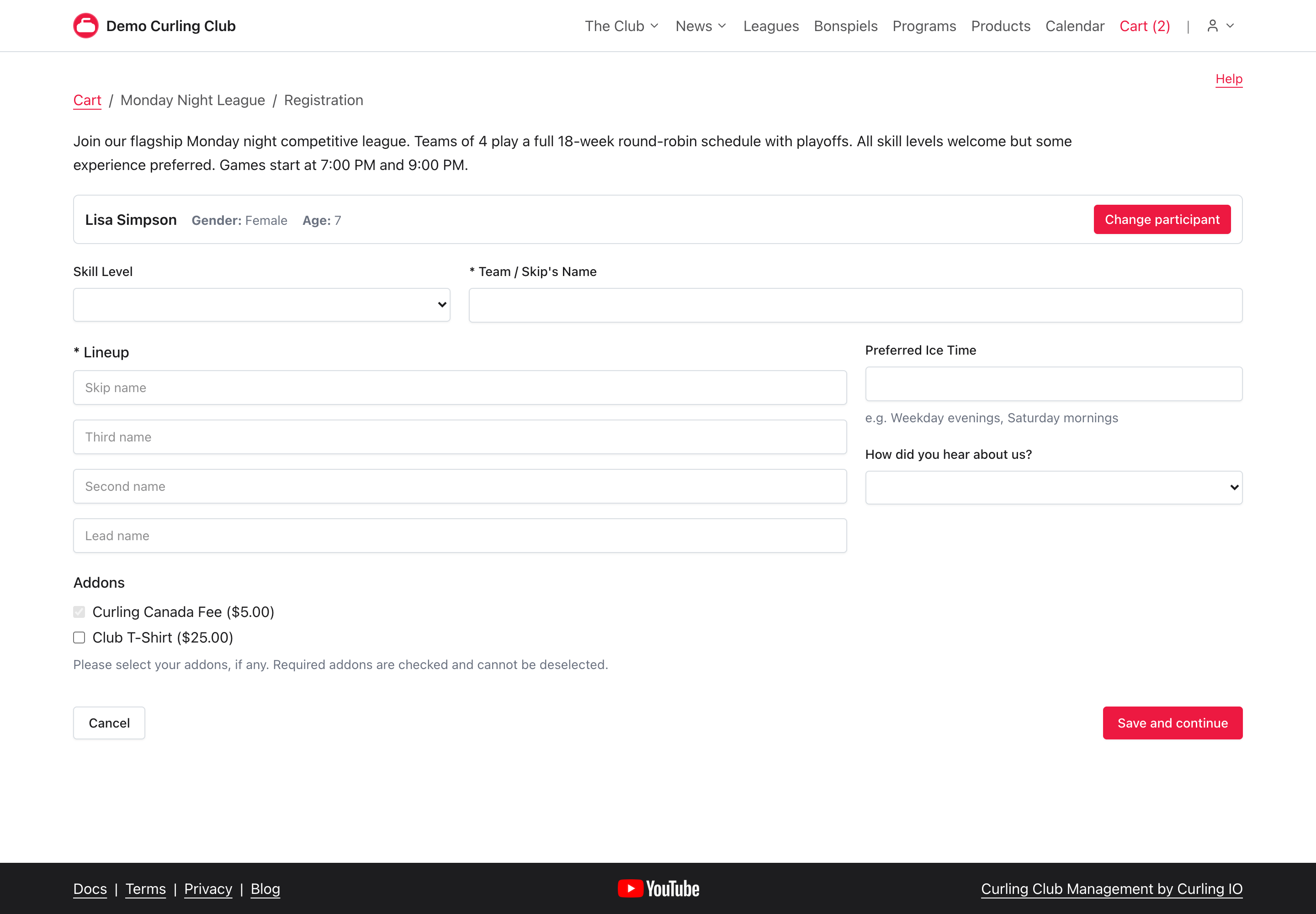
La page d’inscription peut aussi contenir les renseignements du participant, des champs d’alignement d’événement et des extras. Les champs d’alignement verrouillés proviennent des paramètres Information de l’événement. Les extras sont aussi configurés sous Information, plutôt que dans le générateur de formulaire.
Ces captures utilisent le thème Canuck. Un autre thème change les couleurs et la typographie, mais la mise en page du formulaire et les exigences de réponse fonctionnent de la même façon.
Modifier prudemment un formulaire en cours d’utilisation
Examinez le formulaire avant d’ajouter des questions obligatoires pendant que les inscriptions sont ouvertes. Toute personne qui n’a pas terminé le formulaire doit répondre à la nouvelle question avant de continuer.
Créez de préférence une nouvelle question personnalisée lorsque le sens d’une réponse change. Renommer une question existante convient seulement si les réponses enregistrées gardent le même sens. Sinon, les réponses actuelles et historiques deviennent difficiles à distinguer dans les inscriptions, les exportations et les rapports.
Dépannage
Une question manque dans le panneau des questions disponibles
Effacez Filtrer les questions et vérifiez le canevas. Les questions déjà sur le formulaire n’apparaissent pas dans le panneau des questions disponibles.
Pour une question personnalisée, utilisez son icône de crayon et vérifiez que Formulaires de produits est activé sous Utiliser cette question dans. Une question déjà sur le canevas n’apparaît pas aussi dans la liste des questions disponibles.
Une question ne peut pas être retirée
Cherchez une icône de cadenas. Les questions d’événement verrouillées proviennent des paramètres Information du produit et doivent y être désactivées.
Le bouton Enregistrer est désactivé
Le formulaire ne contient aucune modification non enregistrée. Ajoutez, retirez ou déplacez une question, ou modifiez son exigence de réponse avant de sélectionner Enregistrer.
Le formulaire ne s’enregistre pas
Lisez l’erreur affichée près de l’action d’enregistrement. Une question retirée peut encore être exigée par un rabais associé au produit. Modifiez le rabais ou son association au produit, puis essayez de nouveau d’enregistrer le formulaire.