Information
Utilisez Information pour contrôler la présentation d’un produit, ses périodes d’achat ou d’inscription, les personnes qui peuvent s’inscrire et les outils propres au produit qui sont actifs.
Les paramètres disponibles dépendent du type de produit. Une ligue peut inclure des paramètres de participant, d’équipe, d’horaire et de résultats, tandis qu’une marchandise ou de simples frais peuvent les laisser désactivés. Configurez les types sous Paramètres > Types de produits.
Désactiver une section conserve ses paramètres et ses dossiers associés. Réactivez-la pour utiliser ces paramètres de nouveau. Tant qu’une section parente est désactivée, ses sections enfants restent inactives, même si leurs propres interrupteurs sont activés.
Ouvrir l’information du produit
Allez à Produits, sélectionnez le type, puis ouvrez le produit. Sélectionnez Information.
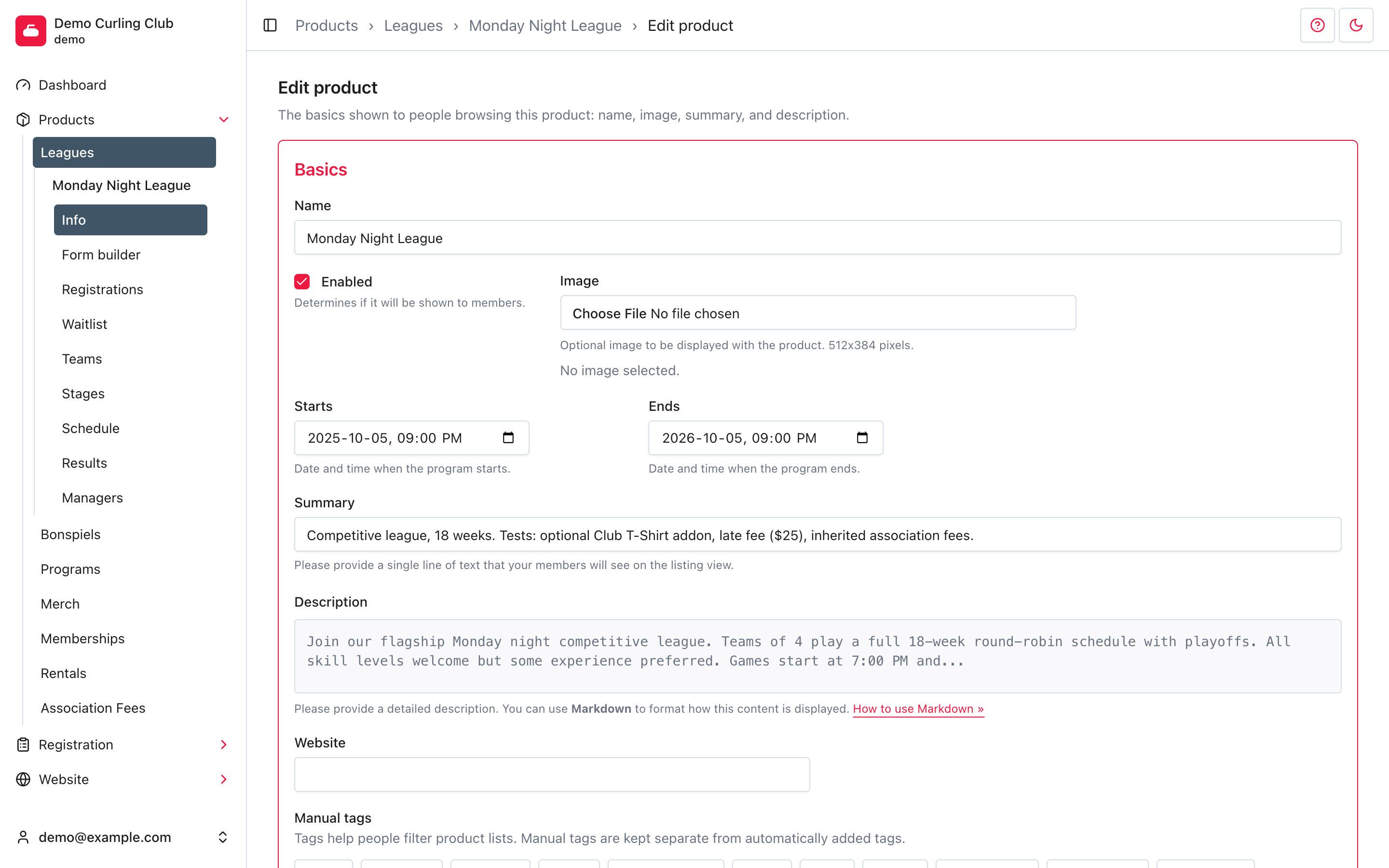
Définir les détails publics
La section Général identifie le produit sur le site public et dans l’administration.
- Nom est le nom du produit affiché aux administrateurs et aux acheteurs.
- Activé contrôle si les membres peuvent voir le produit. Ce paramètre ne supprime pas le produit ni ses inscriptions existantes.
- Image accepte une image de produit facultative de 512 sur 384 pixels.
- Résumé est la ligne affichée dans les listes de produits.
- Description contient l’explication publique détaillée et prend en charge Markdown.
- Site Web mène à une page externe facultative.
Utilisez Étiquettes manuelles pour les étiquettes qui doivent rester attribuées peu importe le texte du produit. Lorsque Ajouter automatiquement les étiquettes correspondantes est sélectionné, enregistrer le produit peut ajouter des étiquettes qui correspondent à son type, à son nom ou à son résumé. La correspondance automatique ne retire pas les étiquettes manuelles.
Définir les dates
Activez Dates pour utiliser la période du produit et la période d’inscription en ligne. Cette section apparaît si le type de produit prend en charge les dates.
- Remplissez Débute et Fin pour la période du produit.
- Remplissez Ouverture et Fermeture pour la période d’inscription. Laisser l’un des deux champs vide rend le produit indisponible. Désactiver Dates ignore la période d’inscription enregistrée.
Définir l’inventaire
Activez la section Inventaire pour limiter la capacité ou utiliser une liste d’attente. Cette section apparaît si le type de produit prend en charge l’inventaire.
- Inventaire limite le nombre pouvant être vendu. Laissez ce champ vide pour ne pas imposer de limite.
- Liste d'attente permet aux personnes de s’inscrire à une liste d’attente lorsque tout l’inventaire est vendu. Consultez ces entrées dans l’onglet Liste d'attente du produit.
Configurer la disponibilité
Activez Disponibilité pour permettre l’inscription ou l’achat du produit. Les dates et l’inventaire ont leurs propres sections.
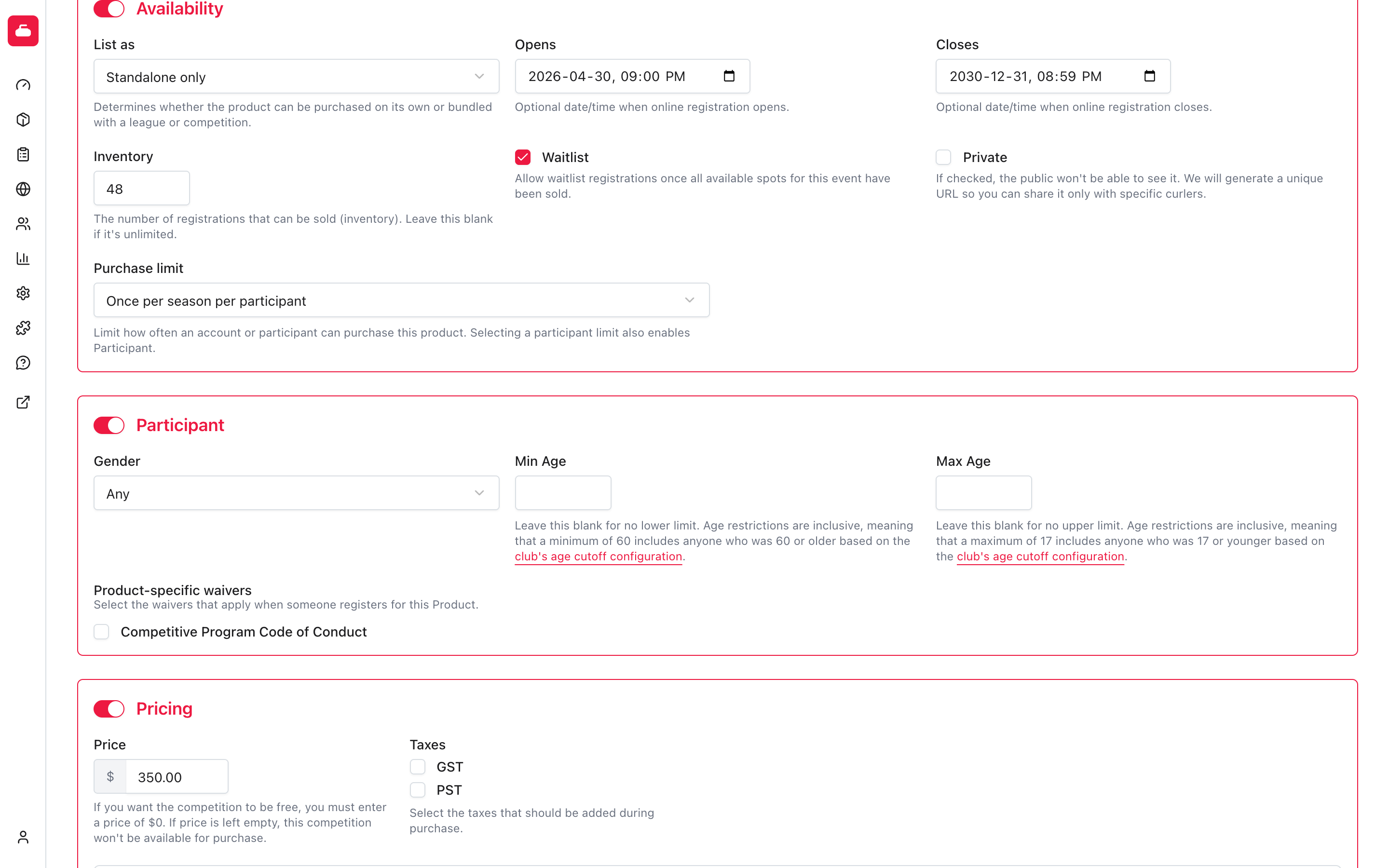
- Mode de vente détermine si le produit est offert séparément, comme extra ou les deux.
- Privé masque le produit dans les listes publiques et crée une URL que vous pouvez partager directement.
- Limite d'achat empêche les achats répétés par un compte ou un participant.
- Mots-clés de recommandation sont des mots séparés par des virgules qui déterminent les produits recommandés à une personne qui s’inscrit à celui-ci. Les produits qui partagent un mot-clé se recommandent mutuellement. Laissez vide et le produit n’a aucune recommandation. Les étiquettes n’influencent pas les recommandations.
Désactiver Disponibilité rend inactives les sections d’inscription, de tarification et de communications qui en dépendent. Leurs interrupteurs et leurs paramètres sont conservés.
Définir les règles des participants
Activez Participant si un achat doit être attribué à un participant. Vous pouvez alors limiter l’admissibilité selon Genre, Âge min ou Âge max. Les limites incluent l’âge indiqué et utilisent la date limite de calcul de l’âge configurée par l’organisation.
Utilisez Renonciations propres à un produit pour les accords applicables seulement à ce produit. Créez et gérez les accords disponibles sous Participants > Renonciations.
Choisir une Limite d'achat par participant active Participant. Désactiver Participant conserve la limite enregistrée, mais cesse de l’appliquer jusqu’à ce que Participant soit réactivé.
Définir la tarification et les frais associés
Activez Tarification pour rendre le produit achetable. Entrez 0 pour un produit gratuit. Laisser Prix vide rend le produit indisponible à l’achat. Sélectionnez chaque taxe à ajouter lors de la commande.
Selon le type de produit et l’organisation, le formulaire peut aussi afficher :
- Extras, pour les articles facultatifs ou obligatoires et les frais admissibles;
- Rabais, pour les rabais applicables pendant l’inscription;
- Frais de retard, pour les frais qui commencent après une échéance;
- Comptabilité, pour les codes utilisés dans les rapports et les exportations.
Les frais d’association ont leurs propres règles de configuration et d’héritage. Consultez Frais d’association avant de modifier ces associations.
Définir des frais de retard
Utilisez Frais de retard pour des frais supplémentaires à partir d’une échéance. Le type de produit doit prendre en charge Achetable et Dates, et Disponibilité doit être activé.
- Activez Frais de retard.
- Entrez le montant dans Frais de retard, par exemple 25,00.
- Réglez Début des frais de retard sur l’échéance dans le fuseau horaire de votre organisation.
- Sélectionnez Enregistrer.
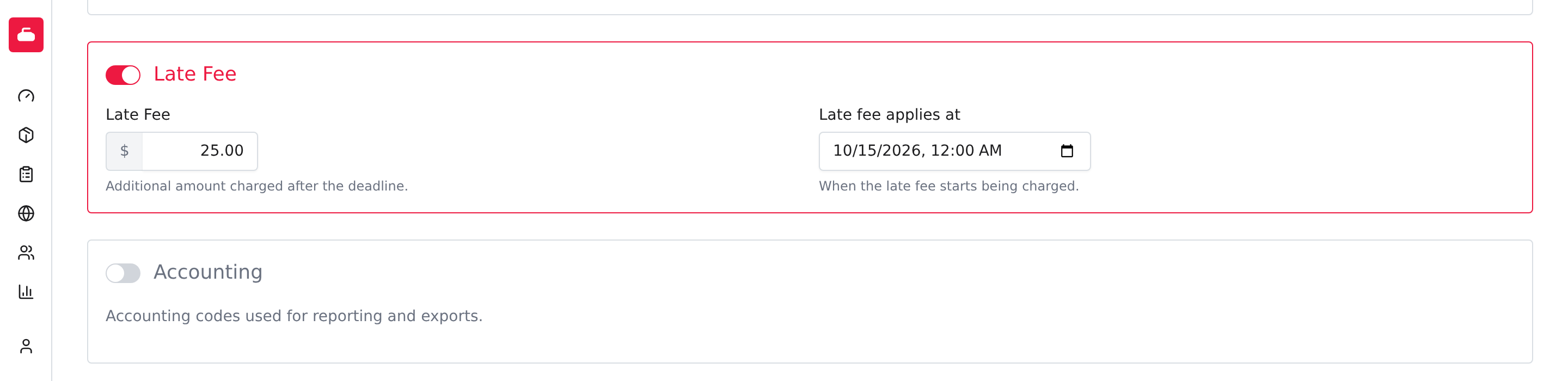
Les frais s’appliquent lorsqu’un panier en attente est recalculé à l’échéance ou après. Commencer l’inscription plus tôt ne réserve pas le total antérieur. Définissez le montant et l’échéance ensemble : sans échéance, les frais ne s’appliquent pas. La période d’achat du produit doit toujours être ouverte. Des frais de retard ne prolongent pas Fermeture et ne rouvrent pas un produit fermé.
Désactiver Frais de retard cesse de les appliquer aux paniers en attente. Cela ne rembourse pas un achat finalisé. Utilisez Commandes pour ce suivi.
Offrir un plan de paiement
Sous Tarification, activez Offrir un plan de paiement pour permettre aux membres de répartir le prix du produit en paiements planifiés. Ils peuvent toujours payer en totalité. Le plan se termine automatiquement lorsque tous les paiements sont perçus.
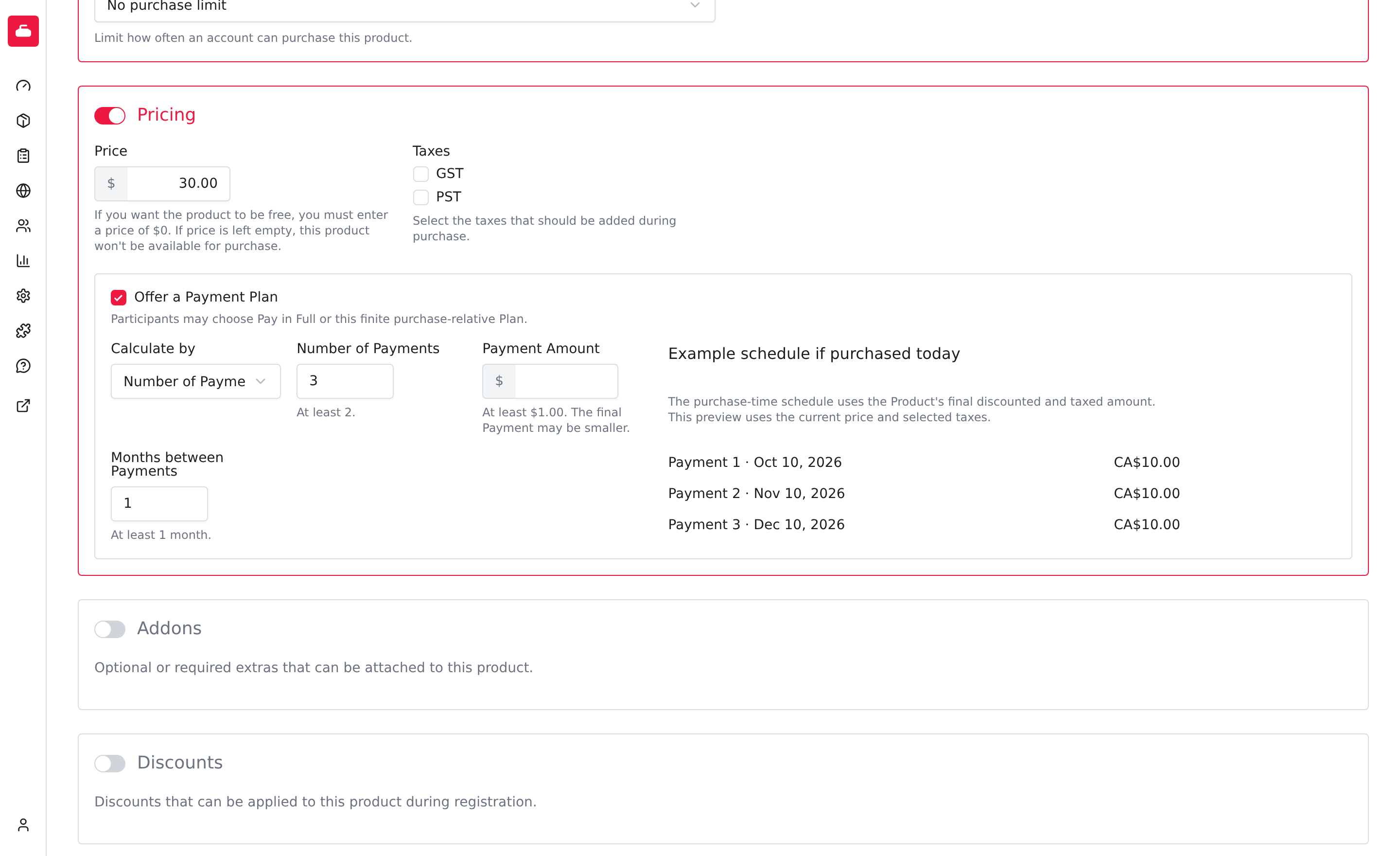
Choisissez le mode de calcul du plan, puis définissez les intervalles :
- Mode de calcul propose Nombre de paiements ou Montant du paiement.
- Nombre de paiements indique combien de paiements effectuer, avec un minimum de 2. Curling IO répartit le prix également. Si la division n’est pas exacte, le premier paiement est supérieur de quelques cents. Chaque paiement doit être d’au moins 1,00 $. Un petit total peut donc produire moins de paiements que le nombre choisi.
- Montant du paiement est le montant de chaque paiement, d’au moins 1,00 $. Le dernier peut être inférieur, car il couvre le solde restant. Si le total du membre ne dépasse pas ce montant, il n’y a pas de plan : la totalité est due lors de la commande.
- Mois entre les paiements est l’intervalle entre les paiements, d’au moins un mois.
Remplissez le champ correspondant au Mode de calcul. L’autre est ignoré.
Exemple d'échéancier pour un achat aujourd'hui montre les montants et les dates pour un membre qui achèterait maintenant. Le premier paiement est dû lors de la commande. Les suivants respectent l’intervalle de mois choisi. L’aperçu utilise le prix actuel et les taxes sélectionnées. L’échéancier réel est calculé à l’achat à partir du prix après les rabais et les taxes : il peut donc différer de l’aperçu. Les autres articles du panier et les frais de finalisation de commande sont dus avec le premier paiement.
Les plans de paiement ont les exigences suivantes :
- Configurez d’abord vos Politiques des plans de paiement sous Paramètres > Paiements. Tant que les deux politiques ne sont pas choisies, la section affiche Configurer les politiques des plans de paiement plutôt que les options du plan.
- Votre club doit utiliser SportsPay ou Stripe avec les plans de paiement activés par Curling IO. Les clubs utilisant Stripe peuvent écrire à [email protected] pour demander l’activation.
- Les paiements en ligne doivent être activés et entièrement configurés. Cela inclut l’accès Premium : vous n’avez pas besoin d’acheter Premium séparément. Consultez Premium.
Si les plans de paiement en ligne ne sont pas disponibles, l’éditeur affiche un avertissement avec un lien Ouvrir les paramètres de paiement. Vous pouvez conserver les modalités enregistrées, mais les membres ne peuvent pas choisir le plan tant que les paiements en ligne ne sont pas activés et entièrement configurés et, pour Stripe, tant que Curling IO n’a pas activé les plans. Changer de fournisseur ne retire pas les modalités enregistrées et ne modifie pas les plans déjà achetés par les membres.
Les membres voient l’option de plan dans leur panier seulement lorsque toutes ces conditions sont remplies. Lorsque vous activez un plan, le Générateur de formulaire du produit affiche un élément verrouillé Choix du paiement initial. Laissez-le tel quel. Les membres choisissent leur option de paiement dans le panier, plutôt que dans le formulaire d’inscription.
Pour faire le suivi des membres dont les paiements échouent, consultez Plans de paiement. Pour un aperçu, lisez Plans de paiement et versements.
Configurer les messages d’inscription
Activez Communications pour gérer les renseignements affichés ou envoyés pendant l’inscription.
- Publier les inscriptions rend publics les noms des participants, les alignements et les équipes. Les coordonnées et les réponses aux champs personnalisés ne sont pas publiées.
- Courriel de notification envoie les avis d’achat à une personne non administratrice qui ne peut pas utiliser l’écran des commandes.
- Lecture obligatoire ajoute un écran Markdown obligatoire avant de pouvoir poursuivre l’inscription.
- Message après l'inscription apparaît dans l’écran de confirmation et dans le courriel de remerciement.
Utilisez le Générateur de formulaire du produit pour les questions dont les réponses appartiennent à une inscription. Ne placez pas de questions d’inscription dans la description ou le texte de lecture obligatoire.
Configurer les produits événementiels
Les types de produits qui prennent en charge les événements peuvent afficher Paramètres de l'événement, Calendrier et Résultats.
Paramètres de l'événement contrôle les règles d’inscription des équipes, leur format et leur composition, les substituts, les remplaçants, les renseignements du lieu et les notes publiques. Il doit être activé pour pouvoir activer Calendrier.
Le panneau Calendrier fournit des valeurs par défaut comme les ressources, les étiquettes, les heures de séance et les dates exclues. La section Calendrier distincte du produit sert à créer et à gérer l’horaire réel des séances.
Le panneau Résultats contrôle les règles de pointage et les options de résultats publics. Il exige Calendrier. Utilisez la section Résultats distincte pour saisir les pointages.
Enregistrer et vérifier le produit
Sélectionnez Enregistrer au bas du formulaire. Créer un produit ouvre sa page d’ensemble. Enregistrer les modifications d’un produit existant vous garde sous Information.
Pour un produit offert au public, ouvrez sa page publique après l’enregistrement. Vérifiez le nom, le résumé, la description, la période de disponibilité, le prix et l’action d’inscription. Modifier les paramètres ne réécrit pas les inscriptions finalisées, mais peut changer immédiatement ce que les nouveaux acheteurs peuvent faire.
Dépannage
Une section ou un champ manque
Le type de produit n’a pas la capacité requise ou une section parente est désactivée. Vérifiez Paramètres > Types de produits, puis confirmez que Disponibilité, Paramètres de l'événement ou Calendrier est activé si la section manquante en dépend.
Le produit n’est pas disponible publiquement
Vérifiez que Activé et Disponibilité sont sélectionnés. Vérifiez ensuite Privé, les dates Ouverture et Fermeture, l’inventaire et Prix. Un produit complet affiche une action de liste d’attente seulement si Liste d'attente est activé.
Une personne inscrite ne peut pas acheter le produit de nouveau
Vérifiez Limite d'achat et si la limite s’applique au compte ou au participant. Les limites par participant suivent le participant sélectionné, même si un autre titulaire de compte finalise l’achat.