Mettre à jour les pointages des parties en direct
Saisissez les bouts terminés dans Résultats pour permettre aux spectateurs de suivre une partie en cours. Les bouts enregistrés calculent le total de chaque équipe et apparaissent dans les résultats publiés de l’événement.
Avant la partie
Vous devez avoir accès à la section Résultats de l’événement. Les gestionnaires de l’organisation et les directeurs de produit ayant l’autorisation Résultats pour cet événement peuvent y saisir les pointages. Consultez Directeurs pour attribuer cet accès à une personne chargée du pointage.
La saisie par les participants est une procédure distincte limitée au pointage final. Elle ne permet pas aux participants de saisir les bouts. Consultez Saisie du pointage final par les participants.
Créez d’abord les équipes, les étapes et l’horaire de l’événement.
Avant la partie, demandez à un gestionnaire de l’organisation ou à une personne ayant l’autorisation Information de configurer le panneau Résultats de l’événement :
- Activez Pointage par bout activé. Le pointage par bout exige un accès Premium actif.
- Laissez Saisie des résultats par les participants désactivé. Laissez Lancer par lancer activé désactivé, sauf si vous enregistrez les données de tirs de Curling Canada.
- Activez Publier les résultats pour que les spectateurs voient les pointages.
- Sélectionnez Enregistrer.
Consultez Résultats pour le premier marteau, le tir au bouton, les données de tirs et les autres paramètres de pointage.
Saisir chaque bout terminé
- Ouvrez l’événement sous Produits, puis sélectionnez Résultats.
- Sélectionnez la partie dans sa séance et sa piste.
- Entrez les pointages des deux équipes pour le bout terminé. Un pointage positif remplit celui de l’adversaire avec 0. Pour un bout nul, entrez 0 pour les deux équipes.
- Attendez Pointage enregistré. avant de continuer.
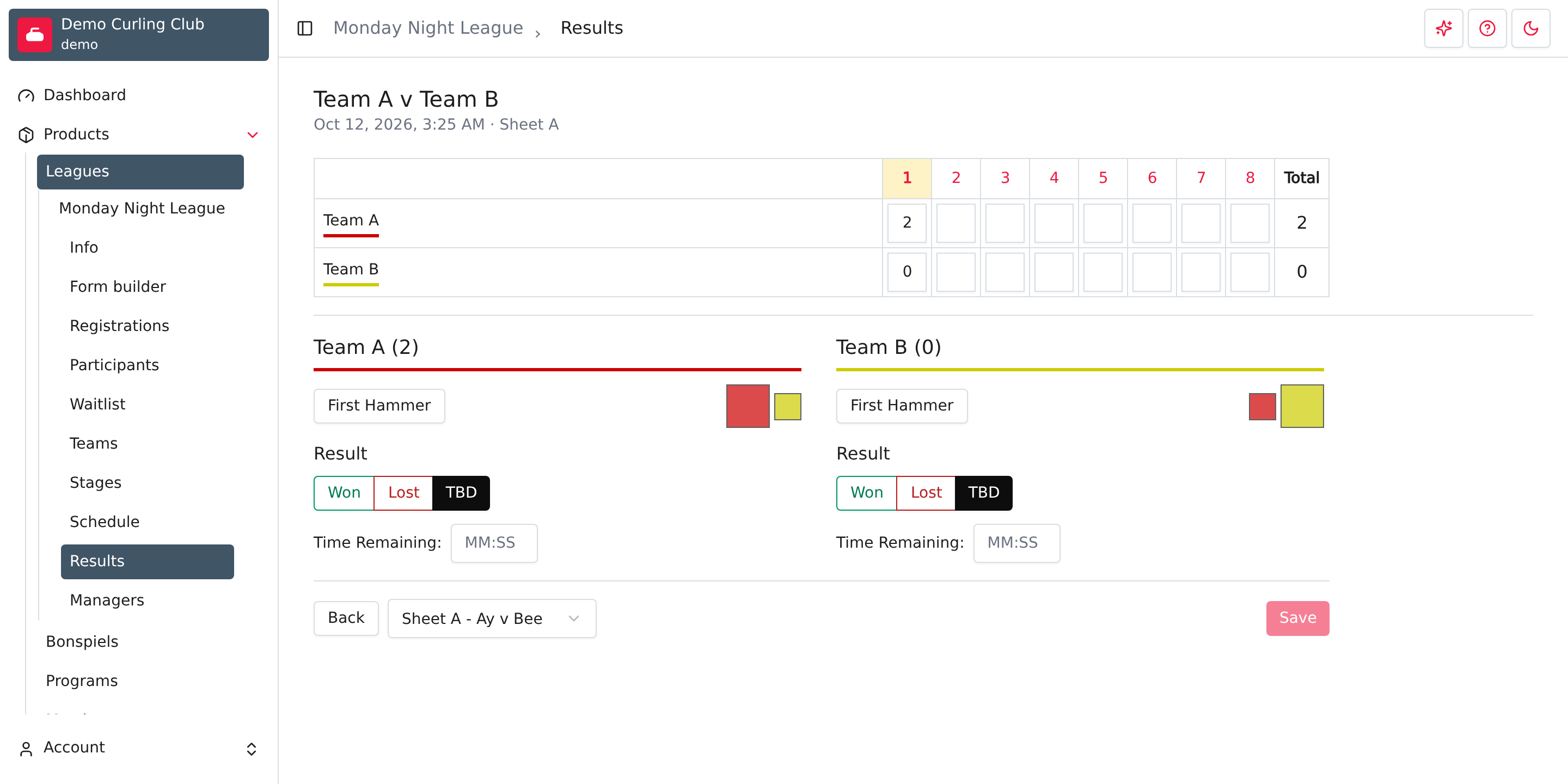
Un champ vide signifie que le bout n’a pas été enregistré. N’entrez pas de zéros pour les bouts qui n’ont pas été joués. Le total provient des bouts enregistrés : vous ne le saisissez pas séparément.
Gardez le résultat à À déterminer tant que la partie n’est pas terminée. Le premier marteau, le résultat, le temps restant et les autres modifications en dehors d’un bout terminé exigent Enregistrer. Si l’éditeur affiche une erreur, réglez-la avant de quitter la partie.
Pour plus d’espace, utilisez Plein écran dans le tableau des résultats. Utilisez Retour pour revenir au tableau et sélectionner une autre partie.
Vérifier ce que voient les spectateurs
Ouvrez l’événement sur le site public du club et sélectionnez Résultats. Sous Calendrier, sélectionnez la partie pour voir le pointage par bout. Vérifiez que le bout terminé le plus récent et les deux totaux correspondent à l’éditeur des résultats.
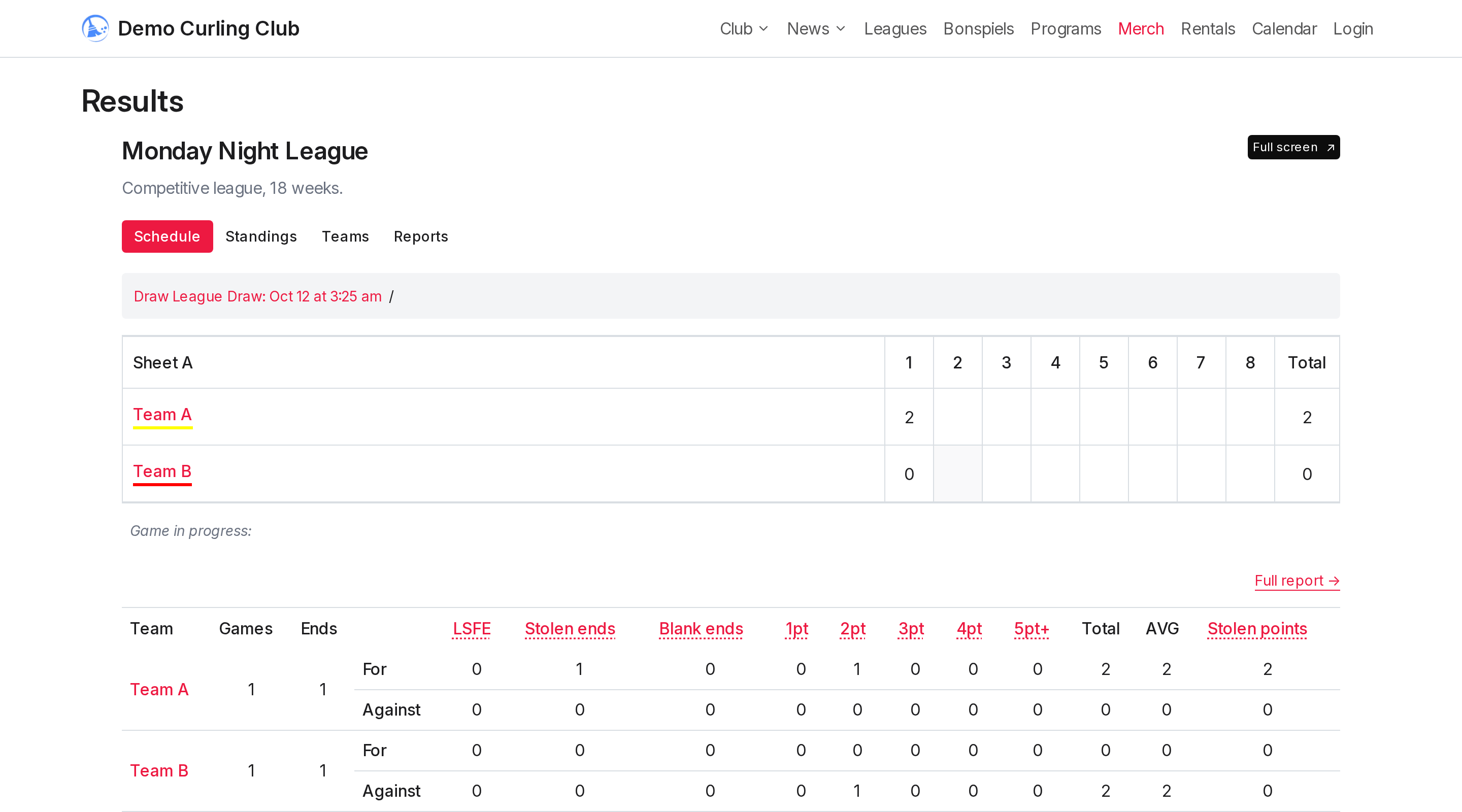
Vous pouvez copier l’adresse de la page de détails pour partager directement cette partie. Un spectateur peut rouvrir cette adresse pour revenir aux détails.
Les pointages publiés apparaissent aussi dans Parties en cours si la partie répond aux critères de cet affichage. Pour afficher l’événement sur un autre site Web, utilisez le guide des éléments intégrés au site Web.
Désactiver Publier les résultats masque les résultats publics sans supprimer les pointages enregistrés.
Terminer ou corriger une partie
Lorsque la partie est terminée, sélectionnez a gagné, a perdu ou une égalité permise comme résultat officiel, puis sélectionnez Enregistrer. N’utilisez pas le résultat final pour marquer un bout encore en cours.
Pour corriger un pointage, rouvrez la partie et commencez par le premier bout erroné. Si le résultat enregistré entre en conflit avec une correction, remettez-le à À déterminer, corrigez les bouts, puis rétablissez le résultat officiel. La référence des résultats couvre les corrections et les restrictions lorsque des données de tirs ont déjà été enregistrées.
Une vidéo explicative est remise à plus tard. Ces instructions utilisent l’écran actuel de pointage des événements.