Gérer le groupe de participants d’un événement
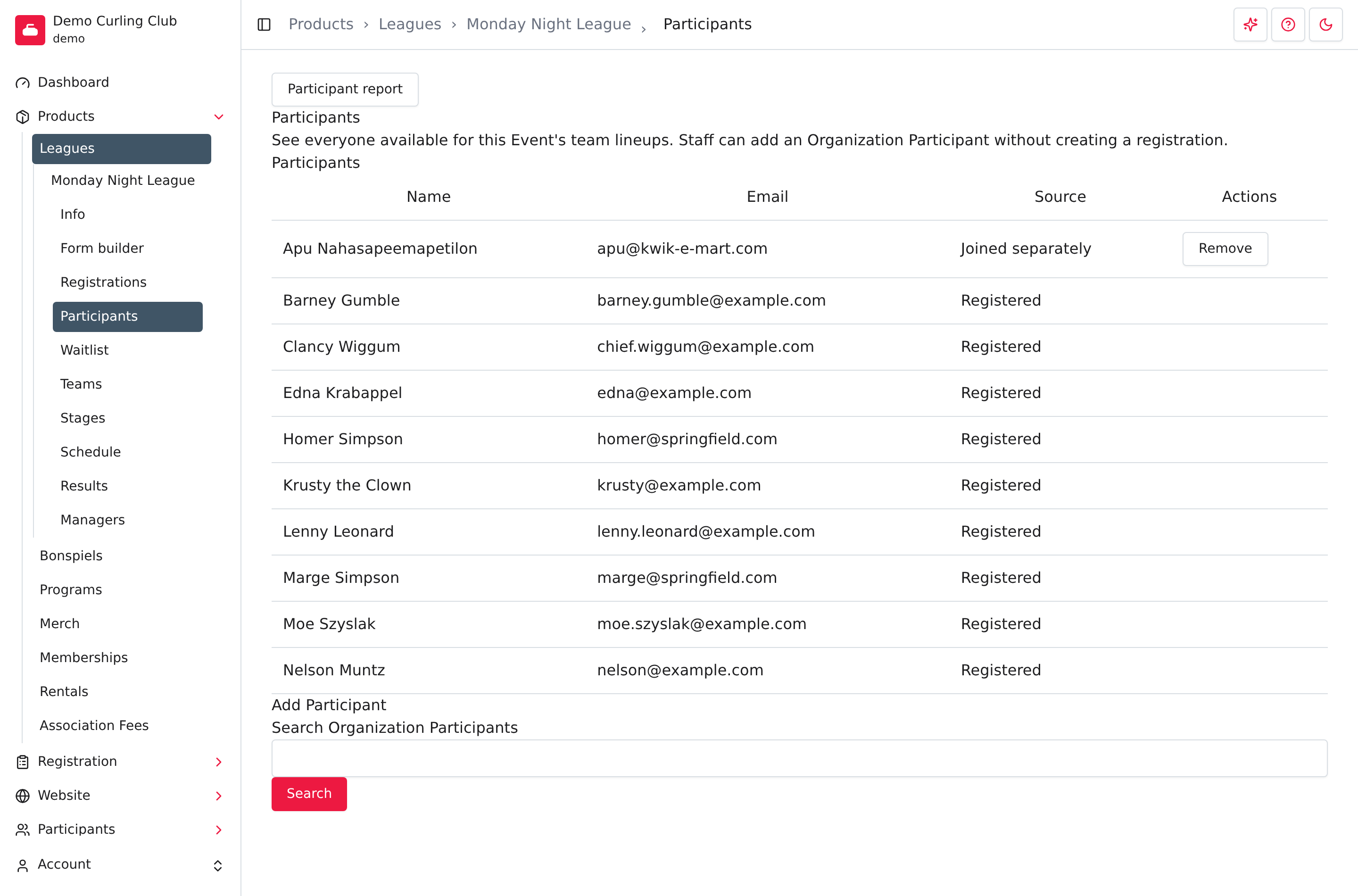
Ouvrez la section Participants d’un événement pour voir les personnes disponibles pour ses alignements d’équipe. Vous pouvez ajouter un participant de votre organisation sans créer d’inscription ni le facturer.
Allez à Produits, ouvrez la ligue ou le bonspiel, puis sélectionnez Participants.
Participants, inscriptions ou équipes?
| Section | Utilisation |
|---|---|
| Participants | Consulter le groupe de l’événement et ajouter des personnes qui l’ont rejoint séparément. |
| Inscriptions | Consulter les réponses d’inscription et les détails d’achat. |
| Équipes | Placer les participants disponibles dans les alignements d’équipe. |
Un participant peut faire partie du groupe sans inscription ni équipe. L’ajouter au groupe ne le place pas dans une équipe. Attribuez-lui ensuite une place dans l’alignement sous Équipes.
Lire les libellés de source
La colonne Source explique pourquoi un participant fait partie du groupe :
- Inscrit signifie qu’il a une inscription active à cet événement.
- A rejoint séparément signifie qu’il a rejoint l’événement séparément, y compris si un gestionnaire l’a ajouté ici.
Un participant peut avoir les deux libellés. Une inscription laissée dans un panier ne l’ajoute pas au groupe. Lorsqu’une inscription couvre une équipe entière, ajoutez chaque joueur au groupe avant de lui attribuer une place dans l’alignement.
Le groupe n’est pas un rapport de paiement. Utilisez Inscriptions ou Commandes pour vérifier les frais et les paiements.
Ajouter un participant
- Sous Ajouter un participant, entrez une partie de son nom dans Chercher parmi les participants de l'organisation.
- Sélectionnez Rechercher.
- Vérifiez le nom et le courriel de la personne correspondante.
- Sélectionnez Ajouter un participant à côté de la bonne personne.
Le participant apparaît avec A rejoint séparément. La recherche propose seulement les personnes déjà liées à votre organisation qui ne font pas partie du groupe de cet événement. Elle ne cherche pas dans tous les comptes Curling IO.
Si une personne manque, vérifiez son profil de participant et si elle figure déjà dans le groupe.
Retirer une participation séparée
Sélectionnez Retirer à côté d’une personne avec A rejoint séparément. Cela retire sa participation séparée à cet événement, plutôt que son profil de participant ou son inscription.
Si cette participation séparée est sa seule façon d’appartenir au groupe et qu’elle est dans une équipe, Curling IO refuse le retrait. Retirez-la d’abord de l’alignement de cette équipe, puis revenez ici et réessayez.
Si elle a aussi une inscription active, retirer sa participation séparée la laisse dans le groupe avec Inscrit. Utilisez Inscriptions si l’inscription elle-même exige un suivi.
Consulter ou télécharger le rapport des participants
Sélectionnez Rapport des participants au-dessus du groupe.
- Laissez Participants sur Tous les participants pour obtenir le rapport complet.
- Choisissez Non affectés à une équipe pour trouver les participants admissibles qui n’ont pas été placés dans un alignement. Le rapport se met à jour lorsque vous choisissez le filtre.
- Sélectionnez Télécharger pour enregistrer
event_participants.csvpour le groupe sélectionné.
Le rapport inclut les renseignements du profil et les champs de participant configurés par votre organisation. Une ligne dans ce rapport ne prouve pas que l’inscription est payée. Télécharger n’attribue pas d’équipes, ne crée pas d’inscriptions et n’envoie pas de messages.
Consultez Rapports d’inscription pour la procédure générale de téléchargement.