Créer une ligue avec inscription individuelle
Allez à Produits > Ligues, sélectionnez Nouveau produit, puis activez Disponibilité, Participant et Tarification. Activez aussi Paramètres de l'événement, Calendrier et Résultats pour préparer les outils de compétition.
Ce guide crée Ligue du jeudi soir 2026-27 : 360,00 $ par participant, 32 places d’inscription et des équipes standard ouvertes. Chaque curleur s’inscrit individuellement. Vous préparez les équipes et les parties séparément.
Avant de commencer
Vous devez avoir accès à la création de produits et disposer d’un type Ligues activé. Le type de départ inclut les six capacités. Cet exemple utilise Achetable pour le prix, Inscription pour l’inscription des participants, Inventaire pour la capacité, et Dates et Événement pour la saison et les outils de compétition. Directeurs permet de déléguer des sections du produit plus tard.
Si votre club a renommé le type, utilisez sa catégorie de ligues. Vérifiez les types de produits s’il manque un paramètre.
Créer l’inscription
- Sélectionnez Nouveau produit et entrez Ligue du jeudi soir 2026-27 dans Nom. Laissez Activé coché.
- Entrez Inscription individuelle au curling du jeudi soir. dans Résumé. Ajoutez vos dates de jeu réelles, vos attentes et vos conditions de remboursement dans Description au besoin. Remplissez les champs traduits si votre club utilise une autre langue.
- Réglez Débute sur le 22 octobre 2026 à 19 h et Fin sur le 25 mars 2027 à 21 h. Utilisez les dates réelles de votre saison pour votre propre ligue.
- Activez Disponibilité et choisissez Standalone only sous Mode de vente pour vendre le produit séparément seulement.
- Réglez Ouverture sur le 1er octobre 2026 à minuit et Fermeture sur le 21 octobre 2026 à 23 h 59. Les deux limites sont nécessaires pour l’inscription en ligne.
- Réglez Inventaire sur 32 et laissez Privé décoché. Pour cette inscription individuelle, la capacité compte les inscriptions, pas les équipes.
- Activez Participant. Laissez les restrictions d’âge et de genre vides pour cet exemple ouvert. Sélectionnez les renonciations nécessaires au club.
- Activez Tarification, entrez 360,00 dans Prix et sélectionnez les taxes applicables. Cet exemple ne sélectionne aucune taxe.
Utilisez Extras pour les frais obligatoires ou les marchandises facultatives, et Frais de retard pour un supplément après une échéance d’inscription. Vérifiez les frais d’association hérités avant d’ouvrir les inscriptions.
Préparer les outils de compétition
- Activez Paramètres de l'événement.
- Choisissez Standard pour Format d'équipe et Open pour Composition de l'équipe.
- Activez Calendrier, puis Résultats. Vérifiez leurs valeurs par défaut avant de créer les séances ou de saisir les pointages.
- Sélectionnez Enregistrer.
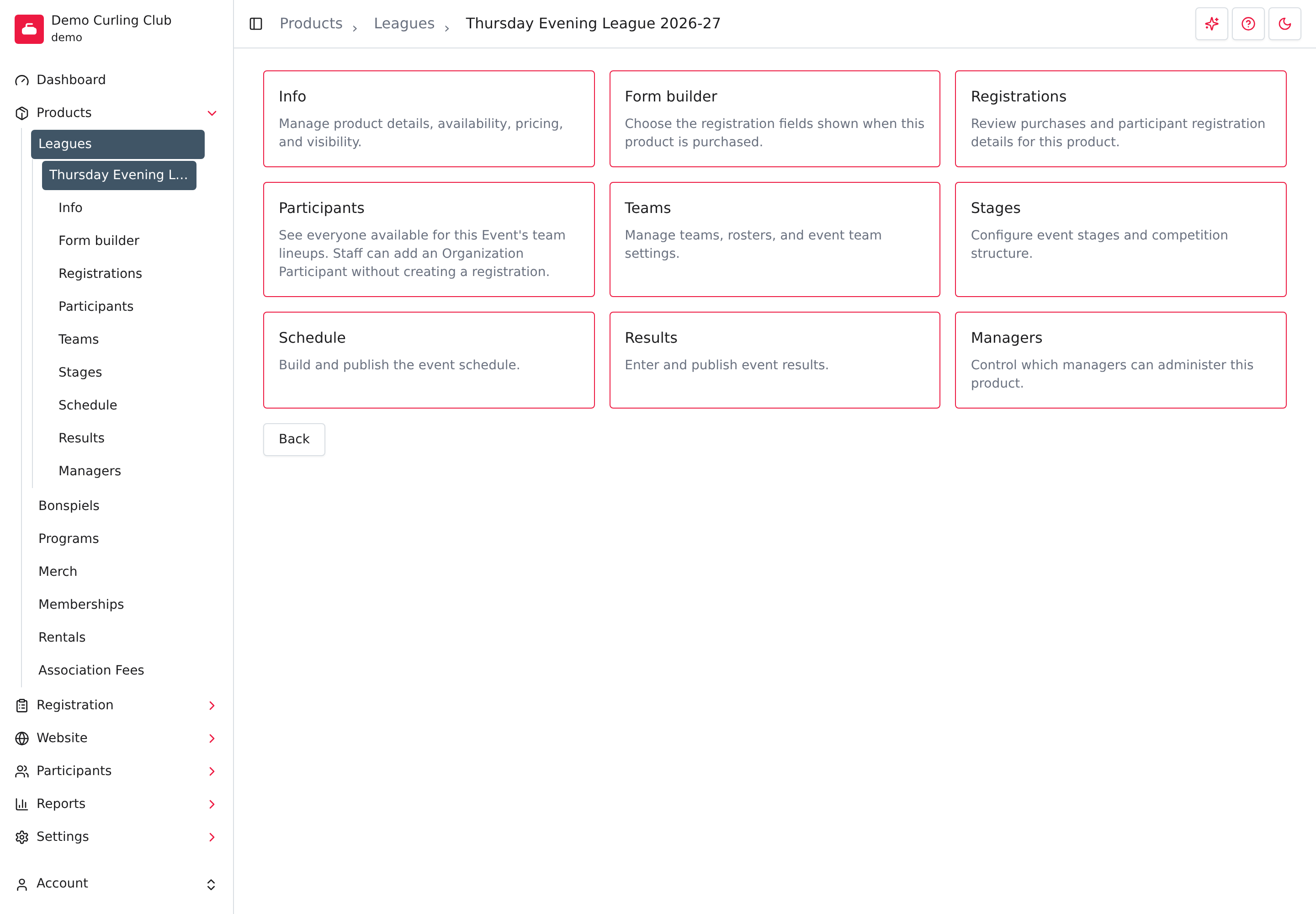
Créer le produit ouvre sa page d’ensemble. Vous devriez voir Générateur de formulaire, Inscriptions, Participants, Équipes, Étapes, Calendrier et Résultats. Sélectionnez Information pour vérifier les paramètres enregistrés.
Vérifier l’inscription publique
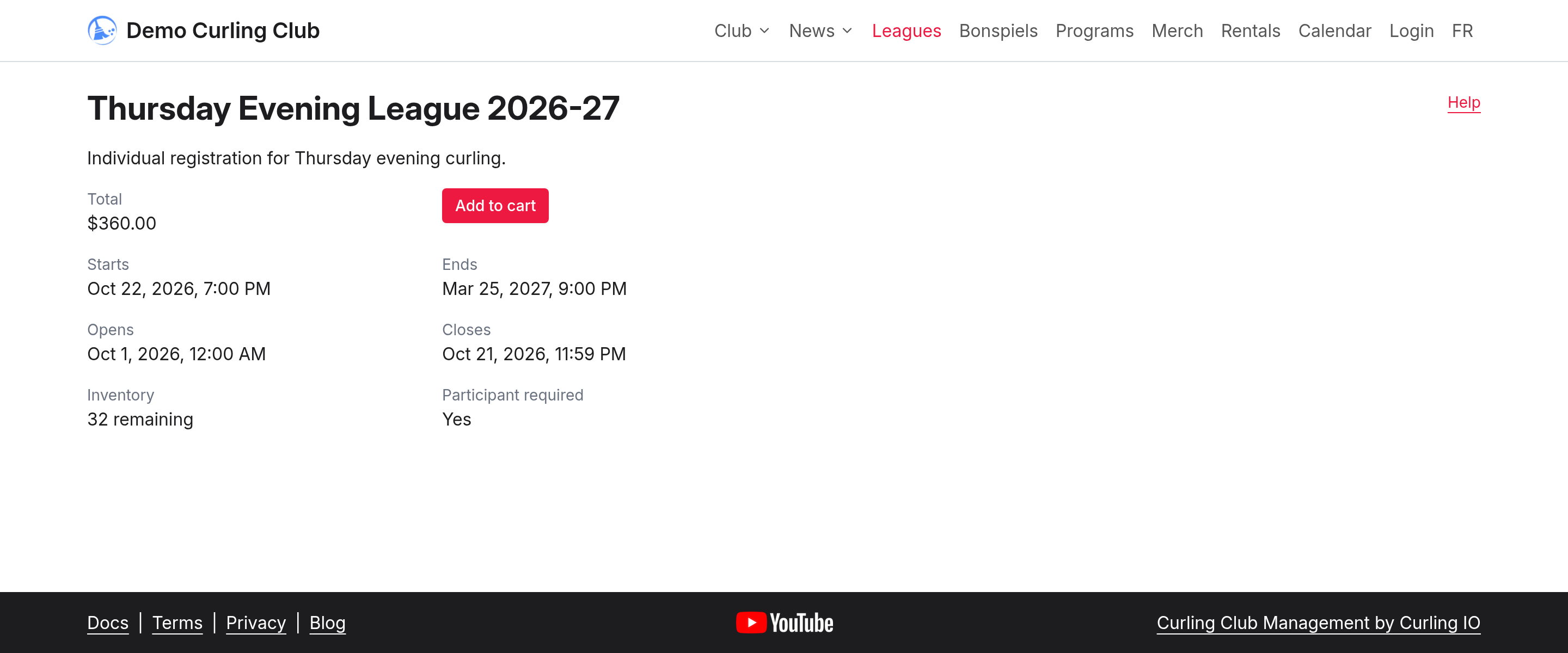
Ouvrez la ligue sur le site public du club. Pendant la période d’inscription de l’exemple, la page affiche 360,00 $, 32 restants, Participant requis : Oui et Ajouter au panier. Vérifiez ces éléments avant d’inviter les curleurs à s’inscrire.
Utilisez Générateur de formulaire pour les questions liées à cette inscription, comme le nom d’équipe du curleur. Utilisez le profil de participant pour les renseignements qui doivent suivre la personne d’une inscription à l’autre.
Préparer la ligue après la configuration
Les paramètres du produit ne créent ni équipes ni parties. Suivez ces guides dans l’ordre :
- Équipes : créez les équipes et attribuez leurs alignements.
- Étapes : créez les tournois à la ronde ou les tableaux éliminatoires.
- Calendrier : placez les parties dans les séances et les pistes.
- Résultats : saisissez les pointages et choisissez ce qui sera publié.
S’il manque un outil, vérifiez sa capacité et les interrupteurs sous Information. Calendrier exige Paramètres de l'événement, et Résultats exige Calendrier.