Créer un produit de marchandise simple
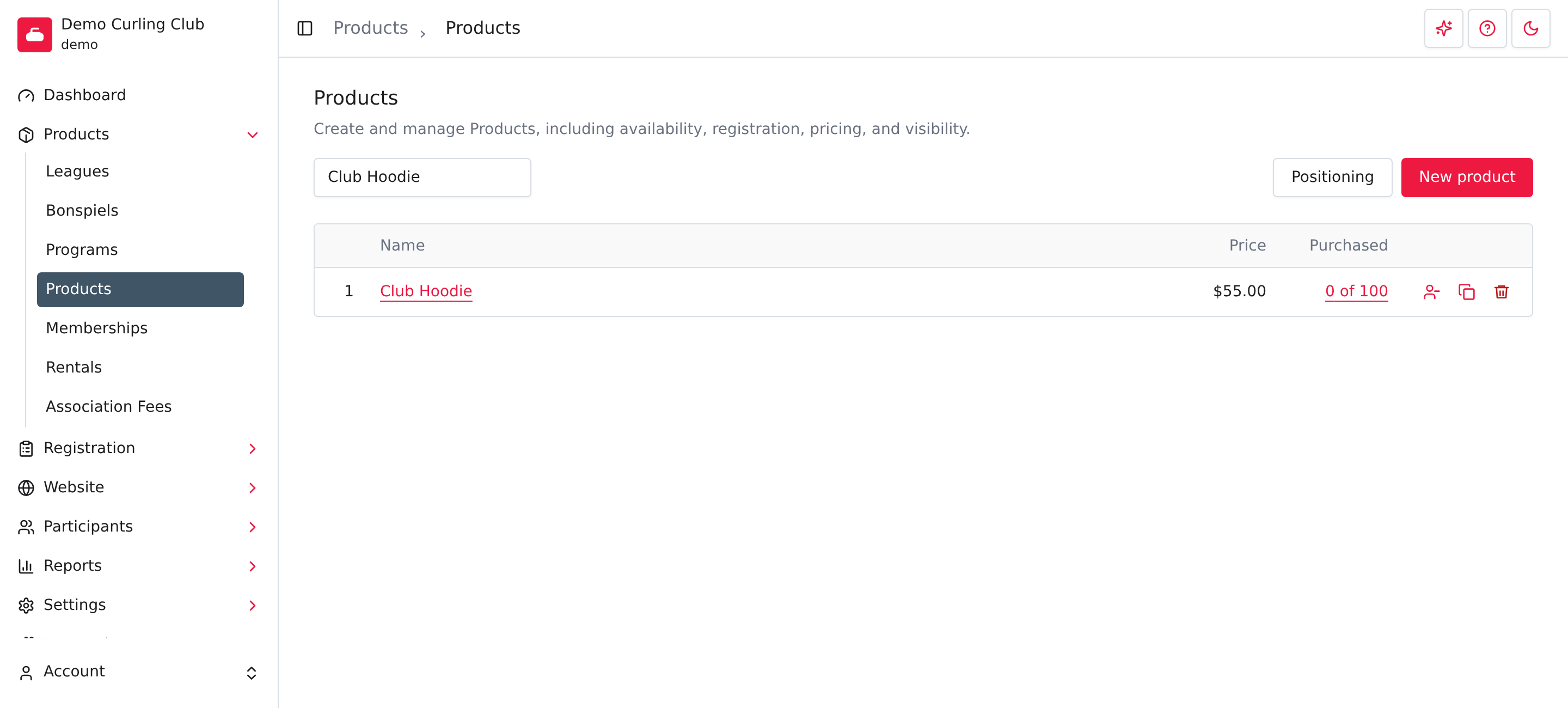
Allez à Produits > Produits, sélectionnez Nouveau produit, puis activez Disponibilité et Tarification. Ce guide crée un produit public pour une tuque du club à 30,00 $, avec 50 unités pouvant être achetées séparément.
Avant de commencer
Vous devez avoir accès à la création de produits et disposer d’un type activé qui prend en charge Achetable et Inventaire. Cet exemple utilise le type de départ Produits, qui inclut les six capacités. Laissez Participant et Paramètres de l'événement désactivés pour cet article simple.
Votre club peut avoir renommé la catégorie Marchandises ou lui avoir donné un autre nom. Utilisez la catégorie préparée par votre club. S’il manque un paramètre nécessaire, vérifiez les capacités du type de produit. Modifier un type touche chaque produit de cette catégorie.
Entrer les détails du produit
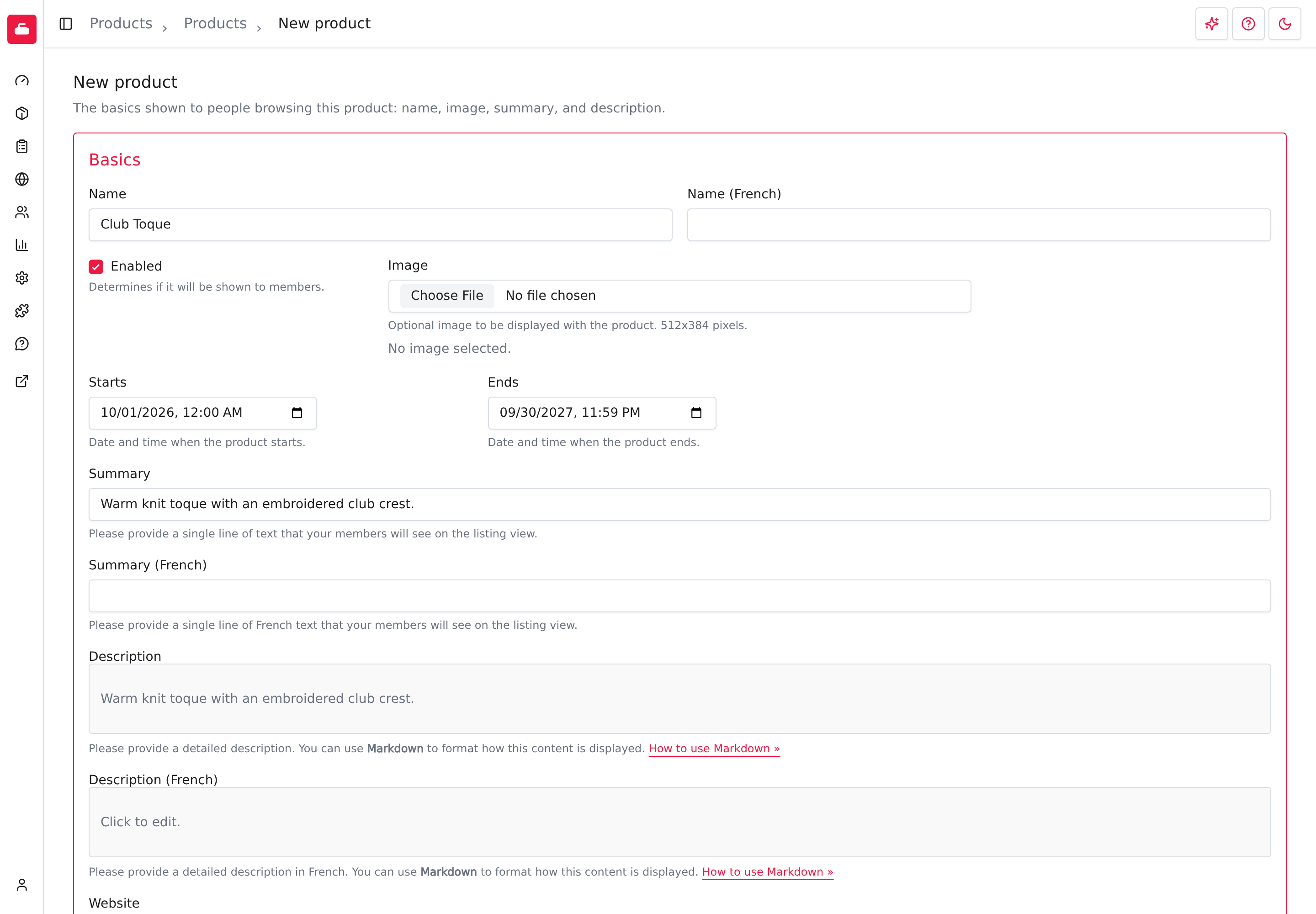
- Sélectionnez Nouveau produit.
- Dans Général, entrez Tuque du club dans Nom.
- Laissez Activé coché.
- Entrez Tuque chaude en tricot avec l’écusson brodé du club. dans Résumé.
- Sélectionnez Description, entrez les détails nécessaires aux acheteurs, puis sélectionnez Appliquer dans l’éditeur. Pour cet exemple, utilisez la même phrase que le résumé.
- Si le type prend en charge Dates, entrez Débute et Fin. Les deux sont obligatoires. Utilisez votre période de vente. Cet exemple va du 1er octobre 2026 à minuit au 30 septembre 2027 à 23 h 59.
Vous pouvez ajouter une image si vous en avez une. Les champs français apparaissent si votre club utilise le français. Entrez les détails traduits pour vos acheteurs francophones.
Offrir le produit séparément
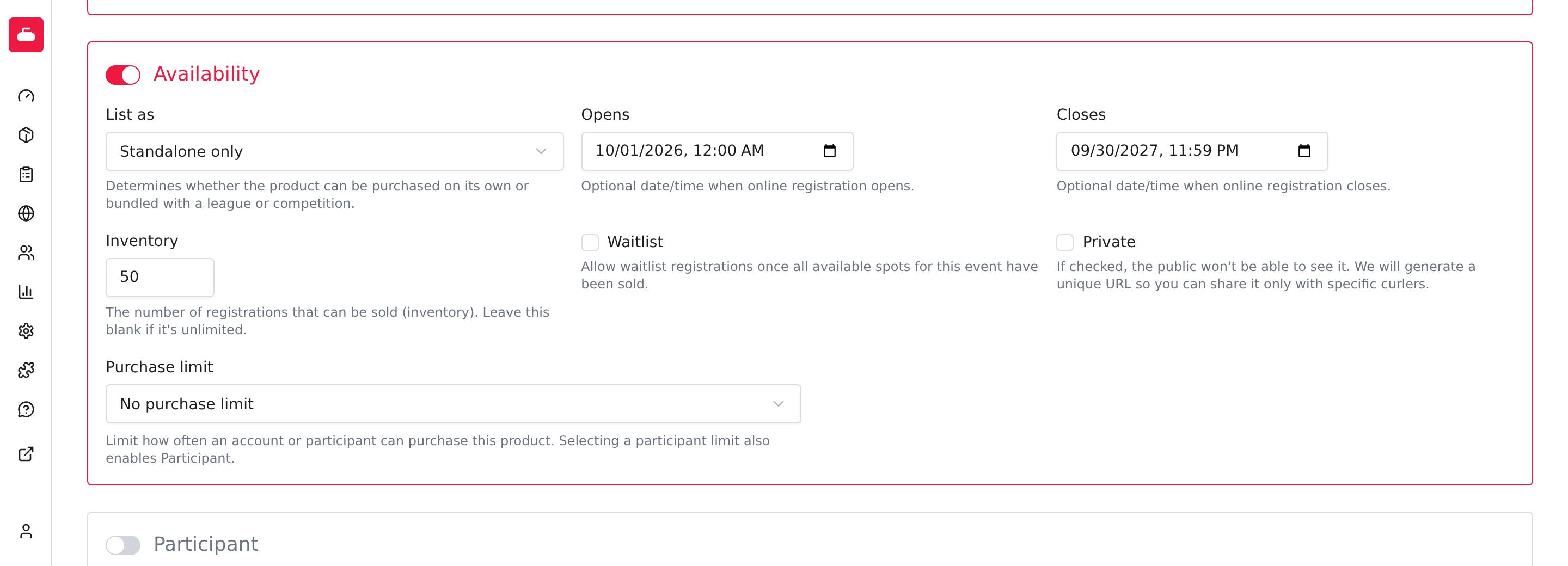
- Activez Disponibilité.
- Réglez Mode de vente sur Standalone only, pour la vente séparée seulement.
- Réglez Inventaire sur 50.
- Laissez Privé décoché pour afficher le produit dans les listes publiques.
- Laissez Liste d'attente décoché et Limite d'achat sur Aucune limite d'achat pour cet exemple.
- Si le type prend en charge Dates, remplissez Ouverture et Fermeture. Ces champs contrôlent la période d’achat en ligne. Utilisez la même période que ci-dessus pour cet exemple ou votre période de vente réelle.
Lorsque l’option Dates est activée, laisser Ouverture ou Fermeture vide rend le produit indisponible, même si le texte d’aide du formulaire dit que ces champs sont facultatifs. Choisissez une période qui inclut aujourd’hui pour permettre l’achat immédiat. Un type sans Dates n’affiche pas ces champs.
Définir le prix
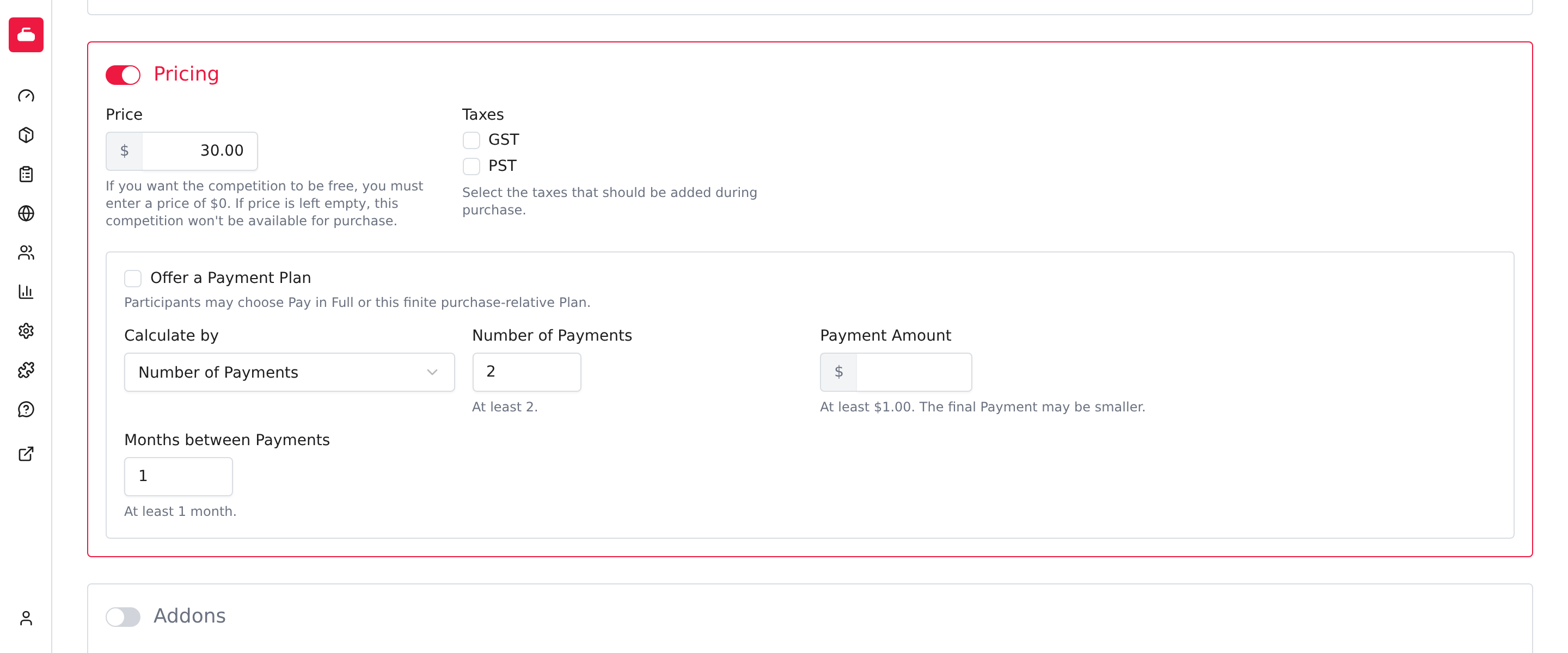
- Activez Tarification.
- Entrez 30,00 dans Prix.
- Sous Taxes, sélectionnez les taxes applicables à cet article. L’exemple n’en sélectionne aucune. Utilisez les exigences fiscales de votre club.
- Sélectionnez Enregistrer au bas du formulaire.
Après la création du produit, Curling IO ouvre sa page d’ensemble. Sélectionnez Information pour modifier les détails que vous venez d’enregistrer au besoin.
Vérifier ce que voient les acheteurs
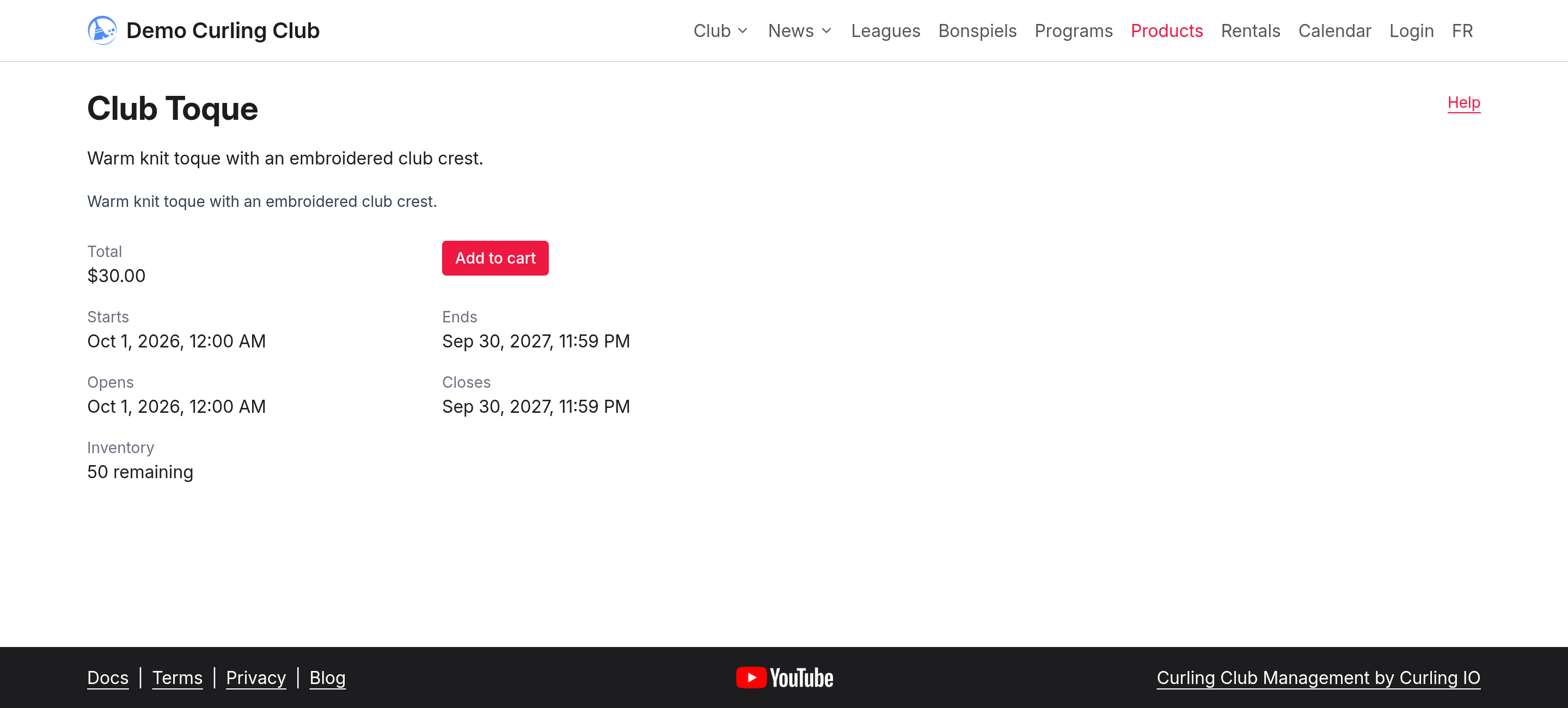
Ouvrez la liste publique des produits du club et sélectionnez Voir les détails pour Tuque du club. Vérifiez le nom, la description, le prix de 30,00 $, 50 restants et l’action Ajouter au panier. Si vous avez sélectionné des taxes, le total affiché en tient compte.
Dépannage
Le produit manque dans la liste publique
Vérifiez que Activé est coché et Privé décoché. Vérifiez que Mode de vente est Standalone only ou Standalone and addon, plutôt que Addon only.
Le produit indique Indisponible
Vérifiez que Disponibilité et Tarification sont activées et que Prix est rempli. Vérifiez que le stock n’est pas épuisé. Pour un type avec Dates, Ouverture et Fermeture doivent être remplis et la date d’aujourd’hui doit se situer dans cette période.
La tarification ou l’inventaire manque
Vérifiez les capacités du type. La tarification exige Achetable, et les limites de stock exigent Inventaire. Activez Disponibilité pour afficher les paramètres d’achat du produit.
Paramètres connexes
Utilisez Information pour le formulaire complet du produit, y compris les messages d’inscription sous Communications. Consultez Liste d’attente pour recueillir l’intérêt après l’épuisement du stock, Rabais pour les configurer et Codes comptables pour les codes comptables. Pour ordonner la liste publique, consultez Ordonner les produits.