Consulter les inscriptions d’un produit
Utilisez la section Inscriptions d’un produit pour trouver les personnes inscrites, télécharger la liste et corriger les réponses enregistrées pour une inscription. Cette vue est plus ciblée que les rapports d’inscription à l’échelle de l’organisation.
Ouvrir les inscriptions d’un produit
- Dans l’administration, ouvrez Produits.
- Choisissez un type de produit, comme Ligues.
- Sélectionnez le produit.
- Sélectionnez Inscriptions dans la navigation du produit.
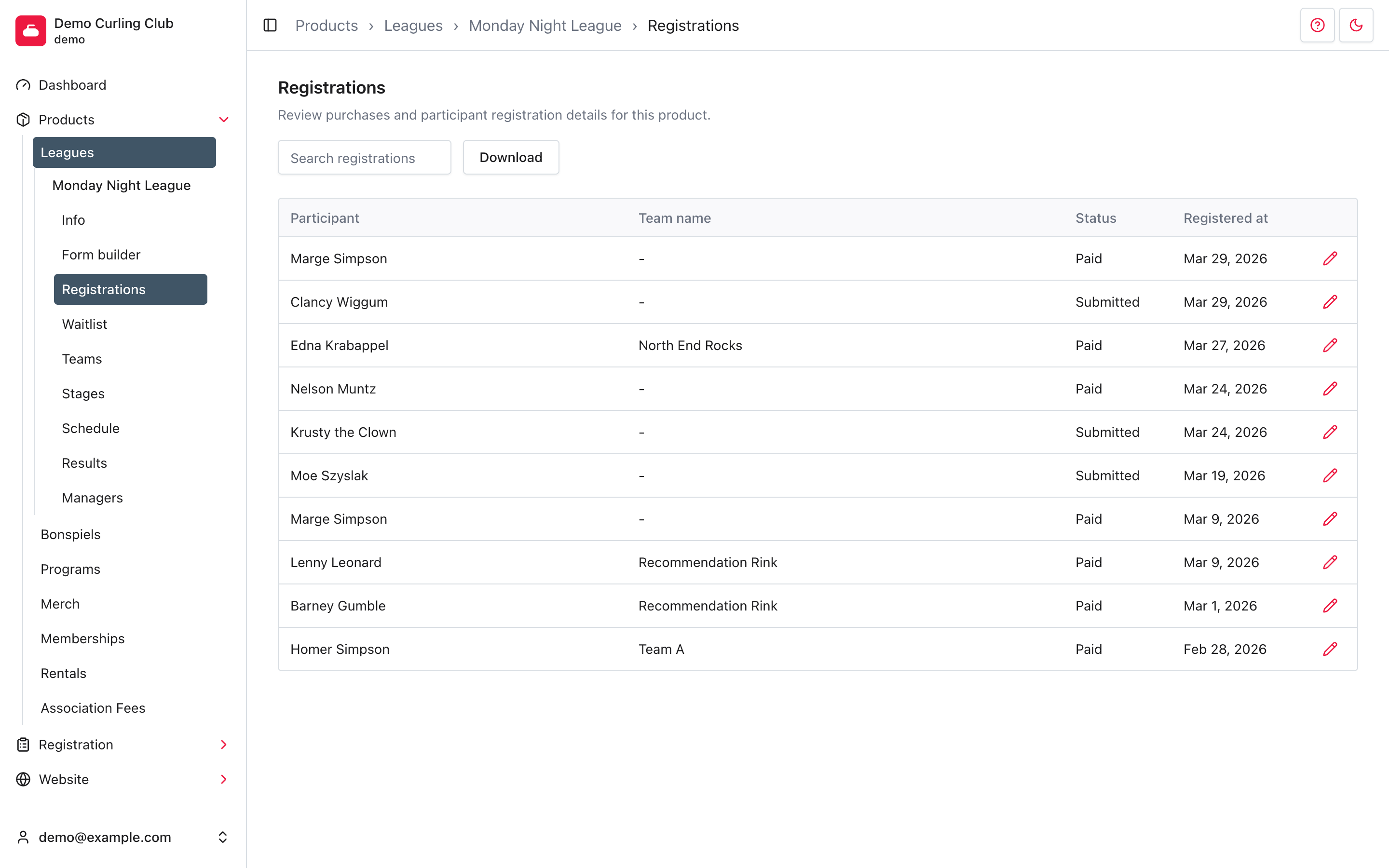
Le tableau affiche le participant, le nom d’équipe si le produit le recueille, le statut et la date d’inscription. Sélectionnez l’icône en forme de crayon sur une ligne pour consulter les réponses enregistrées.
Rechercher et télécharger
Entrez un nom de participant, l’adresse courriel d’un participant ou un nom d’équipe dans Rechercher des inscriptions. Le tableau se met à jour pendant la saisie.
Sélectionnez Télécharger pour enregistrer registrations.csv. Le contenu du fichier tient compte de la recherche actuelle et inclut la date d’inscription, le participant, le courriel, le nom d’équipe s’il est utilisé, le statut et le montant.
Utilisez le rapport des lignes de commande pour comparer plusieurs produits ou inclure les rabais, les taxes, les remboursements et les colonnes de rapport personnalisées.
Consulter ou corriger les réponses d’inscription
Sélectionnez l’icône en forme de crayon à côté d’une inscription. Le résumé en haut affiche le participant, la date d’inscription, le statut, le montant, le rabais s’il y en a un et le numéro de commande lié.
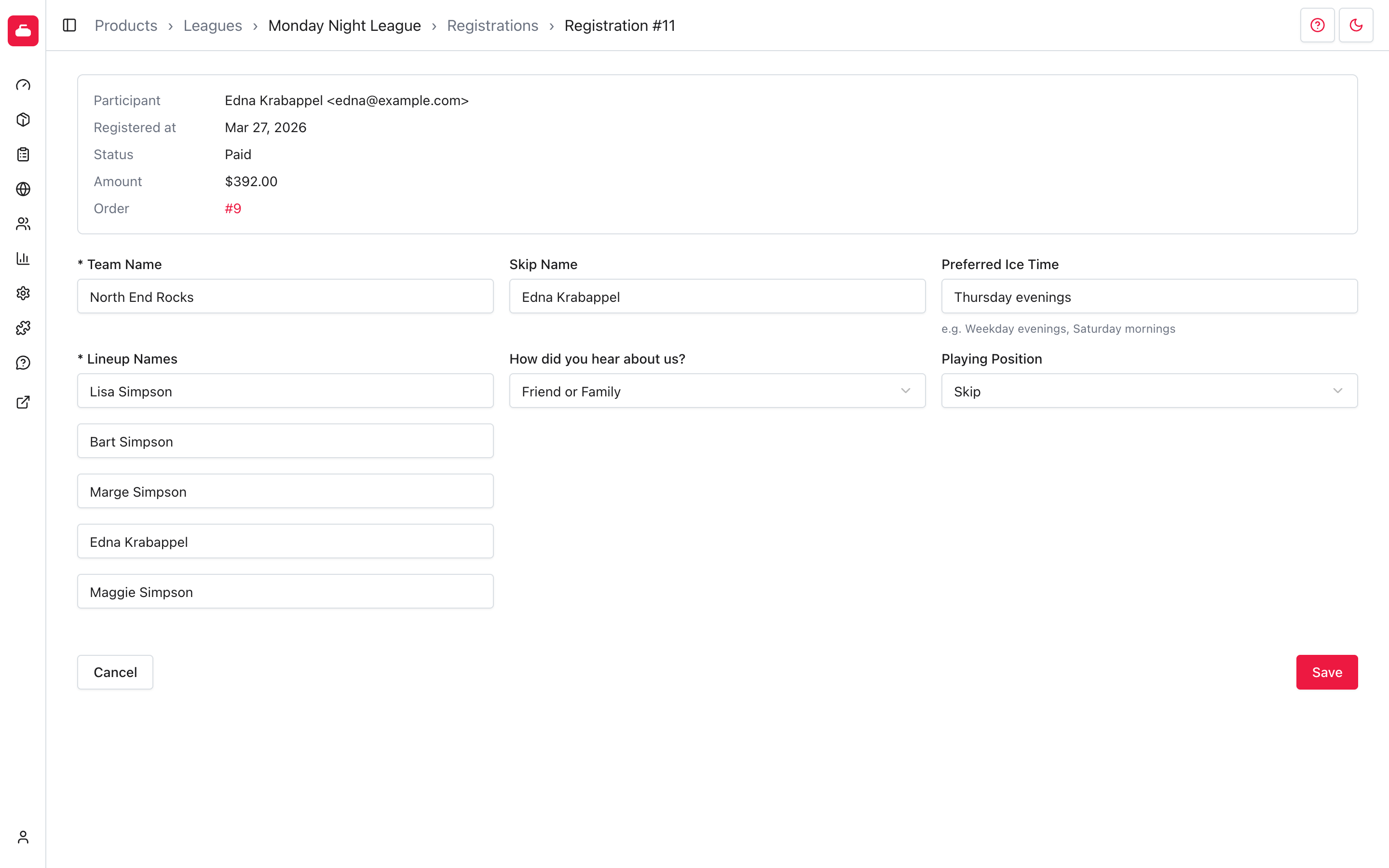
Les champs modifiables proviennent du formulaire actuel du produit. Ils peuvent inclure les détails de l’équipe, les noms de l’alignement, les préférences et les questions personnalisées.
Une correction courante consiste à uniformiser les noms d’équipe pour que les recommandations d’équipes regroupent correctement les inscriptions. Par exemple, corrigez une faute ou remplacez Jane Smith par Smith si les autres membres de l’équipe ont entré seulement le nom de famille du capitaine. Les noms d’équipe et de capitaine alimentent les recommandations utilisées pour composer les équipes. Des noms uniformes facilitent donc ce travail.
L’uniformité compte aussi lorsque l’inscription est limitée par le nombre de noms d’équipe distincts. Des orthographes ou des formats différents pour la même équipe peuvent être comptés comme des équipes distinctes et épuiser cette limite à tort.
- Vérifiez le participant et la commande liée dans le résumé.
- Corrigez les réponses enregistrées. Les champs avec un astérisque sont obligatoires.
- Sélectionnez Enregistrer.
- Cherchez le participant ou le nom d’équipe dans la liste des inscriptions pour confirmer la modification.
Enregistrer ce formulaire modifie seulement les réponses d’inscription. Cela ne transfère pas l’inscription, ne modifie pas son statut ou son prix, ne change pas le profil du participant et ne modifie aucun paiement. Sélectionnez le numéro de commande lié si la correction concerne plutôt la commande.