Locations
Les locations permettent aux titulaires de compte de réserver une ressource, une date et une heure précises dans votre calendrier public. Utilisez-les pour la glace d’entraînement, les salles ou une autre offre planifiée avec un prix qui peut être achetée en ligne.
Chaque location est un produit. Elle utilise les outils ordinaires des produits pour la tarification, les taxes, les participants, les questions, les extras, les rabais, la comptabilité, les communications, les commandes, les paiements et les remboursements. Son horaire de location ajoute les ressources et les heures que les titulaires de compte peuvent réserver.
Les produits de location exigent Premium pour apparaître publiquement ou accepter de nouvelles réservations. La configuration existante et l’historique des commandes finalisées restent enregistrés si l’accès Premium prend fin. Consultez Paramètres > Premium.
Vidéo explicative
Cette vidéo montre comment créer et réserver une location exclusive, configurer une location avec capacité et regrouper des ressources dans une seule plage horaire réservable.
Avant de commencer
Créez les ressources que la location utilisera sous Paramètres > Ressources. Une ressource peut être une piste ou une salle. Seules les ressources dont Afficher dans le calendrier est activé peuvent être sélectionnées pour un nouvel horaire de location.
Consultez Ressources pour leur configuration.
Déterminez si un seul produit de location peut représenter l’offre complète. Toutes les plages horaires d’une même location partagent :
- Le prix et les taxes
- La durée
- Les exigences de participant et de formulaire
- Les extras et les rabais
- Les paramètres de comptabilité et de communications
Si la piste A coûte 100 $ et la piste B coûte 125 $, créez deux locations. Faites de même si des heures ou des ressources différentes exigent des durées ou des règles commerciales différentes.
Décidez aussi si les ressources sélectionnées sont réservées séparément ou ensemble. Laissez Louer les ressources sélectionnées ensemble décoché si le titulaire du compte réserve une seule des ressources sélectionnées. Cochez cette option pour les regrouper lorsqu’une réservation doit toutes les réserver, par exemple pour louer toute la surface de glace de quatre pistes.
Fonctionnement d’un horaire de location
Un horaire de location commence avec :
- Une date de début
- Une ou plusieurs ressources
- Une ou plusieurs heures de début explicites
- Une durée
- Un horaire ponctuel ou répétitif
Curling IO combine ces paramètres pour créer les plages horaires individuelles réservables.
Par exemple, une location hebdomadaire sur quatre pistes avec des heures de début à 16 h et à 19 h produit huit plages horaires à chaque date prévue. Chaque ressource et chaque heure de début sont réservées séparément.
Cochez Louer les ressources sélectionnées ensemble si les ressources forment un groupe. Les mêmes quatre pistes et deux heures de début produisent alors deux plages horaires à chaque date prévue. Chaque plage indique les quatre pistes, et une seule réservation les réserve toutes.
Une plage avec ressources regroupées apparaît comme un seul bloc sur les colonnes de ses ressources dans la vue Jour du calendrier sur ordinateur, si ces ressources sont côte à côte. Si elles ne sont pas adjacentes ou si le filtre de ressources en masque une, le calendrier garde les blocs visibles dans leurs colonnes individuelles. Sélectionner n’importe lequel ouvre toujours la plage complète.
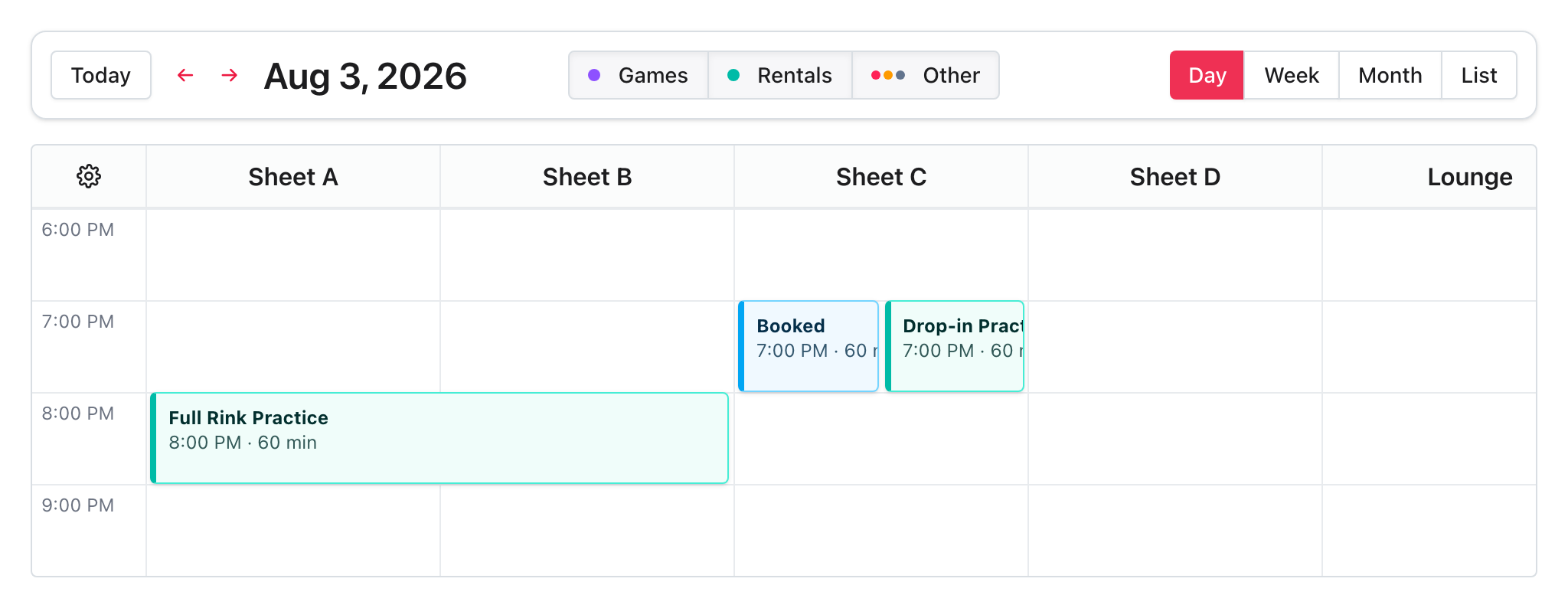
Une location regroupée exige au moins deux ressources. Chaque ressource sélectionnée doit être disponible, sinon la plage est indisponible.
L’absence d’heure de début ne permet pas aux titulaires de compte de choisir n’importe quelle heure dans la journée. Ajoutez chaque heure de début que vous voulez offrir.
Choisir une location exclusive ou avec capacité
Laissez Capacité désactivé si une réservation doit prendre toute la ressource ou tout le groupe de ressources pour cette plage horaire. C’est le choix habituel pour une piste, une salle ou toute la surface de glace.
Activez Capacité si plusieurs titulaires de compte peuvent réserver la même plage. Définissez le nombre de réservations acceptées par plage horaire. La capacité est distincte pour chaque ressource, date et heure de début, sauf si les ressources sélectionnées sont louées ensemble.
Par exemple, ce guide crée :
- Glace d’entraînement d’équipe, une location quotidienne exclusive sur les pistes A et B
- Entraînement libre, une location quotidienne sur la piste C avec une capacité de quatre réservations par plage horaire
- Entraînement partagé, une location exclusive qui regroupe les pistes A et B
Créer une location
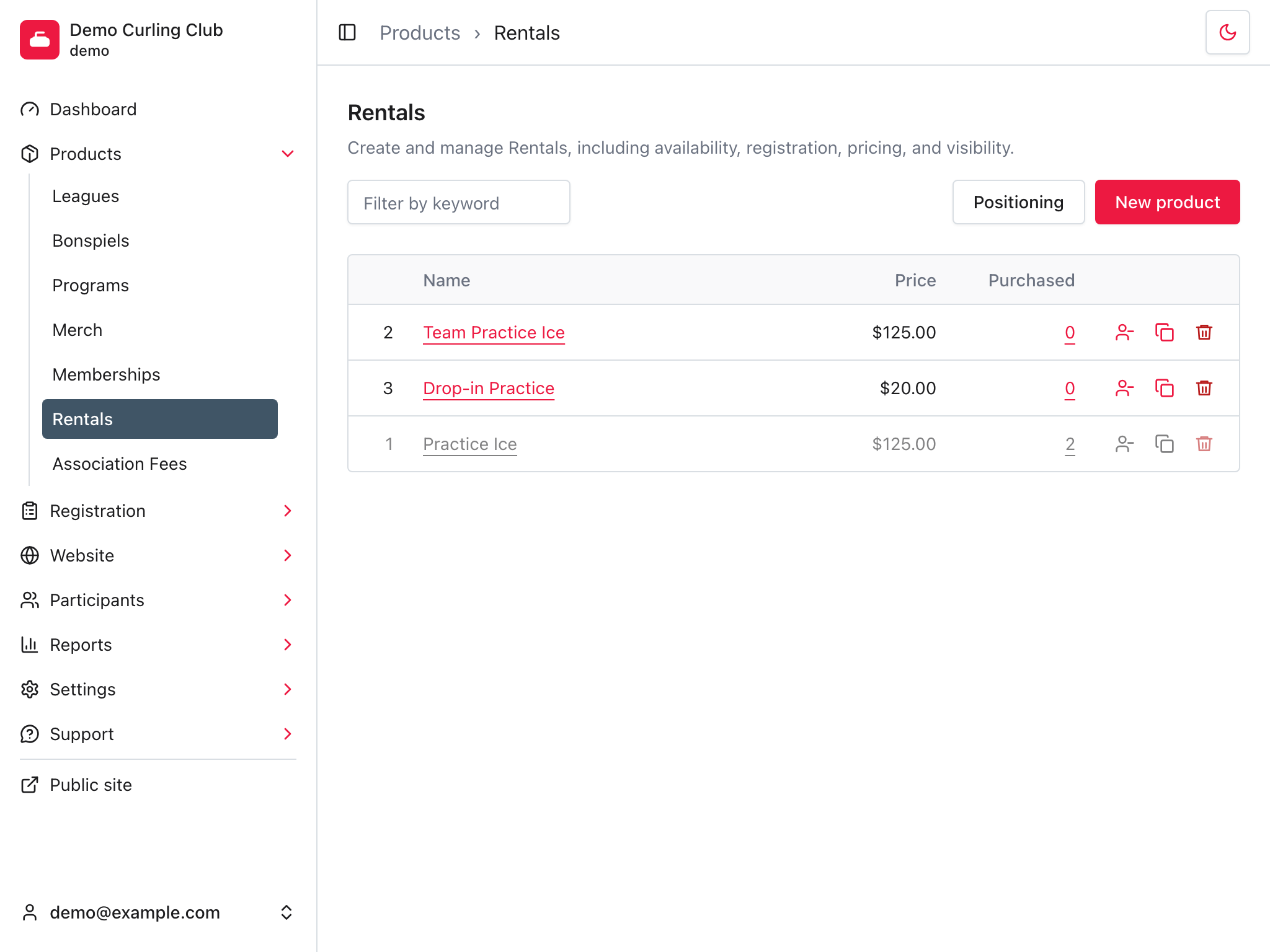
Allez à Produits > Locations, puis sélectionnez Nouveau produit.
Entrer l’information du produit
Entrez un Nom clair que les titulaires de compte reconnaîtront dans le calendrier. Ajoutez un résumé ou une image si cela aide à comprendre ce qu’ils réservent.
Laissez Activé coché si la location est prête à apparaître publiquement. Vous pouvez la garder désactivée pendant la préparation d’un brouillon incomplet.
Configurer la disponibilité
Dans Disponibilité :
- Ajoutez au moins une Ressource.
- Cochez Louer les ressources sélectionnées ensemble si une réservation doit prendre toutes les ressources sélectionnées.
- Entrez la Date de début.
- Ajoutez au moins une Heure de début.
- Entrez la Durée (minutes).
- Choisissez la Répétition de la location.
- Entrez au besoin Répéter jusqu'au.
- Ajoutez les Dates exclues, s’il y en a.
Les choix de répétition sont :
- Jamais pour une location ponctuelle.
- Quotidien
- Hebdomadaire
- Mensuel
- Annuel
Laissez Répéter jusqu'au vide si un horaire répétitif doit continuer sans fin fixe.
Utilisez Dates exclues pour les jours fériés, l’entretien ou une autre exception au rythme habituel. Entrez les dates locales au format YYYY-MM-DD, séparées par des virgules ou des sauts de ligne. Chaque date exclue doit être une date où la répétition créerait normalement une plage horaire.
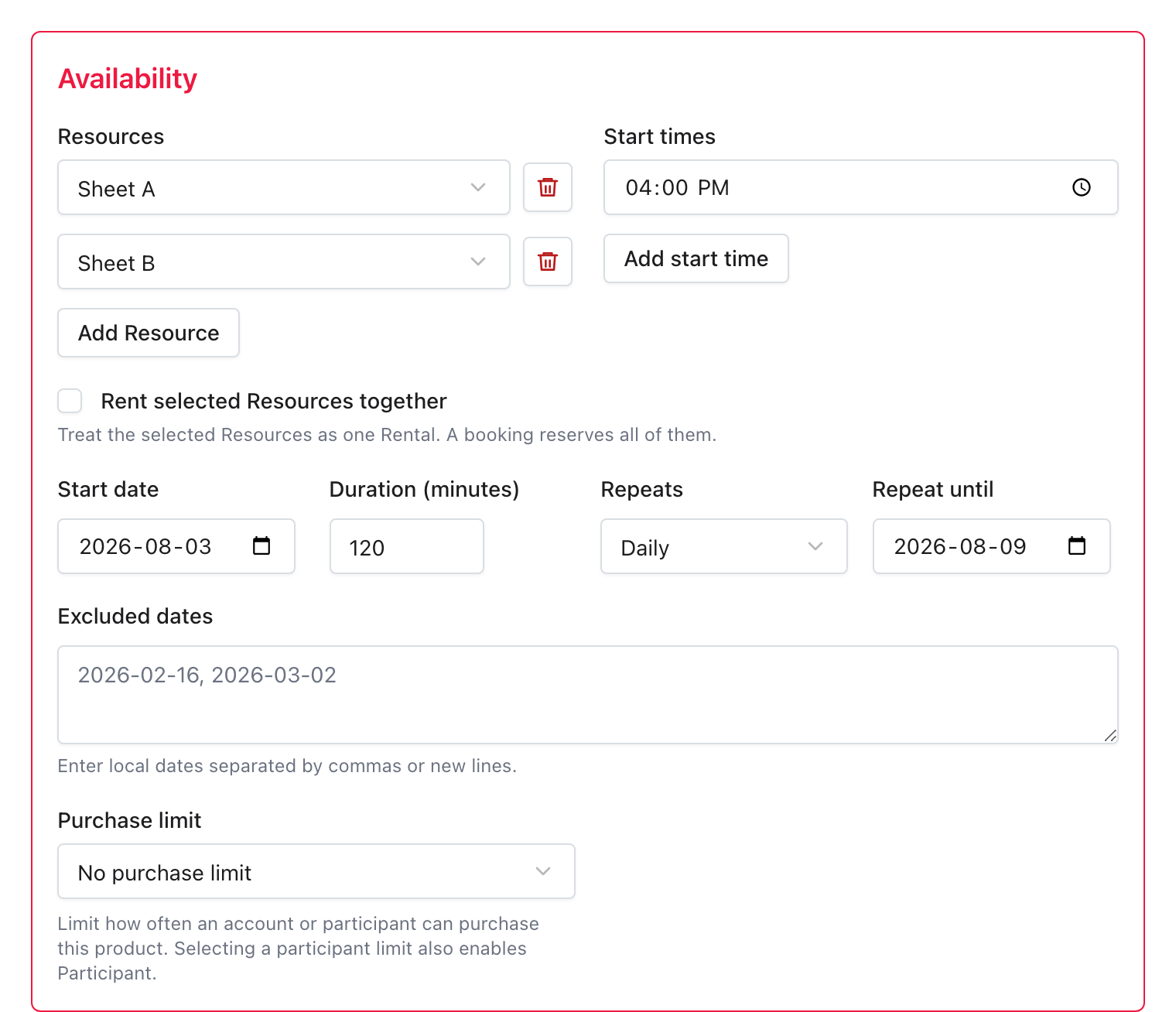
L’exemple Glace d’entraînement d’équipe ci-dessous est offert sur les pistes A et B à 16 h chaque jour du 3 au 9 août. Chaque plage dure 120 minutes. Les ressources ne sont pas louées ensemble : les titulaires de compte choisissent donc une piste.
Configurer la capacité
Laissez Capacité désactivé si une réservation doit prendre toute la ressource ou tout le groupe de ressources pour cette plage. Il s’agit d’une location exclusive. La valeur d’inventaire du produit est ignorée.
Activez Capacité si plusieurs titulaires de compte peuvent réserver la même plage. Entrez Capacité par plage horaire, puis décidez d’activer ou non Liste d'attente.
Lorsque les ressources sont réservées séparément, la capacité s’applique à chaque ressource, date et heure de début. Lorsqu’elles sont louées ensemble, elle s’applique au groupe complet de ressources sélectionnées, à la date et à l’heure de début. Il ne s’agit pas d’un seul stock partagé par toutes les plages du produit de location.
Par exemple, une capacité de 8 pour une location avec deux ressources et deux heures de début permet jusqu’à huit réservations pour chacune des quatre plages produites.
Une capacité de 0 n’accepte aucune réservation immédiate. Si la liste d’attente est activée, les titulaires de compte peuvent plutôt s’y inscrire pour cette plage.
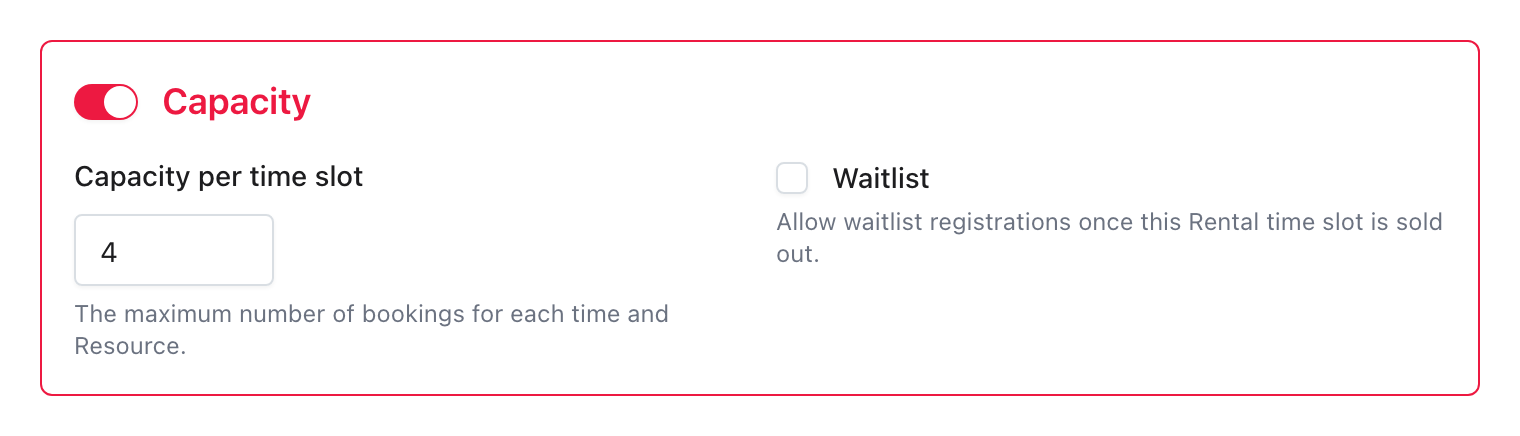
Entraînement libre accepte quatre réservations pour chaque plage de la piste C. Liste d'attente reste désactivé dans cet exemple.
Limiter les achats répétés
Utilisez Limite d'achat pour empêcher un compte ou un participant de prendre plus d’une unité de capacité ou d’acheter le même produit à répétition.
Chaque produit peut permettre :
- Aucune limite d'achat
- Une fois par saison par compte
Les limites par participant sont aussi disponibles. En choisir une active automatiquement Participant :
- Une fois par saison par participant
- Une fois à vie par participant
Une location avec capacité ajoute deux choix par plage horaire :
- Une fois par plage horaire par compte
- Une fois par plage horaire par participant
Une plage horaire est une location sur une ressource ou un groupe de ressources à une date et une heure de début. Le même compte ou participant peut toujours réserver une autre date, un autre choix de ressources ou une autre heure de début. Les limites par plage n’apparaissent pas pour les locations exclusives, car une réservation prend déjà la plage complète.
Choisissez une limite par compte ou par participant. Les limites par compte s’appliquent au compte qui finalise la commande. Les limites par participant s’appliquent au participant attribué à l’article du panier.
Configurer les fonctions ordinaires du produit
Les locations peuvent utiliser les mêmes sections commerciales que les autres produits :
- Participant contrôle si le titulaire du compte doit choisir un participant et peut appliquer des restrictions d’âge, de genre, de renonciation ou d’achat.
- Tarification définit le prix et les taxes.
- Extras associe des produits connexes facultatifs ou obligatoires.
- Rabais rend les rabais configurés disponibles.
- Comptabilité attribue le traitement comptable utilisé par les commandes et les rapports.
- Communications contrôle les notifications liées aux achats.
- Générateur de formulaire ajoute des questions d’inscription au parcours du panier.
Consultez Produits pour le modèle général des produits. Ce guide traite surtout du fonctionnement des horaires propres aux locations.
Sélectionnez Enregistrer lorsque le produit et l’horaire de location sont complets.
Locations ponctuelles
Choisissez Jamais sous Répétition pour offrir une location seulement à sa Date de début. Elle peut quand même avoir plusieurs ressources et heures de début à cette date, avec les ressources offertes séparément ou louées ensemble.
Utilisez une location ponctuelle pour réutiliser le prix et la configuration commerciale parmi plusieurs choix à une date précise. Utilisez plutôt une réservation manuelle si vous devez seulement bloquer une ressource, sans produit public, panier ni commande.
Locations récurrentes
Une location récurrente détermine les plages futures à partir de sa date de début et de sa répétition. Curling IO ne crée pas d’enregistrement distinct pour chaque date future.
Utilisez Répéter jusqu'au si la série a une date finale connue. Utilisez Dates exclues pour les exceptions individuelles.
Modifier la définition de répétition change la disponibilité qui en découle. Les réservations déjà achetées restent des enregistrements de commande précis avec les ressources, la date, l’heure et la durée enregistrées.
Contrôler combien de temps à l’avance il est possible de réserver
L’horaire de location et la période publique de réservation sont distincts.
L’horaire détermine les plages qui existent. Site Web > Calendrier détermine quelles plages sont assez proches pour être réservées :
- Min réservation à l'avance (heures) détermine le début le plus proche permis.
- Max réservation à l'avance (heures) détermine le début le plus éloigné permis.
Ces délais sont mesurés en heures à partir de maintenant. Par exemple, un minimum de 24 exige un préavis d’au moins une journée.
Consultez Calendrier pour l’ensemble des paramètres.
Comprendre les conflits
Un horaire de location peut être enregistré même si certaines plages produites chevauchent d’autres activités. Curling IO vérifie chaque plage lors de la création du calendrier, puis lors de la validation du panier ou de la finalisation de la commande.
Une plage est indisponible si sa ressource et son heure chevauchent :
- Une réservation d’une autre location qui occupe de la capacité
- Une réservation manuelle
- Une fermeture
- Une séance planifiée
- Une autre plage de location prioritaire
Seules la ressource et la période qui se chevauchent sont touchées. Le reste de l’horaire récurrent reste disponible.
Pour une location regroupée, un chevauchement sur n’importe quelle ressource sélectionnée rend toute la plage indisponible. Curling IO n’offre pas une version partielle du groupe.
Retirer une réservation manuelle ou une fermeture rend automatiquement la plage de location sous-jacente disponible de nouveau. Vous n’avez pas besoin de recréer l’horaire.
Évitez les produits de location qui se chevauchent
Curling IO départage les produits de location qui se chevauchent de façon constante, mais un seul peut être offert pour la même ressource et la même période. Gardez les horaires distincts, sauf si le chevauchement est volontaire.
Comment les titulaires de compte réservent une location
Les titulaires de compte trouvent les locations dans votre calendrier public.
- Ils sélectionnent une location disponible.
- Ils choisissent une ressource si les ressources sélectionnées sont offertes séparément.
- Ils vérifient la date, l’heure, la durée et le prix.
- Ils sélectionnent Ajouter au panier.
- Ils remplissent les exigences de participant, de questions, de renonciations, d’extras ou d’autres fonctions du produit dans le panier.
- Ils finalisent la commande.
Lorsque des ressources équivalentes sont disponibles, la fenêtre permet d’en choisir une avant d’ajouter la location au panier.
Lorsque les ressources sélectionnées sont louées ensemble, la fenêtre affiche le groupe complet plutôt qu’un sélecteur de ressource. Le panier et la commande finalisée conservent ce groupe dans les renseignements enregistrés de la location achetée.
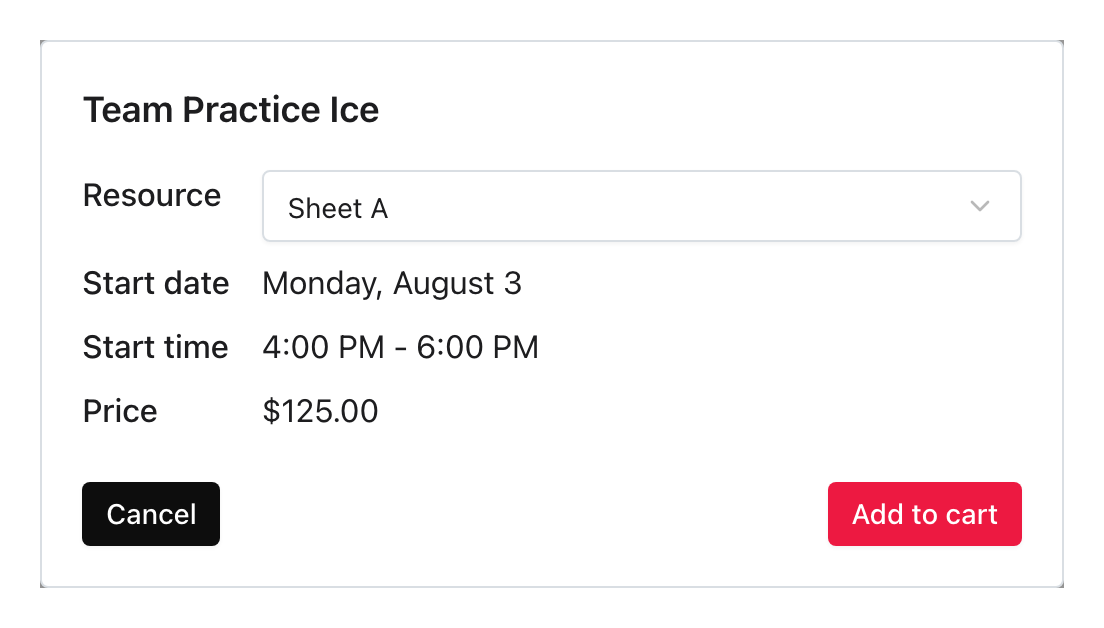
Le panier enregistre la ressource ou le groupe, la date et l’heure sélectionnés, mais ne réserve pas la plage. La plage est attribuée lorsque la commande est finalisée. Si un autre titulaire de compte termine sa commande en premier, le panier suivant doit choisir une autre plage.
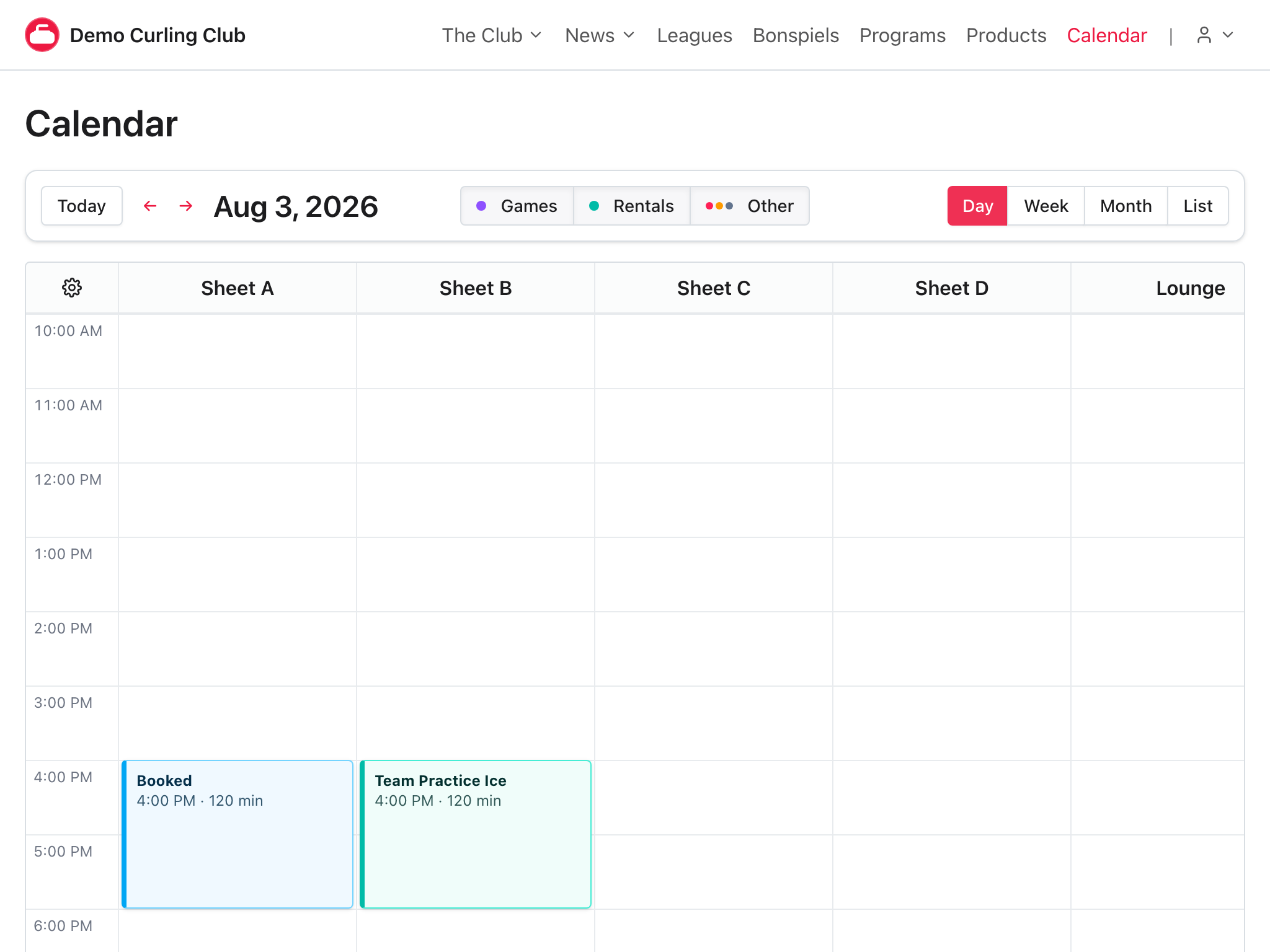
Après la finalisation de la commande, la réservation fait partie de celle-ci et apparaît dans le calendrier à sa ressource, sa date et son heure précises. Le titulaire du compte qui a réservé voit Réservé avec une couleur distincte. Les autres curleurs voient Réservé sans recevoir les détails de la location ou de la commande. Dans cet exemple, la piste A est réservée tandis que la même plage Glace d’entraînement d’équipe reste disponible sur la piste B.
Consultez Calendrier pour la navigation publique et les actions de calendrier des administrateurs.
Réservations exclusives et avec capacité
Une plage exclusive accepte une seule réservation qui occupe la capacité. Après sa réservation, la location n’est plus offerte pour cette plage.
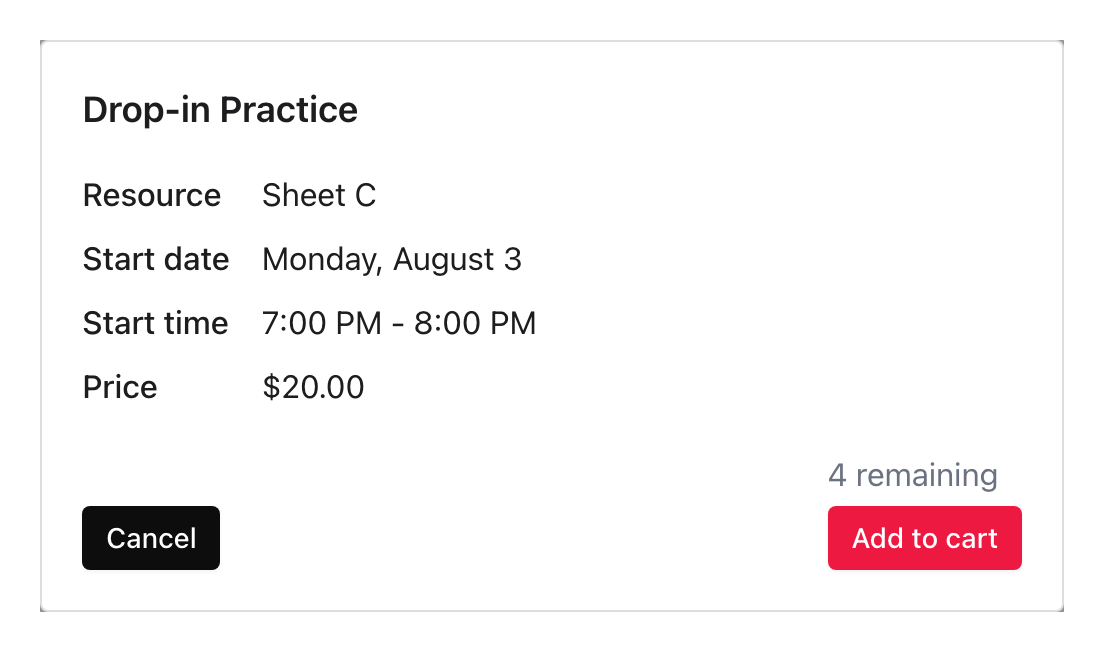
Une plage avec capacité reste visible et réservable tant qu’il reste de la capacité. La fenêtre de location indique combien de réservations supplémentaires elle peut accepter. Lorsque la capacité est atteinte, la plage est complète.
Avant le premier achat d’entraînement libre, la plage peut accepter quatre réservations.
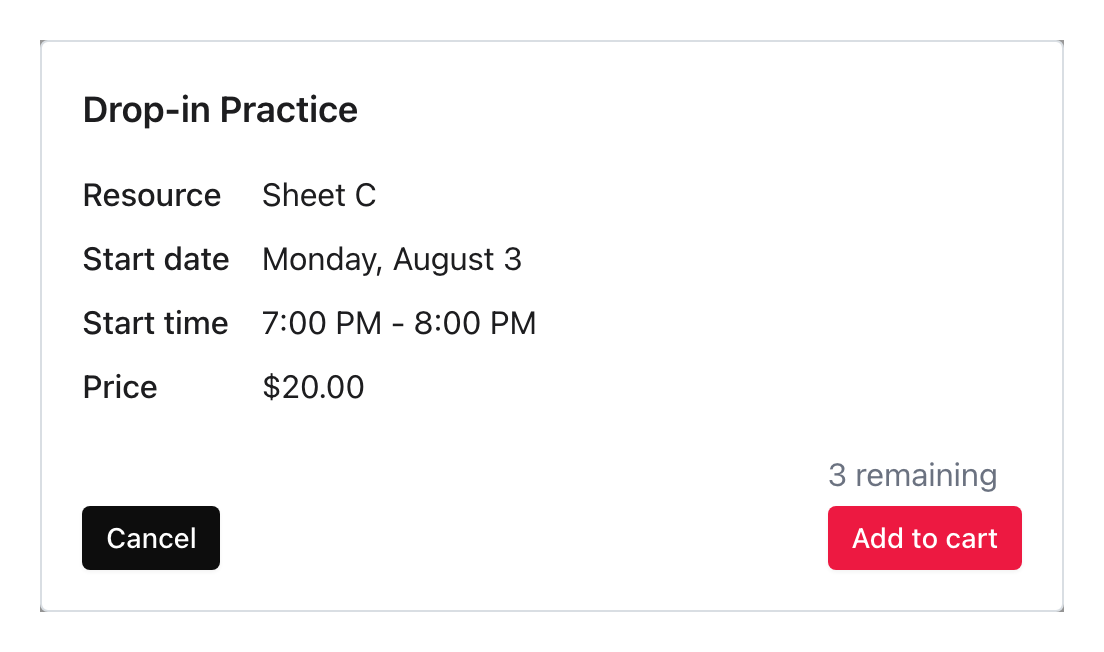
Après qu’une commande finalisée crée une réservation, la même plage reste disponible pour trois réservations supplémentaires.
Chaque ligne de commande achetée utilise une unité de capacité. Les lignes annulées n’en utilisent pas.
Le panier inachevé d’un titulaire de compte compte ses propres choix de location en attente pour ne pas dépasser la capacité d’une plage dans le même panier. Les paniers en attente ne retiennent pas de capacité contre les autres titulaires de compte.
Listes d’attente de location
Activez Liste d'attente dans la section Capacité de la location pour recueillir l’intérêt lorsqu’une plage devient indisponible.
Une liste d’attente de location appartient à une plage précise : produit, ressource ou groupe de ressources, date et heure de début. Rejoindre la liste d’attente d’une piste à 16 h n’ajoute pas la personne à celle d’une autre piste ou de la plage de 19 h.
Un administrateur peut consulter Liste d'attente dans la location et approuver une entrée. L’approbation donne à ce titulaire de compte une exception privée de capacité pour la plage exacte. Elle n’augmente pas la capacité publique et ne rouvre pas la plage aux autres personnes.
Le titulaire approuvé peut sélectionner la plage complète dans le calendrier, l’ajouter au panier et la réserver une fois. L’approbation est utilisée seulement lorsque la commande est finalisée avec succès. Elle ne peut pas servir à une deuxième ligne de commande.
L’approbation contourne seulement la capacité de la plage. Elle ne contourne pas une réservation manuelle, une fermeture, une séance, un autre conflit d’horaire, la période publique de réservation, la disponibilité du produit, les exigences de participant ou les limites d’achat.
Modifier un horaire de location
Vous pouvez modifier la location complète sous Produits > Locations > [Location] > Information.
Pour modifier seulement l’horaire, sélectionnez une plage de location dans le calendrier, puis Modifier l’horaire. L’éditeur du calendrier modifie :
- Les ressources
- Le regroupement des ressources sélectionnées
- La date de début
- Les heures de début
- La durée
- La répétition
- La fin de répétition
- Les dates exclues
Utilisez Paramètres avancés pour ouvrir le formulaire complet du produit et modifier la tarification, le contenu, la capacité, la liste d’attente, les taxes, les participants, les questions ou un autre paramètre commercial.
Retirer une plage ou un horaire de location du calendrier exige une confirmation. Les réservations déjà achetées et leur historique de commande ne sont pas réécrits silencieusement lorsque la définition de disponibilité change.
Gérer les réservations existantes
Les administrateurs peuvent sélectionner le titre d’une réservation dans le calendrier pour modifier sa date et son heure de début. Le déplacement conserve les ressources et la durée achetées. Il ne recalcule pas le prix, les taxes, les rabais, les paiements ou les enregistrements comptables.
Utilisez Voir la commande dans le formulaire de déplacement pour consulter la commande complète. Annuler une réservation payée relève de la procédure de commande et de remboursement.
Les réservations manuelles diffèrent des réservations achetées. Une réservation manuelle bloque une ressource sans produit de location, ligne de commande, paiement ni enregistrement comptable.
Si l’accès Premium prend fin
Les produits et les horaires de location restent visibles pour les administrateurs. Ils cessent d’apparaître publiquement et ne peuvent pas accepter de nouvelles réservations avant le retour de Premium.
Curling IO retire les articles de location en attente des paniers inachevés. L’historique des commandes soumises, payées, finalisées, annulées et remboursées reste accessible.
Consultez Paramètres > Premium pour les façons dont une organisation peut obtenir Premium.
Dépannage
La location ne peut pas être activée ou enregistrée
Vérifiez que la location a :
- Au moins une ressource avec Afficher dans le calendrier activé
- Au moins deux ressources si Louer les ressources sélectionnées ensemble est coché
- Une date de début valide
- Au moins une heure de début
- Une durée positive
- Une répétition et une fin de répétition valides
- Une capacité égale ou supérieure à zéro si la capacité est activée
Vérifiez aussi que chaque date exclue appartient à la répétition.
La location n’apparaît pas publiquement
Vérifiez les points suivants :
- Premium est actif.
- La location est activée et n’est pas privée.
- Chaque ressource sélectionnée a Afficher dans le calendrier activé.
- La date sélectionnée appartient à la répétition et n’est pas exclue.
- La date est dans la période de réservation anticipée du calendrier.
- Une autre location, réservation achetée, réservation manuelle, fermeture ou séance n’utilise pas la même ressource et la même période.
- Le calendrier public est activé.
La location semble complète trop tôt
Vérifiez que Capacité par plage horaire a la valeur voulue. La capacité s’applique séparément à chaque ressource et heure de début, sauf si les ressources sélectionnées sont louées ensemble.
Examinez les réservations achetées pour cette plage précise. Une réservation dont l’achat est dans un état actif utilise une unité. Le panier inachevé d’un autre titulaire de compte n’en utilise pas.
Pour une location regroupée, vérifiez aussi chaque ressource sélectionnée pour une réservation achetée, une réservation manuelle, une fermeture, une séance ou un autre conflit d’horaire. Un seul conflit rend toute la plage indisponible.
Une entrée de liste d’attente approuvée ne permet pas de finaliser la commande
Vérifiez que le titulaire du compte a sélectionné le produit, la ressource ou le groupe de ressources, la date et l’heure de début exacts de l’approbation. Vérifiez ensuite les réservations manuelles, les fermetures, les séances, les autres conflits d’horaire, une période de réservation fermée ou une exigence du panier non remplie. L’approbation contourne la capacité pour une ligne de commande, mais pas ces autres règles.