Créer et gérer un horaire de séances
L’écran du calendrier attribue les parties existantes d’un événement à des dates de séance et à des ressources. Utilisez-le pour répartir un nouveau tournoi à la ronde, ajuster un horaire à la main, ajouter des parties complémentaires, améliorer l’équité entre les pistes, appliquer un modèle réutilisable ou importer des attributions à partir d’un fichier CSV.
Enregistrer ici modifie l’horaire réel des séances de l’événement. Cela ne crée ni les équipes ni la structure de compétition. Créez les équipes et générez les parties de tournoi à la ronde sous Équipes et Étapes avant de les placer dans l’horaire.
Avant de commencer
Préparez ces détails de l’événement avant de créer l’horaire :
- Ajoutez et ordonnez les équipes.
- Créez chaque tournoi à la ronde sous Étapes, attribuez ses équipes et générez ses parties.
- Créez les ressources de type piste que l’événement peut utiliser.
- Définissez la date de début de l’événement.
Utilisez un ordinateur ou une tablette si possible. L’espace de travail fonctionne sur un téléphone, mais un grand horaire exige assez d’espace pour voir plusieurs ressources et faire glisser les parties entre l’horaire et la file.
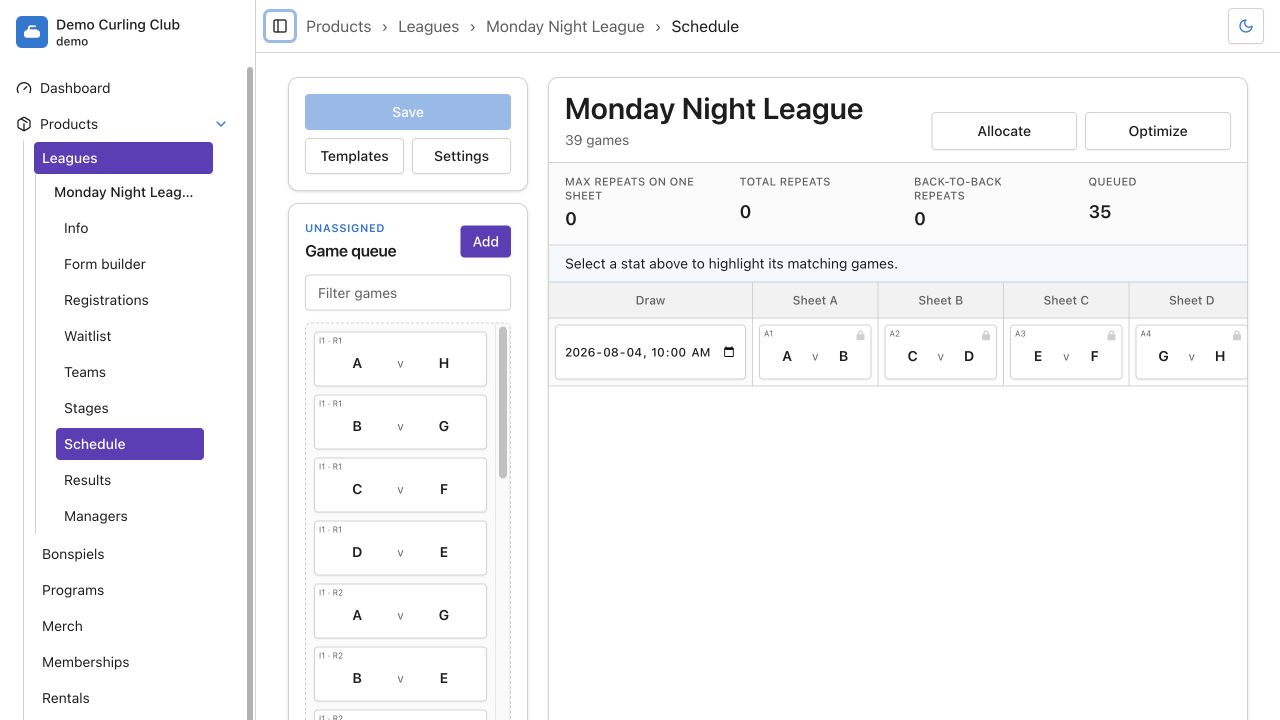
Allez à Produits, ouvrez l’événement, puis sélectionnez Calendrier.
Comprendre l’écran du calendrier
La gauche contient les actions qui touchent l’horaire complet :
- Enregistrer conserve les séances, les emplacements des parties et les verrous de répartition.
- Modèles applique un modèle d’horaire de séances du club correspondant, enregistre la disposition actuelle comme modèle ou importe un horaire CSV.
- Paramètres contrôle les ressources, les étiquettes, les heures de séance, les dates permises et le remplissage des rondes.
- File des parties contient les parties non attribuées. Filtrez la file par équipe ou nom de partie, puis faites glisser une partie dans l’horaire.
- Ajouter crée une partie ponctuelle dans un tournoi à la ronde existant.
La zone principale contient :
- Répartir, qui place les parties déverrouillées dans les séances;
- Optimiser, qui cherche des attributions de ressources plus équitables;
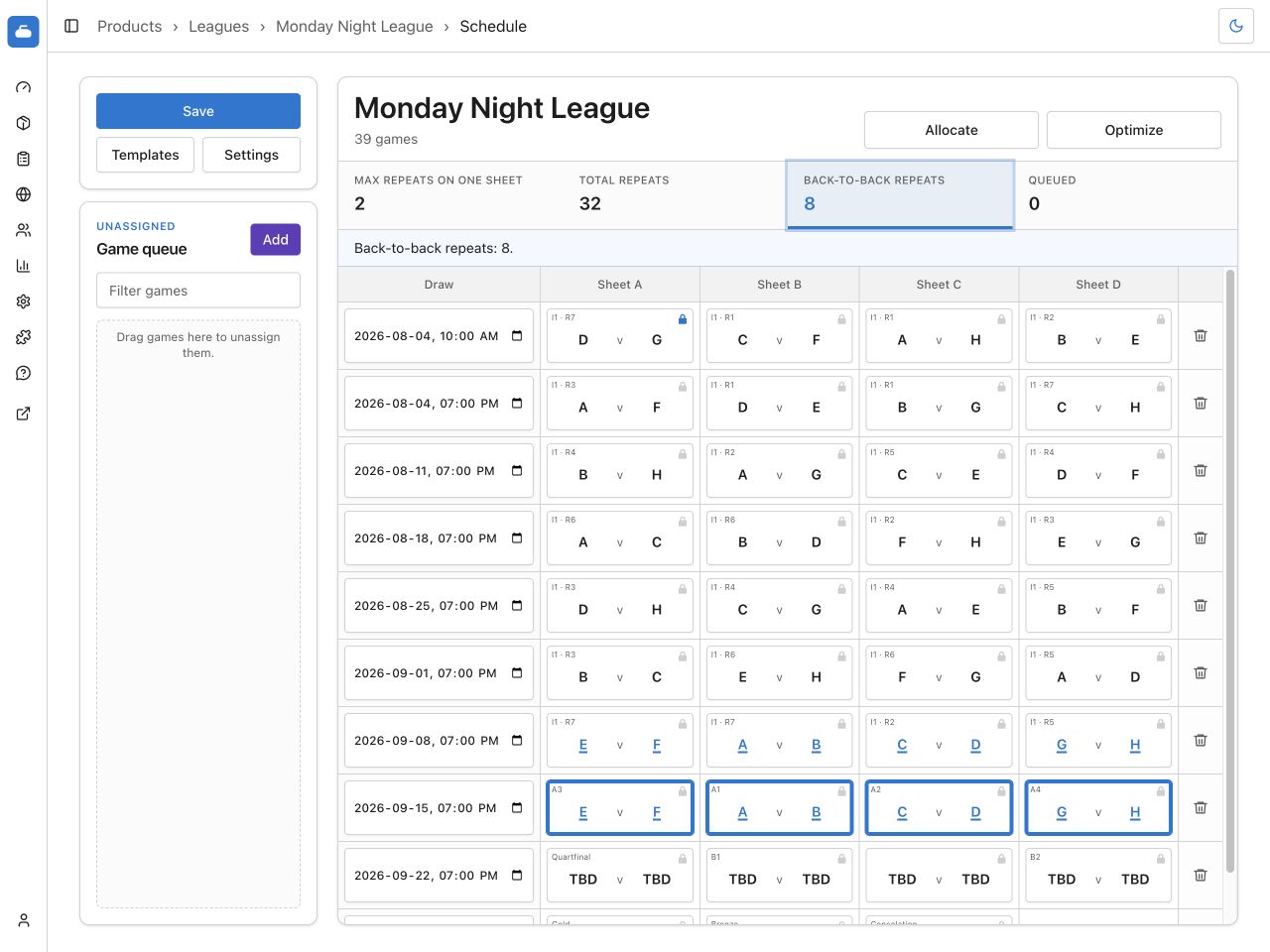
- les statistiques d’équité qui peuvent mettre en évidence les parties derrière chaque valeur;
- une ligne par séance et une colonne par ressource sélectionnée;
- une colonne BYE calculée lorsqu’une séance de tournoi à la ronde ou de parties ponctuelles laisse des équipes au repos;
- une action de corbeille qui supprime une séance et remet ses parties dans la file.
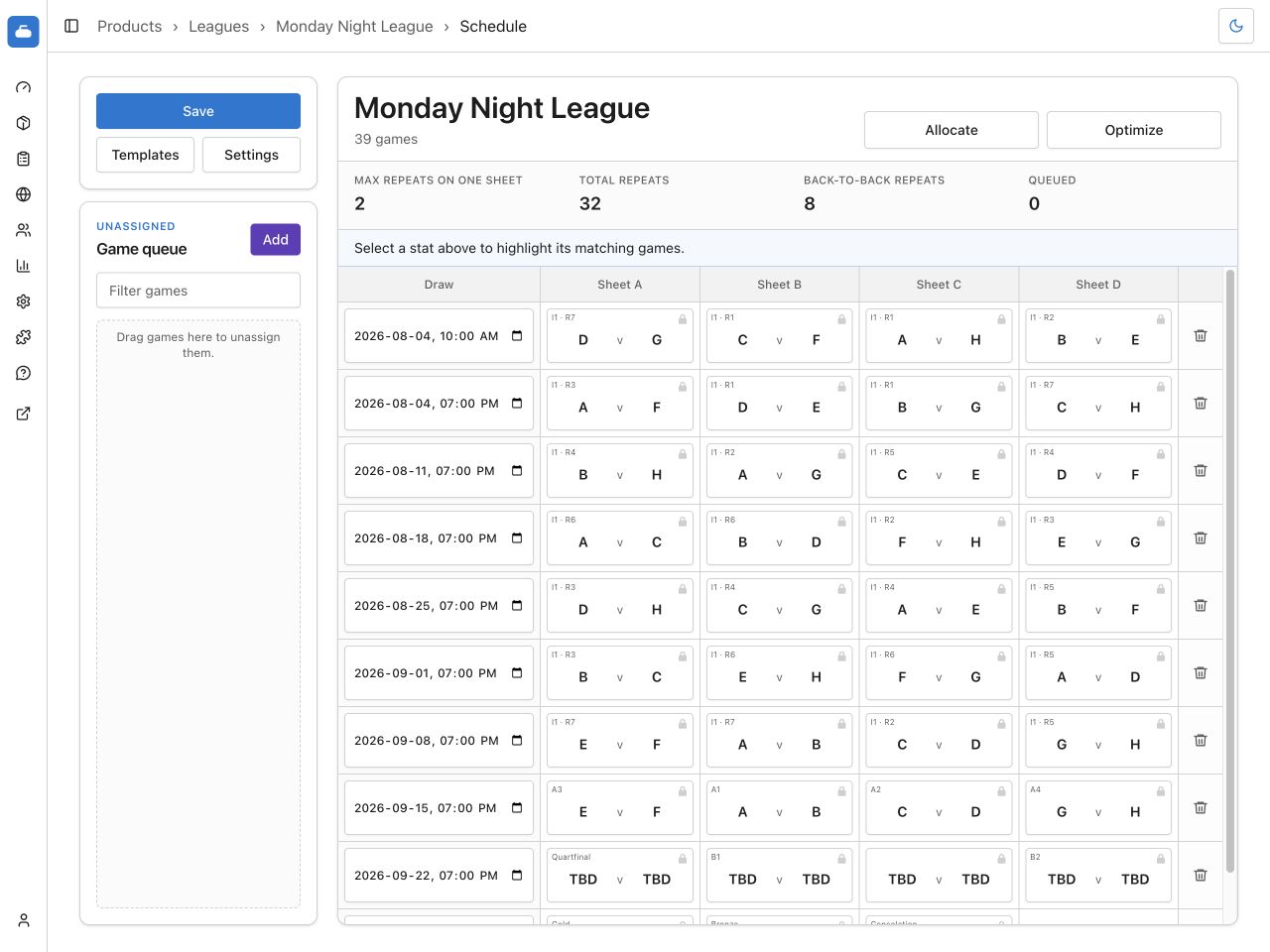
Les cartes de tournoi à la ronde indiquent l’itération et la ronde, comme I1 · R3. Les cartes de parties ponctuelles affichent CG et le numéro de rencontre de ces équipes. Les cartes de tableau utilisent le nom de la partie. Les équipes utilisent leur nom court ou, à défaut, leur nom complet.
Configurer les paramètres de l’horaire
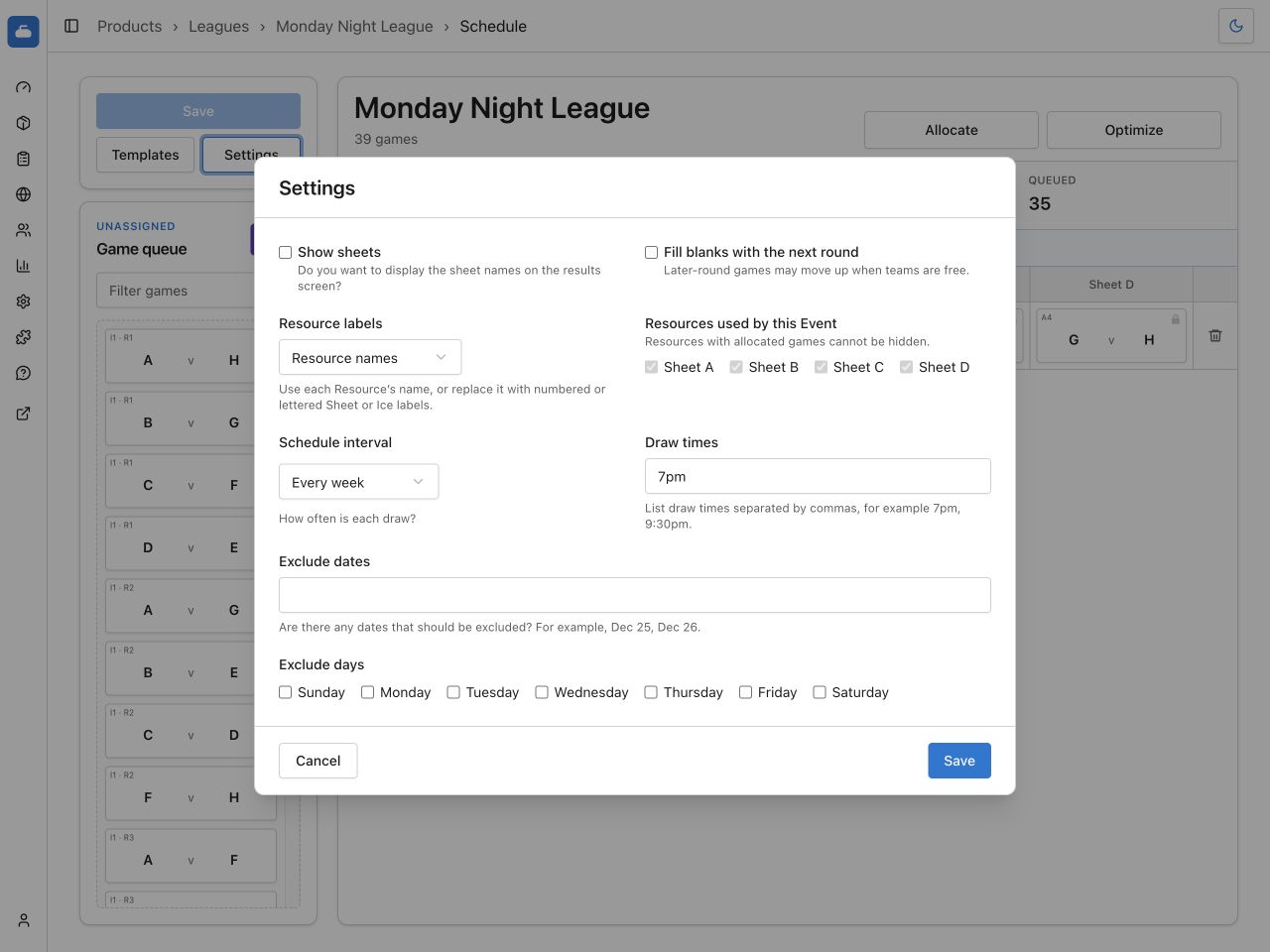
Sélectionnez Paramètres avant la première répartition. Ces paramètres contrôlent l’affichage de l’espace de travail et les nouvelles séances créées.
Choisir l’affichage et les ressources
Cochez Afficher les pistes pour afficher les étiquettes des ressources avec les parties sur la page publique des résultats.
- Cochez Remplir les cases vides avec la ronde suivante pour permettre aux parties des rondes suivantes d’occuper des ressources libres plus tôt si les deux équipes sont disponibles. Laissez cette option décochée si chaque ronde logique doit commencer dans une nouvelle séance.
- Utilisez Étiquettes des ressources pour afficher le nom de chaque ressource ou le remplacer par des étiquettes de piste ou de glace avec lettres ou numéros.
- Sous Ressources utilisées par cet événement, cochez chaque ressource disponible pour l’horaire. Une ressource qui contient une partie attribuée ne peut pas être masquée. Déplacez d’abord ses parties pour pouvoir la retirer.
Modifier les ressources sélectionnées change la structure utilisée par Répartir et Optimiser. Curling IO vérifie de nouveau son catalogue pour la nouvelle combinaison d’équipes et de ressources.
Définir la fréquence des séances
Choisissez comment Curling IO suggère les dates des nouvelles séances :
- Sélectionnez Every week (chaque semaine), Every other week (une semaine sur deux) ou Every day (chaque jour).
- Entrez une ou plusieurs Heures des séances, séparées par des virgules. Par exemple, entrez
7pm, 9:30pm. - Entrez les dates à exclure dans Exclure les dates, par exemple
Dec 25, Dec 26. - Cochez les jours de la semaine à exclure.
- Sélectionnez Enregistrer.
Répartir commence à la date de début de l’événement, parcourt les heures de séance configurées et saute les dates et les jours exclus. Cette action ne réécrit pas les dates déjà attribuées aux séances existantes.
Il faut au moins une ressource et une heure de séance. Si les heures manquent lorsque vous sélectionnez Répartir, Curling IO ouvre Paramètres au lieu de déplacer les parties.
Répartir les parties
Sélectionnez Répartir pour organiser les parties déverrouillées. Si la file contient des parties déverrouillées, Curling IO demande d’abord s’il faut les inclure.
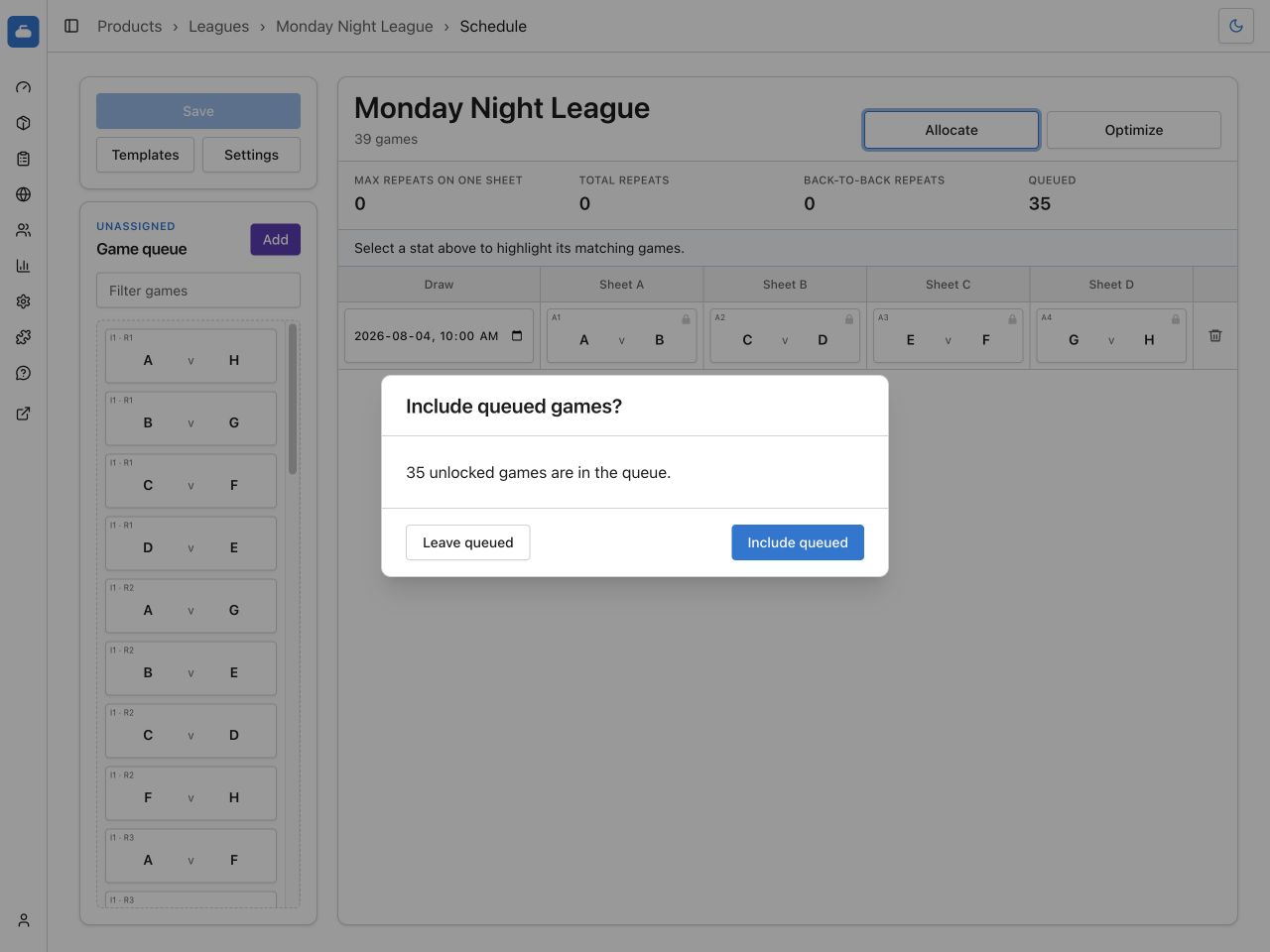
- Sélectionnez Inclure les parties en attente pour organiser les parties déverrouillées de l’horaire et de la file.
- Sélectionnez Laisser en attente pour réorganiser seulement les parties déverrouillées déjà placées dans l’horaire.
Répartir garde les parties verrouillées à leur place. L’action place les autres parties dans cet ordre :
- Les parties de tournoi à la ronde.
- Les parties ponctuelles, après les parties de tournoi à la ronde des équipes concernées.
- Les parties de tableau, après l’horaire des tournois à la ronde et des parties ponctuelles. Les parties de tableau déverrouillées commencent dans leur propre séance.
Une partie verrouillée échappe à ces règles de placement. Par exemple, verrouiller une partie de tableau dans une séance précoce la garde là pendant que Répartir organise les autres parties.
Curling IO réutilise les séances datées existantes et en ajoute au besoin selon Paramètres. Les dates des séances existantes ne changent pas.
Horaires du catalogue et répartition dans le navigateur
Pour un tournoi à la ronde simple standard, Curling IO vérifie d’abord son catalogue d’horaires validés. Une correspondance exacte inclut le nombre d’équipes, les ressources sélectionnées, le choix de remplissage des rondes et les parties de tournoi à la ronde générées. Plusieurs itérations réutilisent la disposition du catalogue pour chacune.
Si aucune disposition exacte du catalogue ne s’applique, l’outil du navigateur construit l’horaire. Les verrous, les parties ponctuelles, les parties de tableau, les étapes multiples et les autres dispositions personnalisées exigent souvent cette solution.
Les modèles d’horaire de séances du club sont distincts du catalogue. Curling IO n’applique jamais un modèle du club simplement parce qu’il correspond. Ouvrez Modèles et choisissez-en un explicitement.
Déplacer les parties manuellement
Vous pouvez faire glisser toutes les cartes de partie, y compris les parties en cours et terminées. Déplacer une partie change seulement sa position dans l’horaire. Son état, son pointage et son résultat restent les mêmes.
Utilisez le glisser-déposer pour :
- déplacer une partie vers une ressource libre;
- déposer une partie sur une autre pour échanger leurs positions;
- faire glisser une partie dans la File des parties pour retirer son affectation;
- ramener une partie en attente vers une position valide;
- faire glisser une partie sous la dernière séance pour créer la prochaine séance suggérée.
Le filtre de la File des parties recherche les noms courts des équipes et les noms des parties. Il est utile quand la file contient assez de parties pour avoir sa propre zone de défilement.
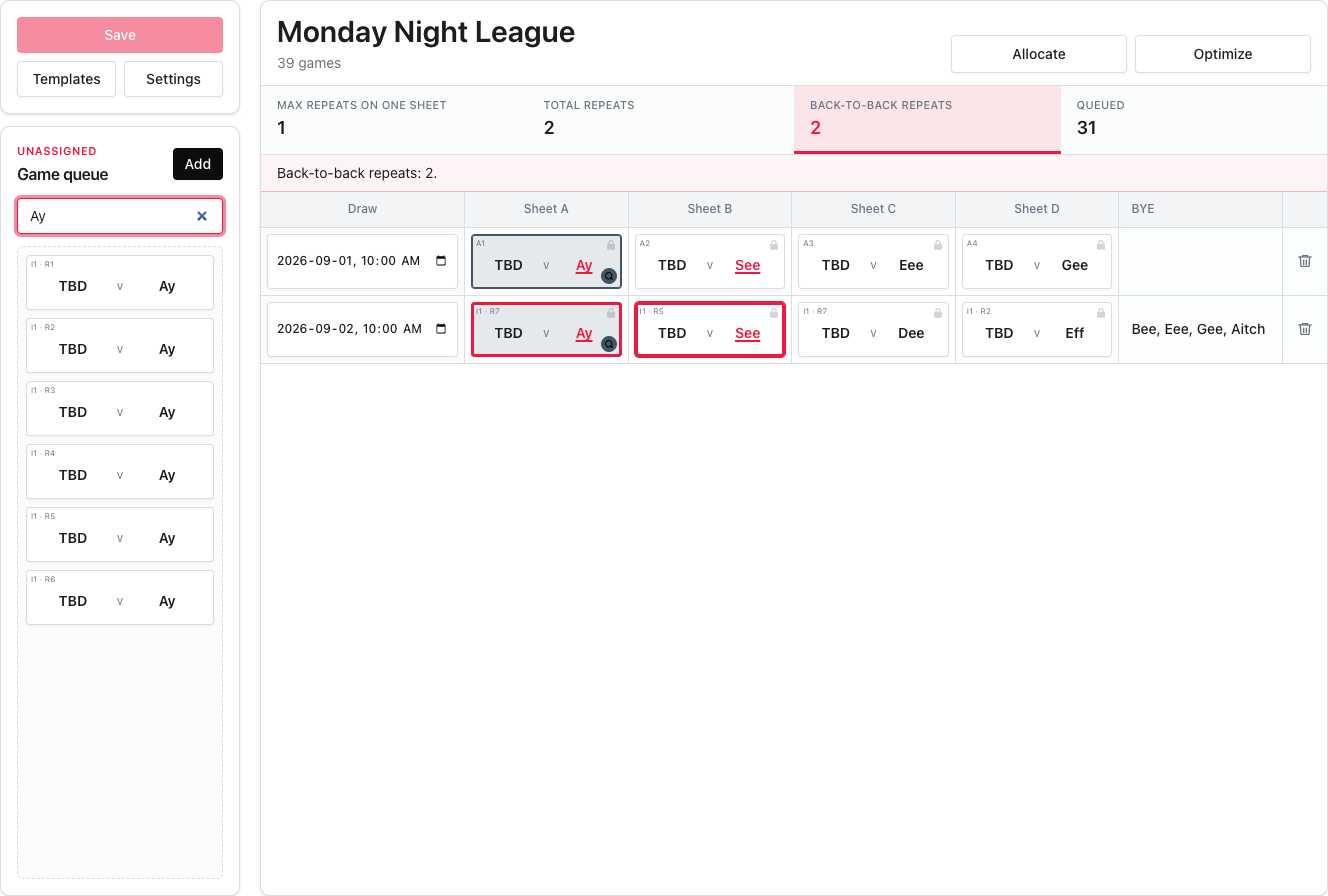
Le même filtre marque aussi les parties correspondantes déjà placées dans l’horaire. Elles gardent leur séance et leur piste et affichent une bordure contrastante avec une loupe. Effacer le filtre enlève ces marques. Le filtrage ne modifie pas l’horaire et n’active pas Enregistrer.
Les marques de recherche sont distinctes de l’inspection de l’équité. Une partie peut afficher les deux : la marque de recherche reste visible, tandis que le contour de la couleur principale et le nom d’équipe souligné indiquent la statistique d’équité sélectionnée.
Vérifier les conflits avant de déposer une partie
Quand vous survolez une destination avec une partie, les marques rouges indiquent les parties qui feraient jouer une même équipe deux fois dans la même séance. Vérifiez ces parties avant de terminer le déplacement.
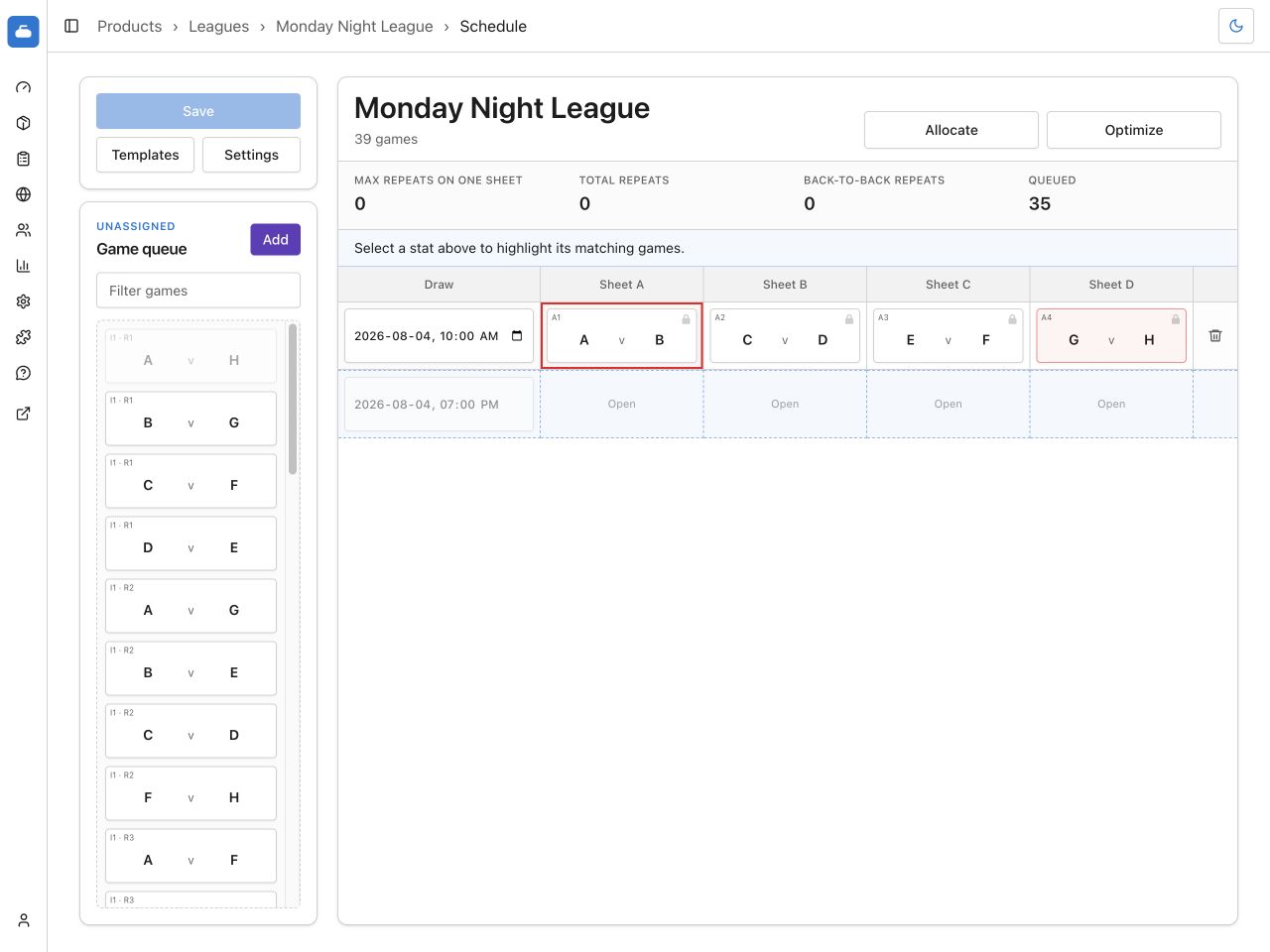
Si un conflit reste dans l’horaire, Curling IO affiche Conflit d’horaire. Réglez tous les conflits avant d’enregistrer.
Comprendre les exemptions
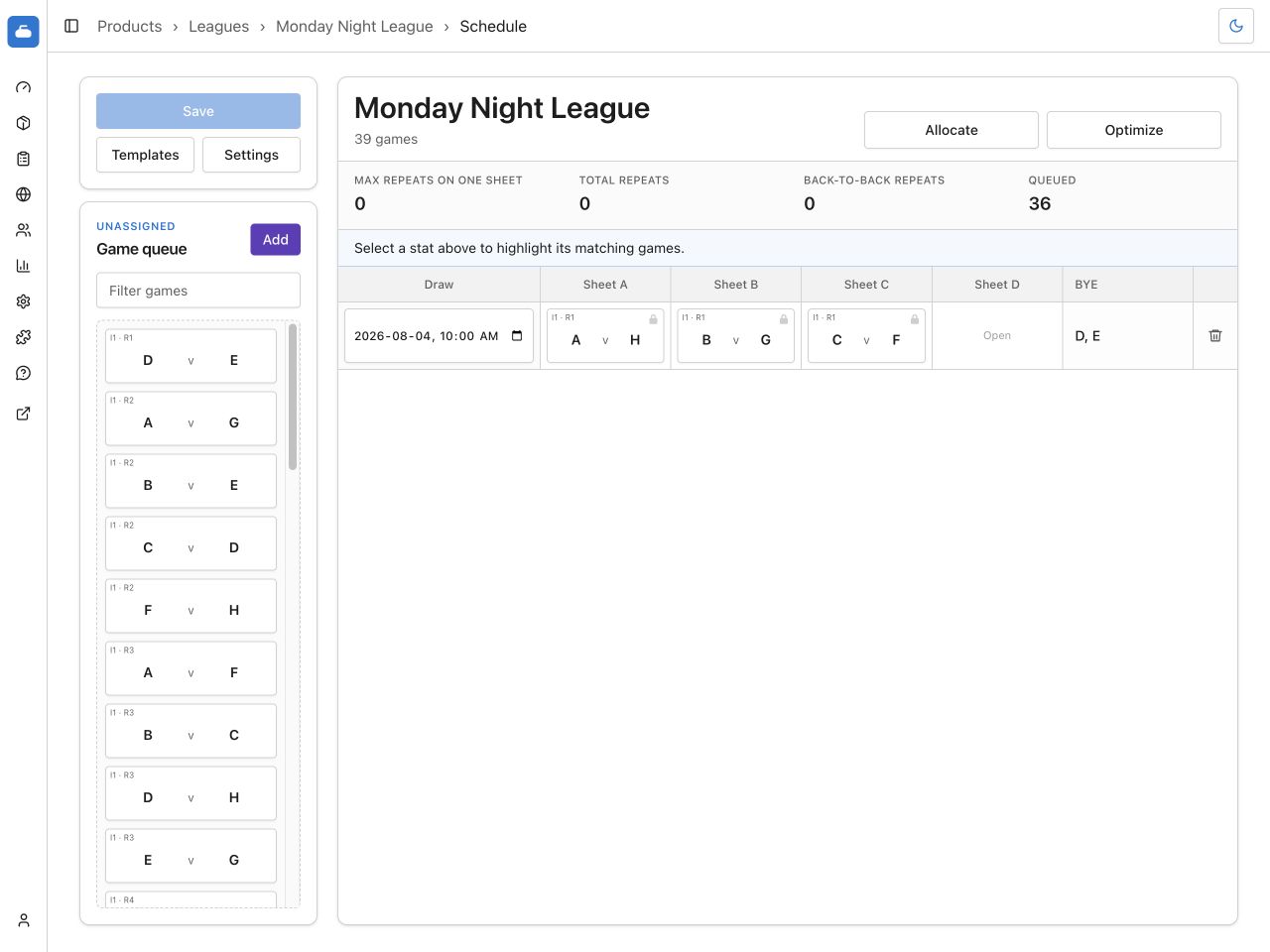
La colonne BYE indique les équipes qui ne jouent pas dans une séance contenant au moins une partie de tournoi à la ronde ou une partie ponctuelle. Curling IO déduit cette liste des équipes de l’événement et des parties à l’horaire. Les exemptions ne sont pas des parties et ne peuvent pas être déplacées ou modifiées.
La colonne est masquée quand aucune équipe n’a d’exemption dans l’ensemble de l’horaire. Une séance contenant seulement des parties de tableau ne produit pas d’exemptions.
Gérer les séances
Modifiez la date et l’heure directement dans la colonne Séance. Chaque séance doit avoir une date et une heure uniques.
Quand vous faites glisser une partie sous la dernière séance, une ligne temporaire apparaît avec la prochaine date et la prochaine heure calculées à partir des Paramètres. Déposer la partie crée cette séance. Vous éloigner sans la déposer laisse l’horaire inchangé.
Sélectionnez la corbeille au bout d’une ligne de séance pour la supprimer. Toutes ses parties retournent dans la file.
Vous ne pouvez pas enregistrer si :
- une séance contenant des parties n’a pas de date et d’heure;
- deux séances ont la même date et la même heure;
- une équipe apparaît plus d’une fois dans la même séance.
La séance ou les parties touchées sont marquées en rouge et Enregistrer reste désactivé.
Verrouiller la position d’une partie
Sélectionnez le cadenas d’une partie placée pour l’exclure de la répartition automatique. Un cadenas de la couleur principale indique une partie verrouillée. Sélectionnez-le de nouveau pour inclure la partie dans la répartition automatique.
Un verrou oblige Répartir et Optimiser à laisser la partie en place. Il n’empêche pas le responsable de l’horaire de la déplacer manuellement. Les parties en attente n’ont pas de verrou.
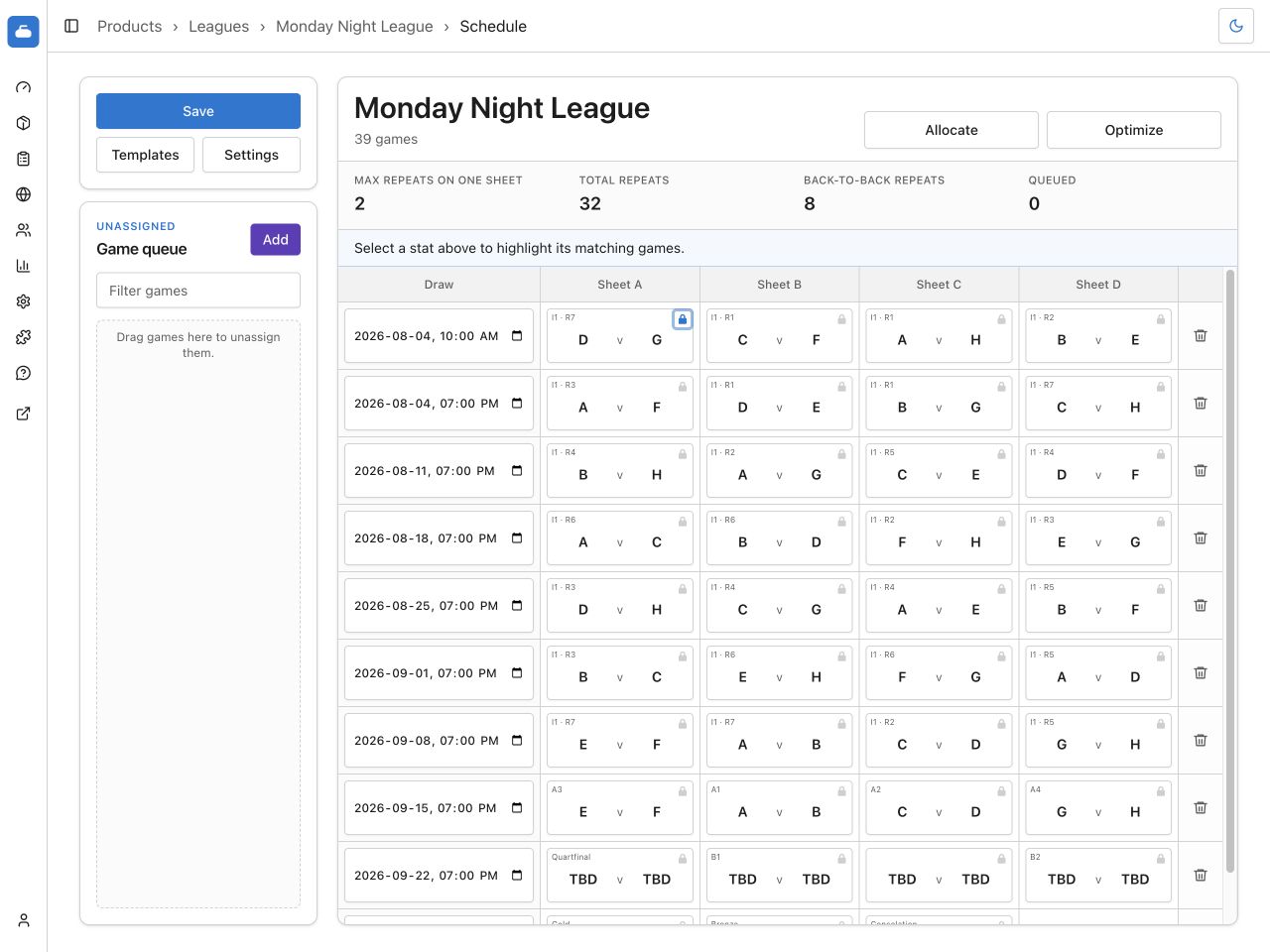
Utilisez les verrous pour les parties dont la séance et la ressource doivent rester fixes pendant que le reste de l’horaire change.
Vérifier l’équité de l’horaire
Les statistiques d’équité sont mises à jour après chaque déplacement, répartition, application de modèle, importation CSV et optimisation.
- Maximum de répétitions sur une piste indique le plus grand nombre de visites supplémentaires d’une équipe à une même ressource. Si une équipe joue quatre parties sur la piste A, cela compte pour trois répétitions.
- Total des répétitions additionne toutes les visites supplémentaires à une même ressource pour l’ensemble des équipes.
- Répétitions consécutives compte les équipes qui reviennent à la même ressource lors de séances consécutives.
- En attente compte les parties non affectées. Ce n’est pas une mesure d’équité.
Sélectionnez une statistique d’équité non nulle pour l’examiner. Les parties correspondantes sont encadrées et le nom de l’équipe qui répète est coloré et souligné sur les cartes concernées. Sélectionnez de nouveau la statistique active ou appuyez sur Échap pour effacer l’inspection. Une statistique à zéro ne peut pas être sélectionnée puisqu’aucune partie ne correspond.
Optimiser les affectations aux ressources
Sélectionnez Optimiser pour essayer d’autres placements et conserver les changements qui améliorent l’équité d’utilisation des ressources. Optimiser conserve les affrontements, évite les conflits d’équipe et ne déplace jamais les parties verrouillées.
L’optimisation peut déplacer des parties non verrouillées entre les séances d’une même ronde logique, et pas seulement entre les ressources d’une séance. Vérifiez les séances et les ressources obtenues avant d’enregistrer.
Si vous avez déplacé des parties manuellement depuis la dernière répartition ou optimisation, Curling IO demande une confirmation. Continuez seulement si ces positions non verrouillées peuvent changer. Verrouillez toute position qui doit rester fixe avant de confirmer.
Vous pouvez relancer Optimiser. Une nouvelle tentative peut trouver une autre amélioration, même si cela devient de moins en moins probable à mesure que le résultat s’améliore. Quand la disposition du catalogue est reconnue comme optimale, Optimiser est désactivé : aucun meilleur résultat n’existe pour cette configuration standard.
Ajouter une partie ponctuelle
Utilisez une partie ponctuelle pour ajouter un affrontement à un tournoi à la ronde sans qu’il fasse partie de ses itérations complètes générées. Cela permet un horaire déséquilibré quand il reste des séances, mais pas assez de temps pour un autre tournoi à la ronde complet.
Sélectionnez Ajouter à côté de la File des parties.
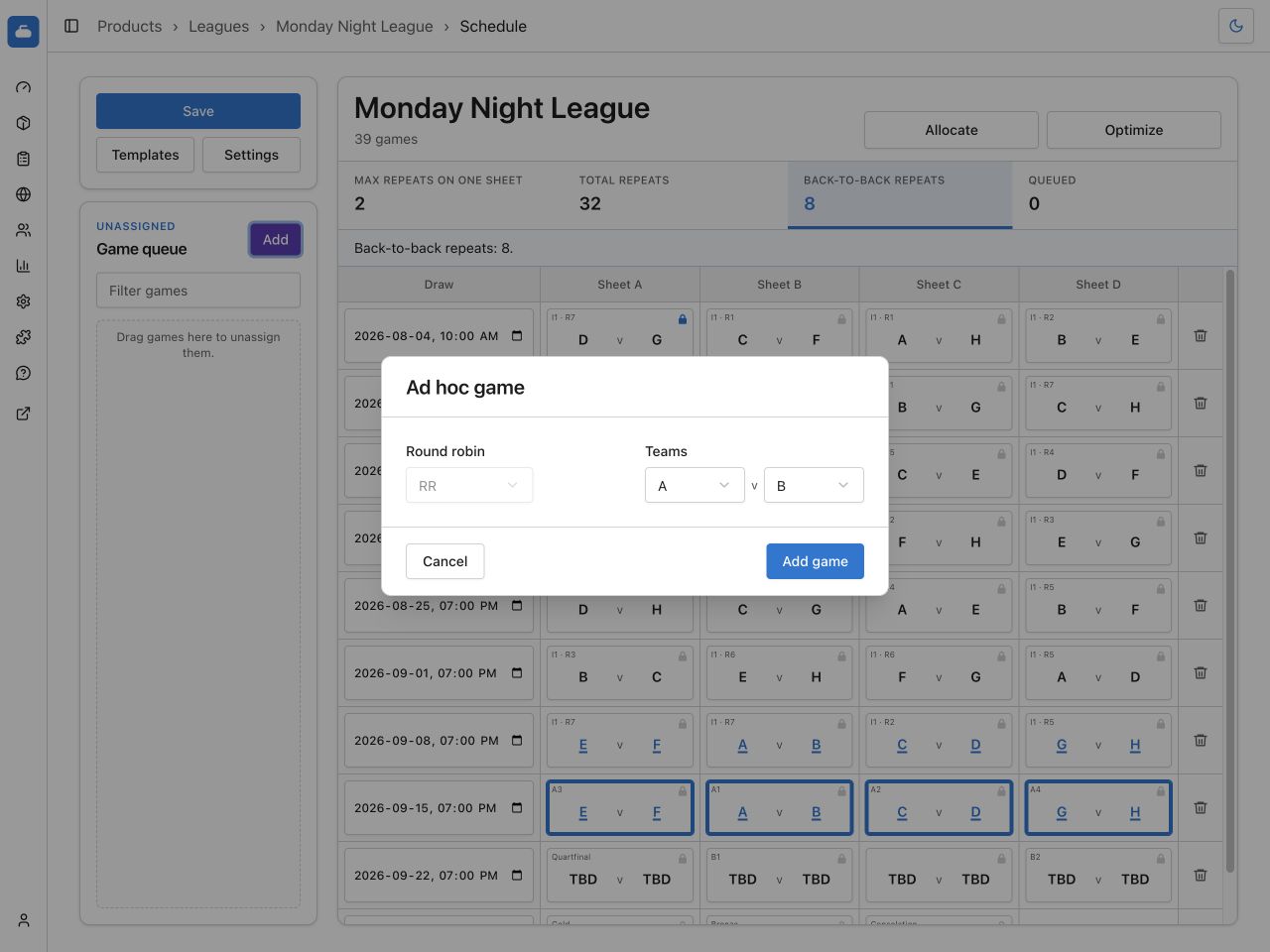
- Sélectionnez le Tournoi à la ronde. Le champ reste visible, mais désactivé, si l’événement n’en a qu’un.
- Sous Équipes, sélectionnez les deux équipes de ce tournoi à la ronde.
- Sélectionnez Ajouter une partie.
La partie entre dans la file et peut être déplacée comme les autres. Sa carte affiche CG et le nombre d’affrontements entre ces équipes dans l’horaire complet de l’événement.
Une partie ponctuelle doit appartenir à un tournoi à la ronde puisque le classement, le pointage, les règles de départage et les règles de report appartiennent à cette étape.
Pour supprimer une partie ponctuelle, ramenez-la d’abord dans la file. Sélectionnez ensuite le X encerclé sur sa carte. Une partie ponctuelle placée dans l’horaire ne peut pas être supprimée.
Appliquer un modèle d’horaire de séances du club
Les modèles d’horaire de séances du club nécessitent Premium. En savoir plus sur l’accès Premium.
Sélectionnez Modèles. Les modèles compatibles apparaissent en haut de la fenêtre.
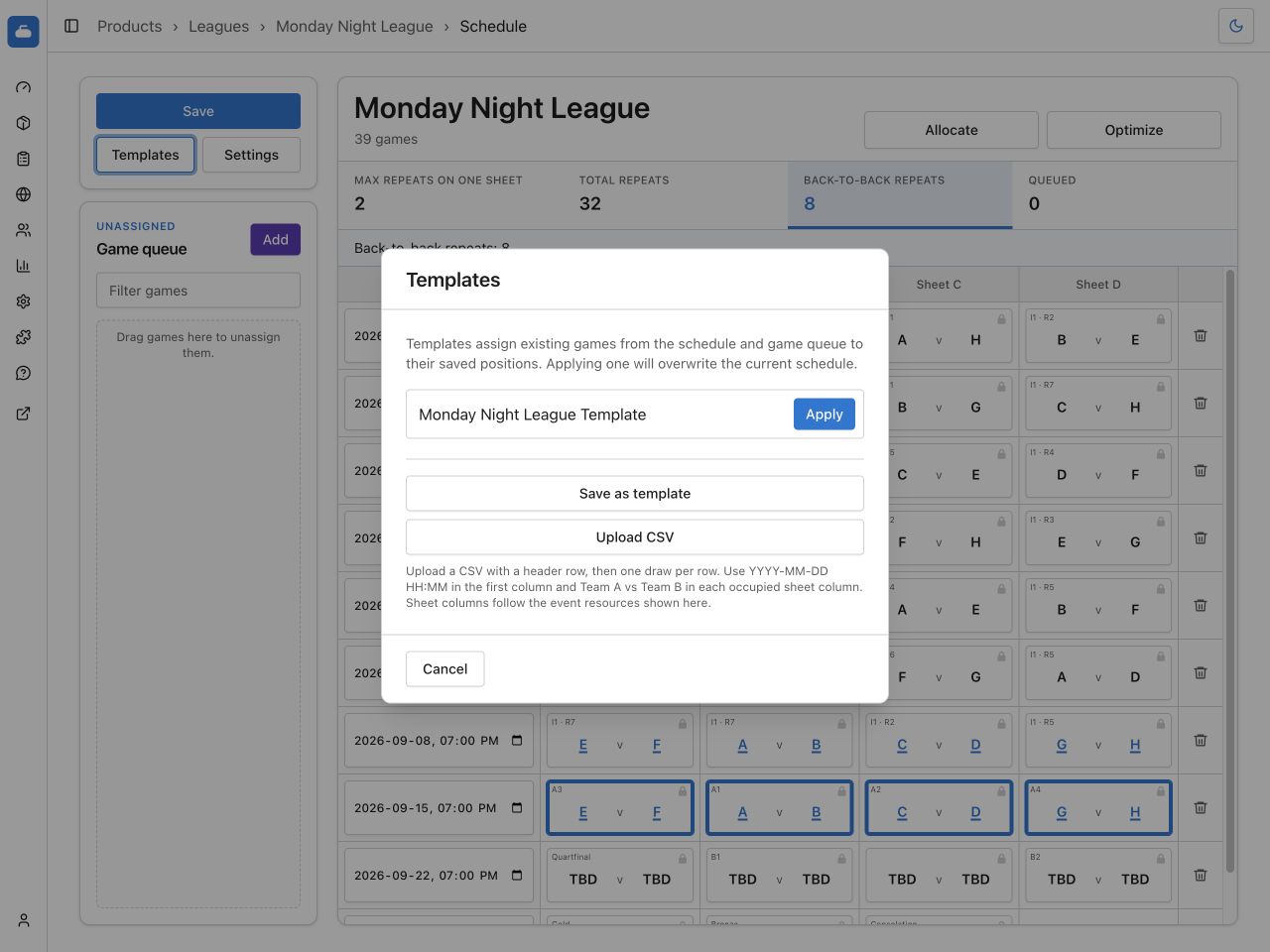
Les modèles correspondent à l’ensemble de l’horaire admissible : tournois à la ronde, places d’équipe, itérations, parties ponctuelles et ressources sélectionnées. Les correspondances exactes peuvent être rares, mais elles permettent à une organisation de réutiliser une disposition précise pour une ligue ou un événement.
Sélectionnez Appliquer à côté du modèle voulu. Un modèle affecte les parties de tournoi à la ronde et les parties ponctuelles existantes aux positions enregistrées. Il ne crée pas d’équipes, d’étapes ni de parties. L’application remplace les positions actuelles. Curling IO demande donc une confirmation si des parties déjà placées doivent bouger.
La disposition obtenue n’est pas enregistrée tant que vous ne sélectionnez pas Enregistrer.
Enregistrer l’horaire actuel comme modèle
Ouvrez Modèles, puis sélectionnez Enregistrer comme modèle. Cette action devient disponible quand au moins deux parties admissibles, de tournoi à la ronde ou ponctuelles, sont affectées à une position.
- Entrez un Nom du modèle, qui est obligatoire.
- Sélectionnez Enregistrer le modèle.
Les noms de modèle doivent être uniques dans l’organisation. Si le nom existe déjà, choisissez-en un autre.
Le format actuel des modèles n’enregistre pas les parties de tableau. Le modèle généralise les séances et les places d’équipe pour pouvoir correspondre à un autre événement ayant la même structure de compétition.
Importer un horaire CSV
L’importation d’un horaire CSV nécessite Premium. En savoir plus sur l’accès Premium.
L’importation CSV est utile si l’horaire a été préparé dans un tableur. Elle remplace les affectations actuelles des séances et des parties, mais ne les enregistre pas tant que vous ne sélectionnez pas Enregistrer.
L’importation CSV ne crée pas d’équipes, de tournois à la ronde, de parties de tableau ni de parties ponctuelles manquantes. Créez d’abord la compétition et toutes les parties. L’importation affecte seulement les parties de tournoi à la ronde et les parties ponctuelles existantes.
Préparer le CSV
La première ligne contient les en-têtes. La première colonne représente la date et l’heure de la séance, suivie d’une colonne par ressource sélectionnée pour l’événement. Les noms des en-têtes facilitent la lecture; leur position détermine les affectations aux séances et aux ressources.
Chaque ligne suivante représente une séance :
Draw,Sheet A,Sheet B,Sheet C,Sheet D
2026-10-01 19:00,A vs H,B vs G,C vs F,D vs E
2026-10-08 19:00,A v G,B v E,C v D,F v H
Utilisez :
YYYY-MM-DD HH:MMpour la date et l’heure de chaque séance;- une date et une heure uniques pour chaque ligne;
- les noms courts des équipes;
vouvsavec des espaces autour du séparateur;- une cellule vide pour une ressource inutilisée.
Si le même affrontement nommé existe dans plusieurs tournois à la ronde, ajoutez le nom du tournoi à la ronde devant l’affrontement :
Pool A: Rocks vs Brooms
Si les équipes se rencontrent plusieurs fois, Curling IO affecte leurs parties existantes dans l’ordre des lignes du CSV. Si le CSV contient plus d’affrontements que l’événement, ajoutez les parties ponctuelles manquantes avant l’importation.
Importer les affectations
- Sélectionnez Modèles.
- Sélectionnez Téléverser un CSV et choisissez le fichier.
- Vérifiez la confirmation. L’importation remplace l’horaire actuel, remet les parties omises dans la file et efface les verrous de répartition.
- Sélectionnez Importer le CSV.
- Vérifiez la disposition importée.
- Sélectionnez Enregistrer quand elle est correcte.
La confirmation n’enregistre pas l’horaire. Vous pouvez recharger ou quitter la page sans enregistrer si la disposition importée est incorrecte.
Corriger les erreurs du CSV
Curling IO valide le fichier complet et indique la ligne, la colonne, le problème et la correction. Corrigez le fichier CSV d’origine, puis sélectionnez Choisir un autre CSV.
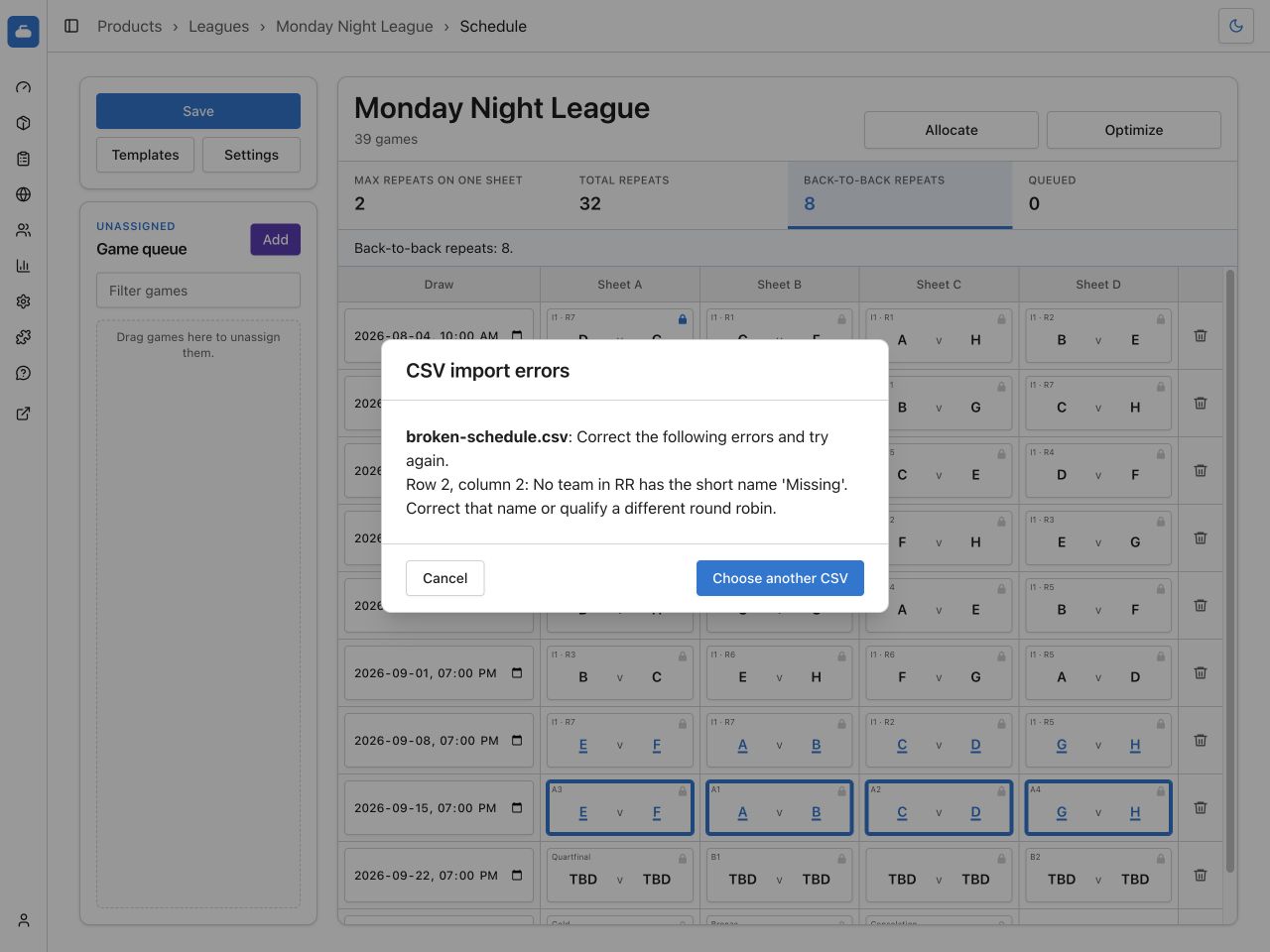
Voici les corrections courantes :
- Date de séance invalide : utilisez
YYYY-MM-DD HH:MMavec une date et une heure réelles. - Date de séance en double : donnez à chaque ligne de séance une date et une heure uniques.
- Nombre de colonnes de ressources incorrect : ajoutez ou retirez des colonnes du CSV, ou modifiez les ressources sélectionnées dans Paramètres avant l’importation.
- Équipe inconnue : reproduisez exactement le nom court de l’équipe. Les majuscules, les minuscules et les espaces au début et à la fin ne comptent pas.
- Nom court d’équipe en double : donnez aux équipes des noms courts uniques dans leur tournoi à la ronde.
- Affrontement ambigu : ajoutez le nom du tournoi à la ronde devant l’affrontement.
- Équipe prévue deux fois : déplacez une des parties de l’équipe vers une autre ligne de séance.
- Partie déjà utilisée : retirez l’affrontement en double ou créez la partie ponctuelle nécessaire avant l’importation.
- Aucune partie correspondante : vérifiez que la partie de tournoi à la ronde ou la partie ponctuelle existe déjà dans l’événement.
Enregistrer l’horaire
Sélectionnez Enregistrer après avoir vérifié toute la disposition. Curling IO enregistre :
- les dates et les heures des séances;
- les affectations des parties aux séances et aux ressources;
- les verrous de répartition.
Enregistrer est désactivé si rien n’a changé, si une séance ou un conflit est invalide, si une optimisation est en cours ou si un enregistrement est déjà en cours.
Après l’enregistrement, rechargez la page et confirmez que les dates des séances, les positions et les verrous sont corrects. Passez aux résultats quand l’événement est prêt pour la saisie des pointages.
Dépannage
Répartir ouvre Paramètres au lieu de déplacer les parties
Entrez au moins une heure de séance et sélectionnez au moins une ressource. La répartition a besoin des deux pour créer des séances supplémentaires.
Impossible de désélectionner une ressource
La ressource contient une partie affectée. Déplacez toutes les parties de cette ressource, puis retournez dans Paramètres.
Enregistrer reste désactivé
Cherchez un champ de séance rouge, une heure de séance en double ou le message Conflit d’horaire. Une séance contenant des parties doit avoir une date et une heure uniques, et une équipe ne peut y apparaître qu’une seule fois.
Optimiser est désactivé
L’optimisation est indisponible si une autre optimisation est en cours, s’il y a moins de deux parties admissibles non verrouillées à déplacer ou si la disposition du catalogue est déjà reconnue comme optimale.
Aucun modèle ne correspond
Les modèles exigent exactement la même structure de compétition et le même nombre de ressources sélectionnées. Utilisez le résultat de Répartir provenant du catalogue, la répartition dans le navigateur ou l’importation CSV. Vous pouvez enregistrer la disposition terminée comme nouveau modèle d’horaire de séances du club pour le prochain événement compatible.
Impossible de supprimer une partie ponctuelle
Ramenez d’abord la partie dans la file. Seules les parties ponctuelles en attente affichent l’action de suppression.
Difficile de trouver une partie en attente
Entrez un nom court d’équipe ou un nom de partie dans Filtrer les parties. L’horaire et la file défilent séparément. La partie filtrée reste donc accessible pendant que vous parcourez un long horaire.