Créer des tournois à la ronde et des tableaux
Les étapes d’un événement sont des tournois à la ronde et des tableaux éliminatoires. Utilisez un tournoi à la ronde pour générer tous les affrontements nécessaires et calculer le classement. Utilisez un tableau pour créer les parcours des séries, des éliminations, de la consolation ou des événements A, B et C.
Chaque étape crée les parties et leur structure de progression, sans leur attribuer de dates ni de pistes. Quand les étapes sont prêtes, utilisez le calendrier pour répartir les parties entre les séances et les ressources.
Avant de commencer
Ouvrez Produits, choisissez le produit, puis sélectionnez Étapes.
Préparez d’abord ces éléments :
- Créez les équipes qui participeront.
- Déterminez s’il vous faut un tournoi à la ronde, plusieurs groupes de tournoi à la ronde, un tableau de séries, etc.
- Décidez comment classer les équipes des tournois à la ronde et départager les égalités au classement.
- Pour un tableau, dessinez les parties et les parcours des gagnants et des perdants avant de les créer.
Créez des étapes de tournoi à la ronde distinctes pour les différents groupes. Par exemple, créez Groupe A et Groupe B si chaque groupe a besoin de ses propres équipes, parties ou classements. Les groupes d’un tableau ont une autre fonction : ils organisent des parcours liés dans un même tableau, comme les événements A, B et C.
Utilisez un ordinateur ou une tablette pour créer un tableau. L’éditeur a besoin d’assez d’espace pour déplacer les parties et voir leurs liens.
Gérer la liste des étapes
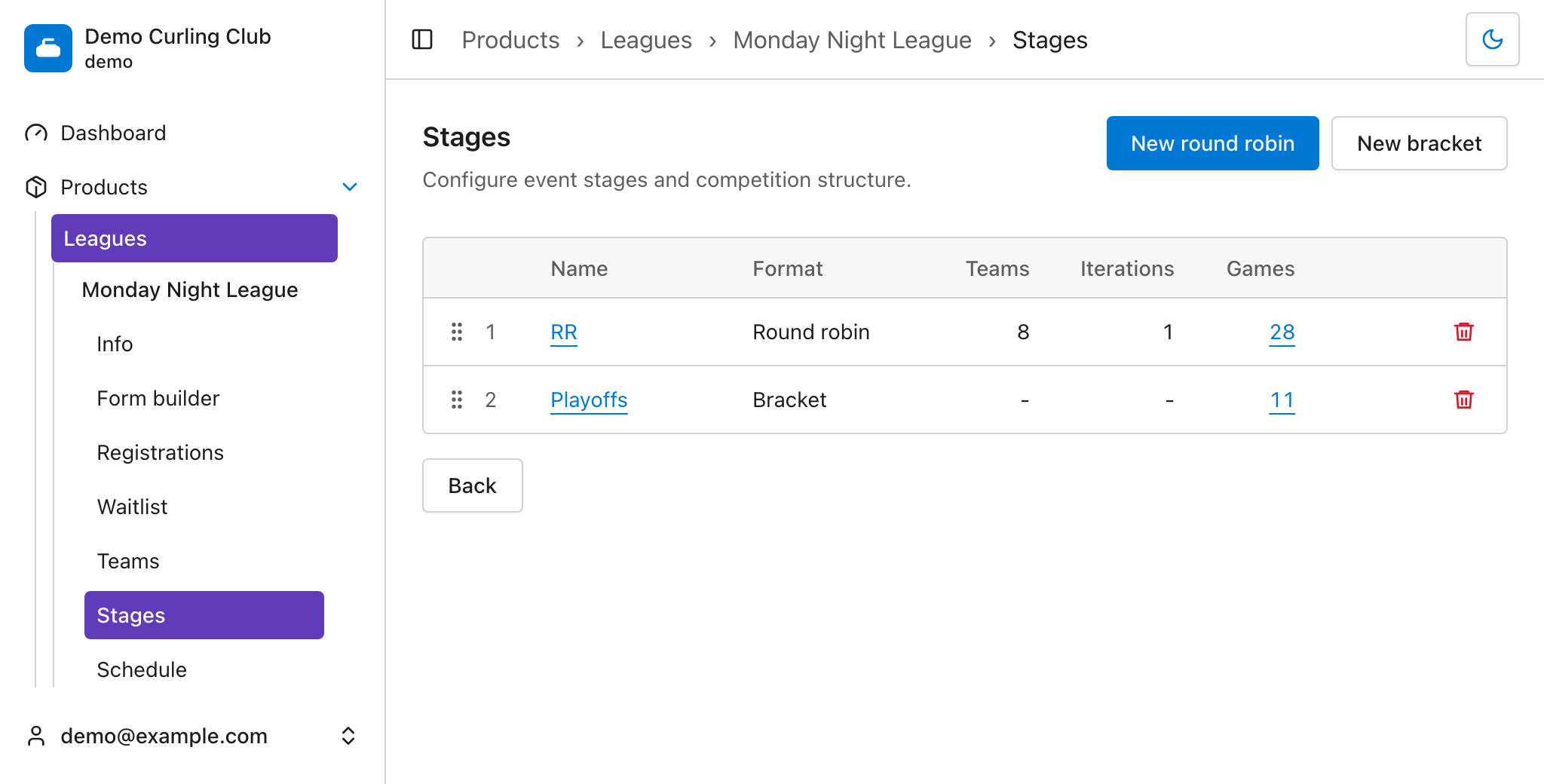
La liste indique le format, le nombre d’équipes, les itérations et le nombre de parties de chaque étape.
- Sélectionnez Nouveau tournoi à la ronde pour créer un tournoi à la ronde.
- Sélectionnez Nouveau tableau pour ouvrir l’éditeur de tableaux.
- Sélectionnez le nom d’une étape pour modifier ses paramètres ou la structure de son tableau.
- Sélectionnez le nombre de parties lié pour modifier les détails des parties de cette étape.
- Faites glisser la poignée à côté d’une étape pour changer sa position. Le nouvel ordre est enregistré immédiatement.
- Sélectionnez la corbeille, puis Confirmer, pour supprimer une étape.
Un produit peut contenir jusqu’à 20 étapes.
Créer un tournoi à la ronde
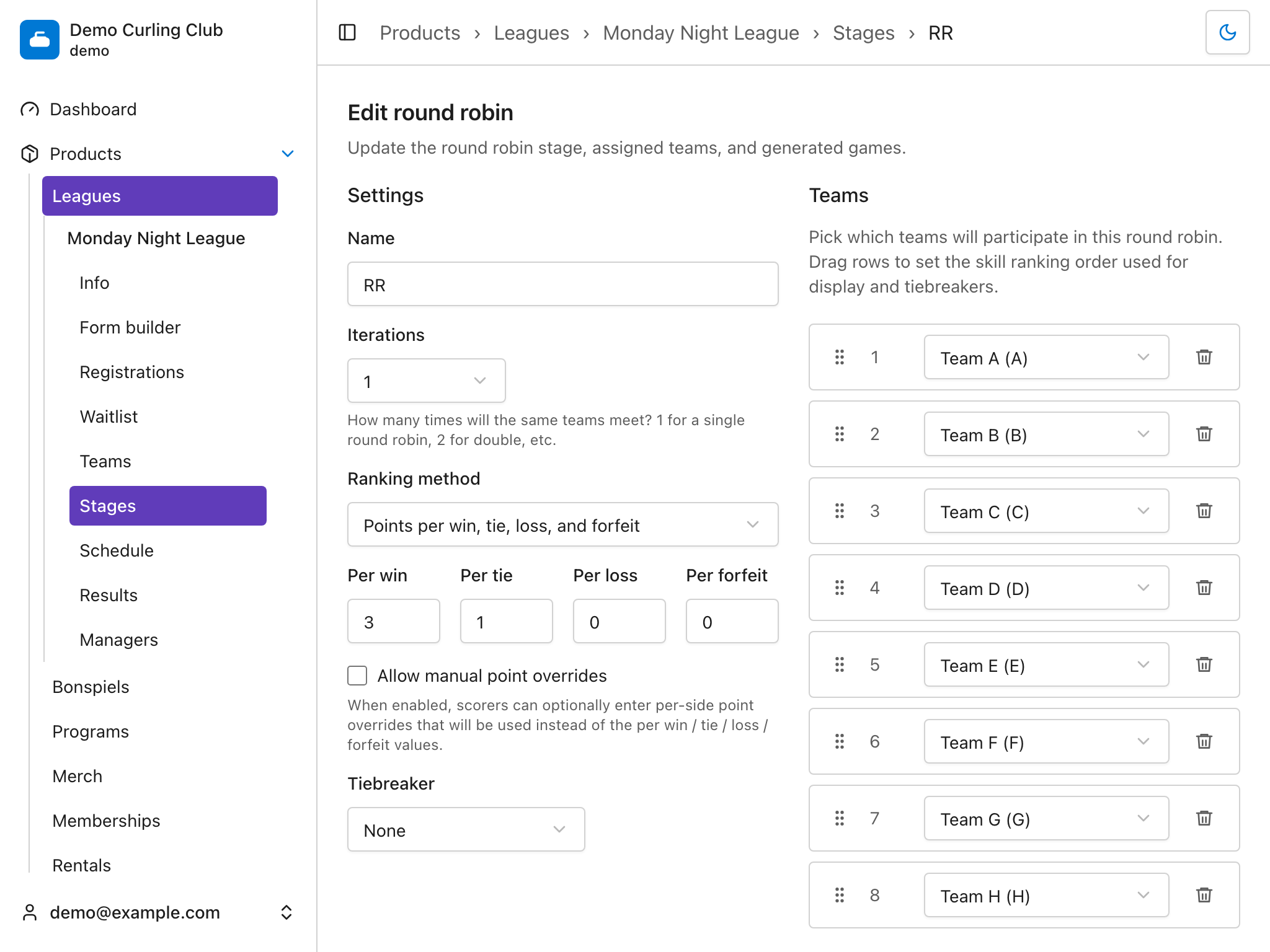
Sélectionnez Nouveau tournoi à la ronde, puis configurez ses paramètres et ses équipes.
Nommer le tournoi à la ronde
Entrez un nom qui distingue cette étape partout où les étapes sont affichées. Utilisez un nom simple comme Saison régulière si le produit n’a qu’un tournoi à la ronde. Utilisez des noms comme Groupe A, Groupe B et Ronde de championnat s’il en a plusieurs.
Choisir les itérations
Itérations détermine combien de fois chaque équipe affectée rencontre chacune des autres.
1crée un tournoi à la ronde simple.2crée un tournoi à la ronde double.3et4répètent chaque affrontement trois ou quatre fois.
Par exemple, huit équipes et deux itérations créent 56 parties. Chaque équipe rencontre les sept autres deux fois.
Choisir la méthode de classement
La méthode de classement détermine la valeur principale qui sert à ordonner le classement.
- Points par victoire, nulle, défaite et forfait calcule les points de classement selon les valeurs que vous entrez pour chaque résultat. Une configuration courante dans les clubs accorde trois points pour une victoire, un point pour une nulle et zéro pour une défaite ou un forfait.
- Victoires classe les équipes selon les parties gagnées.
- Skins classe les équipes selon les victoires et active les valeurs de skins par bout. Entrez les skins ou les montants disponibles à chaque bout dans une liste séparée par des virgules.
- Points classe les équipes selon leur pointage total.
- Pourcentage de victoires classe les équipes selon les victoires plus la moitié des nulles, divisées par le nombre de parties ayant une victoire, une nulle ou une défaite enregistrée. Un forfait compte comme une partie et une défaite. Les équipes sans partie décidée sont classées en dernier. Le classement affiche le pourcentage sous la forme .750.
Cochez Activer les points personnalisés si les marqueurs doivent pouvoir remplacer les points normaux de l’un ou l’autre côté d’une partie. Laissez cette option décochée si chaque partie doit utiliser les valeurs configurées pour les résultats.
Choisir le bris d’égalité
Le bris d’égalité s’applique quand au moins deux équipes ont la même valeur principale au classement.
- Aucun omet la comparaison supplémentaire des affrontements directs ou des pointages.
- Face à face compare les victoires dans les parties terminées entre les équipes à égalité.
- Points compare les pointages totaux des équipes.
Si l’égalité persiste, Curling IO utilise les victoires, puis l’ordre de niveau des équipes affectées.
Affecter et ordonner les équipes
Choisissez au moins deux équipes. Une équipe ne peut apparaître qu’une fois dans un même tournoi à la ronde.
Le numéro à côté de chaque affectation représente son rang de niveau. Faites glisser les lignes d’équipe dans l’ordre voulu. Curling IO utilise cet ordre pour l’affichage et comme dernier bris d’égalité au classement.
Sélectionnez Ajouter une équipe s’il vous faut une autre ligne d’affectation. Sélectionnez la corbeille d’une ligne pour retirer l’équipe de ce tournoi à la ronde. La retirer du tournoi à la ronde ne la supprime pas du produit.
Sélectionnez Enregistrer. Curling IO crée toutes les parties nécessaires pour les équipes affectées et les itérations choisies.
Modifiez les étapes avant de créer l’horaire, si possible. Changer les équipes affectées ou réduire les itérations change les parties nécessaires. Une réduction est bloquée si une partie à retirer est déjà placée dans l’horaire, contient des données de pointage ou de résultat, ou a un nom personnalisé ou un lien vidéo.
Combiner les classements d’autres tournois à la ronde
Un tournoi à la ronde ultérieur peut reporter les résultats ou les points de classement de tournois à la ronde précédents. C’est utile pour les rondes croisées et de championnat où les parties de qualification doivent encore compter.
- Créez d’abord les tournois à la ronde contributeurs. Créez ou modifiez ensuite le tournoi à la ronde qui reçoit les reports.
- Sous Reporter les résultats de :, cochez les tournois à inclure.
- Sous Reporter, choisissez Résultats ou Points de classement.
- Affectez les équipes qui doivent apparaître dans le classement du tournoi receveur. Le report n’affecte pas les équipes à votre place.
- Configurez la méthode de classement, les valeurs de points et le bris d’égalité, puis sélectionnez Enregistrer.
Résultats calcule les points des parties reportées selon les valeurs de points et le réglage des points personnalisés du tournoi à la ronde receveur.
Points de classement ajoute les points attribués par chaque tournoi à la ronde contributeur selon ses propres valeurs et points personnalisés, y compris les reports qu’il reçoit lui-même. Le tournoi receveur ajoute les points de ses propres parties selon ses propres paramètres. Lui et chaque tournoi sélectionné doivent utiliser Points par victoire, nulle, défaite et forfait. Le formulaire nomme tout tournoi dont la méthode de classement doit changer.
La méthode de classement d’un tournoi à la ronde qui fournit des points de classement est verrouillée. Pour la modifier, réglez d’abord Reporter sur Résultats dans chaque tournoi receveur. L’explication à côté du choix de classement nomme ces tournois receveurs.
Les deux modes comptent les parties reportées une seule fois pour les parties jouées, les victoires, les nulles, les défaites et les bris d’égalité. Le classement public affiche les totaux combinés. Une équipe qui n’est pas affectée à un tournoi à la ronde contributeur n’en reçoit aucun point de classement, même si elle y a joué des parties.
Cochez Classement combiné seulement si le tournoi receveur doit combiner les reports sans créer ses propres parties. Cela règle ses itérations à zéro.
Chaque tournoi à la ronde contributeur doit atteindre un receveur par un seul parcours de report. Si vous sélectionnez un tournoi directement et par l’intermédiaire d’un autre, ou si deux tournois partagent un contributeur précédent, Enregistrer explique le parcours en double. Retirez une source en trop pour corriger le problème. Les reports circulaires sont aussi refusés.
Vérifier les parties générées
Sélectionnez le nombre de parties lié dans la liste des étapes pour ouvrir les parties de cette étape.
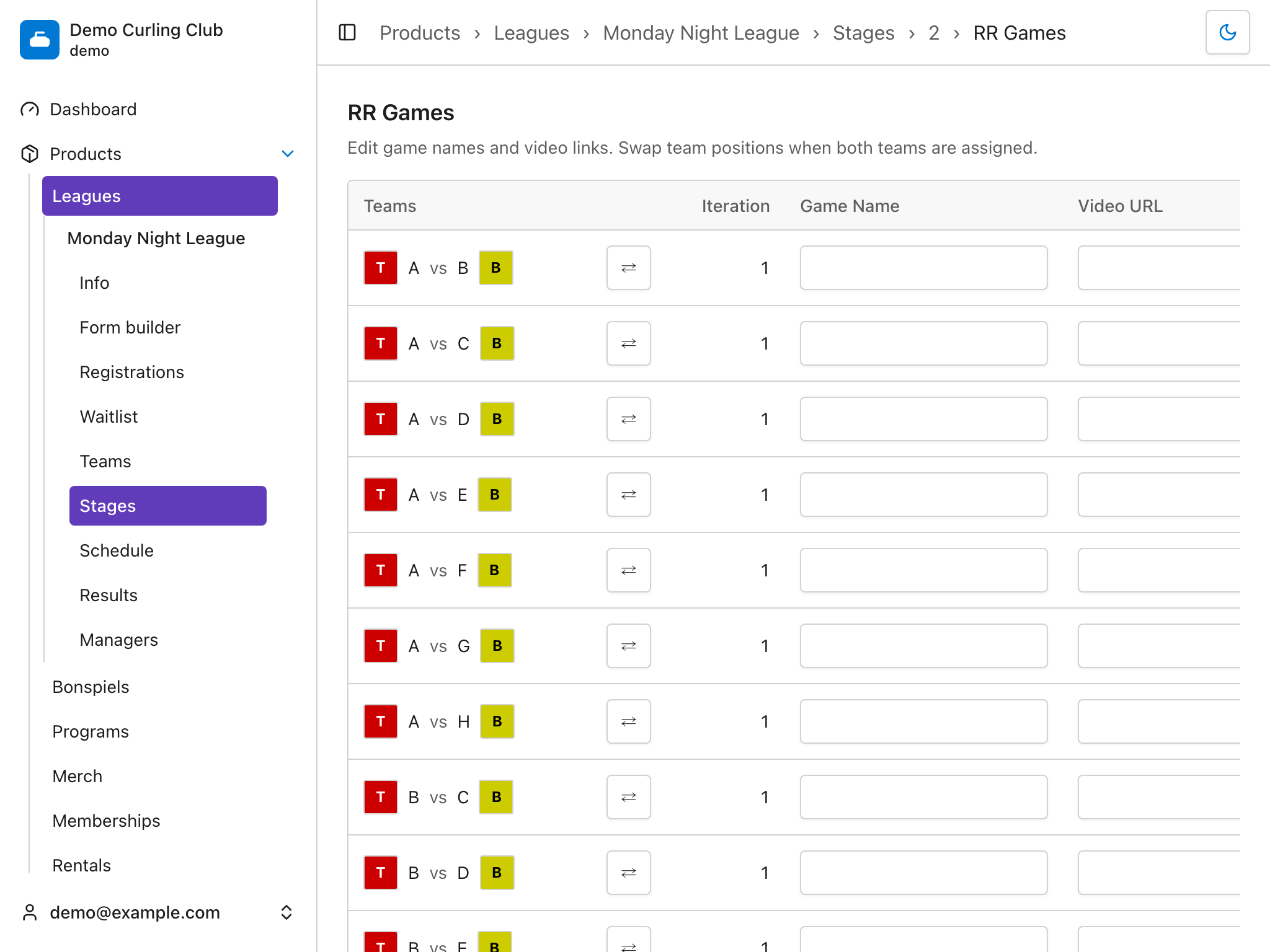
Cette page permet de :
- vérifier chaque affrontement généré et son itération;
- inverser les positions des équipes du haut et du bas;
- donner à une partie un nom public personnalisé;
- joindre une URL vidéo à une partie.
Les pastilles colorées H et B indiquent les positions de pierre du haut et du bas du produit. Inverser les équipes change l’équipe qui occupe chaque position, sans changer les couleurs de pierre du produit.
Sélectionnez Mettre à jour les parties pour enregistrer les changements. Les noms personnalisés et les liens vidéo comptent comme des détails de partie enregistrés. Effacez-les avant d’essayer de retirer la partie en réduisant les itérations ou en supprimant son étape.
Créer un tableau de séries
Sélectionnez Nouveau tableau. Un tableau peut contenir un seul groupe pour des séries à élimination simple, ou plusieurs groupes pour des parcours comme les événements A, B et C et la consolation.
Nommer le tableau et les groupes
- Sélectionnez le nom du tableau ou son crayon pour le renommer.
- Sélectionnez le nom d’un groupe pour réduire ou développer sa grille.
- Sélectionnez le crayon d’un groupe pour le renommer ou le retirer.
- Sélectionnez Ajouter un groupe pour créer un autre groupe.
Un groupe peut être retiré seulement quand toutes ses parties ont été retirées ou déplacées ailleurs.
Ajouter, déplacer et modifier les parties
- Double-cliquez sur une position vide de la grille pour y ajouter une partie.
- Faites glisser une carte de partie pour la déplacer dans le groupe ou vers un autre groupe.
- Double-cliquez sur une carte pour modifier le nom de la partie et les équipes de départ.
- Sélectionnez la corbeille d’une partie pour la retirer.
Affectez directement des équipes seulement aux positions de départ. Pour une partie ultérieure, reliez le résultat d’une partie précédente afin que la bonne équipe avance automatiquement.
Les parties terminées ne peuvent pas être retirées de l’éditeur. D’autres parties existantes peuvent aussi être protégées si elles ont des données d’horaire ou de pointage.
Relier les gagnants et les perdants
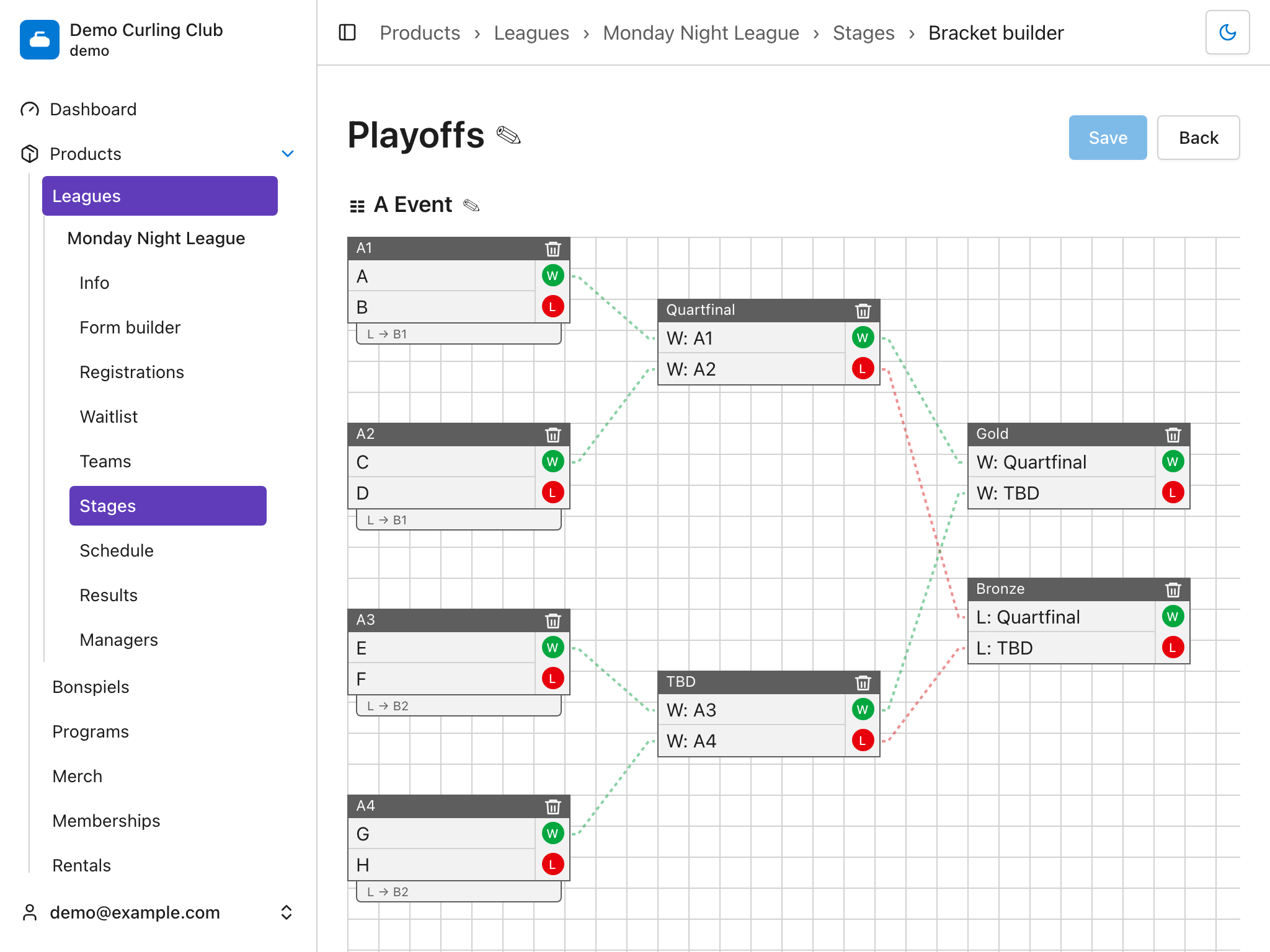
Chaque partie a un connecteur vert W pour le gagnant et un connecteur rouge L pour le perdant.
- Faites glisser le connecteur W ou L de la partie source.
- Déposez-le sur la position d’équipe du haut ou du bas de la partie de destination.
- Répétez pour chaque parcours de progression.
La destination indique la source, par exemple W: Semifinal 1 ou L: Semifinal 2. Quand la partie source est terminée, Curling IO affecte son gagnant ou son perdant à cette position de destination. Corriger le résultat source met à jour l’affectation suivante.
Quand un gagnant ou un perdant passe à une partie d’un autre groupe du tableau, un petit onglet apparaît sous la partie source au lieu d’une ligne traversant les grilles distinctes. Par exemple, L → B1 signifie que le perdant passe à la partie B1, habituellement dans un autre événement. L’onglet est une étiquette, pas un bouton. Pour changer ce parcours, faites glisser le connecteur L de la partie source vers une autre destination.
Les parcours des gagnants créent des tableaux ordinaires à élimination simple. Les parcours des perdants peuvent créer des parties pour la médaille de bronze, des parties de consolation, des formats à double élimination ou des passages vers les événements A, B et C. Les liens peuvent relier des groupes différents dans un même tableau.
Pour remplacer une destination reliée par une équipe affectée directement, ouvrez la partie de destination et retirez d’abord son lien entrant. Modifier l’équipe dans la partie source est habituellement préférable, puisque le lien continue alors de fonctionner.
Enregistrer le tableau
Sélectionnez Enregistrer après avoir changé le nom, les groupes, les parties, les équipes, les positions ou les liens. L’éditeur conserve tous les changements dans le navigateur jusqu’à leur enregistrement.
Vous pouvez déplacer librement les parties pour rendre la structure plus lisible. Leur position visuelle ne les place pas dans l’horaire. Répartissez plus tard les parties du tableau entre les séances datées et les ressources sous Calendrier.
Supprimer une étape sans perdre de données protégées
Sélectionnez la corbeille dans la liste des étapes, puis Confirmer.
Curling IO bloque la suppression si l’étape contient :
- des parties placées dans l’horaire;
- des pointages, des résultats, des données de marteau ou de lancer;
- des noms de partie personnalisés ou des liens vidéo.
Retirez d’abord le placement protégé ou les données de partie, puis réessayez. Supprimer une étape retire ses parties non protégées et sa structure de compétition. Cela ne supprime pas les équipes du produit.
Prochaine étape
Quand les étapes et les parties sont correctes, ouvrez le calendrier pour affecter les parties aux dates des séances et aux ressources. Les résultats et la progression automatique dans les tableaux commencent une fois ces parties placées dans l’horaire et leurs pointages saisis.