Créer et gérer les équipes
Les équipes indiquent qui participe à un événement. Une équipe doit avoir un nom et un nom court, mais vous pouvez ajouter son alignement et ses coordonnées plus tard. Créez les équipes avant de préparer les tournois à la ronde ou les tableaux sous Étapes.
Avant de commencer
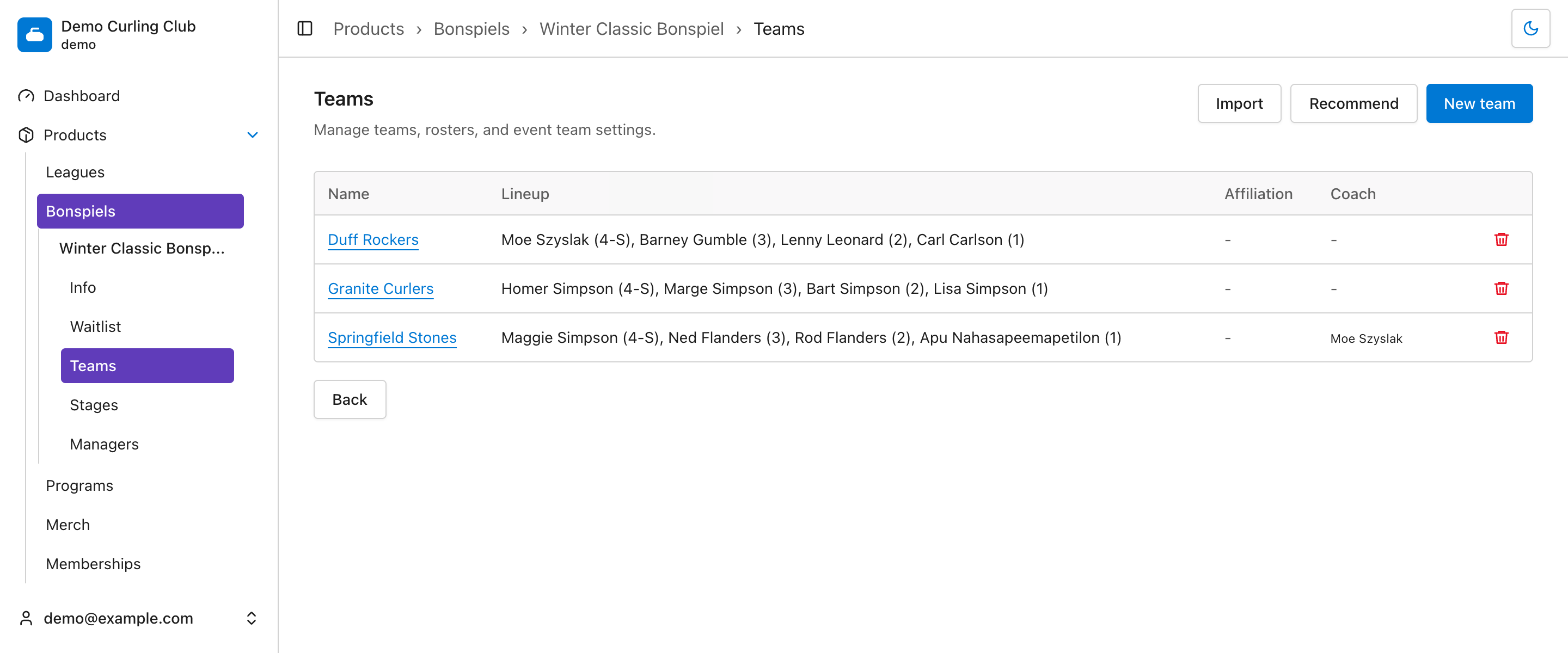
Ouvrez Produits, choisissez l’événement, puis sélectionnez Équipes.
Vous pouvez ajouter des équipes de trois façons :
- sélectionnez Nouvelle équipe pour les créer manuellement;
- sélectionnez Recommander pour les créer à partir des réponses d’inscription;
- sélectionnez Importer pour les copier d’un autre événement.
Vous pouvez créer des équipes vides avant l’arrivée des inscriptions. Une équipe n’a pas besoin d’un alignement affecté pour être utilisée dans une étape ou pour que ses parties soient placées dans l’horaire.
Les participants doivent déjà exister dans votre organisation pour que vous puissiez les affecter manuellement. Consultez Participants si quelqu’un manque dans le sélecteur d’alignement.
Gérer la liste des équipes
La liste indique le nom, l’alignement, l’affiliation et l’entraîneur de chaque équipe.
- Sélectionnez le nom d’une équipe pour la modifier.
- Sélectionnez Nouvelle équipe pour ajouter une équipe manuellement.
- Sélectionnez Recommander pour examiner les suggestions tirées des réponses d’inscription.
- Sélectionnez Importer pour copier les équipes d’un autre événement admissible.
- Sélectionnez la corbeille, puis Confirmer, pour supprimer une équipe.
Les abréviations de l’alignement indiquent les positions des joueurs. Par exemple, (4-S) signifie quatrième et capitaine, (3) signifie troisième et (A) signifie substitut.
Créer ou modifier une équipe
Sélectionnez Nouvelle équipe ou le nom d’une équipe existante.
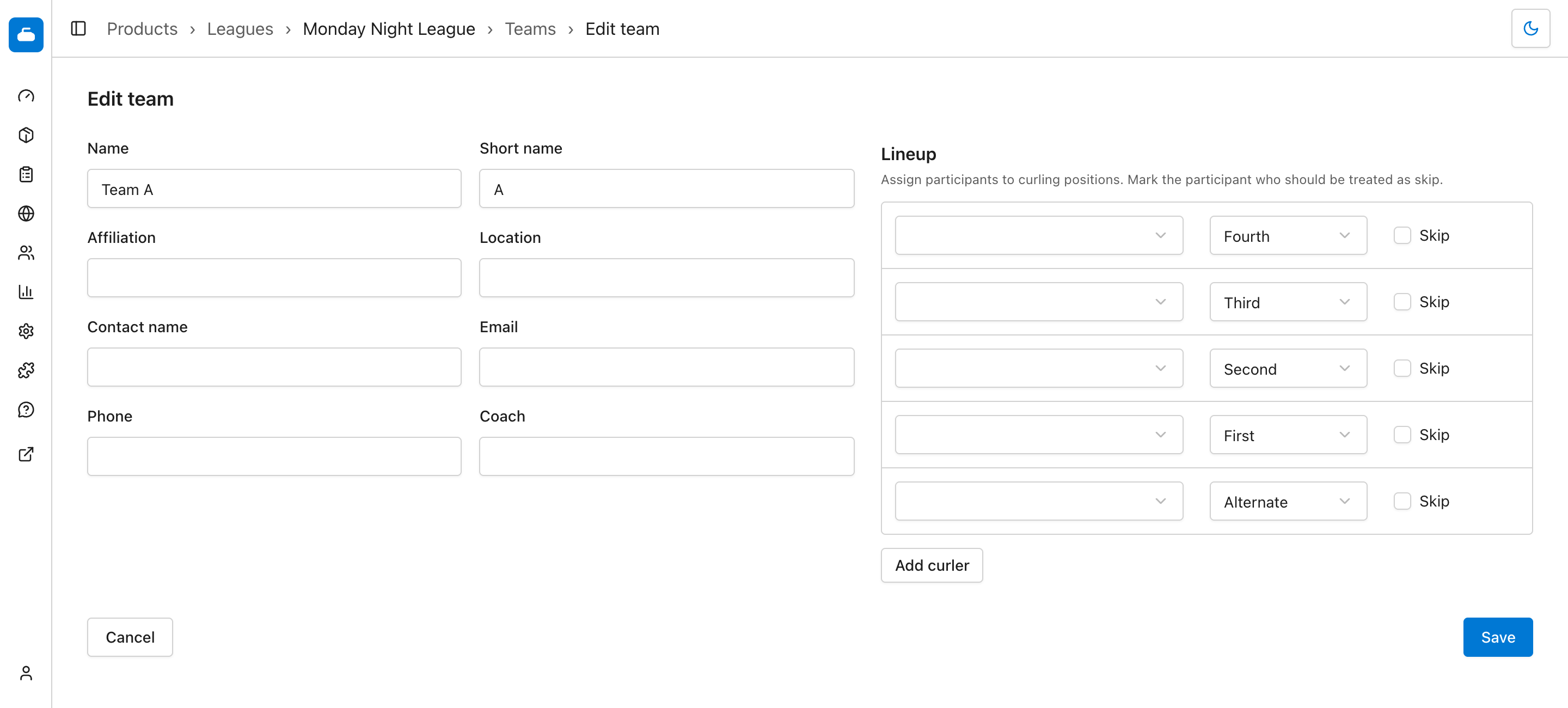
- Entrez le Nom et le Nom court, qui sont obligatoires.
- Ajoutez les renseignements facultatifs d’affiliation, de lieu, de contact et d’entraîneur que vous voulez conserver avec l’équipe.
- Sous Alignement, sélectionnez un participant pour chaque position.
- Sélectionnez Ajouter un curleur si l’équipe a plus d’un substitut. Vous pouvez ajouter jusqu’à six substituts, pour un maximum de 10 participants dans une équipe standard ou de 8 dans une équipe de doubles.
- Cochez Capitaine à côté du participant qui doit être considéré comme capitaine.
- Sélectionnez Enregistrer.
Utilisez une valeur courte et reconnaissable, comme « Granite », pour le Nom court. Curling IO l’utilise là où le nom complet prendrait trop de place.
Les équipes standard commencent avec un quatrième, un troisième, un deuxième, un premier et un substitut. Les équipes de doubles commencent avec un deuxième, un premier et un substitut. Les curleurs ajoutés utilisent la position Substitut. Vous pouvez modifier la position de chaque ligne si l’ordre de jeu de l’équipe diffère.
Laissez les sélecteurs de participant vides si vous avez seulement besoin de places réservées pour les équipes. Vous pourrez revenir affecter l’alignement après la fin des inscriptions.
Créer des équipes à partir des réponses d’inscription
Les recommandations transforment les réponses d’inscription en équipes et en alignements. Le formulaire d’inscription doit recueillir un nom d’équipe, un nom de capitaine ou un alignement pour que les recommandations soient disponibles.
Sélectionnez Recommander dans la liste des équipes.
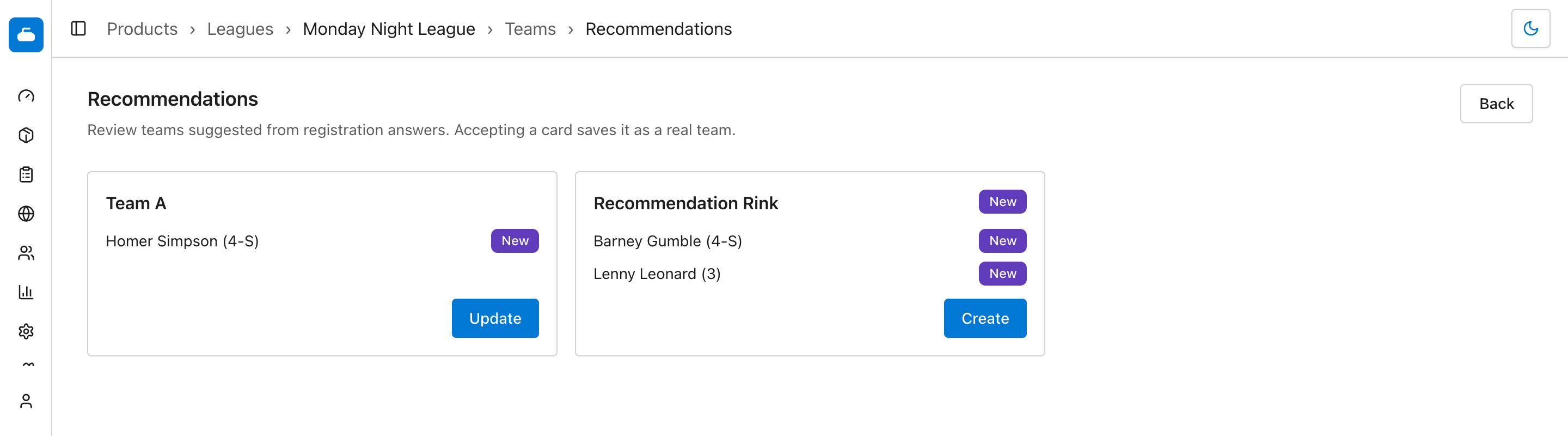
Chaque carte montre ce que Curling IO a trouvé :
- Nouveau à côté d’un nom d’équipe signifie que l’équipe n’existe pas encore.
- Nouveau à côté d’un participant signifie qu’il n’est pas encore affecté à l’équipe correspondante.
- Sélectionnez Créer pour enregistrer une nouvelle équipe.
- Sélectionnez Mettre à jour pour enregistrer les changements suggérés à une équipe existante.
La correspondance des noms d’équipe ne tient pas compte des majuscules, des minuscules ni des espaces au début et à la fin. Des formulations différentes créent quand même des suggestions distinctes. Par exemple, « Jones » et « Équipe Jones » ne correspondent pas.
Si les inscriptions utilisent des noms incohérents, corrigez les réponses sous Inscriptions avant d’accepter les recommandations. Vous éviterez ainsi de créer des équipes en double ou d’affecter des joueurs au mauvais alignement.
Les recommandations copient les réponses disponibles concernant le nom d’équipe, le contact, l’entraîneur, l’affiliation et l’alignement. Vérifiez chaque carte avant de sélectionner Créer ou Mettre à jour.
Importer des équipes d’un autre événement
Utilisez l’importation si un autre événement a déjà les équipes et les alignements nécessaires.
- Sélectionnez Importer dans la liste des équipes.
- Trouvez l’événement source et vérifiez sa date de début, sa saison et son nombre d’équipes.
- Sélectionnez Importer sur cette ligne.
- Laissez Importer les joueurs coché pour copier l’alignement, ou décochez-le pour créer des équipes aux alignements vides.
- Sélectionnez Confirmer.
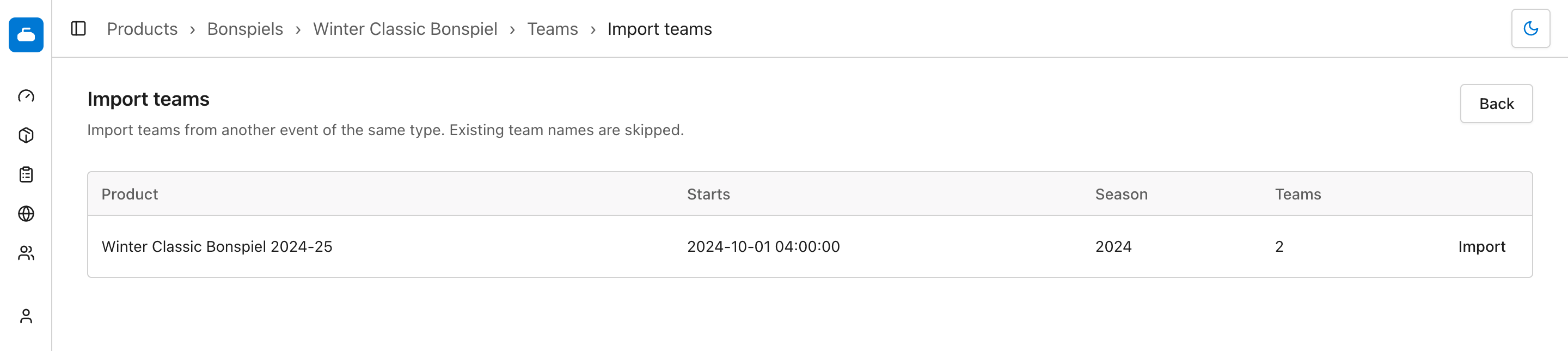
La liste source contient seulement les événements admissibles de la même organisation. Le type d’événement et le format standard ou de doubles doivent correspondre. Si l’événement actuel a une saison, les sources sont limitées à cette saison ou à la précédente.
L’importation copie le nom, le nom court, l’affiliation, le lieu, les coordonnées et l’entraîneur de chaque équipe. Importer les joueurs est coché par défaut. Si vous le décochez, les alignements sont vides et les joueurs de la source n’ont pas à respecter les règles d’alignement de l’événement actuel. Une équipe est ignorée si l’événement actuel a déjà une équipe du même nom, sans tenir compte des majuscules, des minuscules ni des espaces au début et à la fin.
Sélectionner Importer lance la copie immédiatement. Il n’y a ni aperçu ni annulation. Vérifiez donc l’événement source avant de le sélectionner.
Supprimer une équipe avec précaution
Sélectionnez la corbeille à côté de l’équipe, puis Confirmer.
Supprimer une équipe retire aussi son alignement et peut toucher les étapes qui l’utilisent. Les dossiers des participants ne sont pas supprimés. Supprimez les équipes avant de créer les étapes, si possible. Modifiez plutôt l’alignement si vous voulez seulement retirer ou remplacer un participant.
Prochaine étape
Quand les équipes sont correctes, ouvrez Étapes pour créer les tournois à la ronde et les tableaux de séries de l’événement.