Questions personnalisées
Les questions personnalisées sont réutilisables dans les formulaires d’inscription des produits ou dans le formulaire de participant. Utilisez-les quand les champs intégrés de Curling ne recueillent pas la réponse nécessaire.
Par exemple, vous pouvez demander si quelqu’un en est à sa première expérience de curling, combien de joueurs composent une équipe, quelle position une personne préfère ou si elle a des restrictions alimentaires.
Créez et gérez les questions personnalisées directement dans un Générateur de formulaire. Une nouvelle question est ajoutée immédiatement au formulaire actuel. Sélectionnez ensuite l’action habituelle Enregistrer du générateur pour conserver sa position et le caractère obligatoire ou facultatif de sa réponse.
Avant de commencer
Déterminez le type de réponse nécessaire avant de créer la question.
- Utilisez Texte pour une courte réponse saisie.
- Pour une réponse plus longue, utilisez Texte et donnez au champ une hauteur de plus de
1ligne. - Utilisez Choix multiples pour choisir dans une liste fixe.
- Utilisez Cases à cocher multiples pour permettre plusieurs réponses.
- Utilisez Case à cocher si cocher la case est la réponse voulue.
- Utilisez Date si la réponse doit être une date.
- Utilisez Pièce jointe personnalisée (utilisez une question prédéfinie pour la vérification policière) si la personne doit téléverser un fichier.
Utilisez plutôt le formulaire de participant si la réponse appartient au profil du participant et doit le suivre d’une inscription à l’autre.
N’utilisez pas les questions personnalisées pour les renseignements généraux que Curling recueille déjà dans le formulaire de participant. Elles conviennent surtout aux réponses propres à une inscription ou à un type de produit.
Les questions dont la réponse peut changer au fil du temps appartiennent habituellement ici. Par exemple, la réponse à « Est-ce votre première expérience de curling? » peut changer d’une saison à l’autre. Posez donc cette question à l’inscription plutôt que d’enregistrer sa réponse dans le profil permanent du participant.
Créer une question personnalisée
Ouvrez le Générateur de formulaire du produit concerné, ou Participants > Formulaire des participants si la réponse appartient au profil du participant.
- Sélectionnez Nouvelle question au-dessus de la liste des questions disponibles.
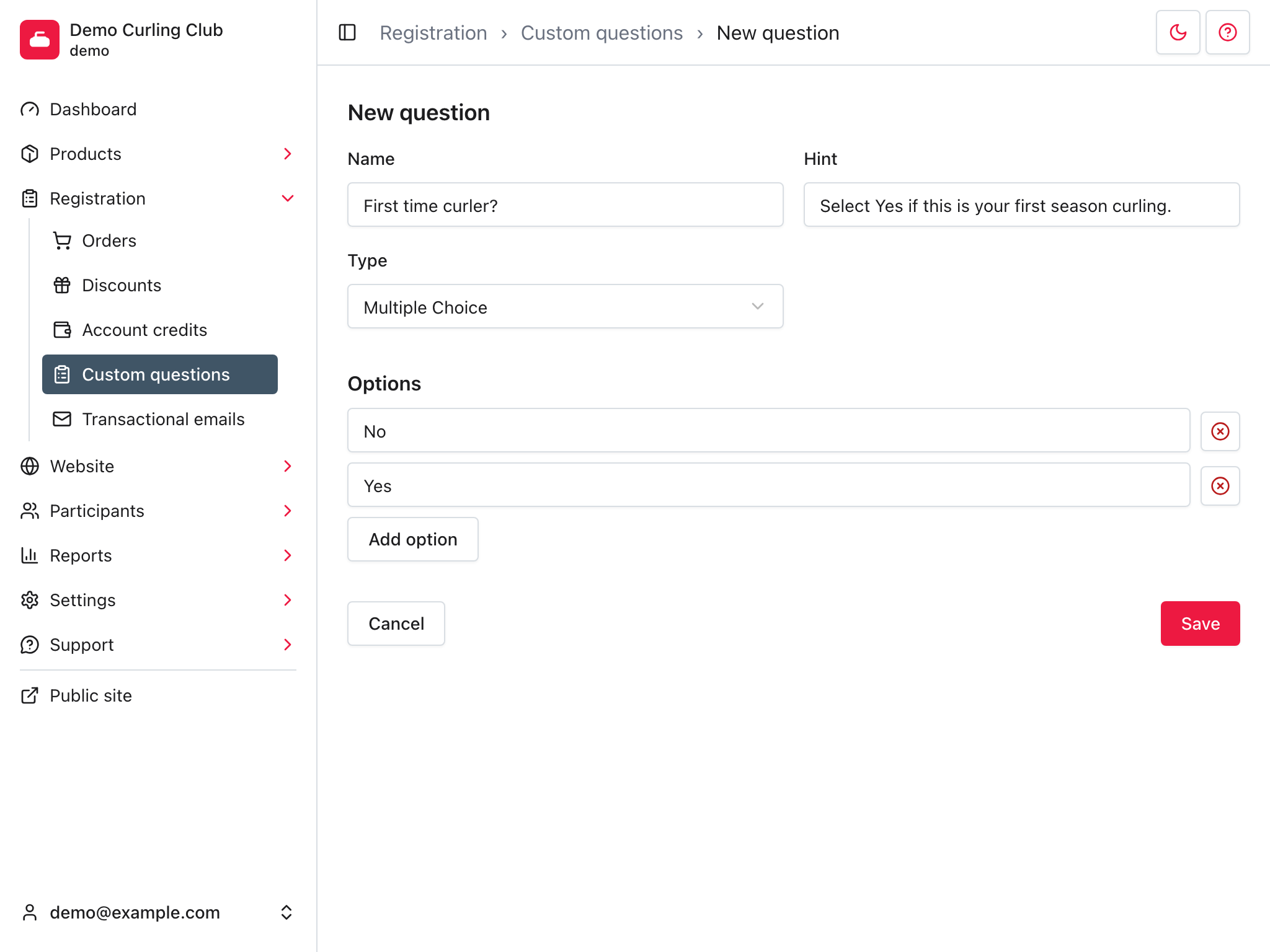
- Dans Nom en anglais, entrez la question à laquelle la personne inscrite doit répondre.
- Dans Indice en anglais, ajoutez au besoin un texte d’aide pour préciser le contexte.
- Dans Type, choisissez le type de réponse.
- Si vous choisissez Choix multiples, ajoutez chaque réponse permise sous Options.
- Sous Utiliser cette question dans, choisissez les autres contextes de formulaire où la question doit être disponible. Le contexte actuel est toujours sélectionné.
- Sélectionnez Enregistrer dans l’éditeur de question.
- Choisissez si la nouvelle question du canevas est obligatoire, puis sélectionnez Enregistrer dans le générateur de formulaire.
La question personnalisée est enregistrée dans la bibliothèque réutilisable de votre organisation et ajoutée à la fin du canevas actuel. Si vous avez activé un autre contexte, elle apparaît aussi dans la liste des questions disponibles de son générateur de formulaire.
Nom et indice
Utilisez Nom en anglais pour la question affichée à l’inscription. C’est le texte que voit la personne inscrite.
Indice en anglais est un texte d’aide facultatif affiché avec la question. Utilisez-le pour de courtes instructions, des exemples ou du contexte qui rendraient le nom trop long.
Options de choix multiples
Sélectionner Choix multiples affiche la section Options. Ajoutez une option par réponse possible.
Utilisez Choix multiples si les réponses doivent être uniformes pour la consultation, les exportations, les rabais ou les rapports. Par exemple :
- Quatre
- Cinq
- Six
- Végétarien
- Sans gluten
- Aucun repas requis
- Débutant
- Intermédiaire
- Avancé
Gardez les libellés d’option courts et précis. Si une réponse a besoin d’une explication, mettez-la dans le nom ou l’indice de la question plutôt que d’allonger l’option.
Questions Oui / Non
Utilisez Choix multiples avec les options Non et Oui si vous voulez que la personne lise la question et réponde volontairement oui ou non.
Ne rendez pas une Case à cocher obligatoire, sauf si le but est d’obliger la personne à la cocher. Une case obligatoire convient surtout aux questions d’acceptation, comme :
- J’accepte la renonciation.
- J’accepte la politique de remboursement.
- Je consens à recevoir les communications nécessaires de la ligue.
Pour des questions comme « Voulez-vous faire du bénévolat? » ou « Est-ce votre première expérience de curling? », utilisez Choix multiples avec Non et Oui. Les deux réponses sont alors explicites. Vous évitez aussi que les gens ignorent les cases ou pensent qu’il s’agit d’abonnements facultatifs à des communications promotionnelles.
Placez Non avant Oui si répondre Oui a une conséquence, comme recevoir un rabais pour une première expérience de curling. Le choix de Oui est ainsi plus délibéré. Une personne qui a déjà joué au curling peut plus difficilement prétendre avoir choisi Oui par accident si c’était la deuxième option.
C’est encore plus important quand la réponse détermine un rabais. Si un rabais dépend d’une réponse personnalisée, utilisez habituellement Choix multiples plutôt qu’une case à cocher. Vous pouvez alors rendre la question obligatoire sans forcer tout le monde à choisir la réponse donnant droit au rabais.
Pièces jointes
Utilisez le type Pièce jointe personnalisée (utilisez une question prédéfinie pour la vérification policière) seulement si la personne doit téléverser un fichier, comme une preuve de certification ou un autre document.
Les réponses de type pièce jointe sont privées. Curling IO génère des liens sécurisés sur demande, seulement pour les gestionnaires autorisés et pour la personne inscrite qui consulte son propre fichier téléversé.
Réutiliser la question dans un autre formulaire
Modifiez la question avec son icône en forme de crayon et activez l’autre contexte sous Utiliser cette question dans. Ouvrez ensuite l’autre générateur de formulaire et faites glisser la question de la liste disponible vers son canevas.
Si plusieurs produits ont besoin de la même question, faites glisser la même question de la bibliothèque dans chacun de leurs formulaires.
Modifier et supprimer des questions
Utilisez l’icône en forme de crayon à côté d’une question personnalisée dans la liste disponible ou sur le canevas. Les questions prédéfinies n’ont pas cette action. L’éditeur montre où la question est déjà utilisée.
Faites attention si vous modifiez une question après son utilisation dans des inscriptions. La renommer peut rendre les anciennes réponses plus difficiles à interpréter, surtout dans les exportations et les rapports.
La suppression est disponible seulement si la question n’est affectée à aucun formulaire, n’est utilisée par aucun rabais et n’a aucune réponse enregistrée. Retirer une question d’un canevas enlève seulement son affectation à ce formulaire, sans supprimer la question partagée.
Dépannage
Si le formulaire ne s’enregistre pas, vérifiez que Nom en anglais est rempli.
Si Options manque, vérifiez que Type est réglé sur Choix multiples.
Si les personnes inscrites ne voient pas la question, assurez-vous qu’elle figure sur le canevas du générateur de formulaire du produit et que la mise en page a été enregistrée.