Trouver les commandes et enregistrer les paiements
Utilisez Inscriptions > Commandes pour enregistrer l’argent reçu pour une commande payable hors ligne. Vous pouvez aussi vérifier qui a passé une commande, ses achats, l’exactitude des détails et les paiements ou remboursements enregistrés. Cette page présente le dossier d’une commande. Utilisez les rapports pour obtenir les totaux de plusieurs commandes.
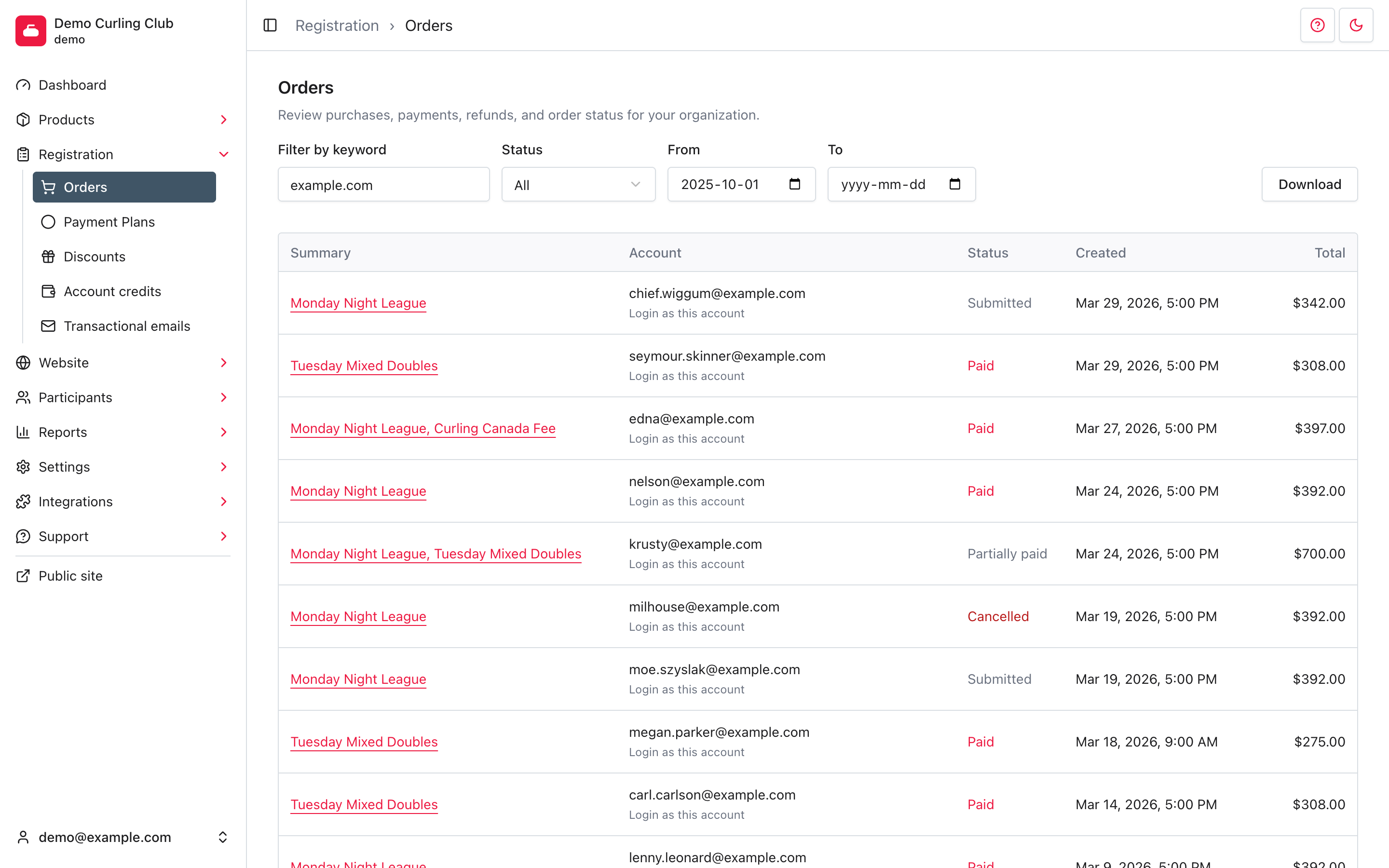
Trouver une commande
- Dans l’administration, ouvrez Inscriptions > Commandes.
- Utilisez Filtrer par mot clé pour chercher un résumé de produit, le courriel d’un compte ou un numéro de commande exact. Une recherche textuelle exige au moins un caractère autre qu’une espace.
- Choisissez un Statut pour limiter la liste au besoin :
- Tous affiche les commandes soumises, partiellement payées, payées, trop payées, en traitement et annulées. Les paniers non finalisés sont exclus.
- Dû affiche les commandes soumises et partiellement payées.
- Payé affiche les commandes payées et trop payées.
- Annulé affiche les commandes annulées.
- Paniers affiche les commandes qui n’ont pas encore été soumises.
- Utilisez De et À pour limiter la période. Par défaut, De correspond au début de la saison actuelle de votre organisation.
- Sélectionnez le résumé d’une commande pour l’ouvrir.
Les filtres mettent à jour le tableau et la pagination ensemble. Si les résultats sont nombreux, utilisez Suivant, Précédent ou un numéro de page sous le tableau.
Enregistrer un paiement hors ligne
Enregistrez un paiement après que votre organisation a reçu de l’argent à l’extérieur de Curling IO, par exemple en argent comptant, par chèque, par virement électronique ou par carte hors ligne.
- Trouvez et ouvrez la commande.
- Dans Paiements, sélectionnez Ajouter un paiement.
- Sélectionnez les articles auxquels le paiement s’applique.
- Entrez le Montant, choisissez Payé avec et entrez la date Déposé le.
- Ajoutez les détails de paiement ou les notes utiles au rapprochement.
- Sélectionnez Enregistrer.
Enregistrer un paiement met à jour le solde de la commande et les données financières. Cela ne prélève pas l’argent et ne confirme pas son arrivée dans votre compte bancaire. Vérifiez d’abord le paiement, puis enregistrez-le ici.
Télécharger la liste filtrée
Réglez d’abord les filtres de mot clé, de statut et de dates, puis sélectionnez Télécharger. Le fichier orders.csv contient les mêmes commandes filtrées, avec le numéro de commande, le résumé, le compte, le statut, la date de création et le total.
Ce téléchargement est une liste de commandes. Pour rapprocher les transactions et obtenir des dossiers distincts de paiements, de remboursements, de versements au compte marchand ou de litiges, utilisez les rapports financiers.
Consulter une commande
Les détails indiquent le numéro, la date, le statut, le compte et le résumé de la commande. Le reçu a trois colonnes : Article, Détails et Montant. Les montants sont avant taxes. Les extras figurent sous leur article parent. Les rabais nommés, les réductions et les annulations figurent sous l’article concerné, avec un signe moins pour les montants retirés. Les articles annulés sont gris et leur statut reste rouge.
Les lignes de montant s’additionnent pour donner le Sous-total. Chaque taxe apparaît ensuite sous son nom, après les réductions ou annulations, puis vient le Total. Le Montant dû reste au-dessus du reçu. Les paiements et les remboursements ont leurs propres sections en dessous.
Si votre organisation a enregistré un Numéro d'identification fiscale sous Paramètres > Taxes, il apparaît aussi dans les détails de la commande et sa version imprimable.
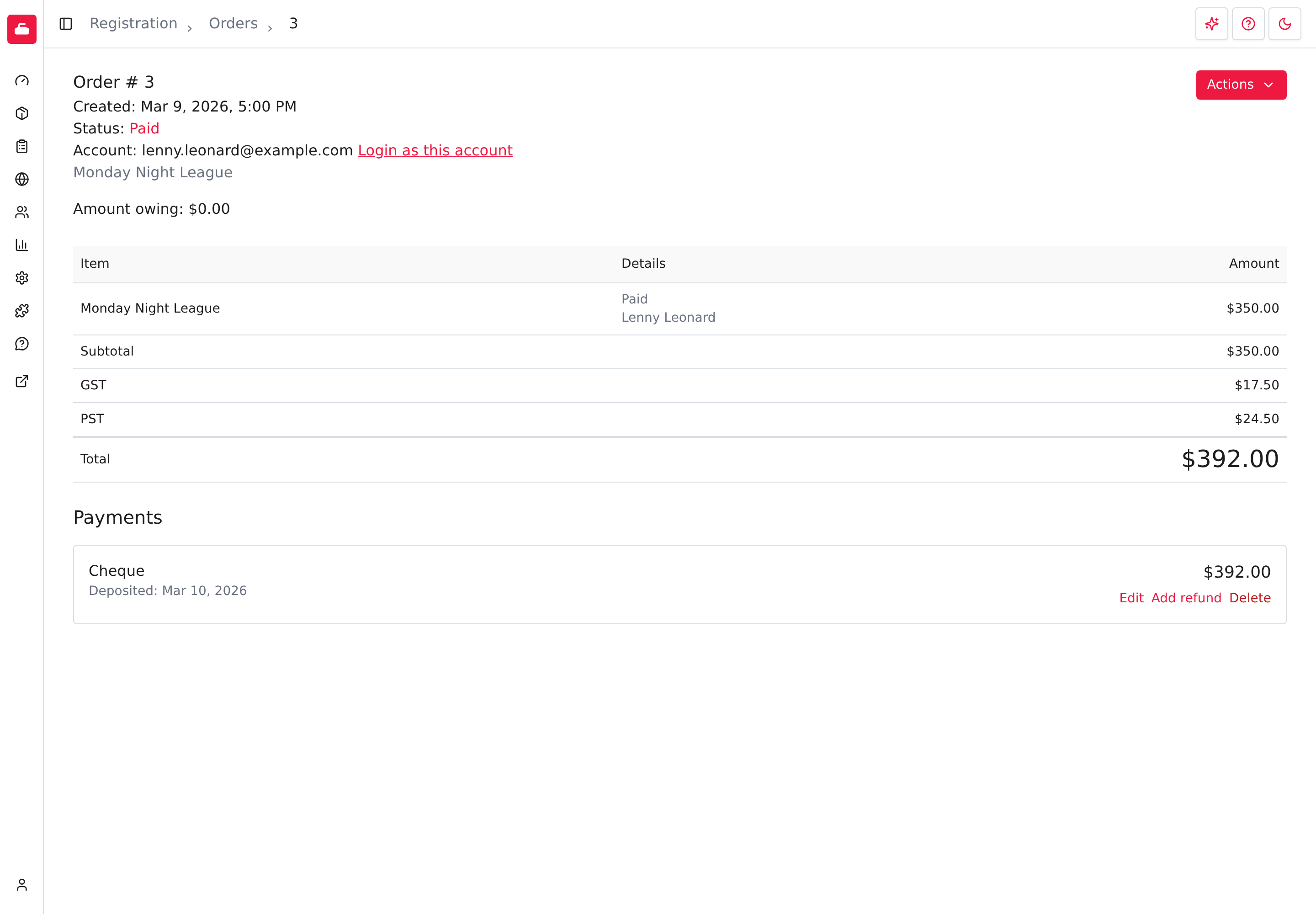
La section Paiements indique les paiements enregistrés et leurs dates de dépôt. Les actions disponibles à côté d’un paiement dépendent de son type et de son état. Elles peuvent inclure :
- Modifier pour corriger un dossier de paiement modifiable;
- Ajouter un remboursement pour enregistrer l’argent rendu sur ce paiement;
- Supprimer pour retirer un dossier de paiement lorsque la suppression est permise.
Un litige de paiement apparaît directement sous le paiement concerné. Vérifiez son fournisseur, son identifiant externe, son statut, son échéance et son montant avant de répondre. Le Centre d’attention relie les litiges urgents à cette commande.
Une commande peut aussi afficher un Rabais rétroactif potentiel. Sélectionnez Appliquer le rabais pour ouvrir un formulaire de remboursement prérempli avec l’article admissible, le montant, le mode et la raison. Vérifiez ces valeurs avant d’enregistrer le remboursement.
Supprimer ou modifier un paiement change le dossier financier de la commande. Confirmez d’abord le paiement dans les dossiers de votre fournisseur de paiement ou de votre banque. Pour les rapports de remboursement, consultez Remboursements.
Demandes de paiement dans une commande
Quand un membre finalise une commande contenant une demande de paiement, celle-ci devient une ligne distincte de sa commande. La ligne affiche votre description et le montant avant taxes. Les taxes sélectionnées sont incluses dans les totaux de taxes nommés du reçu. La ligne n’a ni produit ni participant, donc aucune question d’inscription ni renonciation ne s’y applique. Demande de paiement dans Détails en indique l’origine. Cette mention apparaît aussi sur le reçu du membre et sa copie imprimable.
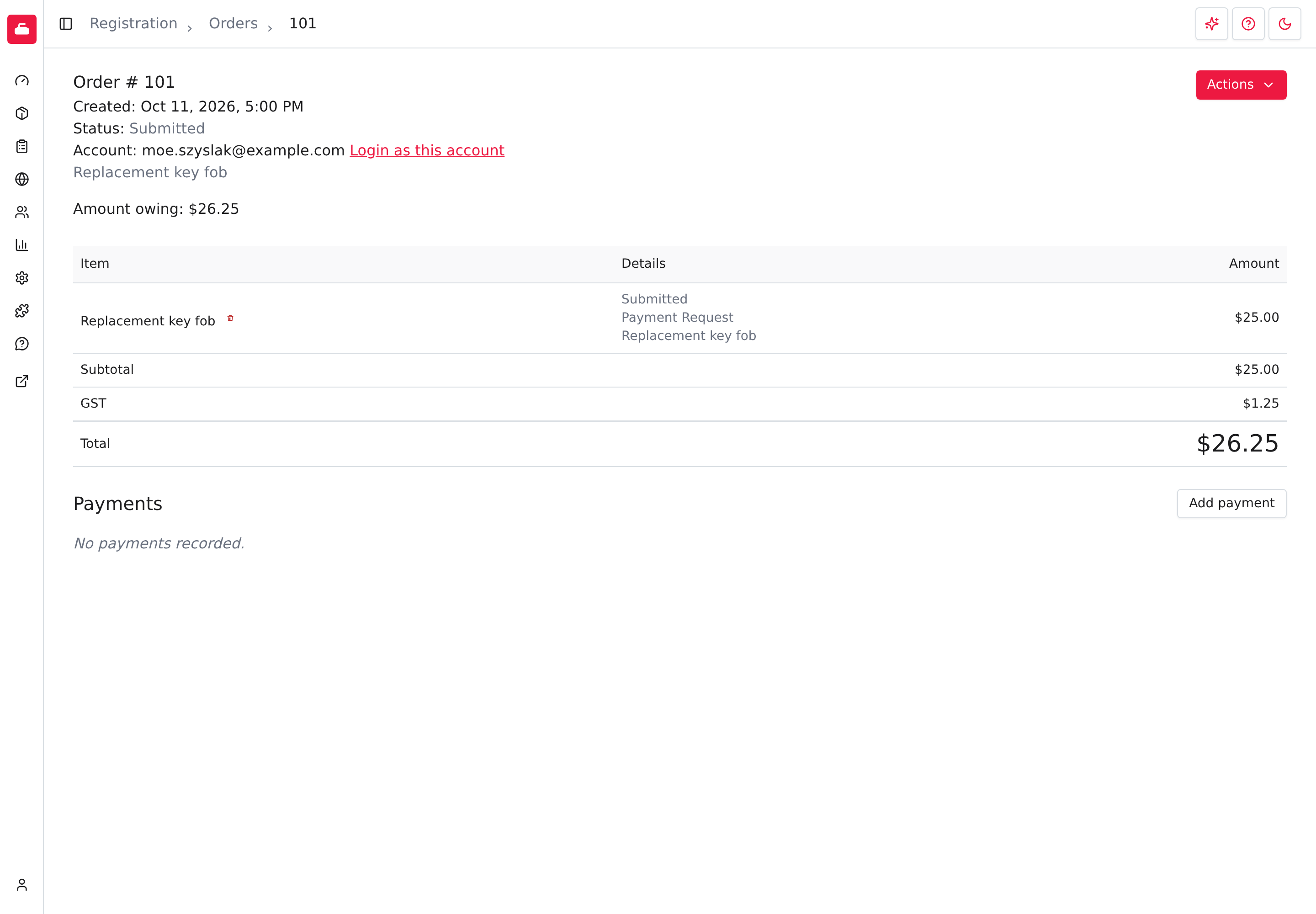
Le rapport des lignes de commande permet de trouver ces lignes sous Type > Demande de paiement.
Si le membre a payé par carte, le paiement apparaît sous Paiements. S’il a choisi de payer au club, la commande conserve le statut Soumis avec un montant dû jusqu’à ce que vous sélectionniez Ajouter un paiement. Renvoyer la commande au panier conserve le montant avant taxes de la demande de paiement, mais recalcule sa taxe et son total selon vos taux actuels.
Consulter les paiements prévus
Quand un membre achète un produit avec un plan de paiement, la commande a une section Paiements prévus sous Paiements. Elle indique le montant, la date d’échéance et le statut de chaque versement :
- En attente attend sa date d’échéance ou son traitement par le fournisseur de paiement.
- Payé a été prélevé. L’argent apparaît aussi sous Paiements.
- Refusé a été refusé, habituellement à cause de la carte du membre. Les versements suivants attendent la résolution de celui-ci.
- Annulé a été annulé par le personnel dans Curling IO.
Le premier versement est prélevé à la finalisation de la commande. Un nouveau plan commence donc avec un versement payé.
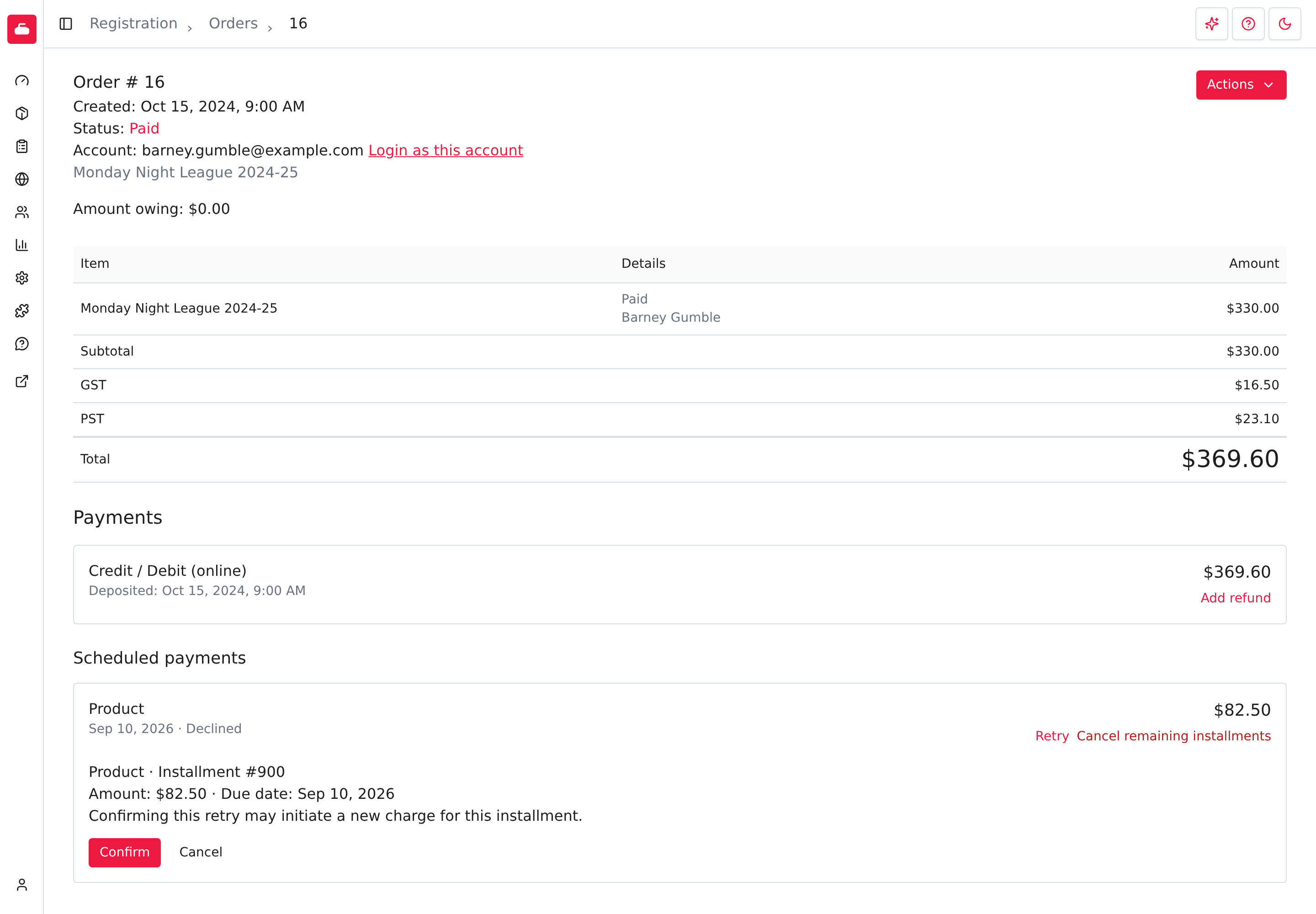
Pour un versement Refusé, sélectionnez Réessayer pour tenter le prélèvement de nouveau. Lisez le montant et la date d’échéance, puis sélectionnez Confirmer. Confirmer peut lancer un véritable prélèvement. Sélectionnez Annuler pour fermer la confirmation sans prélèvement.
Pour arrêter les paiements restants, sélectionnez Annuler les versements restants sur un versement En attente ou Refusé. Cela annule ce versement et tous les suivants et réduit le montant dû, sans rembourser l’argent déjà prélevé ni annuler l’inscription. Curling IO enregistre l’annulation et cesse de prélever ces versements. Cette action n’envoie pas de demande d’annulation à SportsPay et n’affiche pas de statut de retrait auprès du fournisseur.
Inscriptions > Plans de paiement explique chaque étape et indique tous les plans qui nécessitent un suivi.
Utiliser les actions d’une commande
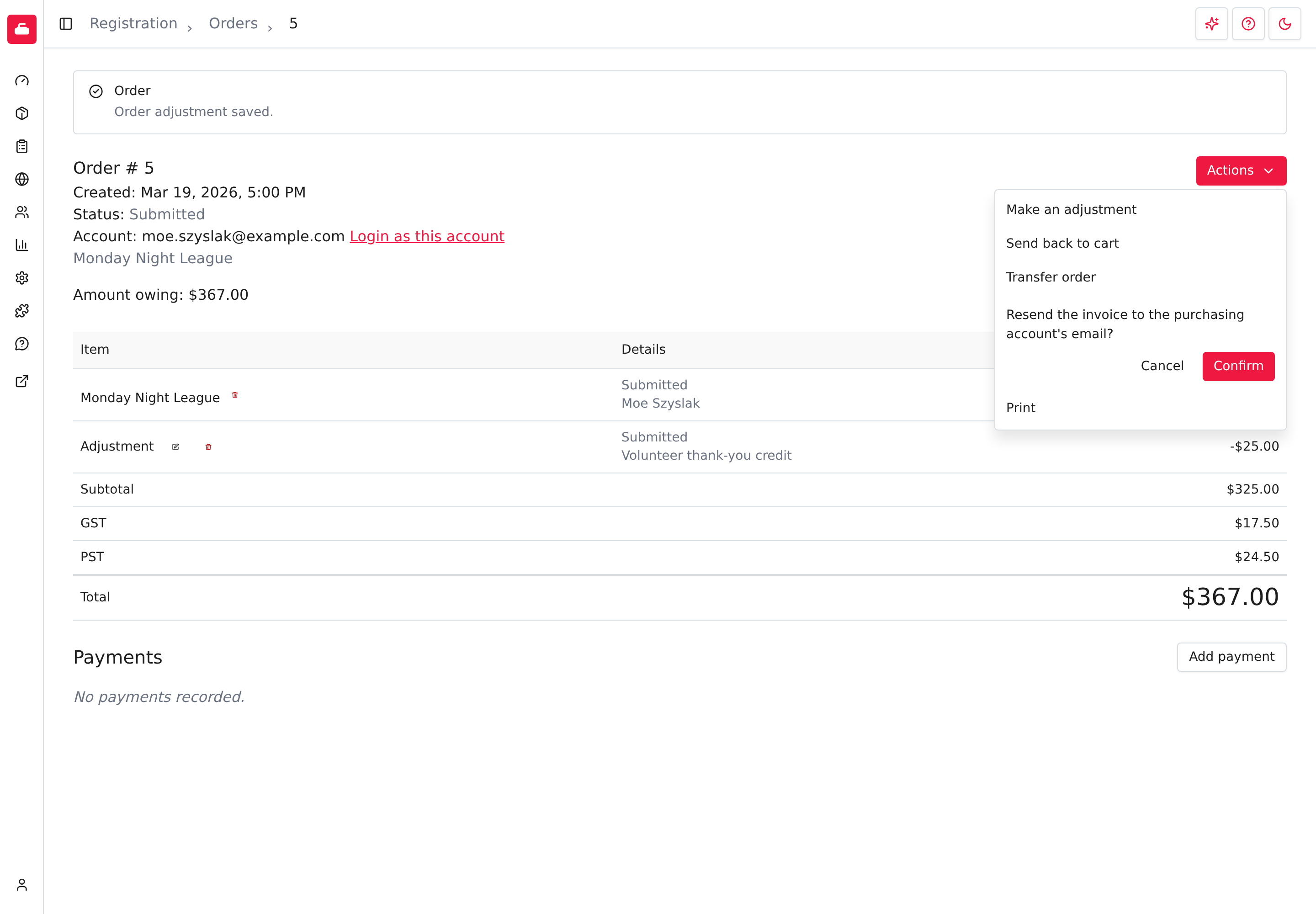
Ouvrez Actions dans les détails de la commande pour voir les actions disponibles. Le menu affiche seulement celles qui conviennent au statut de la commande. Il est donc plus court pour une commande payée que pour une commande avec un solde.
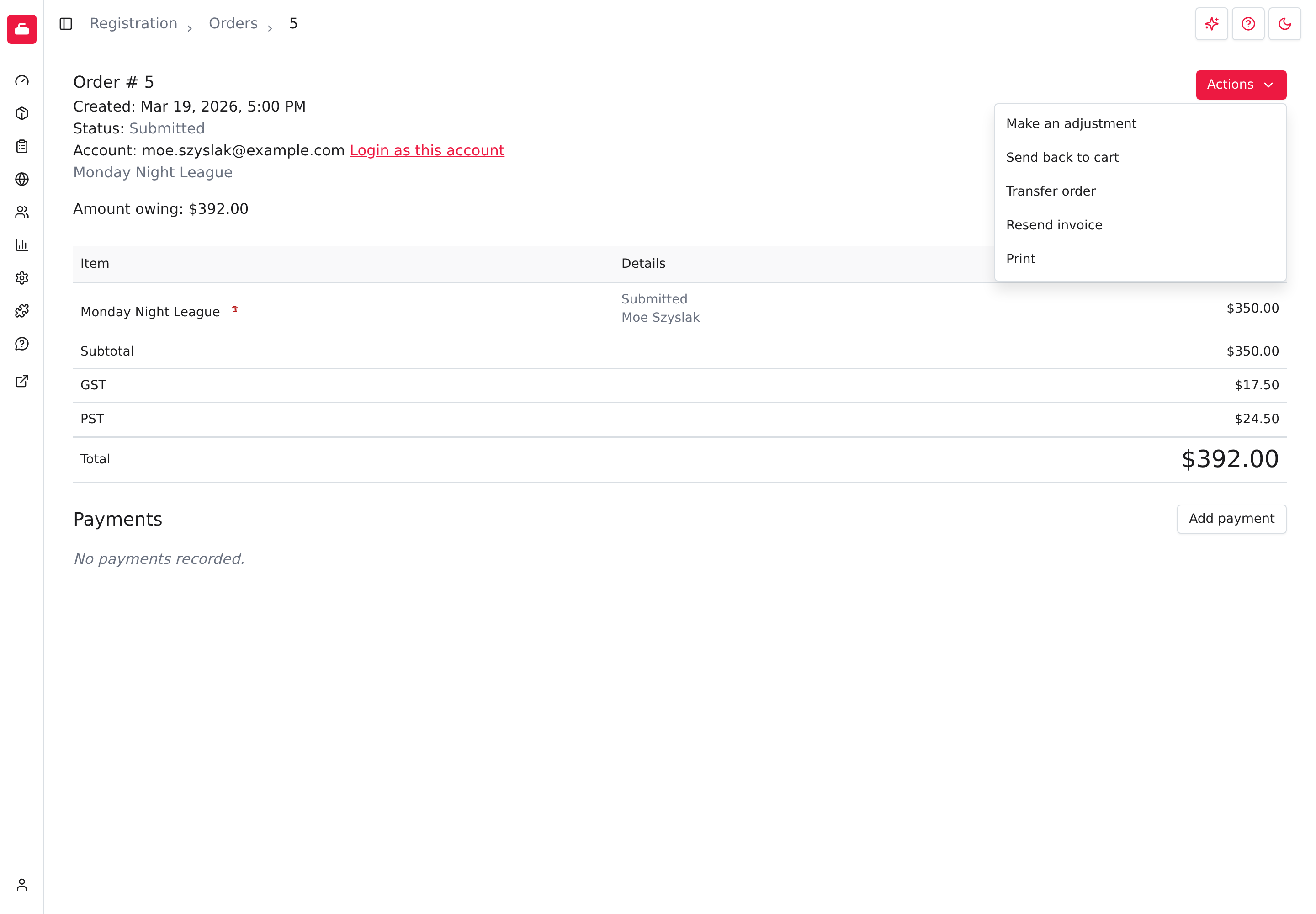
- Faire un ajustement ajoute des frais ou un crédit à la commande. Consultez Ajuster une commande.
- Renvoyer au panier remet la commande dans le panier du membre pour qu’elle puisse être modifiée et finalisée de nouveau. Consultez Renvoyer une commande au panier.
- Transférer la commande déplace la commande vers un autre compte.
- Renvoyer la facture ou Renvoyer le reçu envoie de nouveau la commande par courriel. Consultez Renvoyer le courriel de commande.
- Supprimer la commande retire une commande qui n’a jamais été finalisée. Consultez Supprimer une commande.
- Imprimer ouvre une version imprimable de la commande.
Les ajustements, les renvois au panier, les renvois de courriel, les suppressions et les transferts sont réservés aux gestionnaires. Un trésorier peut consulter toutes les commandes et enregistrer des paiements et des remboursements, mais ne voit pas ces actions.
La liste et les détails des commandes peuvent aussi afficher Se connecter en tant que ce compte. Utilisez cette action seulement si vous avez l’autorisation de reproduire la vue du titulaire du compte. Elle ouvre une nouvelle session connectée à son compte. Vous agissez alors sous son identité; ce n’est pas un simple aperçu.
Ajuster une commande
Un ajustement est une ligne distincte de la commande pour des frais ou un crédit qui ne font partie d’aucun produit. Utilisez un montant positif pour ajouter des frais, par exemple le remplacement d’une clé perdue. Utilisez un montant négatif pour réduire ce que le membre doit, par exemple un crédit pour du bénévolat. Le prix du produit lui-même ne change pas.
Vous pouvez ajouter et supprimer des ajustements seulement si le statut de la commande est Soumis ou Partiellement payé. Les commandes payées, trop payées, annulées ou non finalisées ne proposent pas Faire un ajustement. Pour rendre de l’argent sur une commande payée, utilisez plutôt Ajouter un remboursement sous Paiements.
Ajouter un ajustement
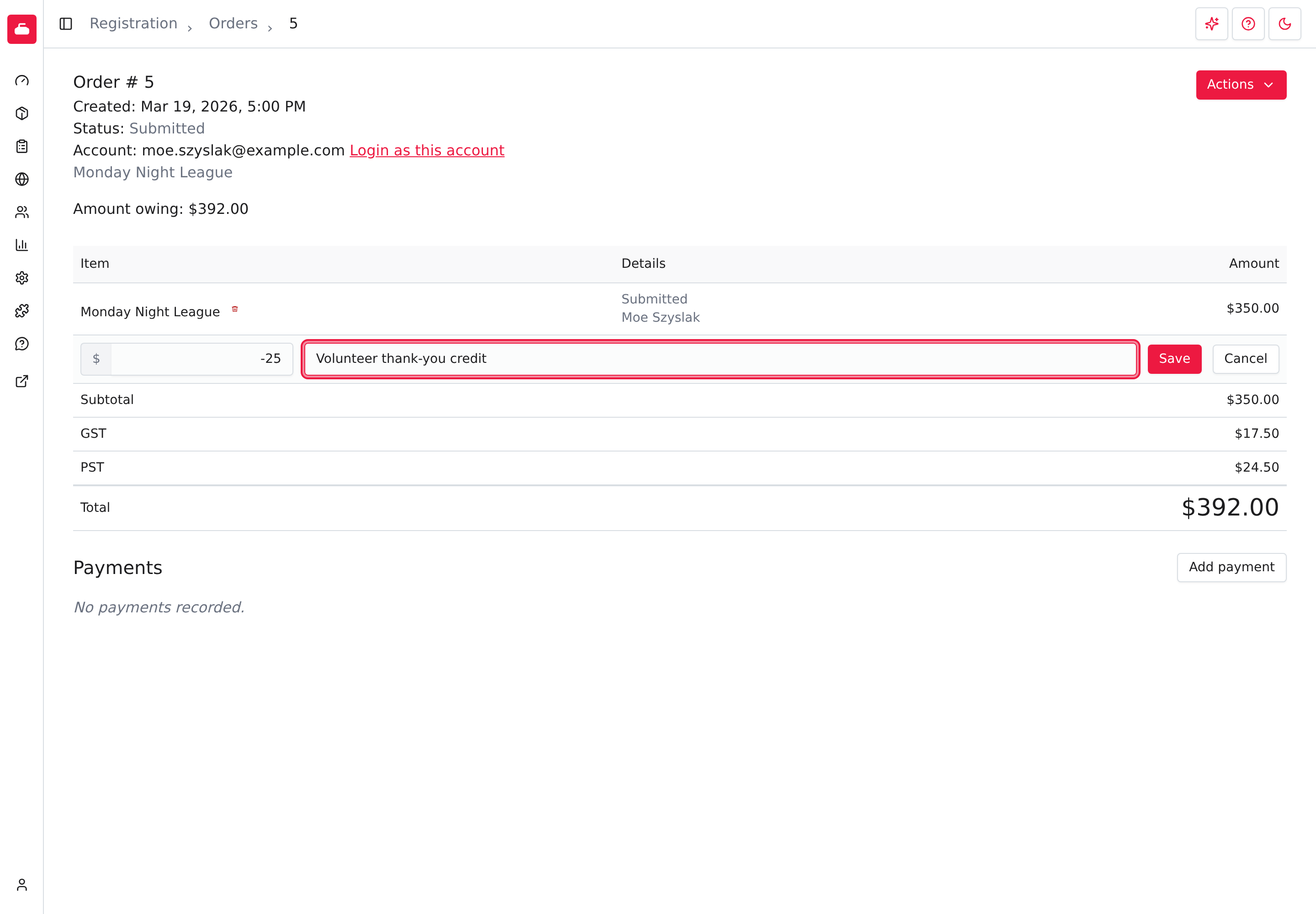
- Ouvrez la commande et sélectionnez Actions > Faire un ajustement.
- Entrez le Montant. Utilisez un signe moins pour un crédit, comme
-25. - Entrez une Description. Elle apparaît dans la colonne Détails. Écrivez donc quelque chose que votre trésorier reconnaîtra plus tard.
- Sélectionnez Enregistrer.
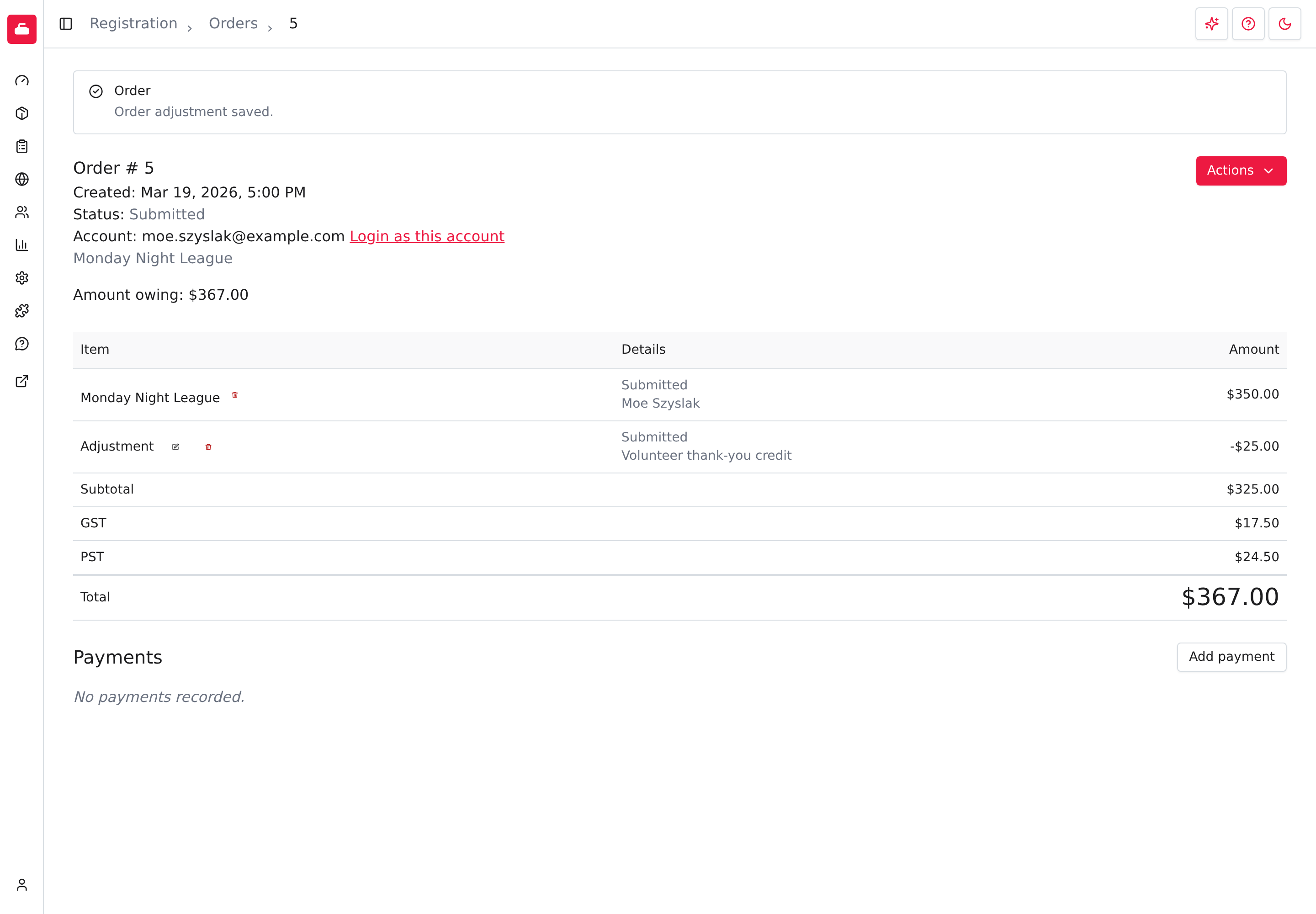
La commande affiche le message Ajustement de commande enregistré., la nouvelle ligne et le nouveau Montant dû.
Curling IO refuse un ajustement si :
- le montant est zéro (Le montant ne doit pas être zéro.);
- la description est vide (La description est requise.);
- le nouveau total de la commande serait inférieur à zéro ou au montant déjà payé (L’ajustement ne peut pas réduire le total de la commande sous les paiements nets.). Les paiements nets sont les paiements moins les remboursements.
Effets d’un ajustement
- Montant dû et total. Un crédit les réduit et des frais les augmentent. Le statut de la commande suit. Si un crédit réduit le total au montant exact déjà payé, la commande passe au statut Payé.
- Taxe. Les ajustements ne sont pas taxés. Les totaux de taxes nommés du reçu restent les mêmes, même si l’ajustement est un crédit sur un produit taxé. Si le crédit doit réduire la taxe, utilisez plutôt un remboursement sur le produit.
- Argent. Un ajustement négatif n’est pas un remboursement. Aucun paiement ni remboursement n’est enregistré et aucun argent ne circule. Il réduit seulement le solde que le membre doit encore.
- Rabais rétroactifs. Ajouter un ajustement écarte tout Rabais rétroactif potentiel affiché pour cette commande.
- Historique. Curling IO enregistre qui a ajouté ou supprimé l’ajustement et à quel moment.
Supprimer un ajustement
Les ajustements n’ont pas de bouton Modifier. Tant que le statut de la commande est Soumis ou Partiellement payé, sélectionnez la corbeille à côté d’un Ajustement admissible, puis Confirmer pour le supprimer. L’admissibilité à la suppression est de nouveau vérifiée à la confirmation.
Si un ajustement négatif ramène le montant dû à zéro, la commande passe au statut Payé. Vous ne pouvez pas modifier ou supprimer cet ajustement dans la commande payée. Le bouton Supprimer est masqué. Régler le solde ne donne pas accès à une annulation de l’ajustement.
Vous ne pouvez pas supprimer un ajustement auquel un paiement ou un remboursement est affecté. La suppression ne déplace jamais ses paiements vers un autre article. Utilisez le processus de paiement ou de remboursement approprié pour traiter ces données financières.
Dans une commande au statut Partiellement payé, un ajustement sans affectation exige aussi que son total, avec son signe positif ou négatif, ne dépasse pas le montant dû, qu’il n’y ait aucun remboursement ni article annulé dans la commande et que l’ajustement n’ait aucun article enfant.
La suppression exige aussi un historique financier vérifiable et aucun paiement en cours. Curling IO refuse les ajustements avec des écritures comptables non prises en charge, des affectations de remboursement ou des articles enfants dont les effets financiers ne peuvent pas être annulés sans risque. Un ajustement qui n’a pas les écritures comptables nécessaires à sa suppression reste refusé. Si la suppression est refusée, laissez le paiement et l’ajustement inchangés.
Renvoyer une commande au panier
Utilisez Renvoyer au panier si la commande d’un membre doit changer avant son paiement, par exemple pour corriger un produit ou un participant. Elle redevient un panier non finalisé dans le compte du membre. Le membre finalise de nouveau la commande quand elle est correcte.
- Ouvrez la commande et sélectionnez Actions > Renvoyer au panier.
- Lisez la confirmation. Sélectionnez Confirmer pour continuer ou Annuler pour laisser la commande telle quelle.
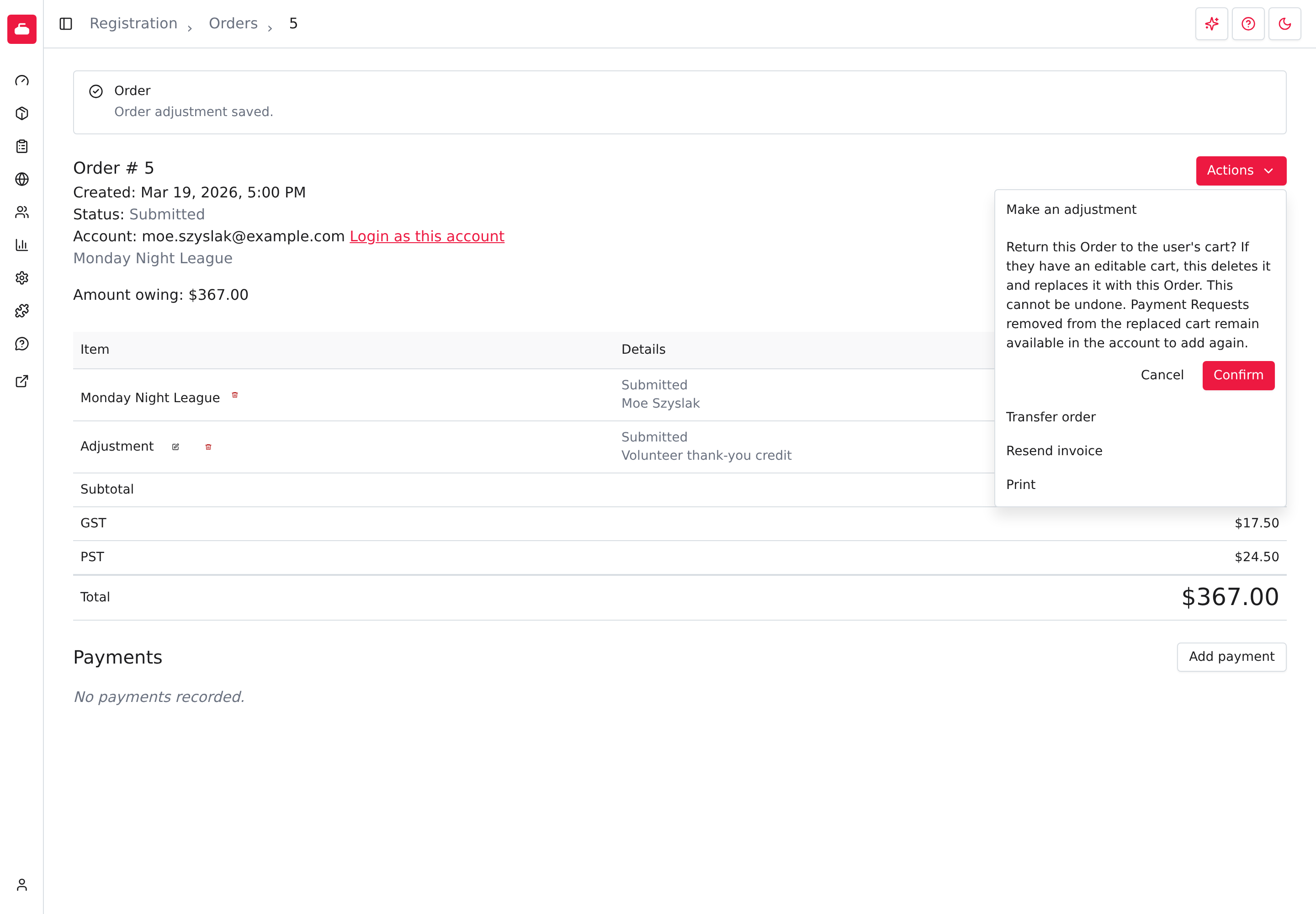
La commande est admissible si toutes ces conditions sont remplies :
- elle appartient à un compte de membre;
- son statut est Soumis et aucun paiement n’est enregistré (une commande au statut Payé est admissible seulement si son total est de 0,00 $);
- aucun autre paiement du membre n’est encore en traitement;
- le compte n’est pas configuré pour plusieurs paniers.
Si un élément bloque l’action, Curling IO explique pourquoi, par exemple Un paiement est enregistré pour cette commande; elle ne peut pas être renvoyée au panier. Un remboursement ne retire pas ce blocage, puisque le paiement d’origine reste dans la commande. Seule la suppression du dossier de paiement le retire, et un paiement remboursé ne peut pas être supprimé.
Renvoyer une commande au panier :
- change son statut à En attente et la place dans le panier du membre;
- remplace le panier actuel du membre. S’il a déjà un panier modifiable, celui-ci est supprimé et cette commande le remplace. Les demandes de paiement qui étaient dans le panier supprimé restent dans le compte et peuvent être ajoutées de nouveau;
- efface les prix des produits, les rabais et les taxes, qui seront recalculés à la finalisation avec vos prix et rabais actuels. Les ajustements et les demandes de paiement conservent leurs montants;
- annule les écritures comptables de la commande, qui ne sera donc comptée de nouveau qu’une fois finalisée.
Cette action est irréversible. Assurez-vous de vouloir remplacer le panier du membre avant de sélectionner Confirmer.
Supprimer une commande
Supprimer la commande retire entièrement la commande, ses lignes et ses écritures comptables. Cette action est réservée aux commandes qui ne sont jamais devenues de véritables achats, comme un panier non finalisé, même s’il contient des produits. Une commande soumise ou payée avec des produits ou des participants inscrits ne la propose pas. Utilisez Renvoyer au panier pour les modifier, ou un remboursement pour les annuler.
L’action est aussi indisponible si la commande a un paiement, un litige, un crédit du club, un plan de paiement, une tentative de paiement en ligne ou un transfert en attente. Sélectionnez Supprimer la commande et confirmez. Vous revenez à la liste des commandes et la suppression est irréversible.
Renvoyer le courriel de commande
Si un membre dit ne jamais avoir reçu son courriel de commande ou l’avoir perdu, renvoyez-le à partir de la commande.
- Ouvrez la commande et sélectionnez Actions.
- Sélectionnez Renvoyer la facture ou Renvoyer le reçu. Le libellé dépend de la commande : Renvoyer la facture pour Soumis et Partiellement payé, et Renvoyer le reçu pour Payé. Les commandes trop payées, annulées et non finalisées ne proposent pas cette action.
- Sélectionnez Confirmer.
Courriel de facture mis en file d'attente. ou Courriel de reçu mis en file d'attente. signifie que Curling IO a accepté une tâche d’envoi à l’adresse courriel du compte. Cela ne confirme ni la livraison par le fournisseur ni l’arrivée dans la boîte de réception du membre. Demandez au membre de vérifier son dossier de courriels indésirables et confirmez l’adresse du compte.
Si le modèle correspondant manque, Curling IO refuse le renvoi et nomme Facture ou Reçu dans l’erreur. Aucune tâche d’envoi ni entrée d’historique de renvoi n’est créée. Vérifiez Inscriptions > Courriels transactionnels. Si le modèle n’est pas dans la liste, communiquez avec le soutien pour rétablir le modèle par défaut manquant avant de réessayer.
Le courriel par défaut comprend la date et le statut de la commande, les articles et les noms des participants, les paiements réussis, le total original de la commande et les remboursements réussis, ainsi que des liens vers l’historique des commandes du membre et votre page de contact. Votre numéro d’identification fiscale apparaît s’il est configuré. Une facture demande aussi le paiement du montant encore dû. Le renvoi utilise les données actuelles de la commande : la facture indique donc le solde actuel. Le texte provient de vos modèles Facture et Reçu, que vous pouvez modifier sous Courriels transactionnels.
Renvoyer le courriel ne change pas les montants financiers de la commande. Quand la tâche d’envoi est mise en file d’attente, la commande enregistre qui l’a demandée. Si le compte n’a pas d’adresse courriel, Curling IO ne peut pas mettre le courriel en file d’attente.
Les crédits du club se gèrent sous Inscriptions > Crédits club. Les règles de rabais se gèrent sous Inscriptions > Rabais.
Tutoriel vidéo
Un tutoriel distinct est reporté à plus tard. Ce guide et ses captures d’écran couvrent la liste, les filtres, l’exportation, les détails des commandes et les actions disponibles.