Faire le suivi des plans de paiement
Utilisez Inscriptions > Plans de paiement pour trouver les membres dont les versements demandent votre attention. Un plan de paiement répartit l’achat d’un produit en paiements prévus. Le premier paiement est prélevé à la finalisation de la commande. Les versements suivants sont prélevés automatiquement sur la carte enregistrée. La plupart des plans ne demandent aucune intervention. Cette page les affiche tous, en commençant par ceux qui nécessitent un suivi.
Vous devez avoir l’autorisation de gérer les finances des commandes pour utiliser cette page. Les gestionnaires et les trésoriers l’ont. Être affecté comme directeur de produit ne suffit pas.
Pour découvrir la fonction avant de la configurer, consultez l’article Plans de paiement et versements.
Avant que les membres puissent utiliser un plan
Les plans de paiement fonctionnent seulement si toutes ces conditions sont remplies :
- Votre club utilise SportsPay, ou Stripe avec les plans de paiement activés par Curling IO. Si vous utilisez Stripe, écrivez à [email protected] pour demander leur activation pour votre club.
- Paiements en ligne est activé et votre fournisseur de paiement est entièrement configuré. Cela vous donne aussi accès à Premium; un achat Premium distinct n’est donc pas nécessaire.
- Les deux Politiques des plans de paiement sont choisies sous Paramètres > Paiements.
- Offrir un plan de paiement est activé dans le produit. Consultez Information du produit.
L’éditeur d’information du produit avertit si les plans ne sont pas disponibles et propose Ouvrir les paramètres de paiement. Les modalités enregistrées restent en place, mais les membres ne peuvent pas les choisir tant que les paiements en ligne ne sont pas configurés et que l’activation Stripe requise n’est pas terminée. Les plans déjà achetés conservent leur fournisseur d’origine.
Un membre qui choisit un plan doit payer par carte à la finalisation de sa commande. L’option de paiement hors ligne n’est pas proposée si le panier contient un plan.
Après la finalisation de la commande
Si le membre voit Votre commande est en cours de traitement, Curling IO confirme encore le paiement de sa commande. Il peut quitter la page et revenir à la commande plus tard. Demandez-lui d’attendre le résultat avant d’essayer un autre paiement. Une commande dont le paiement n’est pas résolu reste verrouillée pendant que Curling IO vérifie auprès du fournisseur de paiement. Un délai expiré ne signifie pas à lui seul que le paiement a échoué.
- Le membre choisit le plan, vérifie l’échéancier et paie le premier versement avec sa carte.
- Trois jours avant chaque versement suivant, Curling IO envoie un rappel par courriel.
- Curling IO prélève les versements Stripe lors de son traitement de nuit, à la date d’échéance ou après. SportsPay les prélève selon son traitement planifié.
- Curling IO avise le membre par courriel quand un versement est reçu, refusé ou nécessite une confirmation de sa banque.
Si une carte est refusée ou si la banque exige une authentification, les versements suivants sont suspendus. Le membre peut confirmer ou remplacer sa carte. Vous pouvez réessayer un versement refusé, mais seul le membre peut terminer l’authentification de sa banque.
Les quatre modèles sont Paiement automatique à venir, Paiement automatique reçu, Échec du paiement automatique et Authentification du paiement requise. Vous pouvez les personnaliser sous Inscriptions > Courriels transactionnels.
Lire la liste
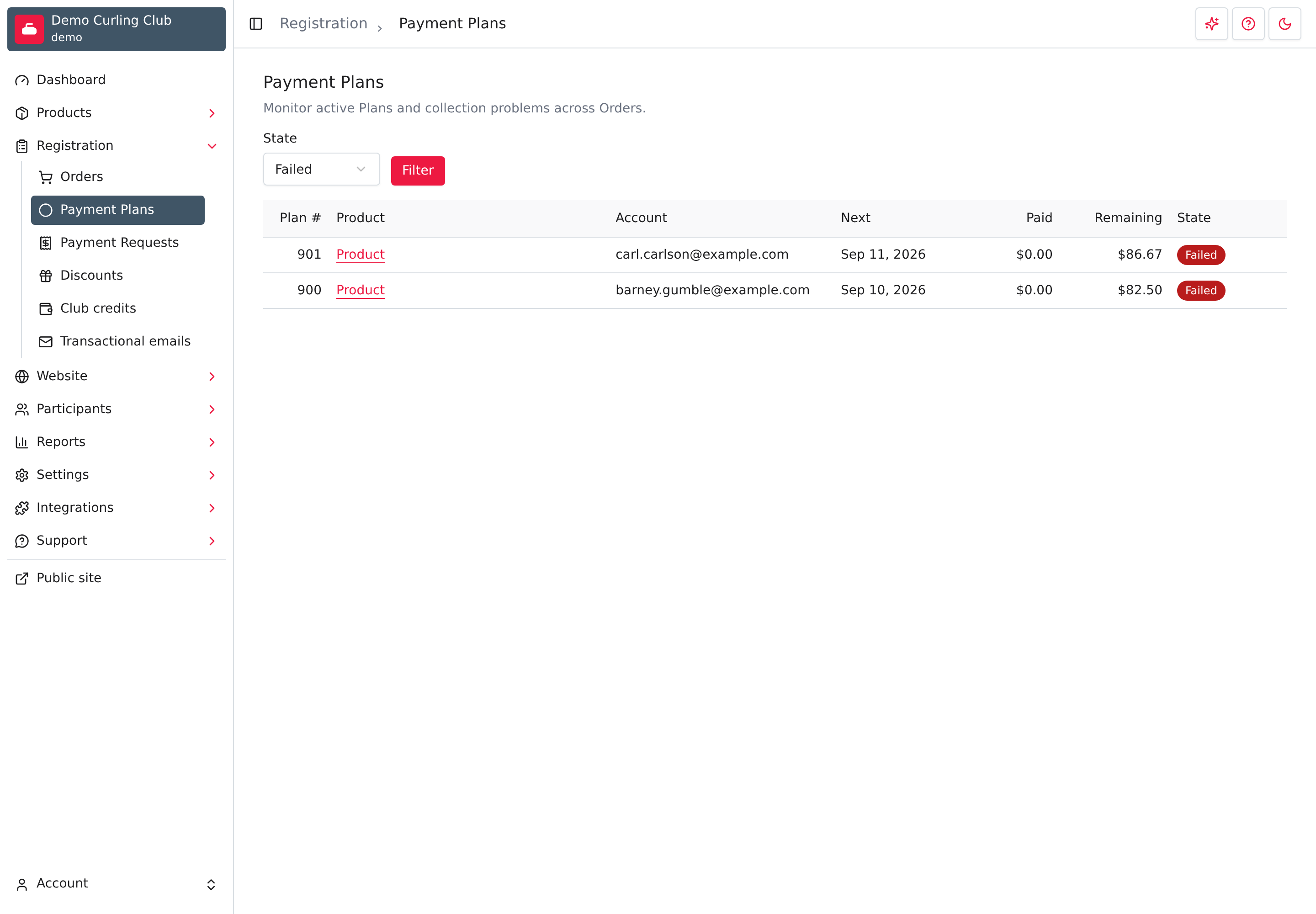
Chaque ligne représente un plan. La liste affiche d’abord ceux qui demandent le plus d’attention : les plans en échec, puis ceux à vérifier, en création, en retard et à traiter, puis les autres.
- Plan nº est le numéro du plan.
- Produit mène à la commande.
- Compte est l’adresse courriel de la personne qui a acheté le produit.
- Prochain est la date du prochain versement non payé.
- Payé et Solde indiquent les totaux avec le symbole de devise.
- État indique si le plan demande une intervention.
Si le prélèvement rencontre un problème, un message apparaît directement sous le plan. Il explique le résultat sans exposer les détails internes du fournisseur. Une annulation échouée peut quand même mener à un prélèvement. Lisez donc l’avertissement avant de dire au membre que ses paiements prévus ont cessé.
Utilisez État, puis Filtrer, pour afficher un seul état à la fois. La liste affiche 25 plans par page. Utilisez Suivant et Précédent pour changer de page.
Signification des états
| État | Signification | Quoi faire |
|---|---|---|
| Échec | Un versement a été refusé ou nécessite une authentification bancaire. Les suivants sont suspendus. | Demandez au membre d’ouvrir Mettre à jour le mode de paiement et de confirmer ou remplacer la carte enregistrée. Réessayez quand le problème de refus est réglé. |
| À vérifier | Curling IO ne peut pas confirmer le résultat du fournisseur, par exemple après un paiement, une annulation ou un changement de carte. | Ne répétez pas l’action. Vérifiez de nouveau plus tard. Si l’incertitude persiste plusieurs jours, communiquez avec le soutien. |
| Création en cours | Un plan SportsPay vient d’être acheté et Curling IO prépare encore ses versements suivants. | Attendez. Si l’état ne change pas pendant plusieurs jours, communiquez avec le soutien. |
| En retard | Un versement a plus de 2 jours de retard et n’a été ni payé ni refusé. | Curling IO vérifie les prélèvements chaque nuit, y compris les résultats SportsPay manquants. Si le retard persiste, communiquez avec le soutien. |
| À traiter | Un versement est dû aujourd’hui ou était dû dans les 2 derniers jours. | Attendez le prélèvement automatique et sa confirmation. |
| Actif | Tout respecte l’échéancier. | Rien. |
| Terminé | Tous les versements sont payés. | Rien. |
| Annulé | Le personnel a annulé les versements restants. | Rien. |
Un plan peut correspondre à plusieurs états. La liste affiche le plus urgent, dans l’ordre Création en cours, À vérifier, Échec, Annulé, Terminé, En retard, À traiter, Actif.
Ouvrir la commande d’un plan
Sélectionnez le nom du produit dans la ligne du plan pour ouvrir la commande. Les versements figurent sous Paiements prévus. Chacun indique sa date d’échéance, son montant et son statut : En attente, Refusé, Payé ou Annulé.
Les paiements prélevés restent dans la section Paiements au-dessus, comme les autres paiements en ligne. Les versements annulés indiquent leur annulation dans Curling IO.
Réessayer un versement refusé
Réessayez le paiement quand le membre vous dit avoir réglé le problème, par exemple en ajoutant de l’argent dans son compte.
- Ouvrez la commande du plan.
- Dans Paiements prévus, trouvez le versement refusé et sélectionnez Réessayer.
- Lisez le montant et la date d’échéance, puis sélectionnez Confirmer. Sélectionnez plutôt Annuler pour fermer la confirmation sans prélèvement.
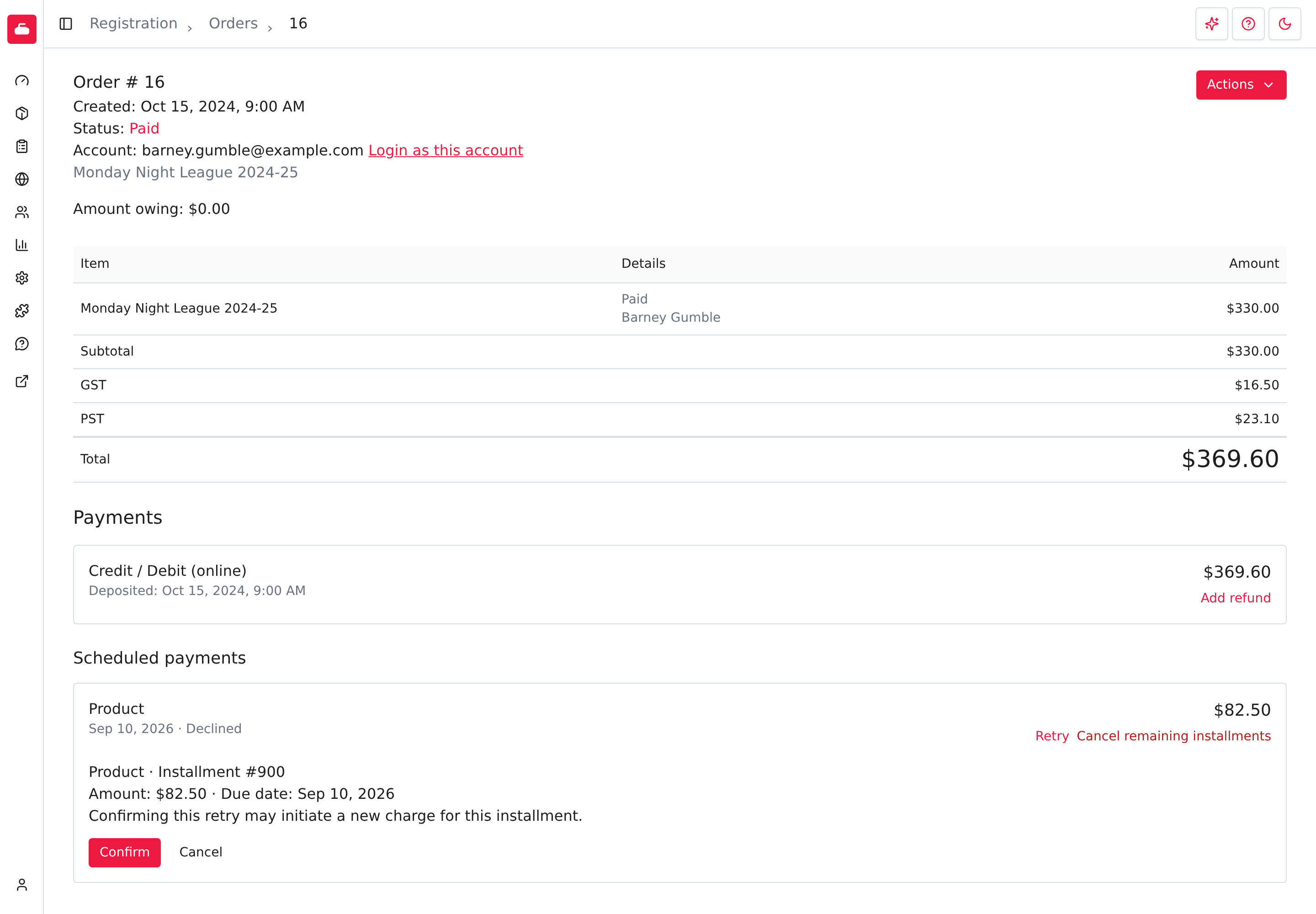
Confirmer peut lancer un véritable prélèvement. Vérifiez donc d’abord avec le membre. Curling IO affiche le résultat dans la commande :
- Le fournisseur a confirmé le paiement. Le versement passe à Payé.
- La nouvelle tentative est encore en attente ou Curling IO n’a pas pu confirmer le résultat. Un prélèvement peut avoir eu lieu. Rechargez la commande et consultez le versement avant de réessayer.
- La nouvelle tentative a échoué ou a été refusée. Le versement reste Refusé.
Vous pouvez réessayer seulement un versement Refusé. Un membre peut aussi régler lui-même un plan refusé depuis son compte. Avec Stripe, il peut confirmer la carte enregistrée à la demande de sa banque ou utiliser une autre carte. Cela paie le versement refusé le plus ancien. Une nouvelle tentative par le personnel ne peut pas terminer l’authentification bancaire du membre.
Rembourser un versement prélevé
Remboursez un versement Stripe prélevé à partir de son paiement d’origine dans la commande :
- Trouvez le versement sous Paiements et sélectionnez Ajouter un remboursement.
- Sélectionnez le produit et le montant à rendre, puis choisissez un remboursement sur la carte d’origine. Le premier paiement de la commande peut couvrir plusieurs produits. Vérifiez donc le produit et le montant sélectionnés.
- Confirmez le remboursement et attendez son résultat avant de réessayer. Si le résultat est incertain, communiquez avec le soutien.
Un remboursement Stripe retourne toujours au paiement d’origine même si le membre a remplacé sa carte enregistrée depuis. Remboursez chaque versement ultérieur séparément à partir de son propre paiement. Un remboursement n’annule pas les versements futurs.
Versements SportsPay
Les versements SportsPay ultérieurs ne peuvent actuellement pas être remboursés sur la carte depuis Curling IO. Le paiement prélevé n’a pas les données de remboursement enregistrées pour sa carte d’origine. Mettre à jour la carte du plan ne corrige pas ce paiement, et le soutien ne doit pas remplacer la carte d’origine par la nouvelle.
Utilisez cette solution de rechange pour le personnel si votre club accepte de rendre un montant prélevé :
- Ouvrez la commande et repérez le versement prélevé sous Paiements. Confirmez le paiement et le montant avant de rendre l’argent. Si un remboursement précédent est en attente ou incertain, communiquez avec le soutien avant tout autre paiement.
- Convenez avec le membre d’un remboursement en argent comptant, par chèque ou en crédit du club.
- Sélectionnez Ajouter un remboursement sur ce paiement. Sélectionnez le produit et le montant rendu, puis le mode réellement utilisé : Comptant, Chèque ou Crédit du club. Pour l’argent comptant ou le chèque, enregistrez la date réelle du paiement et ajoutez les preuves dans les notes. Le crédit du club crée le crédit dans Curling IO; il ne rend pas l’argent sur la carte.
- Vérifiez le montant, le mode et le produit sélectionné, puis confirmez le remboursement. N’envoyez pas aussi un remboursement sur carte par SportsPay.
Si le membre a besoin d’un remboursement sur sa carte d’origine, communiquez avec le soutien avant toute autre action. Une référence de passerelle manquante nécessite aussi l’intervention du soutien. N’enregistrez jamais un remboursement en argent comptant ou par chèque si l’argent n’a pas réellement été rendu.
Rembourser un versement payé n’arrête pas les versements futurs. Si le membre se retire aussi de l’activité, annulez les versements restants comme indiqué ci-dessous.
Annuler les versements restants
Annulez les versements restants si le membre ne paiera pas le solde et que votre club accepte l’arrêt des paiements. Votre politique publiée apparaît à la finalisation de la commande et se configure sous Paramètres > Paiements. Les membres ne peuvent pas annuler eux-mêmes leurs versements.
- Ouvrez la commande du plan.
- Dans Paiements prévus, sélectionnez Annuler les versements restants sur un versement En attente ou Refusé.
- Vérifiez les versements et la réduction totale.
- Ajoutez une Raison (optionnelle) si vous voulez conserver une note.
- Sélectionnez Annuler les versements restants.
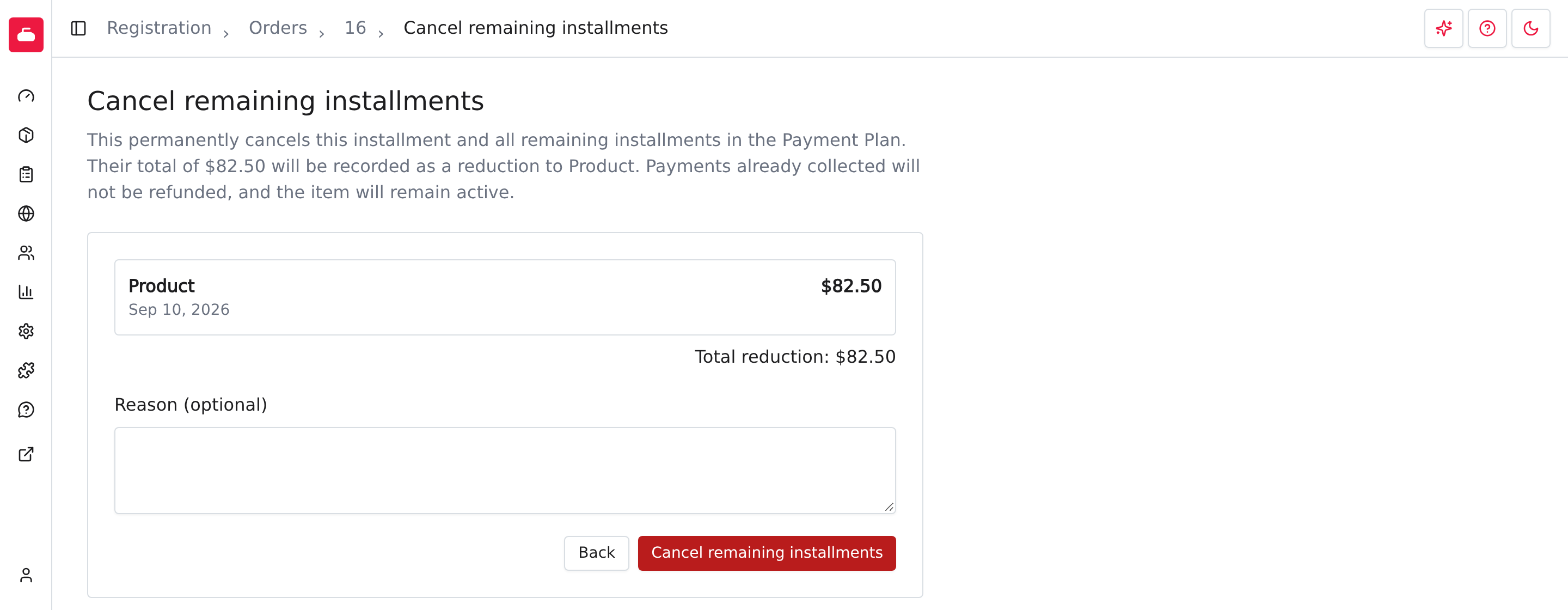
L’annulation est permanente. Elle annule le versement sélectionné et tous les suivants. Vous ne pouvez pas annuler un seul versement en conservant ceux qui suivent.
Voici les effets et les limites de l’annulation :
- Elle réduit le montant que le membre doit de la valeur des versements annulés.
- Elle ne rembourse pas les paiements déjà prélevés. Pour rendre de l’argent, ajoutez un remboursement au paiement d’origine.
- Elle n’annule pas l’inscription. Le membre conserve le produit acheté. Traitez séparément la fin de l’inscription au besoin.
- Elle empêche Curling IO de lancer les prélèvements des versements annulés. Si un prélèvement est déjà en cours de confirmation, attendez son résultat avant d’annuler.
La confirmation signifie que les versements ont été annulés dans Curling IO et que le montant dû a été réduit. Cette action n’envoie pas de demande d’annulation à SportsPay et n’affiche pas de statut de retrait auprès du fournisseur.
Avec Stripe, la carte enregistrée reste disponible si un autre plan actif l’utilise encore. Curling IO la libère quand aucun plan n’en a besoin.
Ce que voient les membres
Pour un plan de paiement accepté, chaque courriel de reçu et de facture comprend une section Plan de paiement avec la date, le montant et le statut actuel de chaque versement, suivis du texte exact de l’autorisation acceptée par le membre. Curling IO ajoute cette section après le corps de votre modèle et avant son pied de page. Elle reste incluse même si vous videz ou personnalisez le modèle. Les membres peuvent aussi lire le texte accepté et la date d’acceptation sous Compte > Plans de paiement. Modifier vos politiques ne change pas une entente déjà acceptée.
Les membres choisissent le plan dans leur panier, voient toutes les dates de paiement avant de payer et consultent leurs plans sous Compte > Plans de paiement. Si une carte est refusée, ils la confirment ou la remplacent à cet endroit. Consultez Commandes pour les curleurs.
Si plusieurs versements sont en retard quand le membre met sa carte à jour, Curling IO réessaie seulement le plus ancien immédiatement. Si le paiement réussit et que le plan redevient Actif, les autres versements en retard sont réessayés lors du traitement du lendemain matin, par des prélèvements distincts. Le plan devient Terminé quand le dernier versement est payé. Avertissez le membre qu’il pourrait voir plusieurs prélèvements. Si la première nouvelle tentative échoue, aucun autre montant n’est prélevé et le plan demande encore une intervention.
Dépannage
Un plan attendu ne figure pas dans la liste
La liste affiche seulement les plans de votre organisation. Un plan existe seulement après la réussite du premier paiement du membre. Si le paiement de sa commande a échoué, il n’y a aucun plan. Cherchez la commande sous Inscriptions > Commandes.
Le membre a confirmé ou remplacé sa carte, mais le plan indique encore Échec
Rechargez la page après quelques minutes. Si la mise à jour de carte ou la nouvelle tentative n’a pas réussi, la page Plans de paiement du membre propose de nouveau Mettre à jour le mode de paiement. Pour une demande d’authentification Stripe, le membre doit terminer la confirmation de sa banque ou utiliser une autre carte. Une nouvelle tentative par le personnel ne peut pas terminer cette vérification.
La commande indique un plan annulé, mais le membre a été débité
Vérifiez à quel versement le paiement appartient et quand il a été prélevé. Annuler les versements restants n’annule pas un paiement déjà effectué. Communiquez avec le soutien si un versement annulé a été prélevé. Attendez le résultat de tout paiement incertain avant une autre action financière.
Remboursez un prélèvement confirmé à partir de son paiement d’origine dans la commande si votre club l’accepte. Annuler les versements restants ne rembourse pas un paiement précédent.