Envoyer une demande de paiement
Utilisez Inscriptions > Demandes de paiement pour demander à une personne un montant personnalisé sans créer de produit. Il peut s’agir du remplacement d’un porte-clés d’accès, de frais de casier ou de frais pour du matériel perdu. Vous entrez une adresse courriel, un montant et une description. La personne reçoit un courriel, consulte la demande dans son compte et la paie en suivant votre processus habituel de commande. Le paiement reste lié à une commande dans Curling IO.
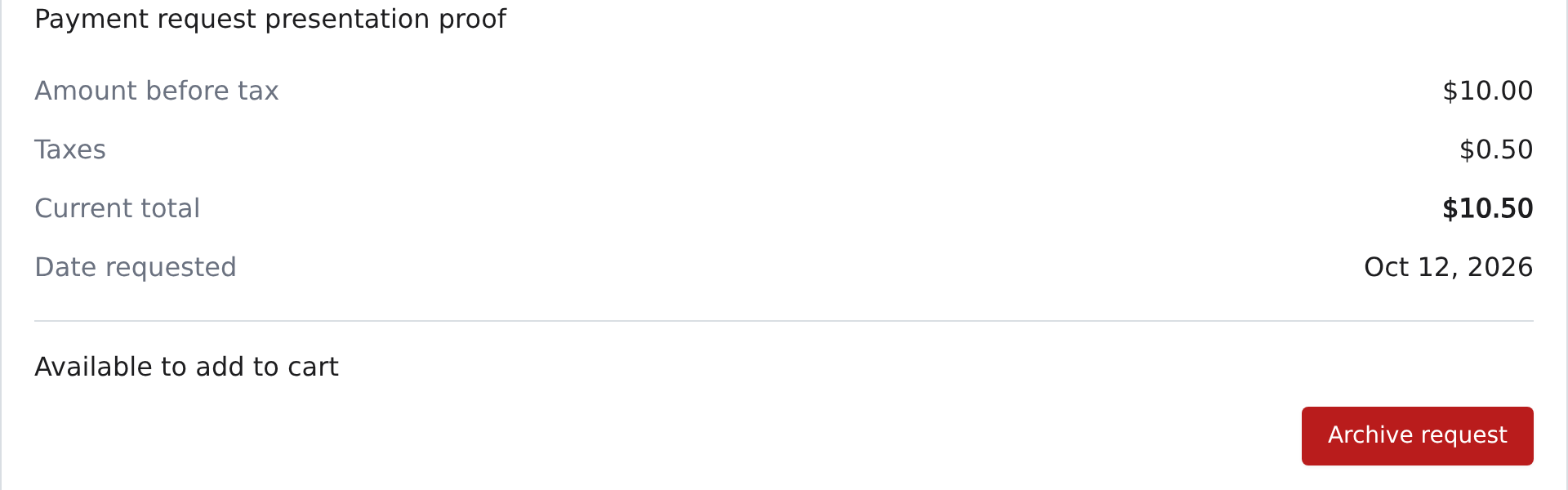
Vous devez être gestionnaire pour utiliser cette page. Les trésoriers et les directeurs de produit ne peuvent pas envoyer de demandes de paiement.
Pour permettre aux membres de répartir le prix d’un produit sur plusieurs paiements, utilisez plutôt un plan de paiement. Une demande de paiement porte sur un seul montant qui n’appartient à aucun produit.
Envoyer une demande
- Ouvrez Inscriptions > Demandes de paiement et sélectionnez Nouvelle demande de paiement.
- Entrez le Courriel du destinataire. C’est l’adresse que la personne utilise pour se connecter au site de votre club.
- Entrez le Montant avant taxes. Il peut aller de 0,01 à 999 999,99, dans la devise du club.
- Entrez une Description. La personne la voit dans le courriel, son compte et sa commande. Expliquez donc la raison des frais. Elle peut compter jusqu’à 1 000 caractères.
- Sous Taxes, cochez chaque taxe à ajouter. Ne cochez rien si les frais ne sont pas taxés. La liste provient de Paramètres > Taxes.
- Sélectionnez Créer la demande.
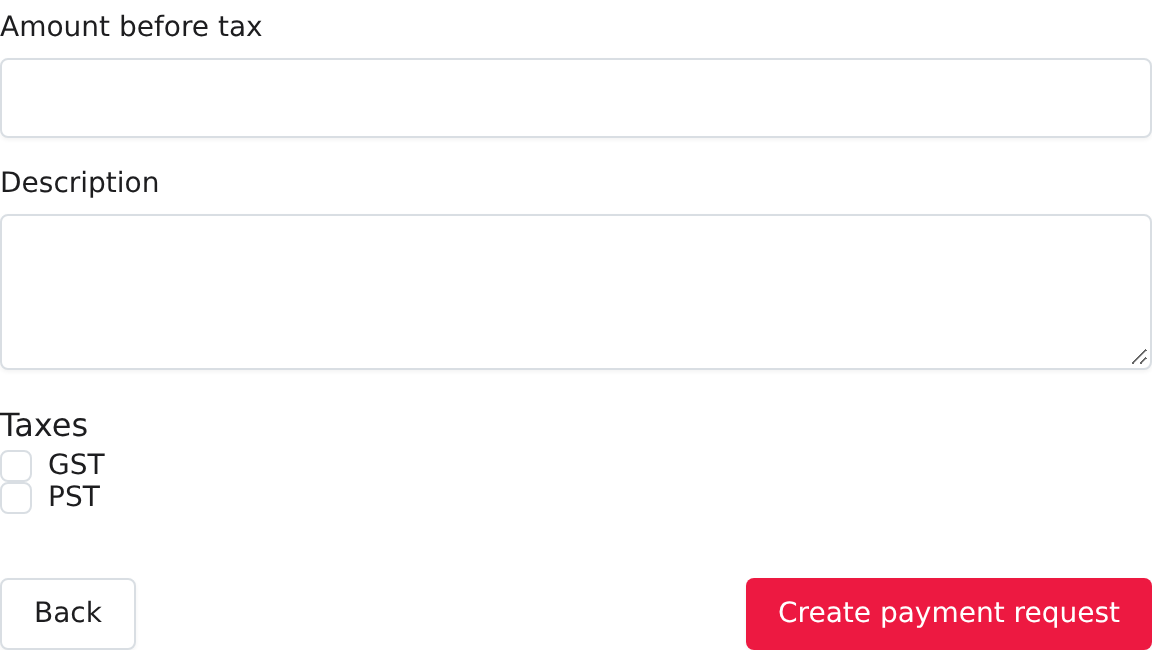
Curling IO affiche Demande de paiement créée. et met le courriel en file d’attente. Il est envoyé peu après. Si vous voyez Vérifiez le courriel, le montant positif (jusqu’à 999 999,99), la description et les taxes sélectionnées., le message ne précise pas quel champ est incorrect. Vérifiez le courriel, le montant, la description et les taxes choisies, puis sélectionnez de nouveau Créer la demande.
Vous ne pouvez pas modifier une demande après sa création. Si le montant, la description ou les taxes sont incorrects, archivez-la et créez-en une nouvelle.
Le courriel reçu
Le courriel est en texte brut. Il est envoyé au nom de votre club et les réponses vont à l’adresse de contact du club. L’objet est Demande de paiement de, suivi du nom du club. Le courriel indique que votre club a envoyé une demande de paiement, reprend votre description et comprend un lien vers la demande :
Connectez-vous avec cette adresse courriel pour consulter la demande, les taxes actuelles et le total. Vous pouvez l’ajouter à votre panier ou la refuser. Ouvrir ce lien n’accepte pas la demande et ne vous facture rien.
Vous ne pouvez pas personnaliser ce courriel. Il ne figure pas sous Inscriptions > Courriels transactionnels. Curling IO ne le renvoie pas. Si la personne perd le courriel, elle peut quand même trouver la demande dans son compte, à condition de se connecter avec la même adresse. Si vous archivez la demande avant l’envoi du courriel, Curling IO ne l’envoie pas.
Ce que la personne voit et peut faire
La personne se connecte et ouvre la demande. L’adresse courriel entrée doit être vérifiée dans son compte. Elle n’a pas besoin d’être son adresse de connexion. Les majuscules et les espaces superflus ne comptent pas. Aucun autre compte ne peut voir la demande. Si l’adresse ne figure pas dans son compte, la personne peut l’ajouter et la vérifier. Vous pouvez aussi archiver la demande et en envoyer une nouvelle à une adresse qu’elle utilise.
La demande affiche la description, le montant avant taxes, les taxes, le total actuel et la date. La personne peut choisir :
- Continuer, qui ajoute la demande au panier. Aucun montant n’est encore prélevé. La personne finalise ensuite la commande comme d’habitude.
- Refuser, qui ferme la demande. Le refus est définitif : la personne ne peut plus l’ajouter à son panier par la suite. Si vous voulez toujours être payé, envoyez une nouvelle demande.
Les taxes sont calculées à la consultation de la demande et de nouveau à la finalisation de la commande, selon les taux actuels des taxes sélectionnées. Elles ne sont pas figées à la création de la demande. Les rabais ne s’appliquent pas aux demandes de paiement.
Vous n’avez rien d’autre à faire. Consultez Commandes pour les curleurs pour les étapes suivies par vos membres.
Les comptes configurés pour plusieurs paniers ne peuvent pas utiliser les demandes de paiement. Les comptes ordinaires des membres ne sont pas touchés.
Le paiement suit votre processus habituel de commande
Une demande de paiement n’exige ni Premium ni fournisseur de paiement en ligne. Vous pouvez en créer une quels que soient vos paramètres de paiement.
La personne paie comme pour tout autre panier, avec les options activées sous Paramètres > Paiements :
- Crédit ou débit paie en ligne par votre fournisseur de paiement, si les paiements en ligne sont configurés.
- Au club soumet la commande et laisse le montant dû. Vous enregistrez l’argent à sa réception. Consultez Enregistrer un paiement hors ligne.
Tout crédit du club dans le compte de la personne est d’abord appliqué au panier, comme pour tout autre achat.
Envoyer une demande ne prélève aucun montant. C’est une invitation à payer.
Suivre une demande
Chaque demande affiche son numéro, l’adresse courriel, la description, les montants et la date. Les plus récentes sont en premier. La ligne sous la date indique le statut :
| Statut | Signification | Actions possibles |
|---|---|---|
| Disponible pour le panier | La personne n’a pas encore agi. | Archiver la demande. |
| Dans le panier | La personne l’a ajoutée à son panier sans finaliser la commande. | Archiver la demande, ou Voir la commande pour consulter le panier. |
| Paiement en cours | La personne a commencé à payer en ligne. | Attendre. L’archivage est temporairement impossible. |
| Fait partie d’une commande | La demande appartient à une commande. Ouvrez-la pour vérifier son statut et son solde. | Voir la commande. L’archivage est impossible. |
| Refusée | La personne l’a refusée. | Rien. Envoyez une nouvelle demande si le montant doit encore être payé. |
| Archivée | Vous l’avez retirée. | Rien. |
Fait partie d’une commande ne signifie pas que l’argent a été reçu. Ouvrez la commande et vérifiez Paiements et Montant dû, surtout si la personne a choisi Au club.
Archiver une demande
Archivez une demande si vous ne voulez plus qu’elle soit payée ou si vous devez corriger le montant, la description ou les taxes. L’archivage ferme la demande. Si elle se trouve dans le panier de la personne, Curling IO la retire aussi du panier pour empêcher la finalisation avec cette demande.
- Trouvez la demande et sélectionnez Archiver la demande.
- Lisez l’avertissement, puis sélectionnez Confirmer à droite. Sélectionnez Annuler à gauche pour laisser la demande telle quelle.
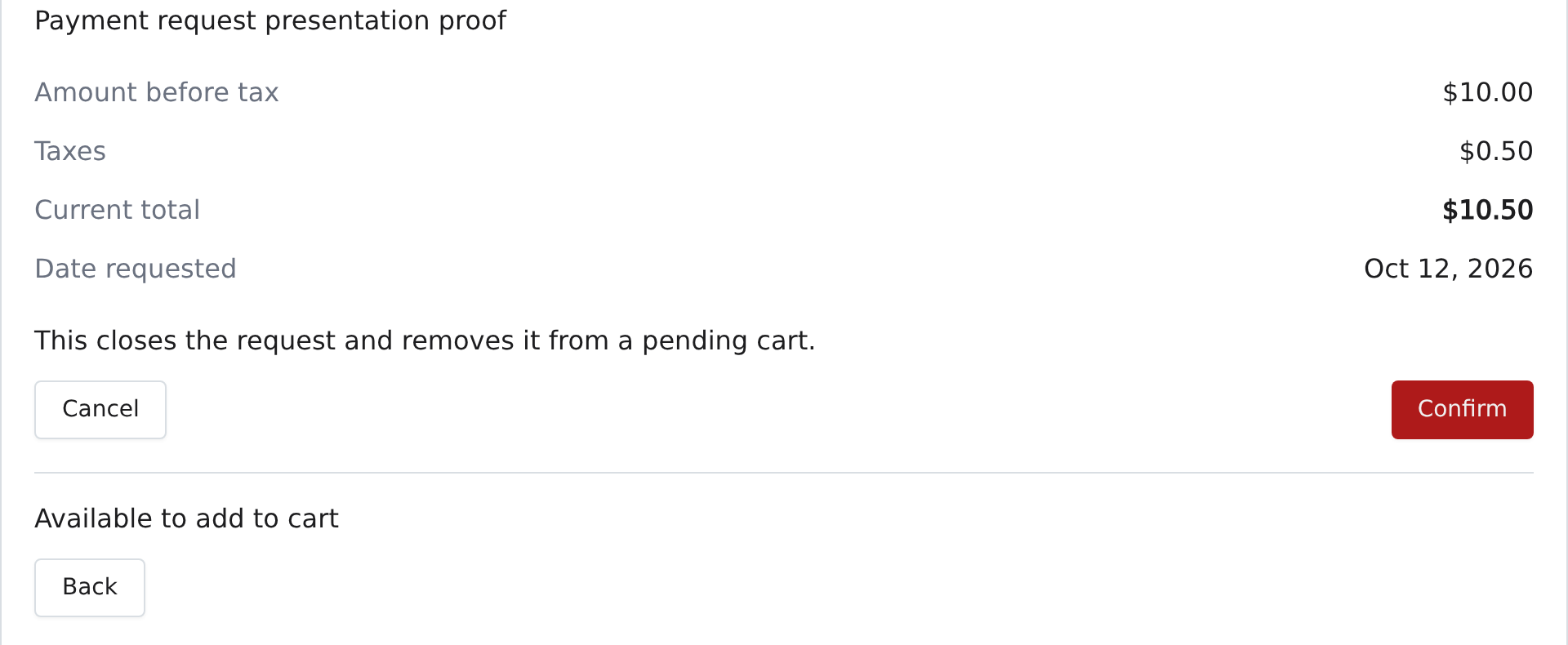
Une demande archivée affiche Archivée pour vous et pour la personne. Elle ne peut pas être rouverte. Pour demander le paiement malgré tout, créez une nouvelle demande.
Vous ne pouvez pas archiver une demande :
- en Paiement en cours, puisque la personne a commencé à payer;
- qui Fait partie d’une commande, puisqu’elle a été soumise. Utilisez plutôt les actions de la commande. Consultez Inscriptions > Commandes;
- déjà Refusée.
Si une autre modification a déjà fermé la demande quand vous sélectionnez Confirmer, Curling IO indique Cette demande ne peut plus être modifiée. Actualisez la page. Rechargez la page pour voir son statut actuel.
Présentation d’une demande dans une commande
Quand la personne finalise sa commande, la demande devient une ligne distincte. Elle porte votre description et indique le montant avant taxes. Demande de paiement dans Détails en indique l’origine dans la commande, le reçu du membre et les copies imprimables. Les taxes choisies apparaissent sous leur nom entre Sous-total et Total. La ligne n’a ni produit ni participant; aucune question d’inscription ni renonciation n’est donc demandée à la finalisation.
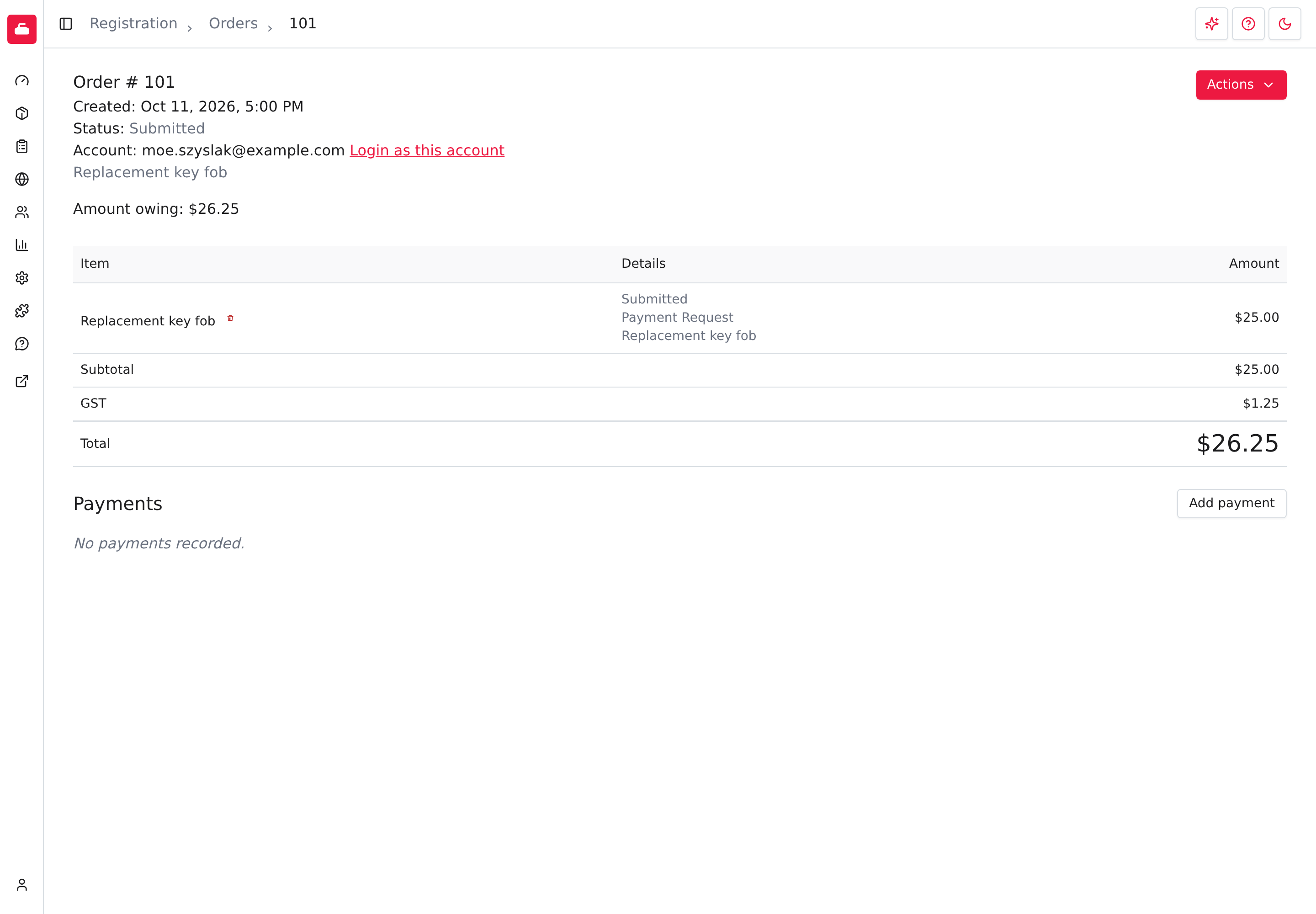
Ouvrez la commande avec Voir la commande. Si vous avez payé par carte, Paiements indique le paiement. Si la personne a choisi Au club, le Montant dû reste affiché jusqu’à ce que vous sélectionniez Ajouter un paiement.
Pour trouver ces lignes dans un rapport, utilisez Rapports > Inscriptions > Lignes de commande et réglez Type sur Demande de paiement.
Archiver ferme la demande et retire sa ligne du panier en attente, tout en conservant la demande et son historique de taxes. Une demande liée à une commande en traitement ou finalisée ne peut pas être archivée. Quand la personne ajoute une demande à son panier, Curling IO enregistre cet ajout sans finaliser la commande.