Courriels transactionnels
Les courriels transactionnels sont des messages automatiques envoyés après un achat, une inscription, un changement à une liste d’attente, un remboursement ou une autre activité du compte. Ce ne sont pas des courriels promotionnels ou des envois de masse.
Curling IO fournit un objet et un contenu par défaut pour chaque courriel transactionnel. Vous pouvez personnaliser ces modèles pour adopter le ton de votre organisation ou ajouter des instructions utiles. Utilisez plutôt les envois de courriels pour transmettre une annonce ou un message promotionnel à un groupe de comptes.
Tutoriel vidéo
La vidéo suivante montre comment prévisualiser et personnaliser un courriel transactionnel, utiliser les variables de modèle, vérifier le message terminé et rétablir le modèle par défaut de Curling IO.
Ouvrir les courriels transactionnels
Ouvrez Inscriptions > Courriels transactionnels.
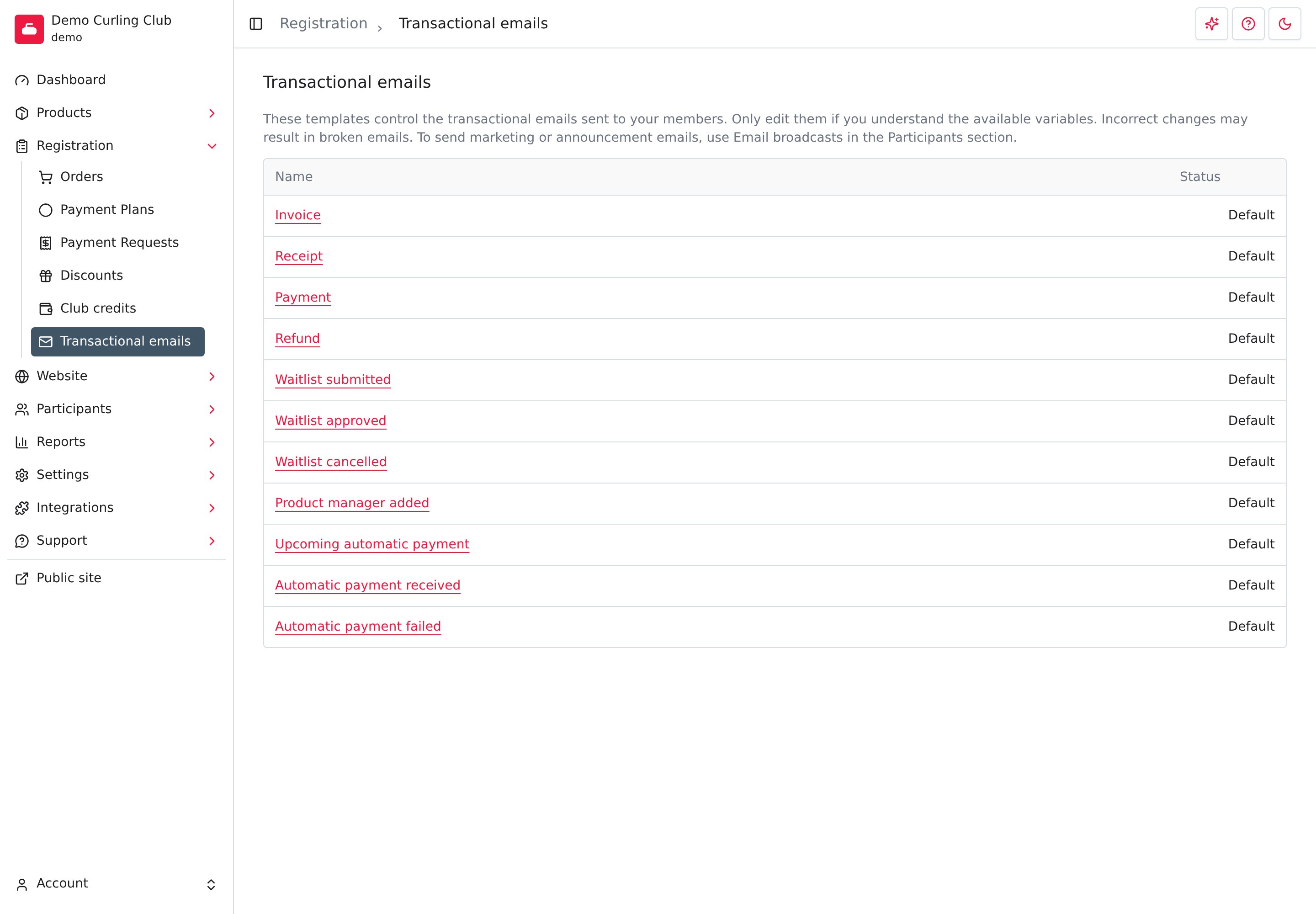
La liste comprend ces modèles :
| Modèle | Utilisation |
|---|---|
| Facture | Une commande est soumise avec un montant encore dû. |
| Reçu | Une commande est entièrement payée. |
| Paiement | Un paiement est enregistré pour une commande. |
| Remboursement | Un paiement est remboursé. |
| Inscription à la liste d'attente | Une personne rejoint la liste d’attente d’un produit. |
| Liste d'attente approuvée | Une personne sur la liste d’attente est approuvée pour s’inscrire. |
| Liste d'attente annulée | Une entrée de liste d’attente est annulée. |
| Directeur de produit ajouté | Une personne est ajoutée comme directeur de produit. |
| Paiement automatique à venir | Un rappel est envoyé avant le prélèvement des versements prévus d’un plan de paiement. |
| Paiement automatique reçu | Un versement de plan de paiement est prélevé avec succès. |
| Échec du paiement automatique | Un prélèvement automatique de plan de paiement est refusé. |
| Authentification du paiement requise | Un versement Stripe nécessite que le membre confirme le paiement auprès de sa banque. |
Par défaut signifie que le modèle utilise encore le contenu fourni par Curling IO. Personnalisé signifie que votre organisation a enregistré son propre objet ou contenu.
Vous pouvez prévisualiser et personnaliser les quatre modèles de plan de paiement comme les autres. Consultez Plans de paiement pour configurer les plans et faire le suivi des versements manqués. Le courriel d’authentification mène à la page Plans de paiement du membre, où il peut confirmer la carte enregistrée ou en utiliser une autre. Il est envoyé une seule fois pour ce versement, plutôt qu’à chaque tentative de suivi.
Ententes de plan de paiement
Les courriels de reçu et de facture d’un plan de paiement accepté comprennent toujours une section Plan de paiement, après le corps de votre modèle et avant le pied de page de Curling IO. Elle contient la date, le montant et le statut actuel de chaque versement, ainsi que le texte exact de l’autorisation acceptée par le membre. Vous ne pouvez pas retirer ou modifier cette section au moyen d’un modèle. Aucune variable de modèle n’est nécessaire.
Le texte accepté reste le même si vos politiques changent. Les membres peuvent aussi le lire, avec sa date d’acceptation, sous Compte > Plans de paiement.
Prévisualiser un courriel
Sélectionnez le nom d’un modèle pour voir le courriel avant de le modifier.
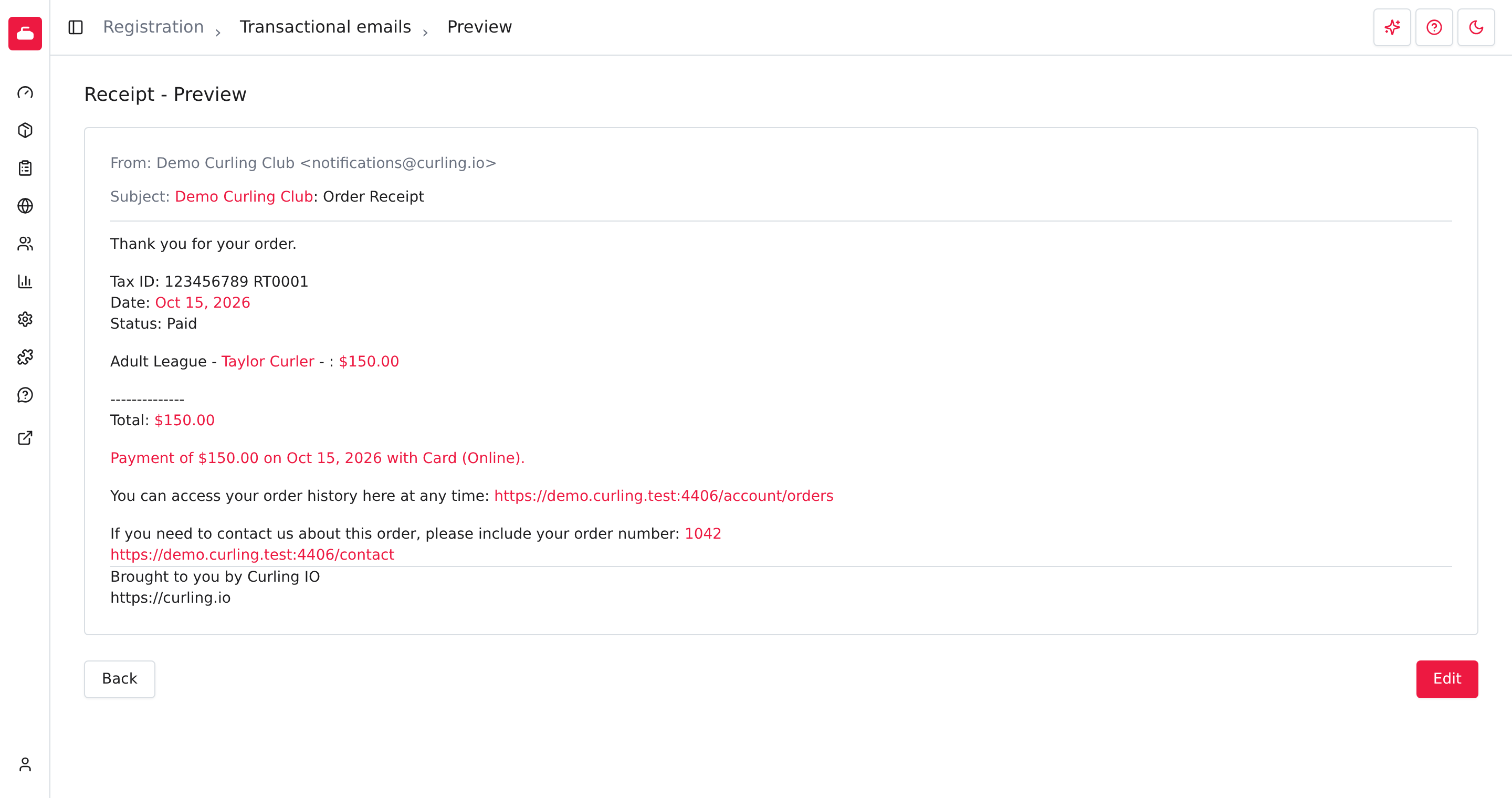
L’aperçu remplace les variables de modèle par des valeurs d’exemple. Vous pouvez ainsi lire le message tel qu’un titulaire de compte le recevrait, sans envoyer de courriel. Les liens, les numéros de commande, les montants, les noms et les autres exemples apparaissent selon les variables disponibles pour ce modèle.
Sélectionnez Modifier pour changer le modèle. Un modèle personnalisé propose aussi Réinitialiser aux valeurs par défaut.
Personnaliser un modèle
- Sélectionnez le nom du modèle.
- Sélectionnez Modifier.
- Modifiez l’objet dans Sujet en anglais ou Objet, selon la langue du courriel.
- Sélectionnez Contenu en anglais ou Contenu pour ouvrir l’éditeur Markdown.
- Conservez les variables nécessaires au message.
- Sélectionnez Enregistrer.
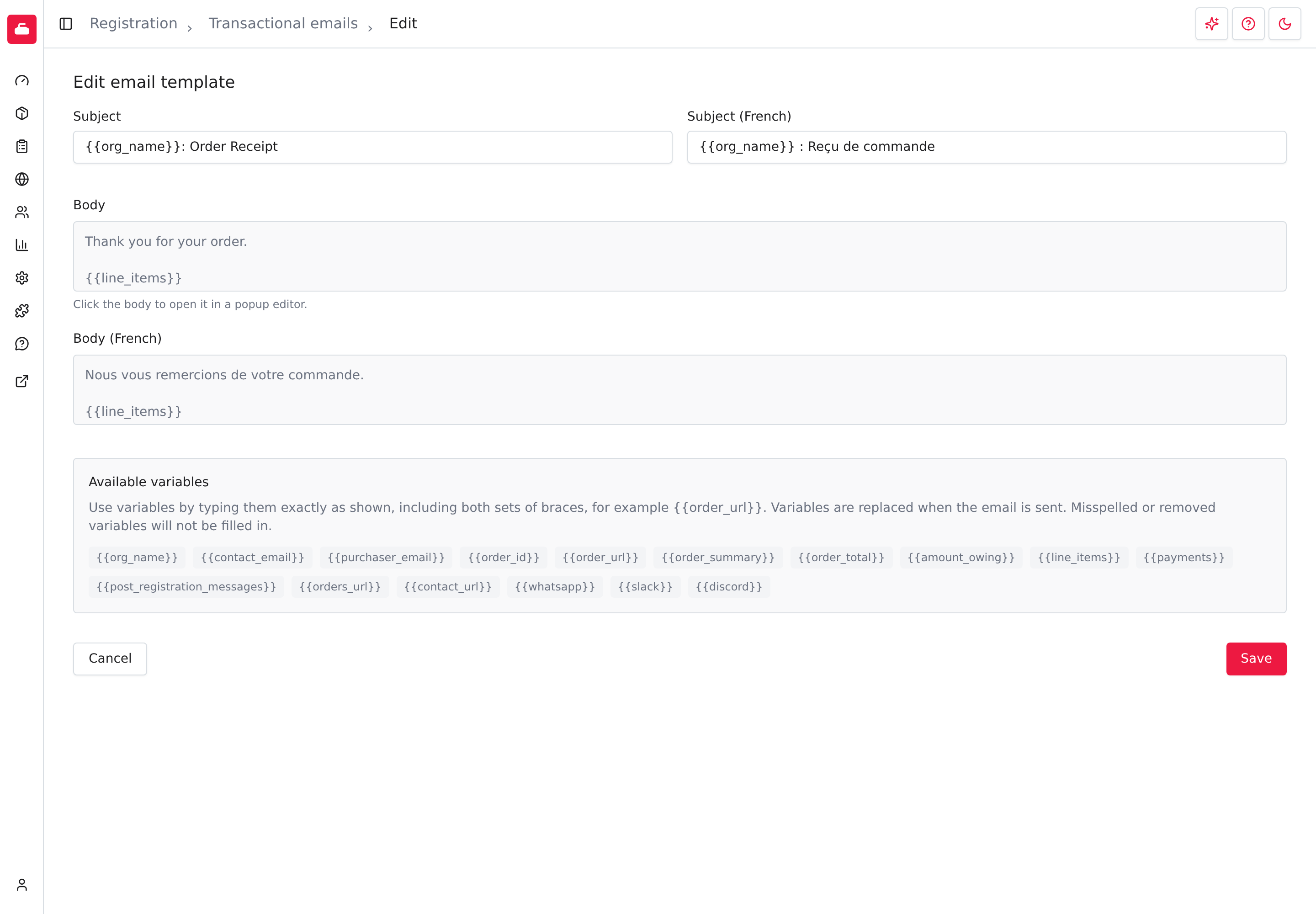
Le contenu prend en charge Markdown. Vous pouvez utiliser le gras, l’italique et les liens pour faciliter la lecture du message. Restez direct. Un courriel transactionnel est plus utile quand le titulaire du compte voit rapidement ce qui s’est passé, le montant ou le statut important et le lien pour revenir à Curling IO.
L’enregistrement vous ramène à l’aperçu pour vérifier l’objet et le contenu remplis, les liens et les montants. Revenez à la liste pour confirmer que le modèle indique Personnalisé.
Utiliser les variables de modèle
Chaque éditeur montre les variables prises en charge par son courriel.
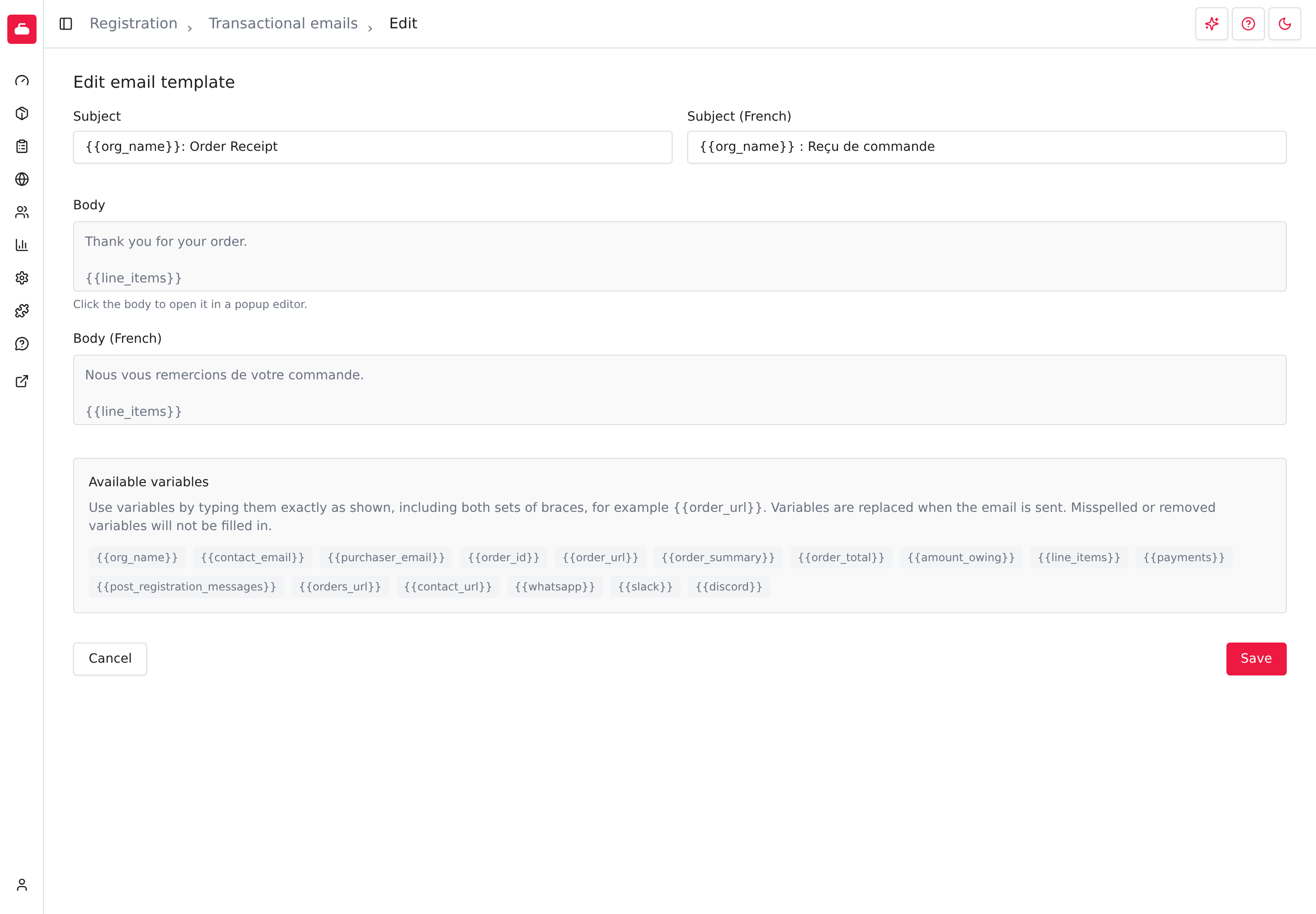
Entrez les variables exactement comme elles sont affichées, y compris les deux ensembles d’accolades. Par exemple :
{{order_url}}
Curling IO remplace la variable à l’envoi du courriel. Une variable mal écrite ne sera pas remplie. Retirer une variable peut priver le destinataire d’un numéro de commande, d’un montant, d’un lien ou d’un nom de produit important.
Les variables disponibles diffèrent selon le modèle. Utilisez seulement celles qui figurent dans l’éditeur que vous modifiez.
Détails des reçus et des factures
Le reçu et la facture par défaut comprennent la date et le statut de la commande, les articles et les noms des participants, les paiements réussis et des liens vers l’historique des commandes et la page de contact. Votre numéro d’identification fiscale apparaît si vous l’enregistrez sous Paramètres > Taxes. Les articles comprennent leurs taxes et déduisent les réductions. Total indique le total original de la commande. Un montant Remboursé distinct apparaît ensuite si un remboursement a réussi. Une facture demande aussi à l’acheteur de régler le montant encore dû.
Conservez {{line_items}} dans un reçu ou une facture personnalisés pour inclure les détails des articles et votre numéro d’identification fiscale. Utilisez {{payments}} pour les montants, les dates et les modes de paiement, et {{post_registration_messages}} pour les instructions enregistrées dans les produits achetés. Les instructions de produit répétées apparaissent une seule fois. Curling IO ajoute son pied de page aux reçus et aux factures, qu’ils soient par défaut ou personnalisés.
Utilisez {{orders_url}} pour l’historique des commandes de l’acheteur et {{contact_url}} pour votre page de contact. {{order_url}} mène toujours à la commande individuelle. Les variables {{whatsapp}}, {{slack}} et {{discord}} incluent les liens de groupe configurés pour les membres et restent vides pour les autres acheteurs.
Réinitialiser un modèle personnalisé
Ouvrez le modèle personnalisé et sélectionnez Réinitialiser aux valeurs par défaut si vous ne voulez plus conserver vos changements. L’objet et le contenu personnalisés sont retirés immédiatement et le modèle reprend les valeurs par défaut de Curling IO.
Prévisualisez de nouveau le courriel après la réinitialisation pour savoir ce que les destinataires recevront.