Rapport du grand livre
Utilisez le grand livre pour consulter les écritures comptables de Curling IO et les télécharger en CSV. Ouvrez Rapports > Comptabilité > Grand livre. Vous avez besoin de Premium et de l’autorisation de consulter les rapports financiers. Les données s’affichent seulement si Codes de compte est activé.
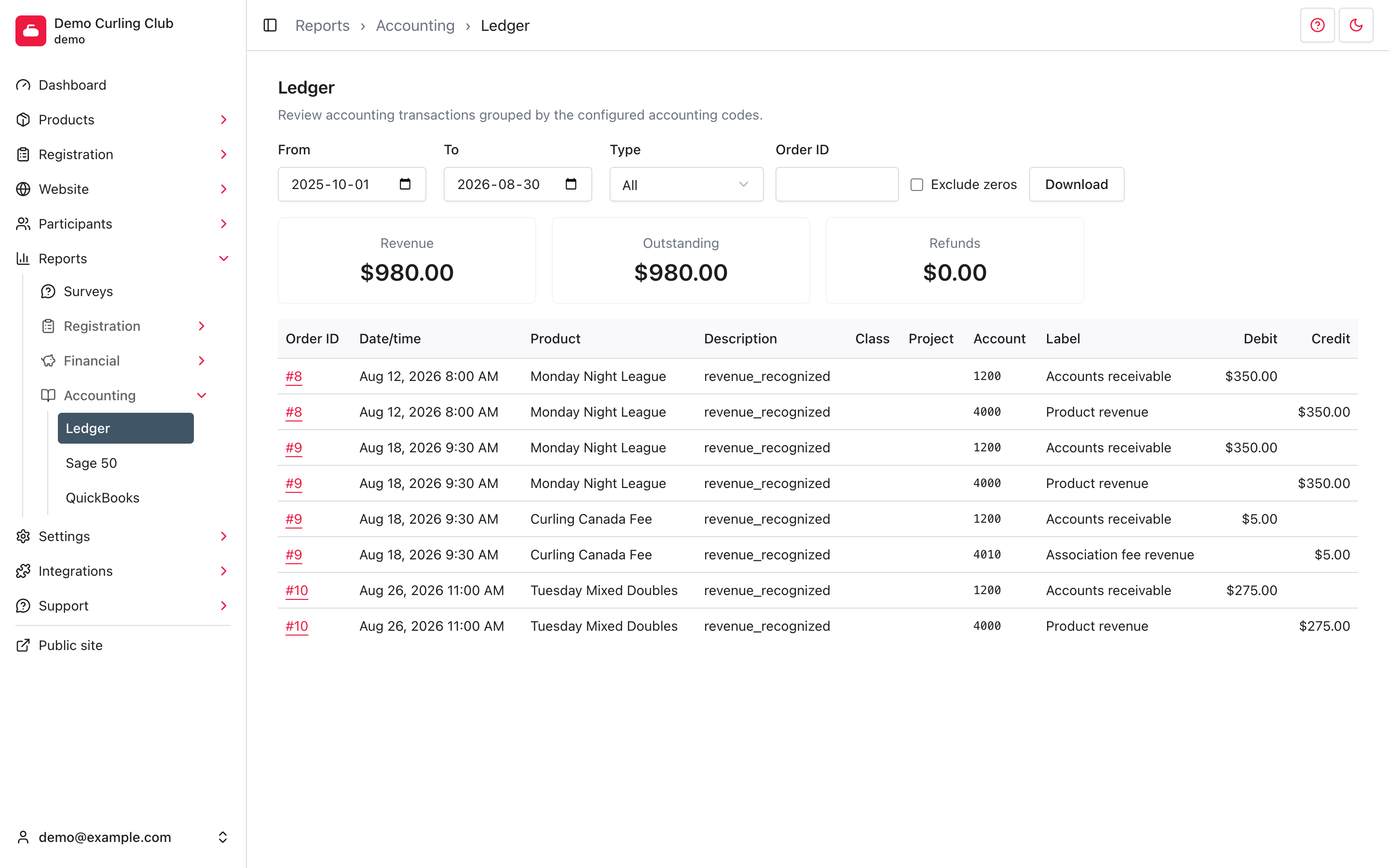
Le rapport s’ouvre au début de votre saison actuelle. Au est vide, donc sans date de fin. Vérifiez vos codes de compte si les lignes ont des codes manquants ou inattendus.
Filtrer le grand livre
| Filtre | Utilisation |
|---|---|
| Du, Au | Choisissez les dates des écritures. Laissez Au vide pour ne pas fixer de date de fin. |
| Type | Choisissez une catégorie ci-dessous. |
| ID de commande | Entrez le numéro exact de commande sans #. |
| Code de compte | Entrez un code de compte exact. |
| Exclure les zéros | Affiche seulement les lignes dont le montant est supérieur à zéro, à l’écran et dans le téléchargement. |
Il n’y a pas de filtre par libellé. Pour vérifier un compte, utilisez Code de compte ou filtrez la colonne Account label du CSV dans un tableur.
Filtre Type
| Option | Écritures incluses |
|---|---|
| Tous | Tous les types de transactions |
| Revenu | Revenus comptabilisés, taxes perçues et réductions de prix |
| Encaissements | Paiements reçus et crédits du club appliqués |
| Dépôts | Dépôts de paiements et leurs écritures inverses |
| Remboursements | Remboursements enregistrés et retraits des remboursements |
| Crédit du club | Crédits du club appliqués, accordés ou réduits, et leurs écritures inverses |
| Frais de traitement | Seulement les lignes Processing Fees des dépôts et de leurs écritures inverses |
| Annulations | Tous les types d’écritures inverses |
Utilisez le code de compte ou le libellé CSV pour rapprocher un compte entre plusieurs types de transactions. Par exemple, un remboursement en crédit du club crédite Club Credit Payable par une écriture de remboursement.
Lire les colonnes
| Colonne | Contenu |
|---|---|
| ID de commande | Numéro de la commande liée |
| Date/heure | Date et heure de l’écriture comptable |
| Description de l’article | Description de l’article |
| ID de la ligne de commande | Identifiant de l’article |
| Type de transaction | Opération ayant créé l’écriture |
| Classe | Code de classe facultatif de l’article |
| Projet | Code de projet facultatif de l’article |
| Compte | Code de compte enregistré |
| Libellé | Rôle du compte, comme Revenue, A/R ou HST |
| Débit, Crédit | Montant de ce côté de l’écriture |
Chaque ligne répète ses détails. Le rapport affiche 12 groupes d’écritures par page, les plus récents en premier. Une page peut donc contenir plus de 12 lignes. L’identifiant de groupe est inclus dans le CSV.
Code de compte et Exclure les zéros peuvent masquer une partie d’un groupe. Un groupe filtré peut donc sembler déséquilibré. Consultez les libellés de compte et préfixes de groupe et les exemples d’opérations pour comprendre l’opération complète.
Comprendre les résumés
Les trois résumés utilisent tous les filtres actifs et toutes les lignes correspondantes, y compris celles des autres pages.
| Résumé | Calcul |
|---|---|
| Revenu | Crédits Revenue moins débits Revenue |
| À recevoir | Débits A/R moins crédits A/R pour les dates choisies |
| Remboursements | Montants remboursés à leur enregistrement, moins les écritures inverses ; le retrait ne les compte pas une deuxième fois |
Les lignes de taxe ne comptent pas dans Revenu ni À recevoir. Les écritures A/R incluent elles-mêmes la taxe due dans le total de la commande. L’historique des remboursements importé de l’ancien système garde son calcul de résumé d’origine.
À recevoir est le mouvement pendant la période, sans donner le solde de clôture des comptes clients. Pour calculer un solde, réglez Du à la date de votre première écriture ou avant. Le rapport ne fournit pas de total des débits, total des crédits ou solde. Utilisez le CSV pour ces calculs et consultez Rapprocher vos comptes.
Télécharger le CSV
Réglez les filtres, puis sélectionnez Télécharger pour enregistrer accounting.csv. Le fichier contient toutes les lignes correspondantes, les plus anciennes en premier, avec les débits avant les crédits dans chaque groupe.
Les colonnes sont dans cet ordre :
| Colonne CSV | Format ou contenu |
|---|---|
| Journal entry group | Identifiant du groupe avec son préfixe d’opération |
| ID de commande | Numéro de commande lié |
| Type | Nom enregistré de la transaction, comme revenue_recognized |
| Date/Heure | YYYY-MM-DD HH:MM:SS dans votre fuseau horaire |
| Article | Type d’article |
| Description | Description de l’article |
| Classe | Code de classe |
| Projet | Code de projet |
| Code de compte | Code de compte enregistré |
| Account label | Libellé du compte, comme Revenue ou Undeposited Funds |
| Débit | Deux décimales, sans symbole monétaire ; vide pour un crédit |
| Crédit | Deux décimales, sans symbole monétaire ; vide pour un débit |
Le CSV reste disponible quand des codes manquent. L’avertissement indique : Écritures incluses sans code de compte : {count}. Le CSV reste disponible.
Les téléchargements QuickBooks Desktop et Sage 50 sont bloqués tant que des écritures incluses ont un code vide.
Remplir les codes vides
Utilisez cette procédure pour remplir les codes de compte, de classe et de projet vides sur les écritures existantes à partir de vos paramètres actuels. Elle ne change jamais un code déjà présent. Le remplissage s’applique aux écritures que sélectionnent les filtres actuels du grand livre : Du et Au, ainsi que Type, Commande, Code de compte et Exclure les zéros. Sur les pages Sage 50 et QuickBooks Desktop, seules les dates sont utilisées. Les écritures à montant nul sont incluses, sauf si Exclure les zéros est activé.
Vous avez besoin de Premium, de Codes de compte activé, de l’autorisation de consulter les rapports financiers, de celle de gérer les paramètres comptables et de celle de gérer les finances des commandes.
- Vérifiez vos codes de compte et codes de taxe. Les codes remplis ne pourront plus être modifiés : vérifiez-les d’abord.
- Réglez les filtres pour les écritures à corriger. La page indique combien de ces écritures ont des codes vides.
- Sélectionnez Remplir les codes vides, puis Confirmer le remplissage des codes vides. Vous confirmez une seule fois pour toutes les écritures correspondant aux filtres. Le remplissage couvre les écritures qui existent au moment de la confirmation.
- Le remplissage s’exécute en arrière-plan et la page affiche sa progression, actualisée toutes les quelques secondes. Quitter la page ne l’arrête pas : revenez pour suivre son avancement.
- À la fin, la page indique combien d’écritures ont été remplies et combien ont été ignorées, avec les filtres utilisés. Les écritures ignorées sont listées par raison. Ajoutez les codes manquants dans vos paramètres, puis relancez le remplissage; il ignore les écritures déjà remplies. Si le code d’une écriture est indéterminable, demandez à un administrateur comptable de l’examiner.
Un seul remplissage à la fois peut s’exécuter pour votre organisation, et un remplissage en cours ne peut pas être annulé. Si l’accès à la comptabilité est perdu ou si une erreur survient, le remplissage s’arrête et conserve les écritures déjà remplies. Relancez-le pour continuer.
Les écritures dont le code ne peut pas être déterminé restent vides. Chaque code rempli est consigné dans l’historique. Cette procédure complète des codes sur des écritures existantes ; elle ne crée pas d’écritures pour une activité non enregistrée.