Exportation pour QuickBooks Desktop
Utilisez Rapports > Comptabilité > QuickBooks pour télécharger les écritures destinées à QuickBooks Desktop. Vous avez besoin de Premium. Pour QuickBooks Online, utilisez l’intégration QuickBooks Online distincte.
Préparer l’exportation
- Configurez vos codes de compte. Chaque code doit correspondre à un compte de votre fichier d’entreprise QuickBooks.
- Réglez Du et Au. Le rapport s’ouvre au début de la saison actuelle, avec Au vide pour ne pas fixer de date de fin.
- Vérifiez l’aperçu des cinq premiers groupes d’écritures. Le téléchargement contient tous les groupes correspondants.
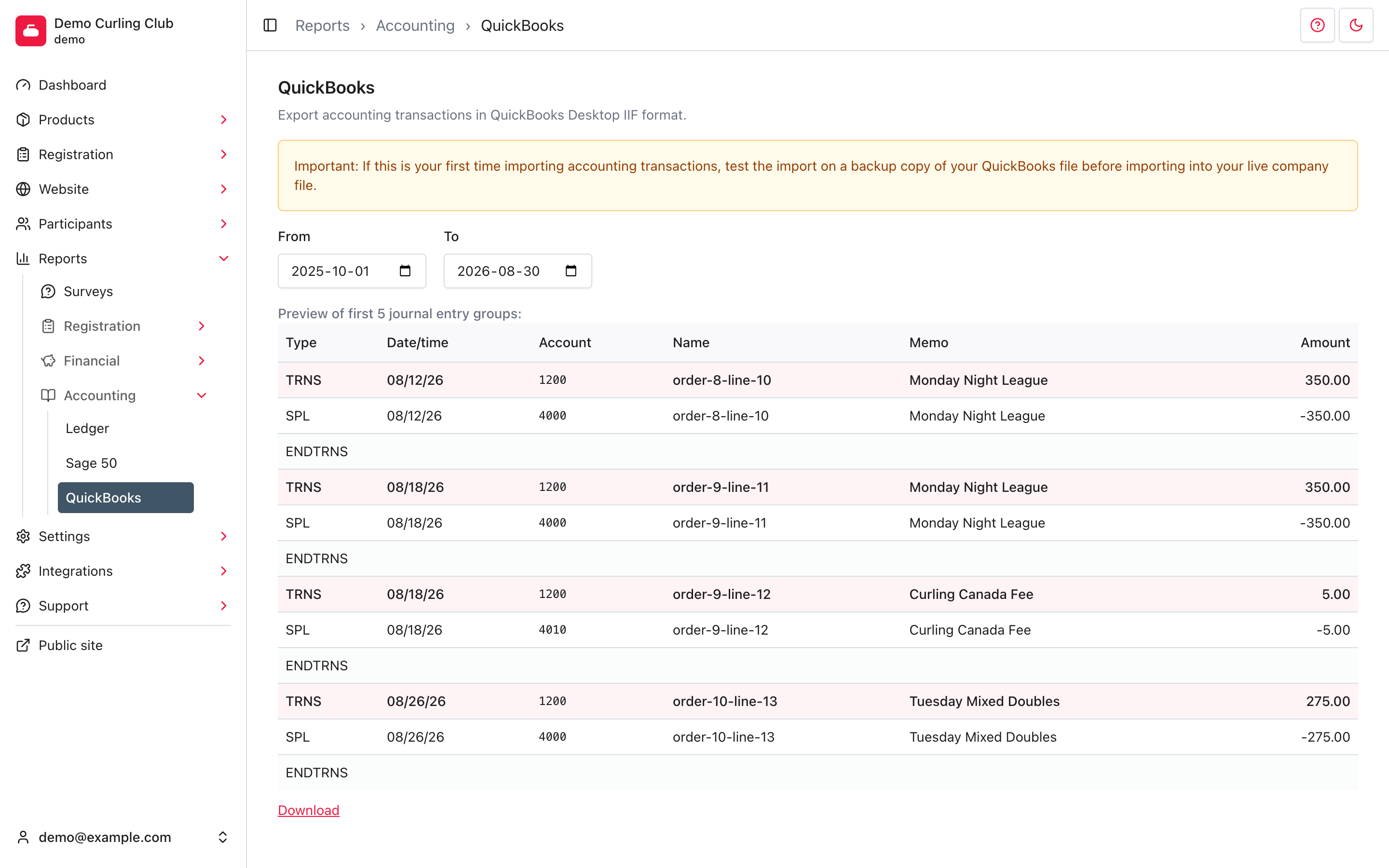
Les écritures sont sélectionnées selon leurs propres dates. Un dépôt et un retrait de remboursement sont des groupes distincts avec leurs propres dates. Ils peuvent donc figurer dans une période d’exportation différente de celle de la vente ou du paiement.
Les codes vides bloquent le téléchargement
Si une écriture incluse a un code vide, le téléchargement est bloqué. Vérifiez l’avertissement, puis utilisez Remplir les codes vides dans le grand livre. Corrigez les paramètres manquants, examinez les écritures non résolues et réessayez. Des écritures à montant nul avec un code vide peuvent aussi bloquer le téléchargement.
Remplir les codes vides ne remplace pas un code incorrect déjà enregistré sur une écriture. Modifier un paramètre touche les écritures ultérieures sans changer les codes des anciennes écritures. Vérifiez le fichier avant de l’importer.
Structure du fichier
Sélectionnez Télécharger pour enregistrer accounting-quickbooks.iif. Chaque groupe commence par une ligne TRNS, continue avec des lignes SPL et se termine par ENDTRNS.
| Champ | Contenu |
|---|---|
TRNSTYPE | GENERAL JOURNAL |
DATE | MM/DD/YY, dans votre fuseau horaire |
ACCNT | Code de compte de Curling IO |
NAME | Identifiant du groupe d’écritures |
MEMO | Description d’article lorsqu’il y en a une ; vide pour les groupes de paiement et de dépôt |
AMOUNT | Débit positif, crédit négatif, avec deux décimales |
Utilisez l’identifiant du groupe pour comparer les écritures IIF au CSV du grand livre. Consultez Remboursements et corrections si une écriture inverse ou un retrait distinct est inattendu.
Importer dans QuickBooks Desktop
- Sauvegardez votre fichier d’entreprise.
- Vérifiez le fichier dans une copie de test ou de sauvegarde avant de l’utiliser dans vos livres courants.
- Dans QuickBooks Desktop, passez en mode mono-utilisateur et sélectionnez File > Utilities > Import > IIF Files.
- Sélectionnez le fichier IIF téléchargé.
- Comparez les comptes importés, dates, signes des débits et crédits, groupes et totaux avec Curling IO.
- Notez la période et les groupes importés. Conservez le fichier avec ce registre.
Le téléchargement ne marque pas les écritures comme exportées. Importer les mêmes écritures deux fois peut créer des doublons dans vos livres. Évitez les périodes qui se chevauchent sans avoir vérifié exactement quelles écritures sont nouvelles. Un remboursement ou l’annulation de paiements prévus peut reconstituer les écritures de vente et de paiement manquantes d’une commande, ainsi que les dépôts des paiements ayant une date de dépôt, y compris les frais Stripe. Ces écritures utilisent les dates d’origine ; vérifiez donc aussi les nouvelles écritures d’une période antérieure.
Consultez Rapprocher vos comptes après l’importation.