Rapports d’inscription
Les rapports d’inscription permettent de consulter les inscriptions, les équipes, les listes de remplaçants et les dossiers de participant associés. Dans l’administration, ouvrez Rapports > Inscriptions pour choisir un rapport. Inscriptions est un groupe de navigation. Sélectionnez un de ses rapports pour ouvrir la page correspondante.
Choisir le bon rapport
Utilisez le rapport le plus ciblé qui répond à votre question :
- Membres : consultez les dossiers d’adhésion.
- Affiliations des clubs : consultez les affiliations. Ce rapport apparaît lorsque votre association a un produit d’affiliation.
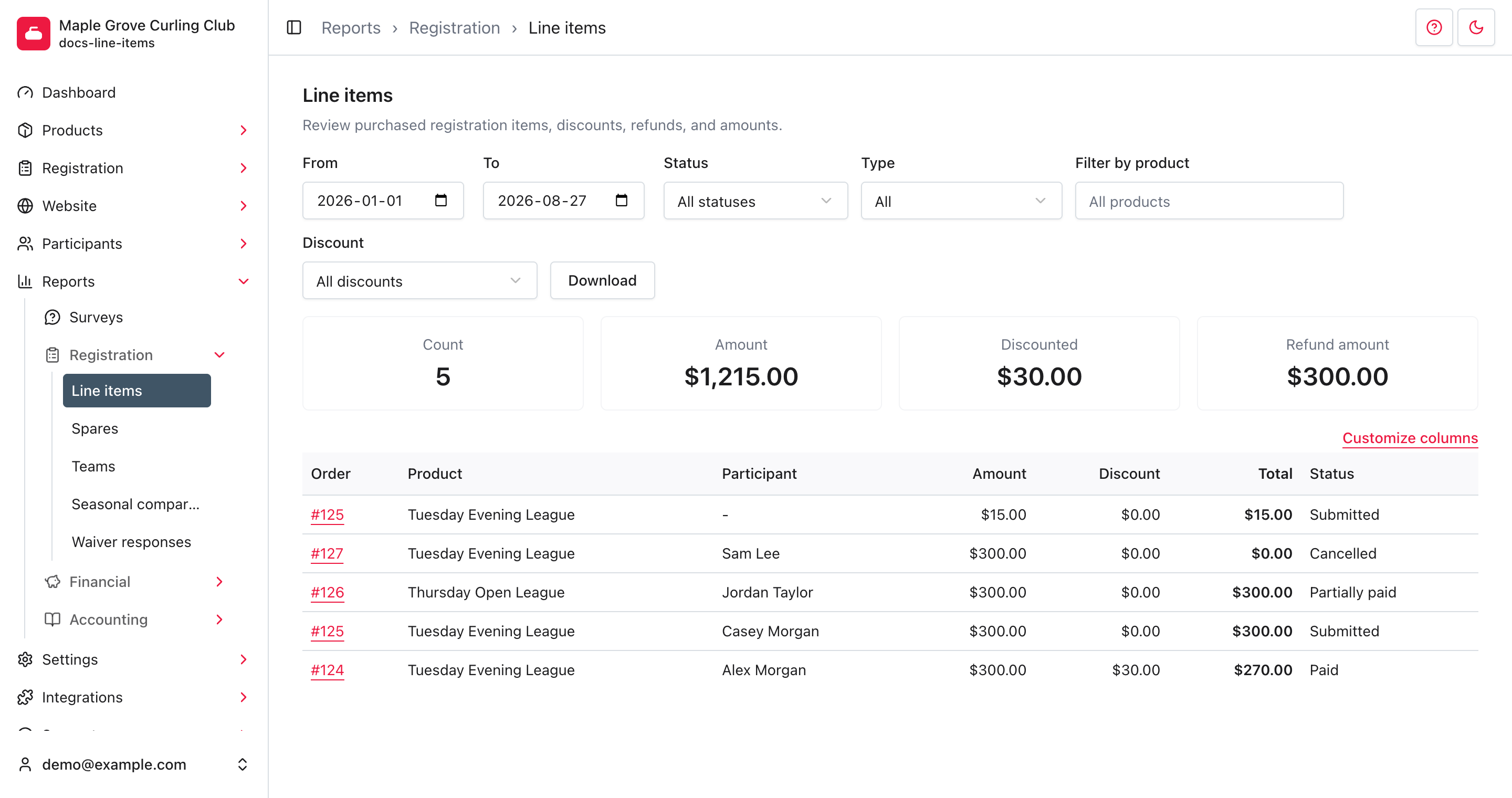
- Lignes de commande : consultez les achats, les rabais, les remboursements, les taxes et les réponses d’inscription, puis personnalisez les colonnes du tableau ou du CSV.
- Remplaçants : trouvez les participants qui se sont proposés comme remplaçants pour les événements de la saison actuelle et téléchargez leurs renseignements.
- Équipes : consultez les équipes et les alignements enregistrés par saison et par produit, puis téléchargez la liste.
- Comparaison saisonnière : trouvez les participants inscrits à une saison, mais pas à une autre.
- Réponses aux renonciations : trouvez les acceptations et les refus, consultez le texte enregistré et exportez les détails des réponses.
- Déclarations de frais de développement du curling : consultez les déclarations de frais payés ailleurs et enregistrez ou rejetez les preuves de paiement externe. Ce rapport apparaît seulement pour les associations membres et pour les clubs dont l’association permet d’accepter ces déclarations.
Utilisez Inscriptions > Commandes pour examiner une commande complète et ses paiements. Utilisez les rapports financiers pour rapprocher les paiements, les remboursements, les versements ou les litiges plutôt que les inscriptions.
Utiliser les rapports d’inscription
Chaque rapport a des commandes adaptées à ses données, mais les étapes sont semblables :
- Ouvrez Rapports > Inscriptions, puis choisissez un rapport.
- Réglez la saison, le produit, les dates, le statut ou les autres filtres disponibles.
- Consultez les lignes filtrées et les valeurs récapitulatives.
- Sélectionnez un lien de commande, de produit, de participant, d’équipe ou de réponse à une renonciation pour consulter le dossier correspondant.
- Si le rapport propose Télécharger, sélectionnez-le pour exporter les résultats filtrés actuels.
Réglez les filtres avant de télécharger. Le CSV utilise les filtres actuels du rapport. Une exportation peut donc être plus restreinte que l’écran sans filtre. Les guides détaillés expliquent les champs et les particularités de chaque rapport.