Lignes de commande
Utilisez le rapport des lignes de commande pour consulter les achats de plusieurs produits, repérer les inscriptions avec un solde dû, vérifier les rabais et les remboursements ou télécharger les réponses d’inscription. Chaque ligne représente un article d’une commande. Une même commande ou un même participant peut apparaître sur plusieurs lignes. Le nombre de lignes ne correspond donc pas au nombre de personnes ou de commandes.
Ouvrir le rapport
Ouvrez Rapports > Inscriptions > Lignes de commande.
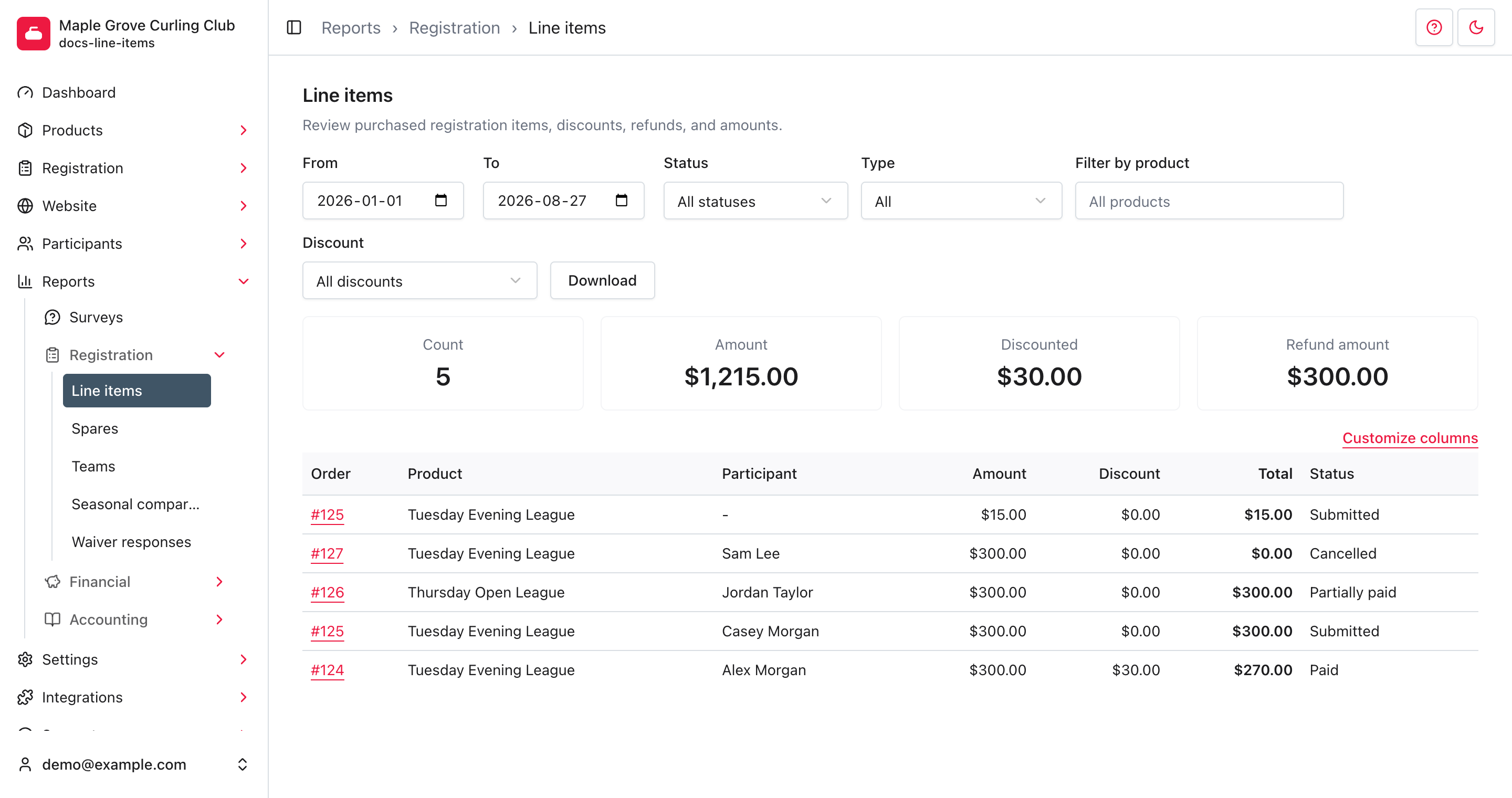
À l’ouverture, le rapport couvre la période du début de votre saison actuelle à aujourd’hui. Il inclut les achats soumis, partiellement payés, payés, trop payés et annulés. Les paniers en attente et les commandes dont la finalisation est encore en traitement sont exclus.
Trouver les achats nécessaires
Les filtres mettent le rapport à jour automatiquement :
- Du et Au incluent les deux jours sélectionnés, dans le fuseau horaire de votre organisation. Ils filtrent selon la date de création de la ligne, et non le début de l’événement ou l’arrivée d’un paiement.
- Statut filtre chaque ligne, plutôt que la commande entière. Choisissez Dû pour les lignes aux statuts Soumis et Partiellement payé. Choisissez Trop payé pour examiner ces lignes séparément de Payé. Choisissez Annulé pour examiner les lignes annulées, y compris celles avec des remboursements.
- Type limite le rapport à un type de produit, comme Ligues, ou aux lignes Ajustement, Frais de commodité ou Frais de retard.
- Le champ Filtrer par produit permet de chercher parmi les noms de produits. Entrez au moins un caractère autre qu’une espace, puis choisissez une suggestion. Utilisez le × à côté du produit sélectionné pour revenir à Tous les produits.
- Rabais trouve les lignes où ce rabais est appliqué. Choisissez Tous les rabais pour retirer la restriction et inclure aussi les achats sans rabais.
Utilisez Suivant et Précédent sous le tableau pour parcourir les résultats. Chaque page affiche jusqu’à 12 lignes, les plus récentes en premier. Le résumé couvre toujours toutes les lignes correspondantes, et pas seulement la page actuelle.
Filtres de produit et frais
Sélectionner un produit avec Type réglé sur Tous peut aussi afficher les frais de retard associés à ce produit. Choisissez son type, comme Ligues, pour voir seulement les achats du produit.
Si vous suivez un lien de nombre d’achats dans une liste de produits, les filtres de produit et de type sont déjà réglés à l’arrivée dans le rapport. Un nombre propre à une saison règle aussi la période. Le lien du nombre d’achats toutes périodes confondues ouvre le rapport avec des dates vides et inclut toutes les dates. Vérifiez les filtres avant de comparer cette vue à un rapport ouvert depuis la navigation.
Si vous êtes une association membre et sélectionnez un de vos produits de frais d’association, le rapport inclut aussi les achats de ce produit effectués par l’intermédiaire des clubs membres. Sans filtre, le rapport reste limité aux commandes passées par votre propre organisation.
Comprendre les montants
Le résumé affiche Nombre, Montant, Rabais et Montant du remboursement pour les lignes correspondantes. Montant est le prix avant les rabais, les taxes et les remboursements. Rabais additionne les rabais enregistrés.
Dans le tableau :
- Rabais indique le montant de rabais de la ligne. La liste Rabais indique les noms et les montants des rabais appliqués.
- Montant du remboursement est le montant déjà remboursé sur cette ligne.
- Total est Montant moins Rabais, plus Taxe, moins Montant du remboursement.
Total n’est ni l’argent reçu ni le solde encore dû. Les lignes impayées et annulées peuvent être incluses dans ces montants. Utilisez le Statut de la ligne et sélectionnez son numéro de Commande pour consulter la commande et les paiements réels sous Inscriptions > Commandes.
Un remboursement n’est pas un filtre de statut distinct. Examinez Montant du remboursement avec Statut pour vérifier les achats remboursés.
Choisir les colonnes à l’écran et dans le téléchargement
Ouvrez Personnaliser les colonnes. La section Champs de base contient les colonnes de commande, de produit, de participant, de montant, de statut et de date. Les champs de la section Champs du participant proviennent de votre formulaire de participant. Les champs de la section Champs des questions d'inscription proviennent des questions affectées aux générateurs de formulaire de vos produits.
- Cochez Web pour chaque colonne à afficher à l’écran.
- Cochez CSV pour chaque colonne à inclure dans le téléchargement. Les deux sélections sont indépendantes.
- Réglez Ordre Web et Ordre CSV pour organiser les colonnes sélectionnées. Les plus petits nombres apparaissent en premier. Utilisez des nombres distincts pour obtenir un ordre prévisible.
- Gardez au moins une colonne cochée pour chaque sortie, puis sélectionnez Enregistrer.
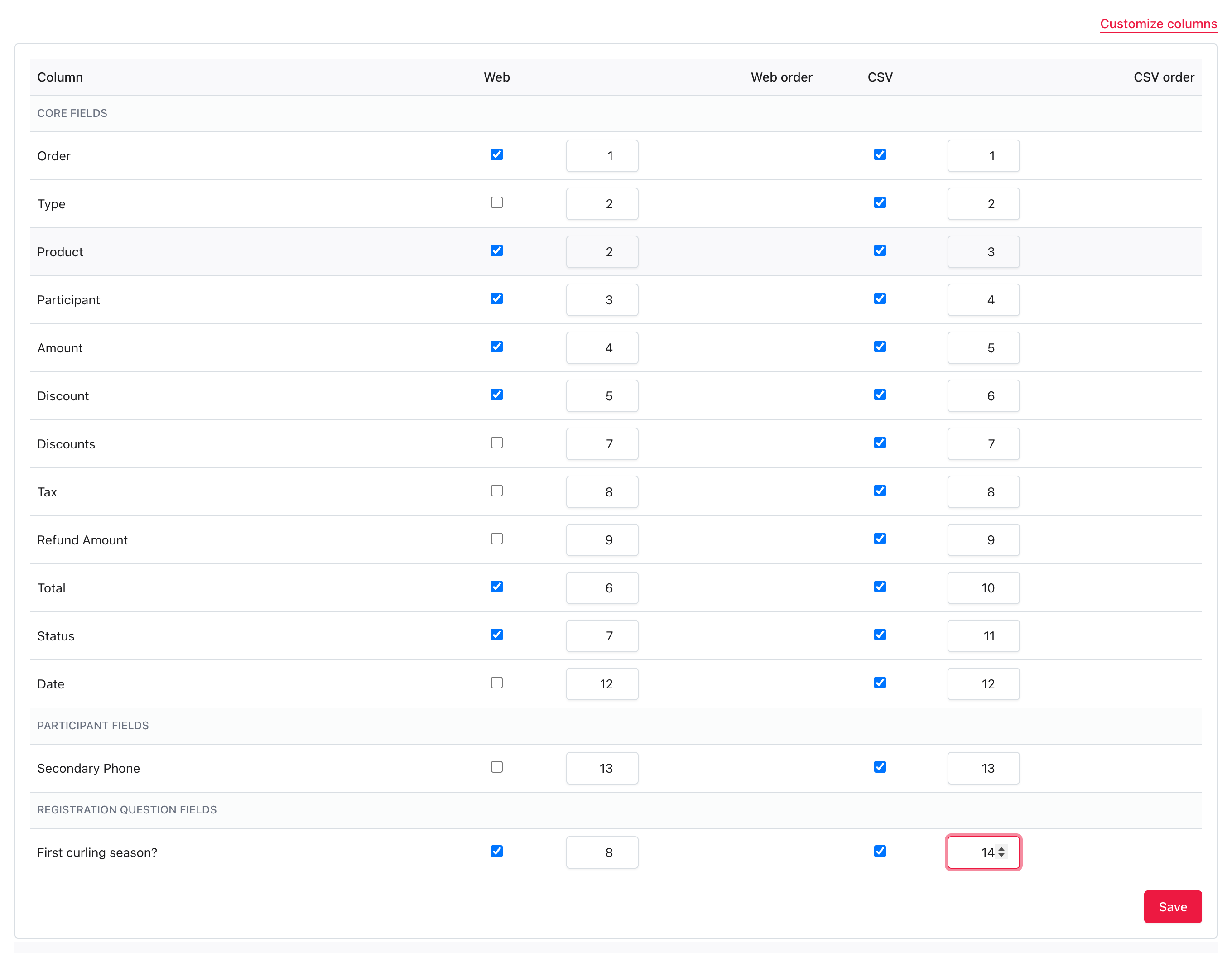
Le rapport affiche Colonnes du rapport enregistrées. et revient aux résultats filtrés. Ces choix sont enregistrés pour votre organisation, et pas seulement pour votre connexion. Les autres gestionnaires utiliseront les mêmes colonnes.
Les colonnes sélectionnées restent disponibles même si le tableau dépasse la largeur de l’écran. Faites défiler horizontalement pour les voir.
Les champs de participant affichent les valeurs actuelles de son profil. Les champs de question d’inscription affichent les réponses enregistrées sur la ligne de commande. Une cellule vide peut signifier qu’il n’y a aucun participant, que la question ne s’applique pas au produit ou qu’aucune réponse n’a été enregistrée. Ajouter une colonne ne recueille pas les réponses manquantes.
Télécharger les résultats
Sélectionnez Télécharger après avoir réglé vos filtres et enregistré les colonnes CSV nécessaires. Le fichier line_items.csv contient toutes les lignes correspondantes, et pas seulement la page actuelle. Il utilise la sélection et l’ordre de colonnes CSV enregistrés.
Vérifiez les renseignements personnels inclus avant de partager le fichier. Les champs de participant peuvent comprendre des coordonnées qui ne figurent pas dans le rapport à l’écran. Le téléchargement n’envoie pas de messages et ne modifie pas les inscriptions.
Pour comparer les participants d’une saison à l’autre, utilisez plutôt Comparaison saisonnière. Pour les alignements enregistrés plutôt que les achats, utilisez Équipes.