Consulter les dossiers de membres importés
Utilisez Rapports > Inscriptions > Membres pour consulter les dossiers de membres importés de V2, puis les filtrer ou les télécharger par saison. Ce rapport est historique. Les nouvelles inscriptions V3 n’y ajoutent pas de dossiers et modifier un profil de participant ne met pas à jour les renseignements de membre enregistrés.
Utilisez Lignes de commande pour les inscriptions actuelles, ou Participants pour les renseignements de profil actuels.
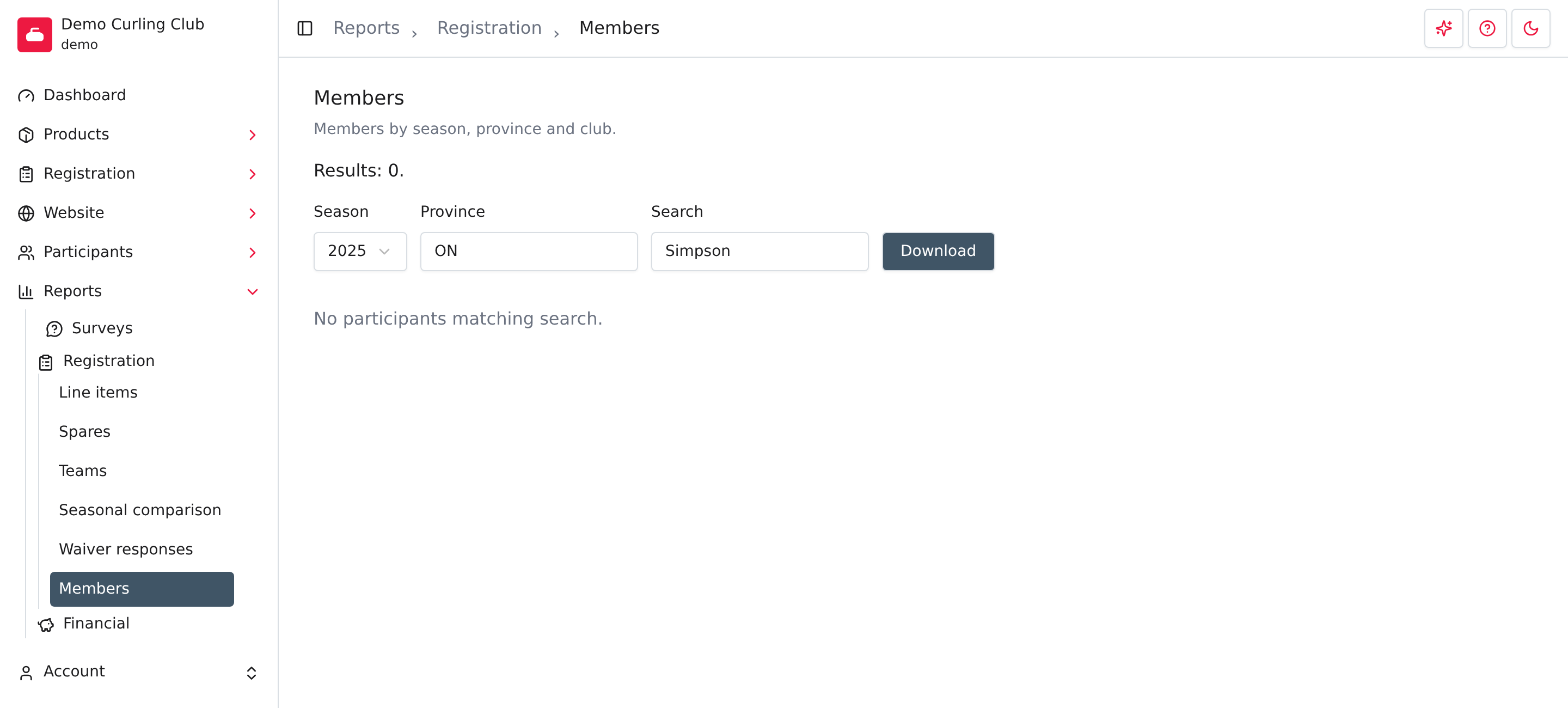
Choisir les dossiers à consulter
- Ouvrez Rapports > Inscriptions > Membres.
- Choisissez Saison. L’année indique le début de la saison. Par défaut, le rapport sélectionne la saison la plus récente disponible dans ses dossiers importés.
- Entrez un code de province dans Province pour limiter la liste au besoin, par exemple
ON. - Entrez au besoin des termes dans Rechercher, puis appuyez sur Entrée pour appliquer les filtres.
La recherche vérifie l’identifiant du participant, le nom, le code postal, la ville, la province et le nom du club enregistrés. Elle ne cherche pas dans les adresses courriel. Si vous entrez plusieurs termes, chacun doit correspondre. Vous pouvez utiliser le début d’un mot.
Les associations membres ont aussi un filtre Club. Un club voit ses propres dossiers importés. Une association voit les dossiers importés liés à ses clubs membres. Ces dossiers ne créent pas de nouvelles adhésions ni d’inscriptions.
Si la liste est vide, vérifiez la saison et effacez les autres filtres. Un nouveau club ou un club sans dossiers de membres importés peut avoir un rapport vide même s’il a des inscriptions actuelles.
Lire la liste
Le rapport indique la saison, le nom, le genre, la date de naissance, le code postal, le courriel, le téléphone, la ville, la province et le club enregistrés. L’écran affiche jusqu’à 12 dossiers par page. Utilisez les commandes de pagination s’il y a plus de résultats.
Ce sont les renseignements enregistrés dans le dossier de membre importé. Vérifiez le profil actuel du participant avant d’utiliser le rapport comme liste de contacts.
Télécharger la liste filtrée
Réglez les filtres, puis sélectionnez Télécharger. Le fichier members.csv utilise les mêmes filtres que l’écran. Il inclut les dossiers correspondants au-delà de la page visible, sous réserve de toute limite d’exportation configurée pour le rapport de l’association ou le rapport national.
Consultez Rapports d’inscription pour les étapes générales de téléchargement. Le téléchargement ne met pas à jour les profils, ne crée pas d’adhésions et n’envoie pas de messages.