Équipes
Utilisez le rapport des équipes pour consulter les équipes enregistrées et leurs alignements dans toute votre organisation, puis télécharger une liste pour planifier les événements. Il comprend les équipes créées manuellement, importées ou créées à partir des réponses d’inscription, même si leur alignement est encore vide. Il ne confirme pas que tout le monde est inscrit ou a payé.
Ouvrir le rapport
Ouvrez Rapports > Inscriptions > Équipes.
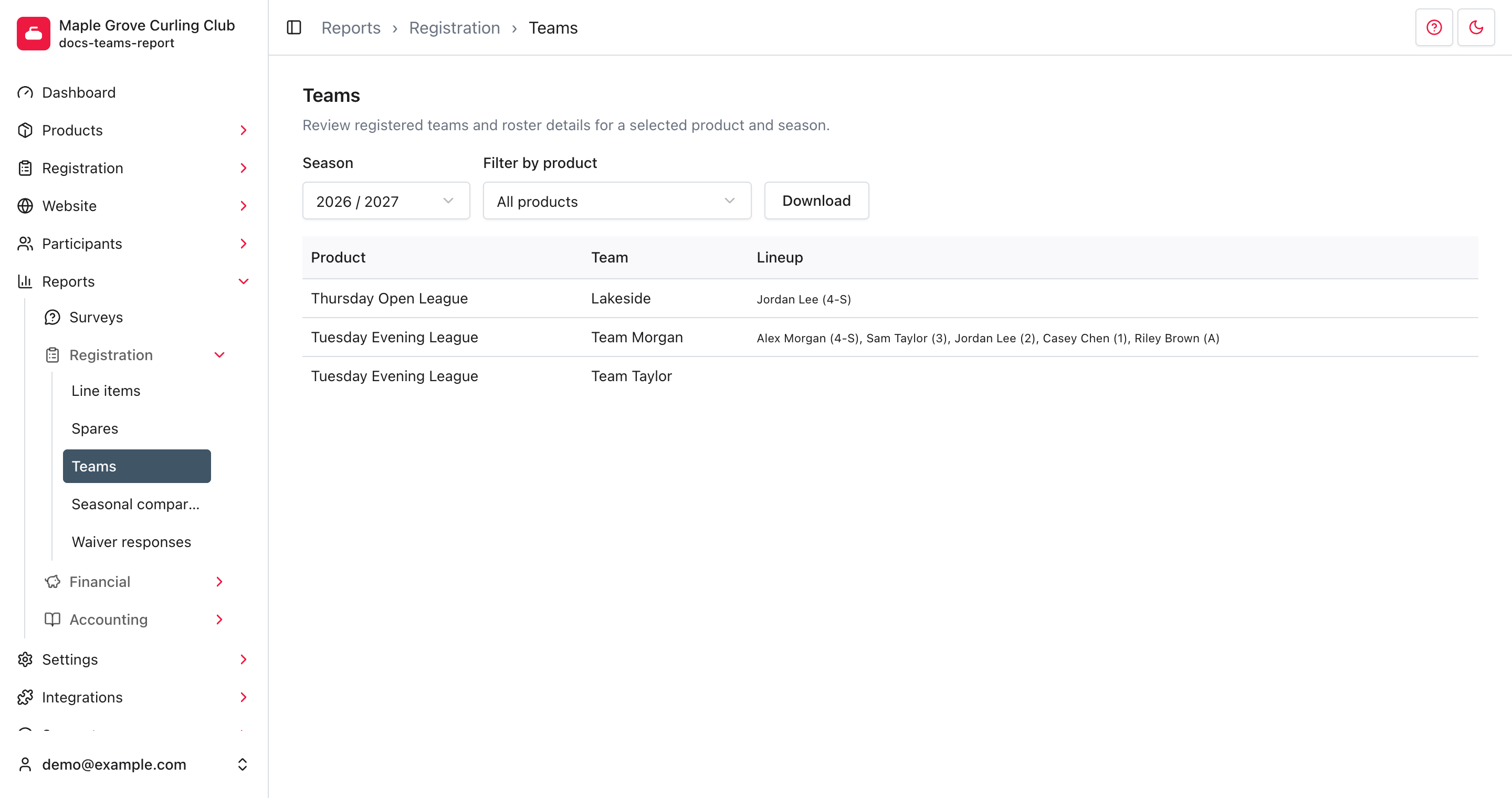
Le rapport s’ouvre sur la saison actuelle. Chaque ligne indique un Événement, une Équipe et un Alignement. Les noms des équipes et des participants sont du texte brut, sans lien vers leurs dossiers.
Trouver les équipes d’un événement
- Choisissez une Saison. Le rapport utilise la date de début de l’événement, et non la date de création de l’équipe ou d’inscription d’un participant.
- Choisissez l’événement sous Filtrer par produit. Seuls les produits avec des équipes enregistrées dans la saison sélectionnée figurent dans cette liste.
- Consultez les équipes et leurs participants affectés.
Les deux filtres mettent le tableau à jour automatiquement. Changer Saison rétablit Filtrer par produit à Tous les produits. Choisissez de nouveau l’événement après avoir changé de saison.
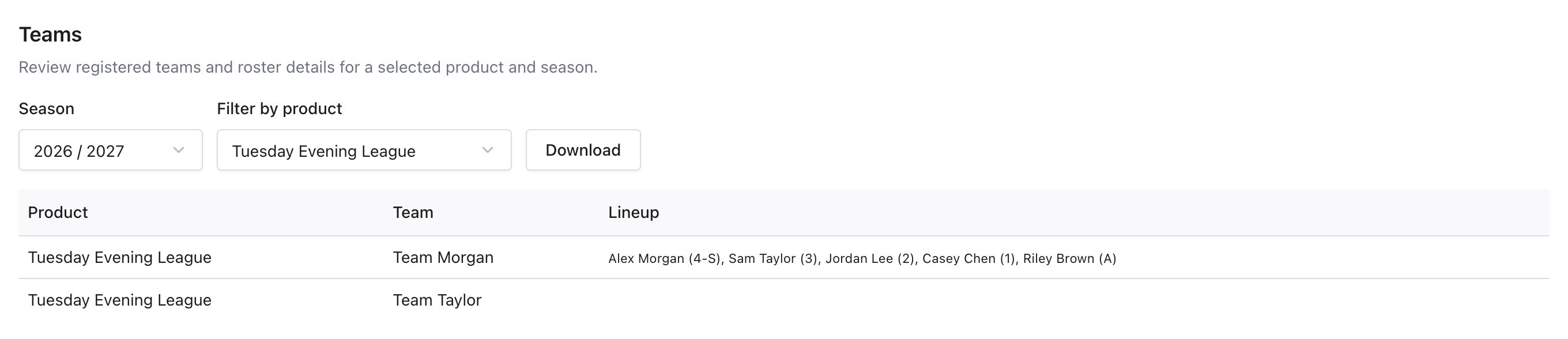
Choisissez Tous les produits pour afficher toutes les équipes correspondantes de cette saison. Le rapport affiche jusqu’à 12 équipes par page. Utilisez les liens de pagination sous le tableau pour les autres équipes. Il n’y a pas d’option couvrant toutes les saisons.
Les saisons précédentes montrent les équipes et les alignements actuellement enregistrés pour ces événements. Ce ne sont pas des instantanés historiques de l’alignement à une date précise.
Lire l’alignement
Dans Alignement, les noms sont suivis de la position affectée :
- (4) : quatrième;
- (3) : troisième;
- (2) : deuxième;
- (1) : premier;
- (A) : substitut;
- -S indique le capitaine. (4-S) signifie donc quatrième et capitaine.
Un Alignement vide signifie qu’aucun participant n’a été affecté à cette équipe. Créer une équipe n’affecte pas automatiquement toutes les personnes qui ont entré son nom dans un formulaire d’inscription.
Pour créer des équipes ou corriger leurs alignements, ouvrez Produits, choisissez l’événement, puis sélectionnez Équipes. Consultez Créer et gérer les équipes pour les affectations manuelles, les recommandations et les importations. Ce rapport ne propose aucune action de modification ou de suppression.
Télécharger la liste
Sélectionnez Télécharger après avoir choisi les filtres de saison et de produit. Le fichier teams.csv inclut toutes les équipes correspondantes, et pas seulement la page actuelle.
Le CSV contient le produit, l’équipe et l’alignement, avec les mêmes abréviations de position que le tableau. Chaque équipe occupe une ligne, avec son alignement dans une seule cellule. Il ne contient ni adresses courriel, ni numéros de téléphone, ni statut de paiement, ni colonnes distinctes pour chaque joueur.
Le téléchargement ne change pas les équipes, n’affecte pas de joueurs et n’envoie pas de messages.
Dépannage
Mon événement ne figure pas dans le filtre
Vérifiez sa date de début et la présence d’équipes enregistrées. Un produit sans équipe n’apparaît pas dans le filtre. Consultez les renseignements du produit pour les paramètres de date de l’événement.
Les produits sans date de début apparaissent dans la saison actuelle, et non dans les saisons précédentes.
Aucune équipe ne correspond à la recherche.
Aucune équipe enregistrée ne correspond aux filtres actuels. Choisissez Tous les produits ou une autre Saison. Les réponses d’inscription seules ne créent pas d’équipes. Consultez Recommander sous Équipes dans l’événement pour transformer ces réponses en équipes enregistrées.