Recueillir les commentaires de vos membres
Ouvrez Rapports > Sondages pour préparer un sondage destiné aux membres de votre club. Les sondages de club nécessitent Premium. Vous devez avoir un accès de gestionnaire d’organisation pour les créer et les gérer.
Privilégiez un court sondage avec des choix précis pour recueillir des commentaires sur votre club. Les résultats du club présentent des totaux agrégés : vous ne pouvez pas consulter les réponses d’un membre en particulier. Pour sonder les gestionnaires des clubs affiliés, consultez le guide des associations.
Définir les détails et les dates
- Ouvrez Rapports > Sondages, puis sélectionnez Nouveau sondage.
- Remplissez les champs Titre en anglais et Description en anglais, ainsi que leurs versions françaises Titre et Description au besoin.
- Choisissez une Date d’ouverture après aujourd’hui et une Date de fermeture à cette date ou plus tard.
- Sélectionnez Continuer pour ouvrir le Générateur de formulaire.
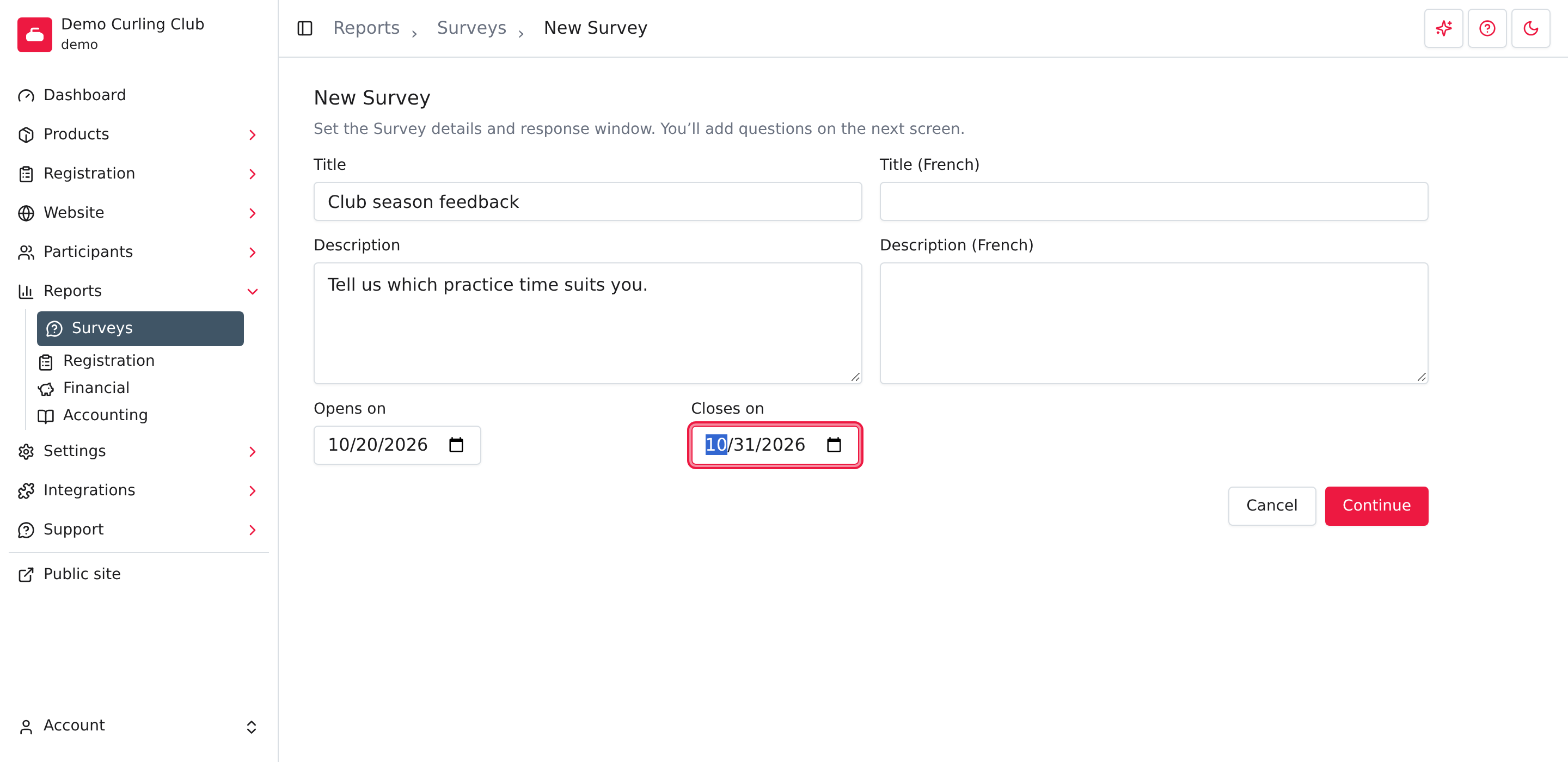
Terminez le formulaire avant la date d’ouverture. Dès que le sondage ouvre, ses détails et son formulaire sont figés. La période de réponse comprend les dates d’ouverture et de fermeture, selon le fuseau horaire de votre club.
Ajouter et enregistrer les questions
- Sélectionnez Nouvelle question ou ajoutez une question existante à partir de Questions.
- Pour une nouvelle question, remplissez Nom en anglais, ajoutez un Indice en anglais facultatif et choisissez le Type. Remplissez aussi les champs français Nom et Indice au besoin. Les sondages de club acceptent Case à cocher, Choix multiples et Cases à cocher multiples. Les questions à réponse libre ne sont pas offertes, car leurs réponses ne peuvent pas être regroupées en totaux agrégés.
- Pour Choix multiples ou Cases à cocher multiples, entrez les options. Case à cocher utilise les réponses fixes Oui et Non. Sélectionnez Enregistrer dans l’éditeur de question pour enregistrer la question dans la bibliothèque.
- Disposez les questions dans le formulaire. Cochez Obligatoire lorsqu’une réponse est nécessaire et utilisez les commandes de mise en page pour déplacer ou retirer des questions.
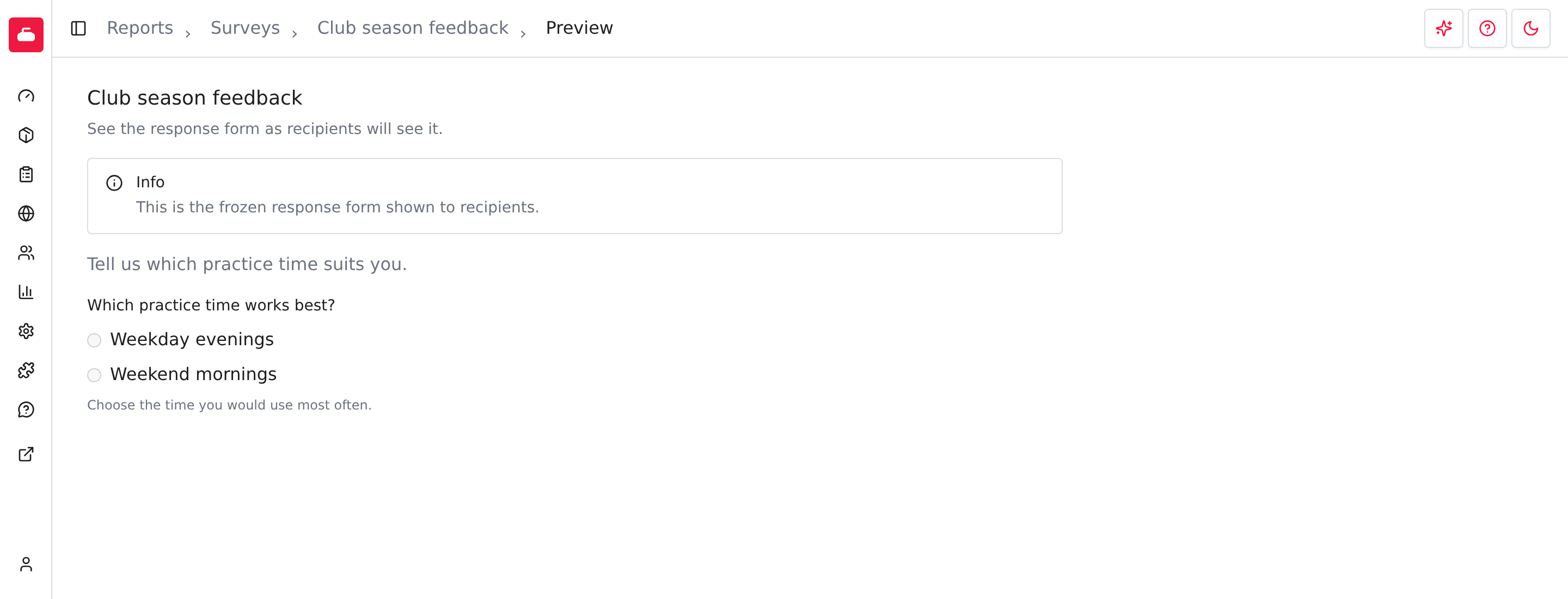
- Sélectionnez Enregistrer pour le formulaire afin de préparer le sondage, puis Retour. Ouvrez Aperçu dans la page d’ensemble du sondage.
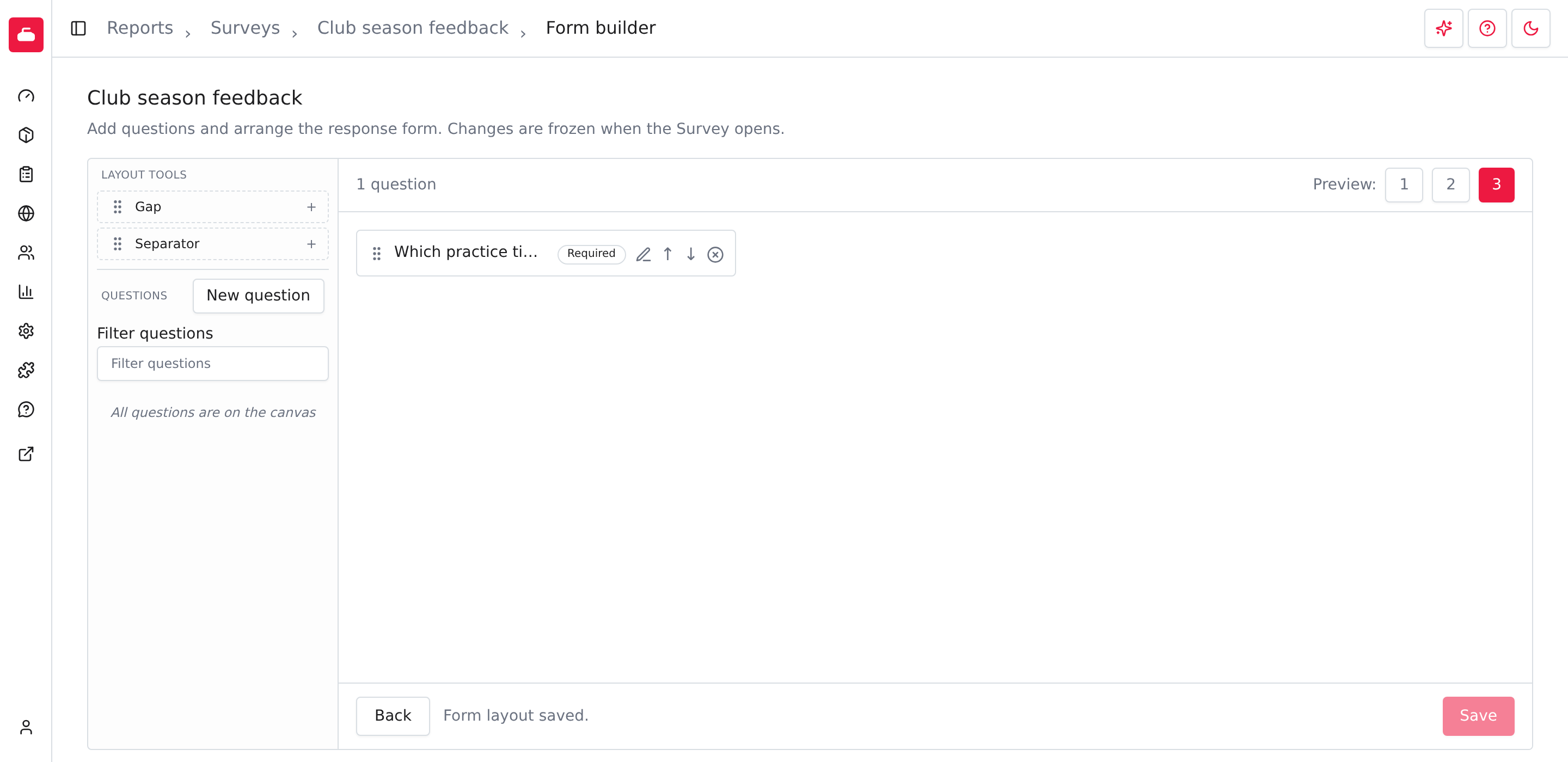
L’éditeur de question et le formulaire ont chacun une action Enregistrer. Enregistrer une question ne met pas à jour le sondage préparé. Après avoir modifié une question déjà présente dans le formulaire, enregistrez aussi le formulaire, puis vérifiez de nouveau Aperçu. Retour vous ramène à la page d’ensemble du sondage.
L’aperçu utilise le formulaire enregistré et ne soumet aucune réponse. Vérifiez le libellé des questions, les indices, les choix et les champs obligatoires avant la date d’ouverture. Utilisez Information dans la page d’ensemble pour modifier les détails tant que les modifications sont permises.
Consulter les réponses
Sélectionnez Réponses dans la page d’ensemble du sondage. Le rapport indique le nombre de réponses, le nombre actuel de membres admissibles et les totaux pour chaque question. Une question facultative peut avoir moins de réponses que le nombre total de réponses au sondage. Les résultats du club ne donnent accès ni aux noms des répondants ni aux réponses individuelles.
Les membres répondent dans leur compte pendant la période de réponse. L’admissibilité repose sur les inscriptions de la saison actuelle et l’accès à l’administration du club. Partagez les instructions du compte si quelqu’un a besoin d’aide pour trouver un sondage disponible. Enregistrer un formulaire n’envoie pas d’invitation par courriel.
Dans la liste des sondages, Copier permet de créer un autre sondage à partir d’un sondage existant. Vérifiez ses détails, ses dates et ses questions avant d’enregistrer. Supprimer retire un sondage sans réponses; Archiver est proposé lorsqu’un sondage a des réponses.