Coordonnées
Utilisez les paramètres des coordonnées pour modifier le numéro de téléphone, l’adresse courriel, les liens sociaux et les personnes affichées sur la page publique de coordonnées de votre organisation. Votre adresse et votre fuseau horaire sont indiqués à titre de référence. Curling IO les gère; contactez le soutien pour les faire corriger.
Utilisez une adresse courriel commune pour le bureau ou les adhésions, si possible. Le champ principal Courriel est public, même si toutes les personnes dans Contacts de l'organisation sont marquées comme privées.
Ouvrir les paramètres des coordonnées
Ouvrez Paramètres > Coordonnées.
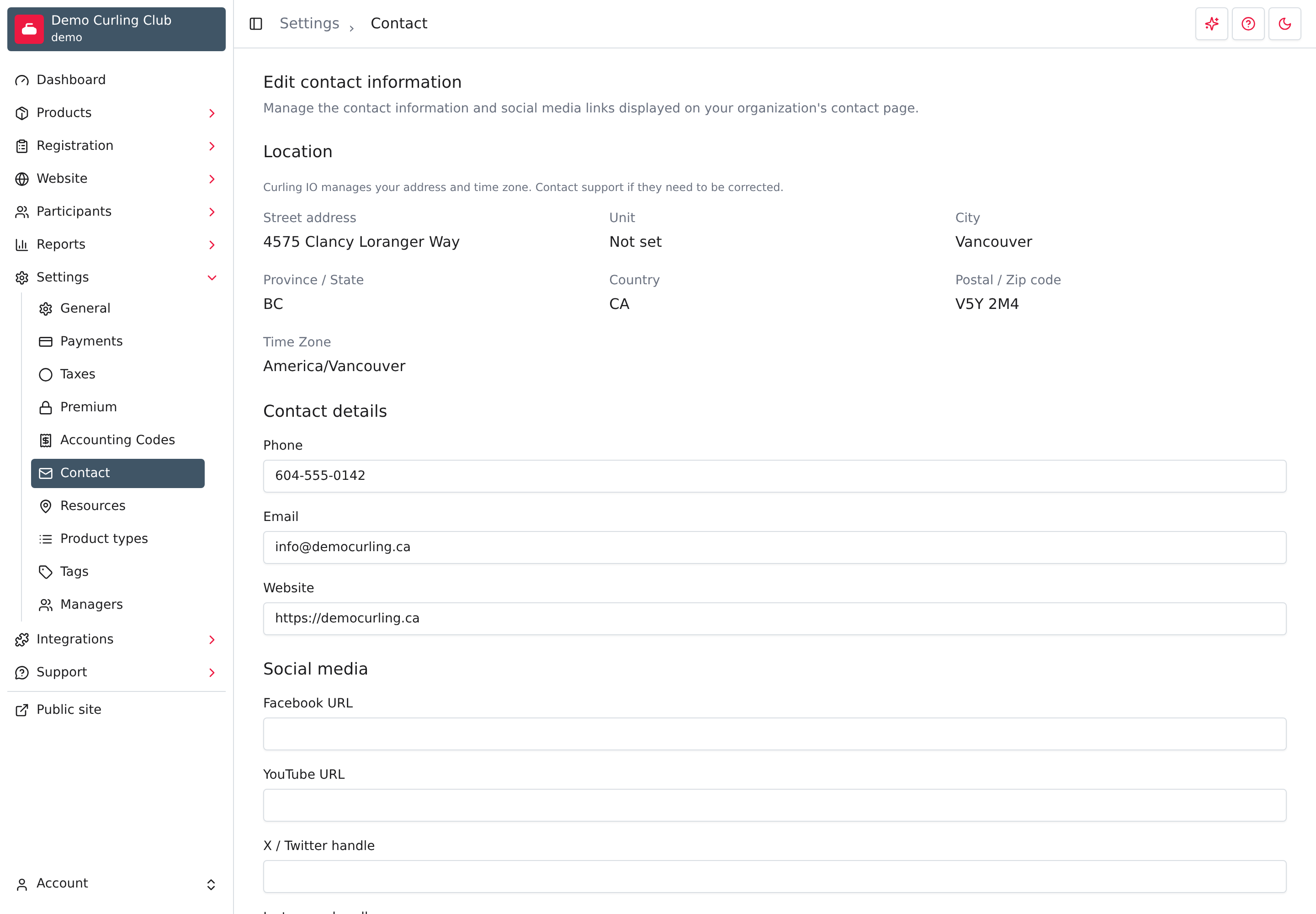
Les modifications des trois sections sont enregistrées ensemble. Sélectionnez Enregistrer au bas de la page quand vous avez terminé. Quitter la page sans enregistrer vous fait perdre vos modifications.
Vérifier le lieu
La section Lieu indique votre adresse enregistrée et votre Fuseau horaire. Ces valeurs sont en lecture seule. Si un renseignement est erroné ou manquant, contactez le soutien de Curling IO.
La page publique de coordonnées affiche l’adresse sous forme de lien vers Google Maps. Le fuseau horaire sert à afficher et à interpréter les dates et les heures, y compris celles des horaires. Il doit correspondre au lieu de l’organisation, et non à celui de la personne qui remplit le formulaire. Enregistrer les coordonnées ne modifie aucune de ces valeurs.
Modifier les coordonnées principales
Dans Coordonnées, entrez le Téléphone principal, le Courriel obligatoire et le Site web facultatif. Le téléphone et le courriel deviennent des liens cliquables pour vous joindre; Site web s’affiche sous Site officiel.
Entrez des URL complètes, y compris https://. Vous n’avez pas besoin d’un site web distinct pour utiliser la page publique de coordonnées intégrée à Curling IO.
Définir les liens vers vos politiques dans le pied de page
Ouvrez Paramètres > Politiques pour modifier les Conditions et la Confidentialité de votre club en anglais et en français. Vous pouvez aussi définir une URL externe pour chaque politique. Laissez cette URL vide pour utiliser la politique de votre club sur Curling IO. Ces paramètres sont distincts des coordonnées. Consultez Définir les liens vers vos politiques dans le pied de page.
Ajouter des liens sociaux et communautaires
Utilisez Médias sociaux pour les profils et les communautés que vous souhaitez faire connaître aux visiteurs.
- URL Facebook, URL YouTube et URL LinkedIn acceptent les URL complètes des profils ou des chaînes.
- Identifiant X / Twitter, Identifiant Instagram et Identifiant TikTok acceptent votre identifiant de compte, par exemple
demo_curling. Le préfixe@est accepté. - Invitation WhatsApp, Invitation Slack et Invitation Discord acceptent le lien d’invitation de la communauté que vous souhaitez partager.
Laissez les champs inutilisés vides. Les liens renseignés apparaissent sous Liens sociaux sur la page publique de coordonnées.
Les liens d’invitation sont publics. N’y ajoutez pas une invitation à un groupe privé du personnel. La case Privé ci-dessous s’applique à une personne, pas à ces liens.
Lister les contacts de l’organisation
Utilisez Contacts de l'organisation pour les personnes que les visiteurs pourraient vouloir joindre, par exemple la personne responsable des adhésions ou le gestionnaire des installations.
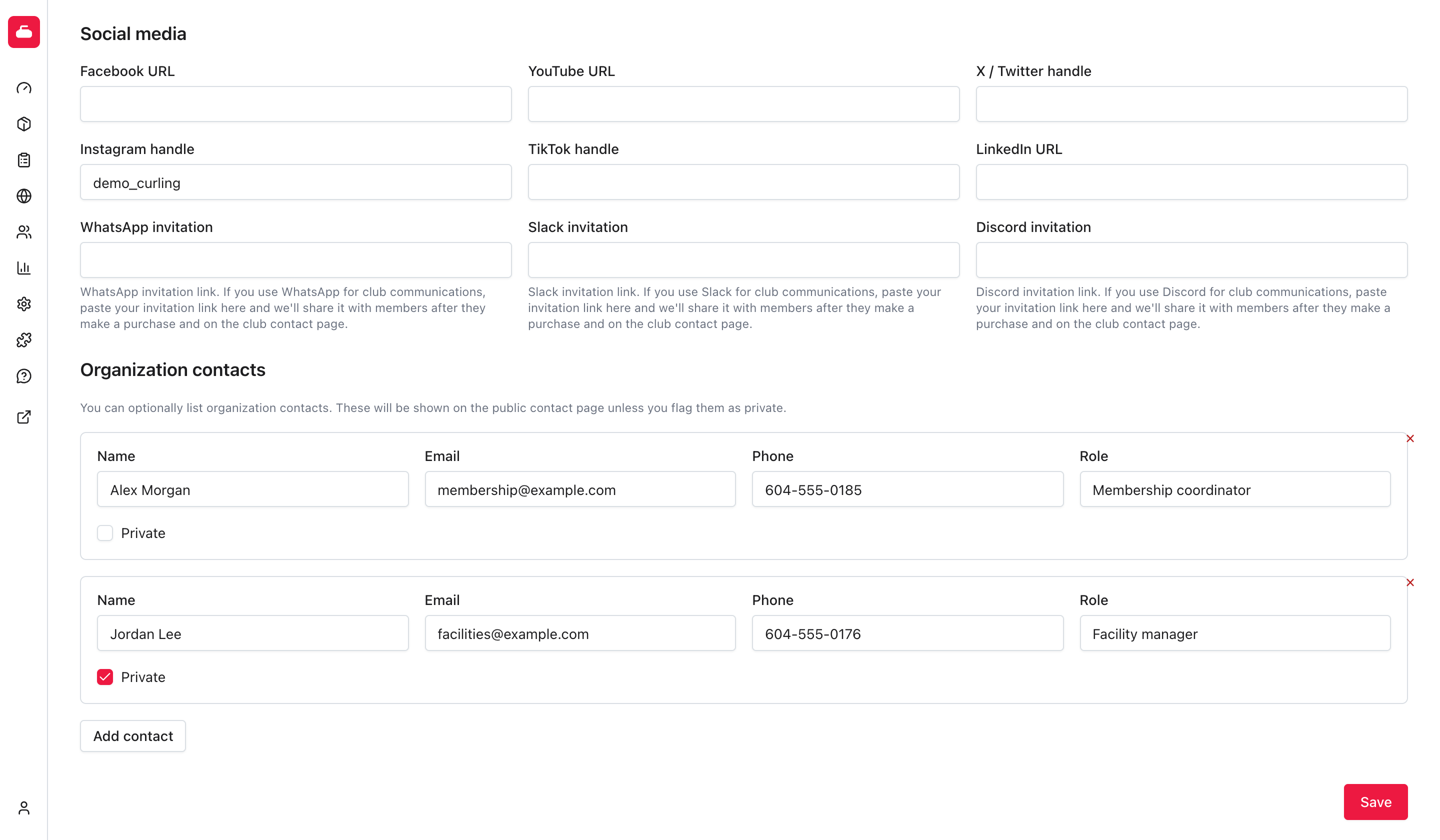
- Sélectionnez Ajouter un contact.
- Entrez le Nom, le Courriel, le Téléphone et le Rôle de la personne au besoin.
- Cochez Privé si vous souhaitez conserver la personne dans l’administration sans l’afficher sur la page publique de coordonnées.
- Répétez pour les autres contacts, puis sélectionnez Enregistrer.
La case Privé n’est pas cochée pour les nouveaux contacts. Vérifiez ce choix avant d’enregistrer les coordonnées personnelles de quelqu’un.
Pour retirer un contact, sélectionnez Supprimer en haut à droite de sa fiche, puis Enregistrer. Retirer la fiche ne suffit pas à enregistrer la modification. Les lignes de contact entièrement vides sont ignorées à l’enregistrement.
Ajouter un contact ne crée pas de compte, n’envoie pas d’invitation et ne donne pas accès à l’administration. Gérez cet accès séparément sous Paramètres > Directeurs.
Vérifier la page publique
Ouvrez /contact sur le site public de votre organisation. Sans vous connecter, vérifiez l’adresse, les liens des coordonnées principales, les liens sociaux et la liste Contacts.
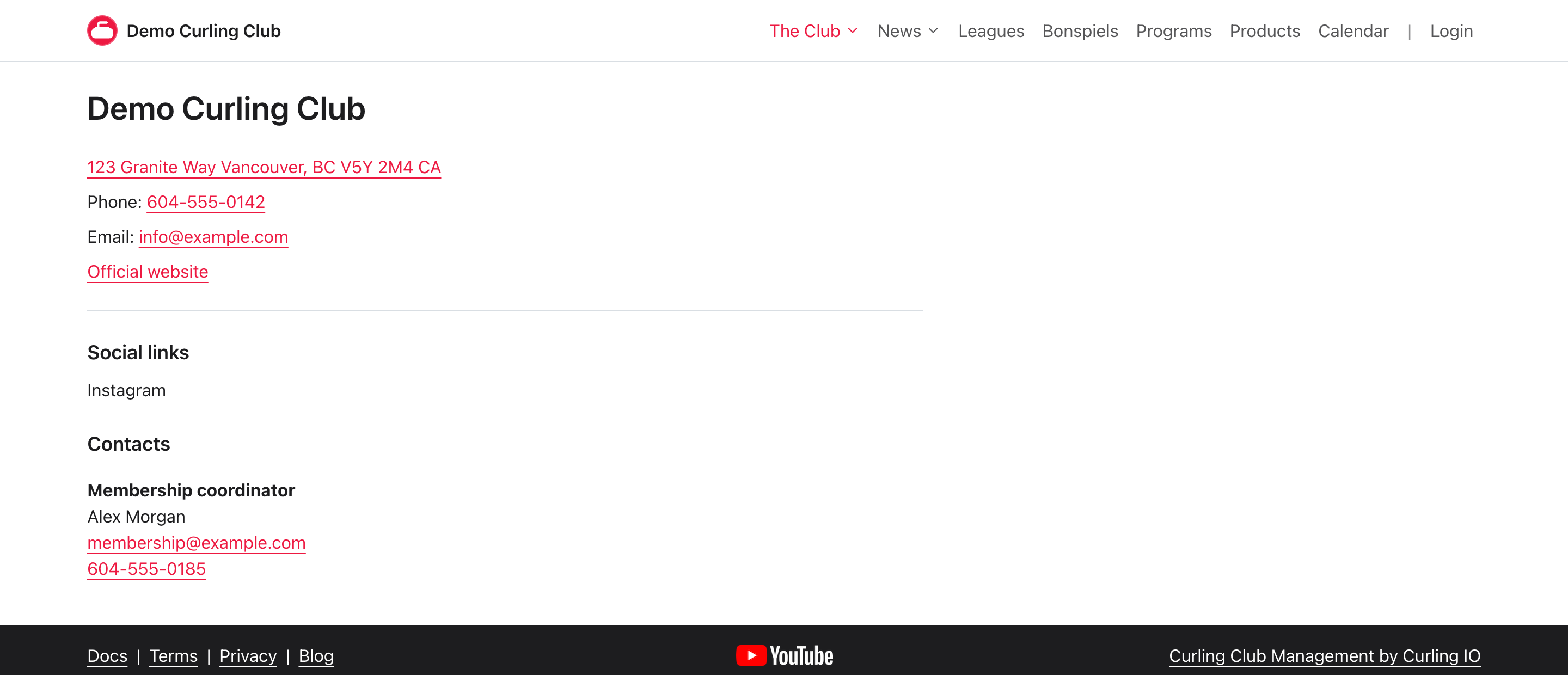
Dans cet exemple, Alex Morgan est public et Jordan Lee est privé. Seul Alex figure dans Contacts. Les contacts privés sont exclus de la page publique; ils ne sont pas simplement masqués par une commande d’affichage.
Dépannage
Un contact n’apparaît pas sur la page publique
Assurez-vous d’avoir enregistré le formulaire et que la case Privé n’est pas cochée pour cette personne. Les lignes entièrement vides ne sont pas enregistrées.
Le formulaire ne s’enregistre pas
Le champ principal Courriel est obligatoire. Les champs de courriel doivent contenir des adresses courriel, et les champs d’URL doivent contenir des URL complètes. Vérifiez les erreurs affichées par le formulaire avant de réessayer.
Un lien social mène au mauvais endroit
Vérifiez si le champ attend un identifiant ou une URL complète. Si une invitation communautaire a expiré, copiez un nouveau lien d’invitation, puis enregistrez et testez le lien public.