Paramètres de paiement
Utilisez Paramètres > Paiements pour choisir comment les membres peuvent payer, définir vos politiques de plans de paiement et ajouter des frais de commodité. Ces paramètres s’appliquent aux nouvelles commandes passées à la caisse. Ils ne modifient pas les paiements ni les frais des commandes finalisées. Une caisse encore ouverte reprend les réglages de frais actuels à son prochain chargement, sauf si elle est déjà verrouillée pour le paiement.
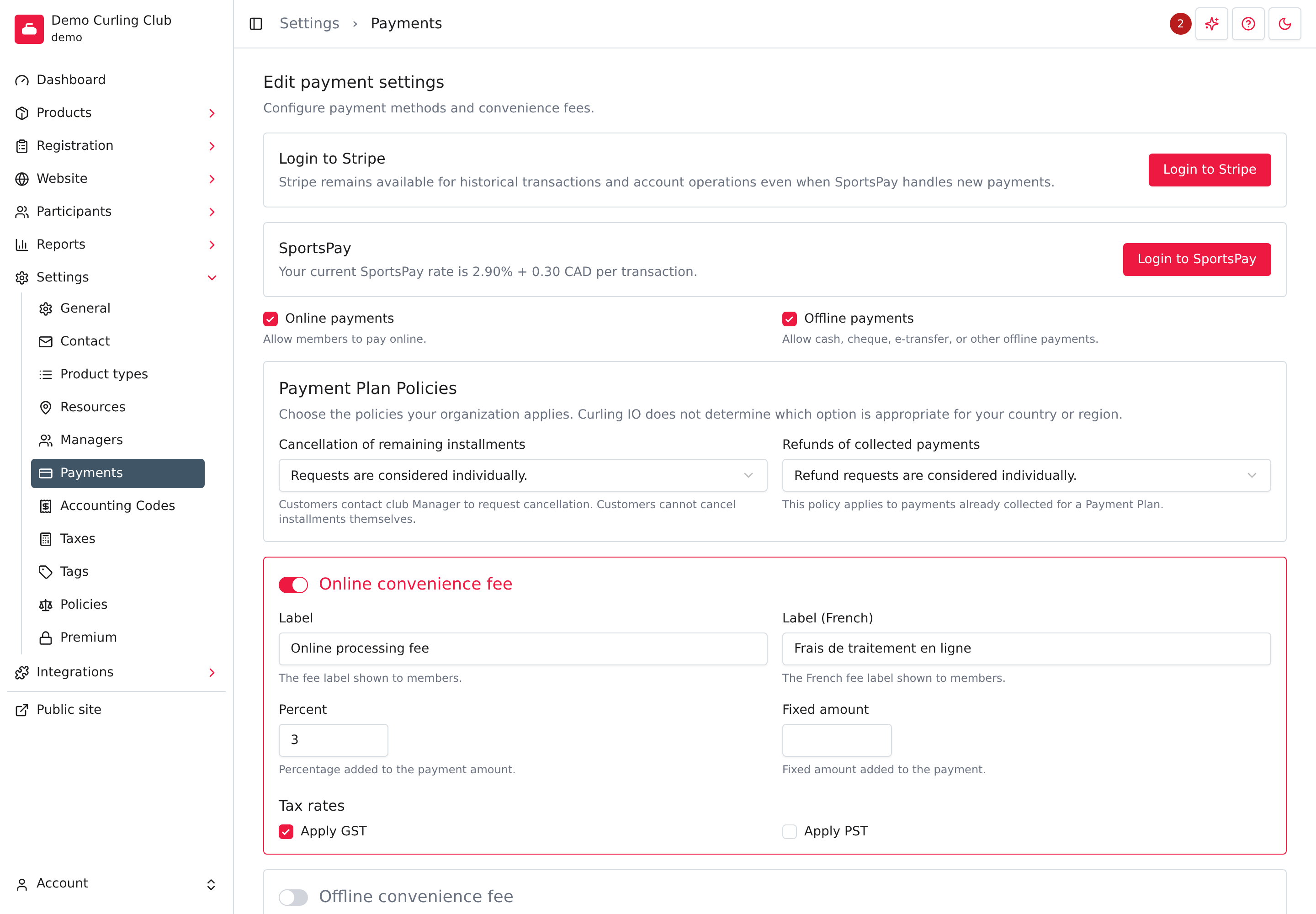
Choisir les modes de paiement acceptés
- Dans l’administration, ouvrez Paramètres > Paiements.
- Sélectionnez les modes de paiement acceptés par votre organisation :
- L’option Paiements en ligne permet aux membres de payer en ligne avec le processeur de paiement configuré.
- L’option Paiements hors ligne permet aux membres de soumettre une commande à payer en argent comptant, par chèque, par virement électronique ou par un autre moyen géré par votre organisation.
- Vérifiez les politiques des plans de paiement et les frais de commodité décrits ci-dessous.
- Sélectionnez Enregistrer.
N’activez pas Paiements en ligne avant d’avoir terminé la configuration de votre processeur de paiement. Les commutateurs de cette page déterminent si le paiement en ligne est disponible. Ils ne configurent pas votre compte chez le fournisseur. Selon votre configuration, la page affiche aussi Terminer la configuration Stripe, Connectez-vous à Stripe, Connectez-vous à SportsPay ou Commencez avec SportsPay, qui ouvrent les pages de configuration ou de compte du fournisseur.
Si Connectez-vous à Stripe apparaît, vous pouvez l’utiliser pour les opérations du compte Stripe et les transactions Stripe historiques. Cette commande peut rester disponible lorsque SportsPay traite les nouveaux paiements.
Définir les politiques des plans de paiement
Les plans de paiement fonctionnent avec SportsPay ou avec Stripe après leur activation par Curling IO pour votre club. Les clubs qui utilisent Stripe peuvent écrire à [email protected] pour demander l’activation. L’option Paiements en ligne doit être activée et votre processeur de paiement doit être entièrement configuré. Cette configuration comprend aussi l’accès Premium; vous n’avez donc pas besoin d’acheter Premium séparément. En savoir plus sur l’accès Premium.
La section Politiques des plans de paiement indique ce que votre organisation communique aux clients au sujet des versements planifiés. Les clients voient vos choix à la caisse, à côté de leur échéancier de paiement. Choisissez une option pour chaque politique. Aucune n’a de valeur par défaut; vous devez donc choisir les deux avant qu’un produit puisse offrir un plan de paiement.
- Annulation des versements restants décrit comment vous traitez une demande d’arrêt des versements qui n’ont pas encore été prélevés. Les clients ne peuvent pas annuler eux-mêmes leurs versements. Ils contactent votre club, et les gestionnaires décident. Choisissez Les demandes ne sont pas acceptées, sauf lorsque la loi l’exige., Les demandes sont évaluées au cas par cas. ou Les demandes seront acceptées.
- Remboursement des paiements encaissés décrit comment vous traitez l’argent déjà perçu dans le cadre d’un plan de paiement. Choisissez Les remboursements ne sont pas offerts, sauf lorsque la loi l’exige., Les demandes de remboursement sont évaluées au cas par cas. ou Les remboursements sont accordés sur demande.
Curling IO ne choisit pas ces politiques pour vous. Confirmez le libellé avec la personne responsable des politiques financières et juridiques de votre organisation. Si une politique obligatoire manque alors que les paiements en ligne sont activés, le centre d’attention peut demander à un gestionnaire de remplir cette section.
Modifier ces choix s’applique seulement aux nouvelles commandes passées à la caisse. Un plan conserve les politiques acceptées par le client à l’achat. Modifier un choix n’annule pas de versement et n’émet pas de remboursement. Les gestionnaires continuent de traiter ces demandes et peuvent annuler des versements ou rembourser des paiements, peu importe votre choix. Consultez Inscriptions > Plans de paiement pour les étapes des gestionnaires et Remboursements pour consulter l’argent retourné par Curling IO.
Ajouter des frais de commodité
Les frais de commodité en ligne et hors ligne se configurent séparément. Vous pouvez activer l’un, l’autre, les deux ou aucun.
- Activez Frais de commodité en ligne ou Frais de commodité hors ligne.
- Entrez le libellé affiché aux membres dans Libellé en anglais. Ajoutez la version française dans Libellé seulement si votre organisation utilise cette langue.
- Entrez un Pourcentage, un Montant fixe ou les deux. Lorsque les deux ont une valeur, les deux composantes sont ajoutées au paiement.
- Sélectionnez chaque taxe applicable aux frais.
- Sélectionnez Enregistrer.
Utilisez seulement une combinaison de frais et de taxes que votre organisation est autorisée à facturer. Les règles varient selon le mode de paiement et le territoire. Curling IO calcule les valeurs que vous configurez, mais ne décide pas si les frais sont permis.
Désactiver des frais de commodité empêche leur ajout aux nouvelles commandes passées à la caisse. Le libellé, les montants et les taxes choisis sont conservés au cas où vous les réactiveriez. Les commandes finalisées conservent leurs montants de frais et de taxes d’origine.
Gérez les taxes disponibles sous Paramètres > Taxes. Configurez les codes de compte utilisés pour les écritures de paiements et de frais sous Paramètres > Codes de compte.
Vérifier le résultat
Après l’enregistrement, rechargez Paramètres > Paiements et confirmez que vos choix sont toujours sélectionnés. Pour une modification qui touche la caisse, utilisez un produit de test et confirmez que les modes de paiement et les frais attendus apparaissent avant d’ouvrir les inscriptions aux membres.
Utilisez Inscriptions > Commandes pour consulter les commandes soumises. Utilisez les rapports financiers pour rapprocher les paiements, les remboursements, les versements et les litiges.
Comprendre l’effet des versements sur la comptabilité
Avec Premium et les codes de compte activés, le rapprochement d’un versement enregistre les paiements déposés dans votre compte bancaire et solde les fonds non déposés.
Stripe dépose le montant du paiement après avoir déduit ses frais de traitement et les frais d’application. La comptabilité enregistre le dépôt bancaire net et les frais réels déclarés avec le versement.
SportsPay dépose le montant complet du paiement et facture les frais séparément. Ses frais estimés restent disponibles dans les rapports, mais ne sont pas comptabilisés comme dépense dans le journal du dépôt. Enregistrez la facture distincte de SportsPay dans votre logiciel comptable.
Le journal utilise la date de dépôt selon le fuseau horaire de votre organisation. Les remboursements ont leurs propres écritures de retrait. Si l’envoi à QuickBooks est configuré et prêt, le dépôt utilise le même journal et vos comptes associés.