Étiquettes
Les étiquettes décrivent les produits avec des libellés comme Beginner (débutant), Doubles (double) ou Evening (soir). Elles aident les gens à filtrer les listes publiques de produits, et apparaissent sous forme de badges.
Utilisez Paramètres > Étiquettes pour gérer les étiquettes disponibles pour votre organisation. Utilisez la page Information de chaque produit pour choisir les étiquettes qui s’y appliquent.
Consulter les étiquettes disponibles
Ouvrez Paramètres > Étiquettes.
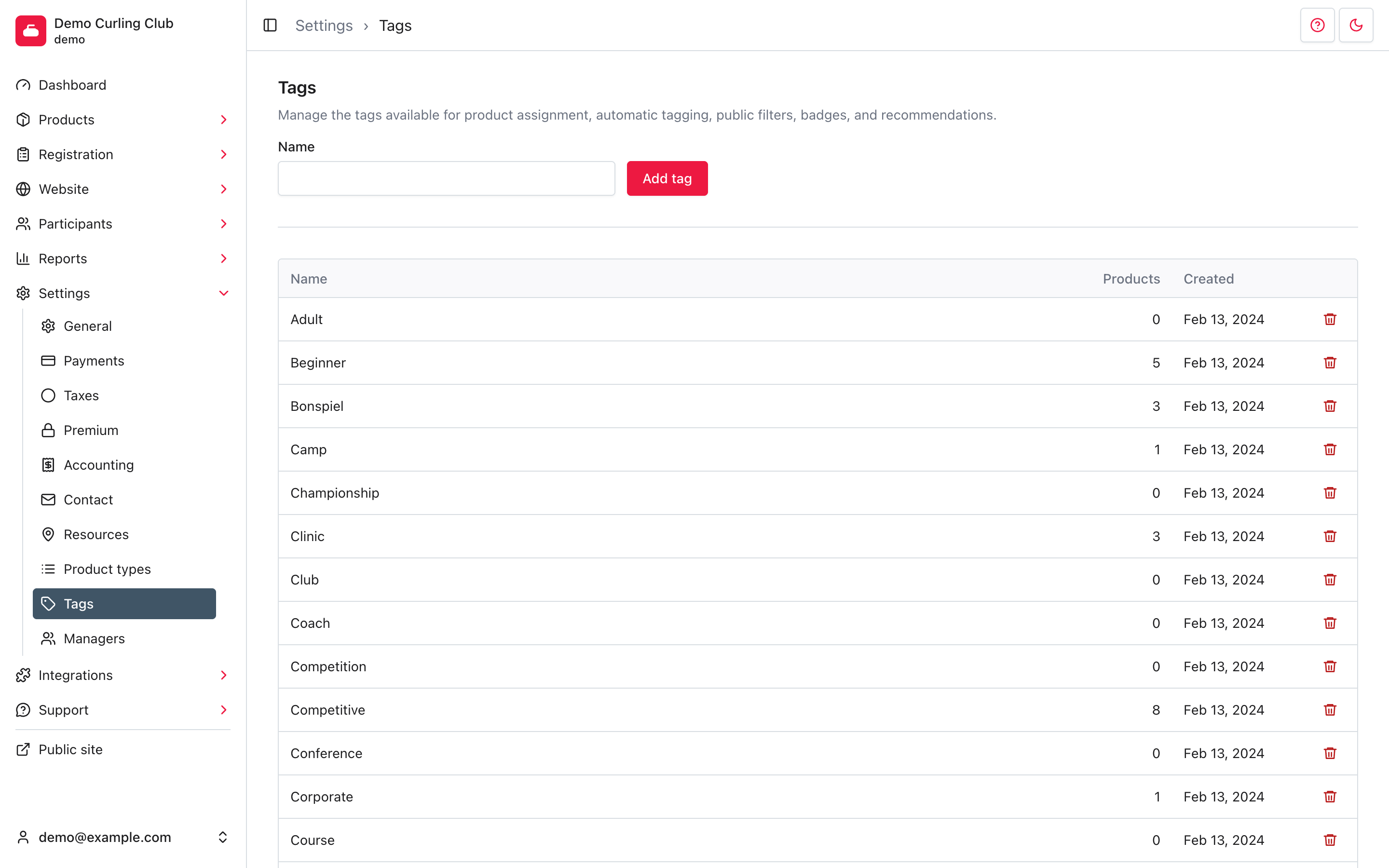
La colonne Produits compte les produits actuellement associés à chaque étiquette. Un zéro signifie que l’étiquette est disponible, mais n’est associée à aucun produit. Le nombre peut comprendre des produits qui ne sont pas publics actuellement. Ce n’est pas un nombre d’inscriptions ou de ventes.
Votre catalogue peut comprendre des étiquettes fournies à la création de l’organisation et celles que vous ajoutez. Les deux peuvent être attribuées aux produits. Les modifications ici touchent votre organisation, pas le catalogue d’une autre organisation.
Ajouter une étiquette
- Entrez un libellé court et reconnaissable dans Nom, par exemple
Adult Beginner(adulte débutant). - Si le formulaire affiche un champ pour une deuxième langue, entrez aussi cette traduction.
- Sélectionnez Ajouter une étiquette.
L’étiquette apparaît dans la liste après l’enregistrement. L’ajouter ne l’attribue pas immédiatement aux produits existants. Ouvrez les produits concernés et enregistrez leurs étiquettes.
Choisissez des noms qui aident à trouver une offre adaptée. Évitez de créer plusieurs libellés pour la même chose, comme Beginner et Beginners.
Il n’y a actuellement aucune action pour renommer une étiquette sur cet écran. Vérifiez le libellé avant de l’ajouter, surtout avant de l’attribuer à plusieurs produits.
Attribuer des étiquettes à un produit
Ouvrez la page Information du produit. Sous Général, utilisez Étiquettes manuelles pour les libellés que vous voulez choisir vous-même, puis sélectionnez Enregistrer.
Cochez Ajouter automatiquement les étiquettes correspondantes si vous voulez aussi que Curling IO trouve des étiquettes à partir du type, des noms et des résumés du produit à l’enregistrement. La correspondance utilise seulement les étiquettes du catalogue de votre organisation. Certaines étiquettes fournies reconnaissent aussi des formulations connexes, comme learn to curl pour Beginner.
Les sélections manuelles et les correspondances automatiques se combinent. Une sélection manuelle reste attribuée même si le texte du produit ne correspond plus. Pour gérer toutes les étiquettes vous-même, décochez Ajouter automatiquement les étiquettes correspondantes, sélectionnez les étiquettes manuelles à conserver et enregistrez.
Il n’y a pas d’interrupteur d’étiquetage automatique pour toute l’organisation sous Paramètres > Étiquettes. Ce choix appartient à chaque produit.
Vérifier le résultat public
Ouvrez le type de produit sur votre site public. Les étiquettes attribuées apparaissent sur les fiches de produits, et les filtres d’étiquettes permettent de restreindre la liste.
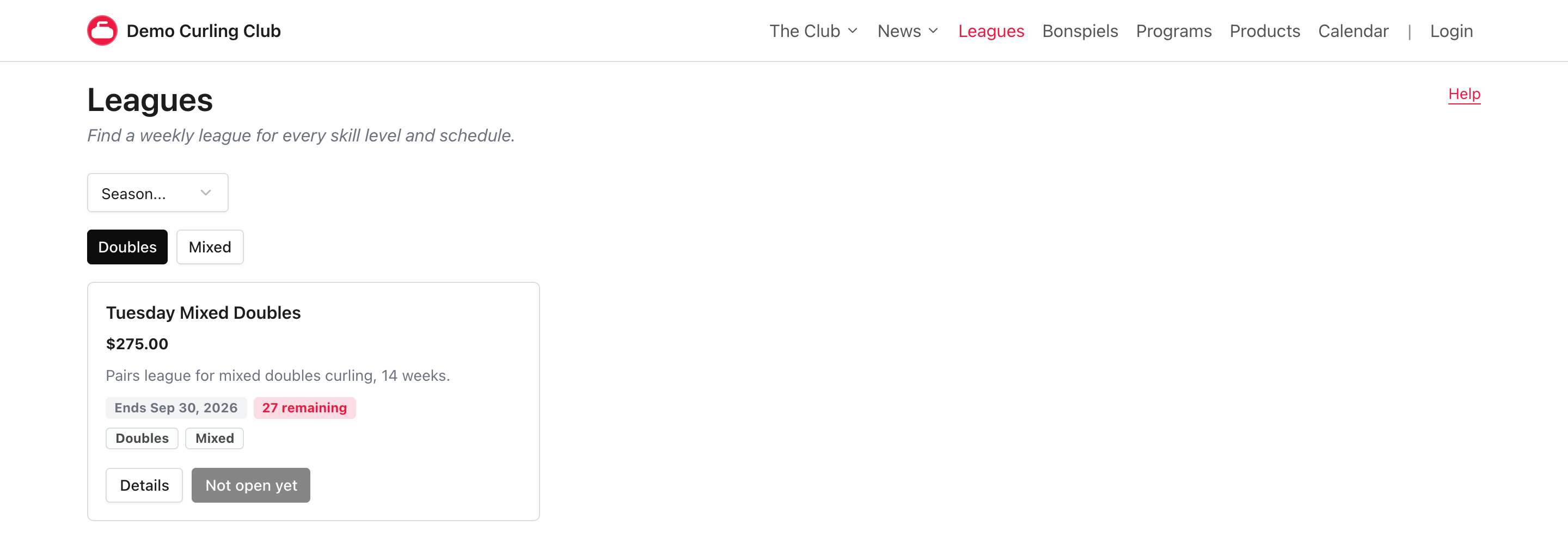
Par exemple, sélectionner Doubles (double) affiche les ligues qui la portent. Sélectionner une autre étiquette restreint davantage la liste : un produit doit correspondre à toutes les étiquettes sélectionnées. Sélectionnez de nouveau une étiquette pour retirer ce filtre.
Les filtres d’étiquettes apparaissent normalement lorsque la liste compte au moins sept produits. Ils restent aussi visibles lorsqu’un filtre d’étiquette est déjà actif. Une liste plus courte sans filtre peut quand même afficher des badges d’étiquettes sans afficher les filtres.
Disponible est un filtre de disponibilité distinct, pas une étiquette que vous gérez dans le catalogue. Les étiquettes ne changent pas le prix, l’admissibilité ni l’ouverture des inscriptions.
Supprimer une étiquette
La suppression touche tous les produits associés. Supprimer une étiquette la retire de votre catalogue et de tous les produits qui l’utilisent. Cette action ne supprime pas les produits.
- Vérifiez le nombre indiqué sous Produits pour l’étiquette.
- Sélectionnez l’icône de suppression sur cette ligne.
- Sélectionnez Confirmer, ou Annuler pour conserver l’étiquette.
Pour retirer une étiquette d’un seul produit, modifiez plutôt les paramètres Information de ce produit. Une correspondance automatique peut revenir à l’enregistrement, à moins de modifier aussi le texte correspondant ou de désactiver l’étiquetage automatique pour ce produit.
Supprimer et recréer une étiquette ne la renomme pas. La recréer ne rétablit pas ses anciennes associations aux produits.
Dépannage
Une étiquette avec ce nom ou cet identifiant existe déjà
Curling IO vérifie les noms et un identifiant interne généré à partir du nom. Modifier les majuscules ou remplacer les espaces par des traits d’union peut quand même produire le même identifiant. Utilisez l’étiquette existante ou choisissez un nom différent.
Une nouvelle étiquette n’apparaît pas sur le site public
Vérifiez qu’elle est attribuée à un produit visible. Créer l’entrée dans le catalogue ne suffit pas. Si vous utilisez la correspondance automatique, enregistrez le produit après avoir ajouté l’étiquette. Vérifiez aussi le type de produit, la saison et les autres filtres actuels.