Paramètres de taxes
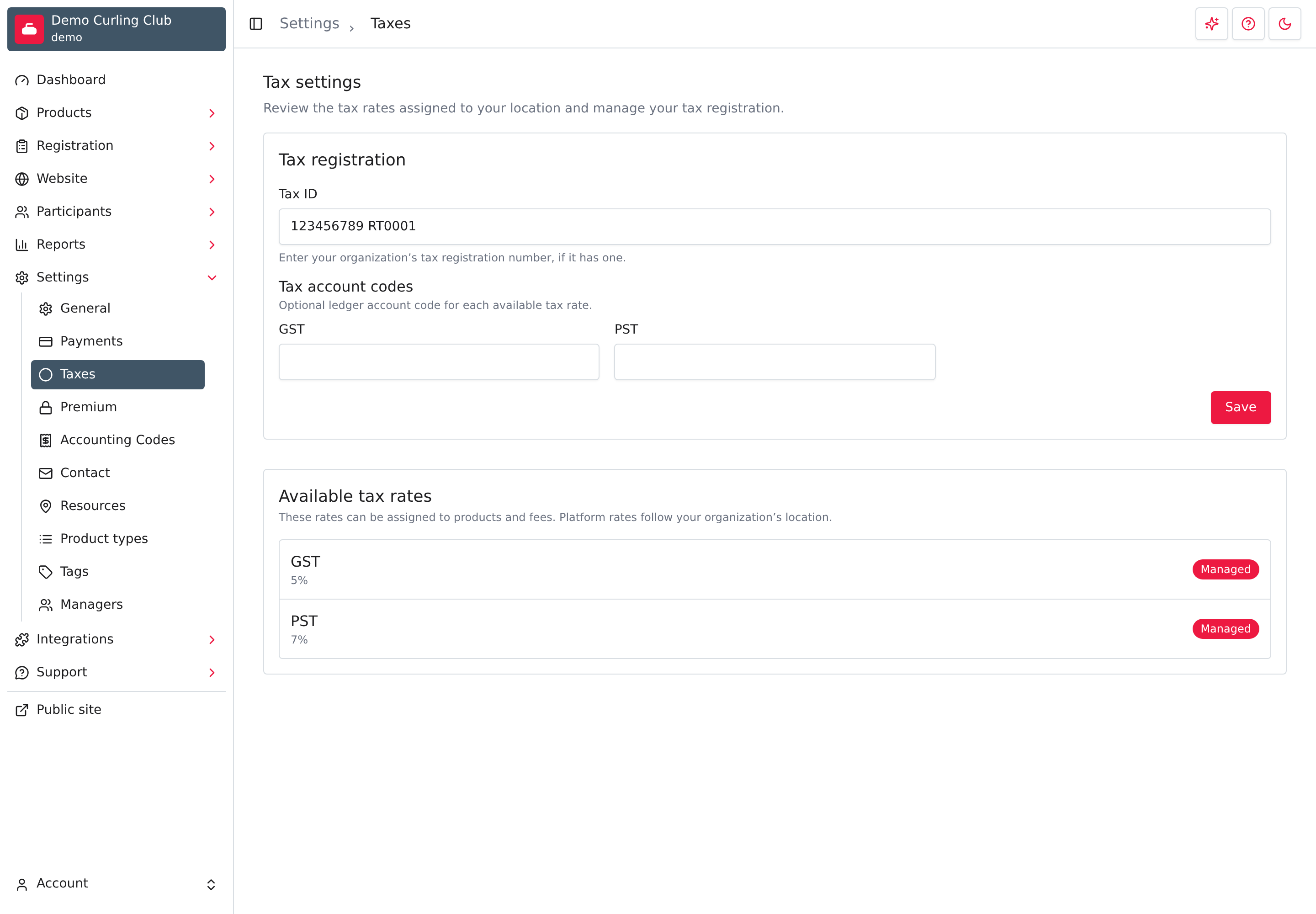
Les taxes déterminent ce qui s’ajoute à vos prix à la caisse. Vous choisissez les taxes applicables à chaque produit et aux frais, et Curling IO les ajoute au panier, à la commande et à vos rapports. Utilisez Paramètres > Taxes pour voir les taux disponibles pour votre organisation, enregistrer votre numéro d’inscription fiscale et associer chaque taxe à un code de compte.
Cette page ne détermine pas lesquels de vos produits sont taxables. Cela dépend de votre emplacement et de ce que vous vendez. Confirmez donc les taux et les articles à taxer avec votre comptable avant d’ouvrir les inscriptions.
Fonctionnement des taxes dans Curling IO
- Curling IO fournit les taux. La page affiche les taux de votre pays et de votre province ou État, par exemple la TPS et la TVP pour un club en Colombie-Britannique. Chacun porte la mention Géré. Vous ne pouvez pas le modifier ni le supprimer.
- Vous choisissez où chaque taxe s’applique. Une taxe n’a aucun effet tant que vous ne la sélectionnez pas sur un produit, des frais de commodité ou une demande de paiement.
- Les prix n’incluent pas les taxes. Une taxe s’ajoute au prix que vous entrez. Les taxes se choisissent produit par produit; une commande affiche donc une ligne de taxe, comme la TPS ou la TVP, seulement si au moins un de ses articles a été taxé.
- Curling IO ne gère pas la taxe intégrée dans un prix. Si vous définissez un prix qui inclut déjà la taxe et ne sélectionnez aucune taxe, les membres paient exactement ce prix, et Curling IO n’enregistre aucune taxe pour cet achat. Il ne calcule pas la taxe incluse dans le prix; cette taxe n’apparaîtra donc pas sur les commandes, dans les rapports ou dans le grand livre. Si vous fixez vos prix ainsi, vous devez comptabiliser cette taxe vous-même. Consultez votre comptable avant de le faire.
- Chaque taxe a sa propre ligne. La TPS et la TVP sont calculées et enregistrées séparément; chacune apparaît sous son nom dans les commandes.
Les taux proviennent du lieu de votre organisation, visible sous Lieu dans Paramètres > Coordonnées. Vous ne pouvez pas le modifier à cet endroit. Si votre lieu ou un taux de votre région est manquant ou erroné, contactez le soutien.
Choisir les taxes applicables à un produit
- Ouvrez Produits, puis le produit.
- Ouvrez Information.
- Sous Tarification, entrez le Prix.
- Sous Taxes, cochez chaque taxe applicable.
- Sélectionnez Enregistrer.
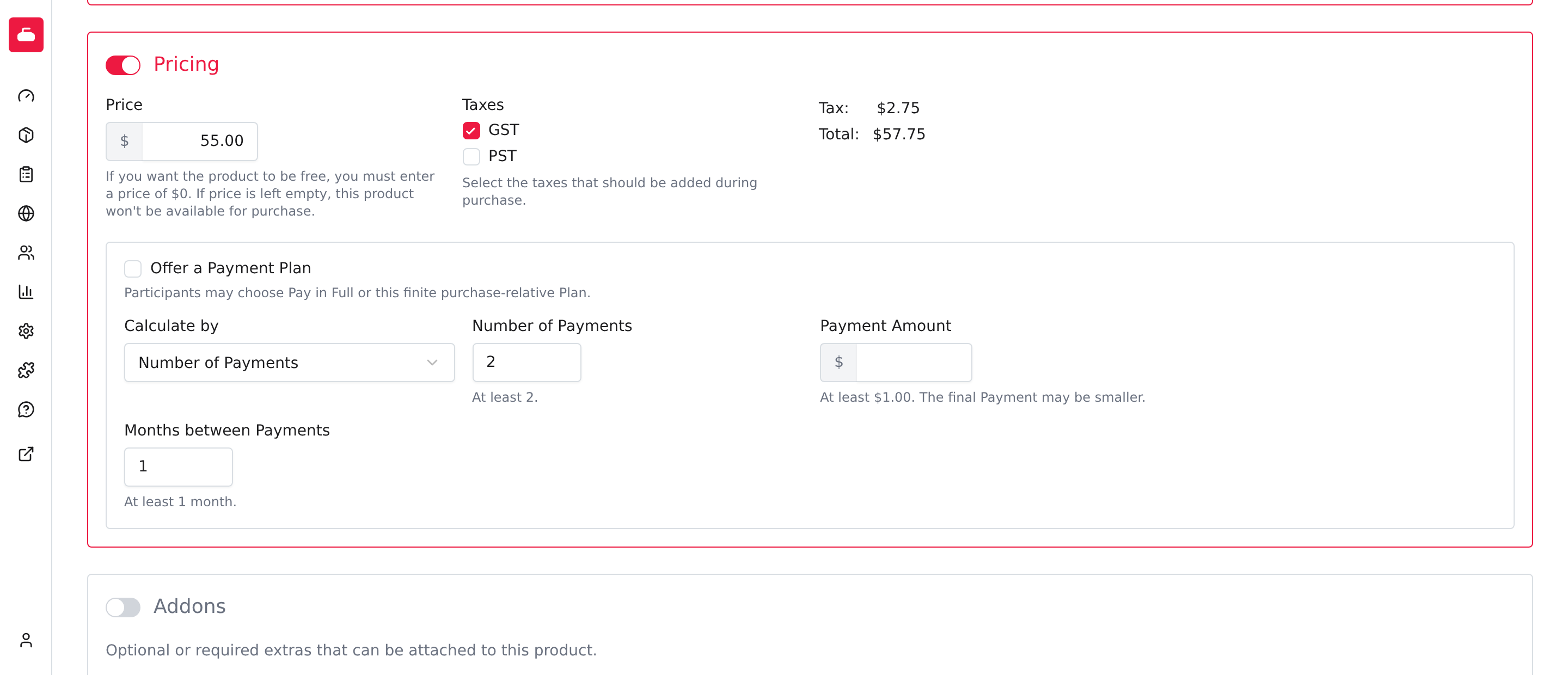
L’aperçu Taxe et Total à côté des cases à cocher indique ce que paiera un membre. Vérifiez qu’il correspond au montant attendu avant d’enregistrer.
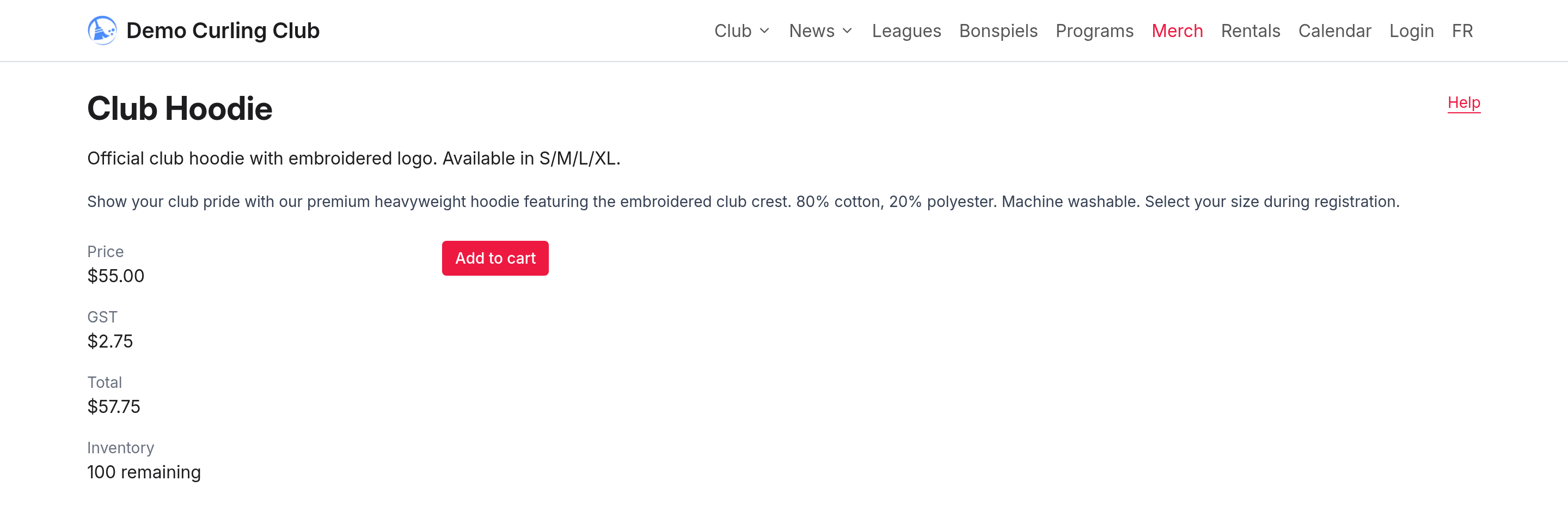
Les membres voient le résultat sur la page du produit et dans leur panier. Chaque taxe sélectionnée apparaît par son nom sur la page du produit, avec le total en dessous.
Chaque produit a sa propre sélection. Ouvrez chaque produit qui doit être taxé et vérifiez ses taxes. Modifier les taxes d’un produit ne change pas ce que les autres produits facturent.
Consultez Produits > Information pour les autres options de tarification.
Taxer des frais de commodité
Les frais de commodité peuvent avoir leurs propres taxes. Ouvrez Paramètres > Paiements, activez les frais et cochez les taxes sous Taux de taxe. Les frais en ligne et hors ligne ont des sélections distinctes.
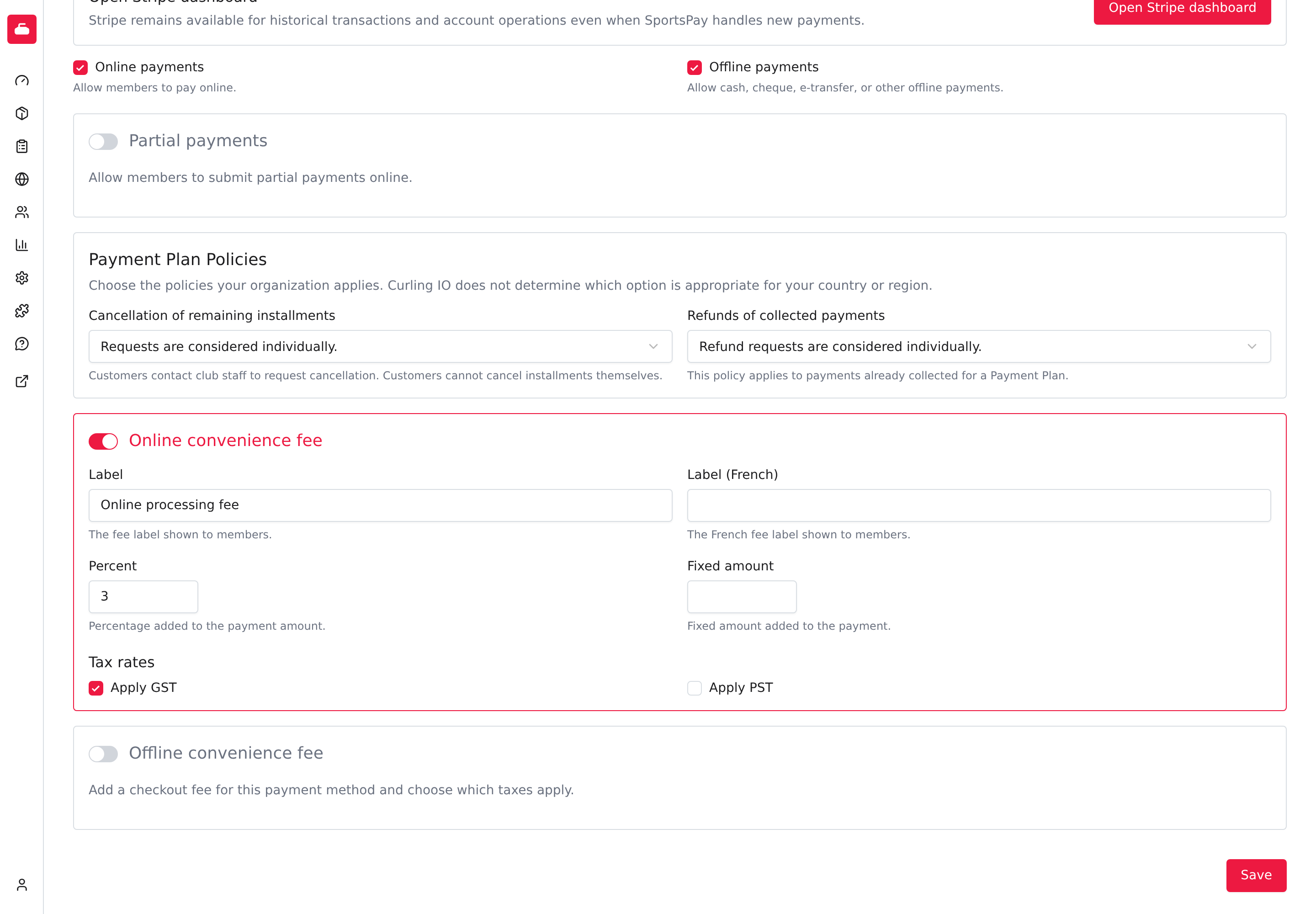
Les frais peuvent être un pourcentage, un montant fixe ou la somme des deux. Le pourcentage est calculé sur ce que paie le membre, taxes incluses et après l’application de tout crédit du club. Les taxes cochées sont ensuite calculées sur les frais eux-mêmes.
Taxer une demande de paiement
Lorsque vous créez une demande de paiement sous Inscriptions > Demandes de paiement, le montant entré est le Montant avant taxes. Cochez les taxes à ajouter sous Taxes. La taxe s’ajoute lorsque le destinataire ajoute la demande à son panier.
Une demande de paiement conserve les taxes choisies à sa création. Vous ne pouvez pas les modifier ensuite. Si une demande n’a pas encore été acceptée et que ses taxes sont incorrectes, sélectionnez Archiver la demande et créez-en une nouvelle. Une demande archivée conserve aussi ses taxes d’origine dans ses données enregistrées.
Entrer votre numéro d’inscription fiscale
- Sous Inscription fiscale, entrez votre numéro dans Numéro d'identification fiscale.
- Sélectionnez Enregistrer.
Utilisez le numéro délivré par votre autorité fiscale, par exemple un numéro de compte de TPS/TVH ou un EIN. Curling IO confirme Paramètres de taxes enregistrés.
Votre Numéro d'identification fiscale apparaît dans les détails et la version imprimable des commandes après son enregistrement. Il apparaît aussi dans les courriels de reçu et de facture par défaut. Si vous personnalisez ces modèles, conservez {{line_items}} dans le corps pour inclure votre numéro et les détails des articles. Les membres peuvent aussi le trouver en ouvrant la commande dans leur compte. Laissez le champ vide si votre organisation n’a pas de numéro d’inscription fiscale.
Ajouter des codes de compte pour les taxes
Si vous utilisez Paramètres > Codes de compte, entrez un code pour chaque taxe sous Codes de compte des taxes, puis sélectionnez Enregistrer. Le code indique à la personne responsable de votre tenue de livres dans quel compte inscrire la taxe perçue dans le grand livre et les exportations comptables. Ce champ est facultatif. Laissez-le vide si vous n’avez pas besoin d’un compte distinct pour cette taxe. Demandez à la personne responsable de votre tenue de livres quels codes utiliser.
Ajouter un taux de taxe personnalisé aux États-Unis
Les organisations aux États-Unis peuvent ajouter leurs propres taux pour les taxes locales que Curling IO ne fournit pas, comme une taxe municipale ou de district. Les organisations hors des États-Unis utilisent seulement les taux gérés; la section Taux personnalisés ne s’affiche donc pas pour elles.
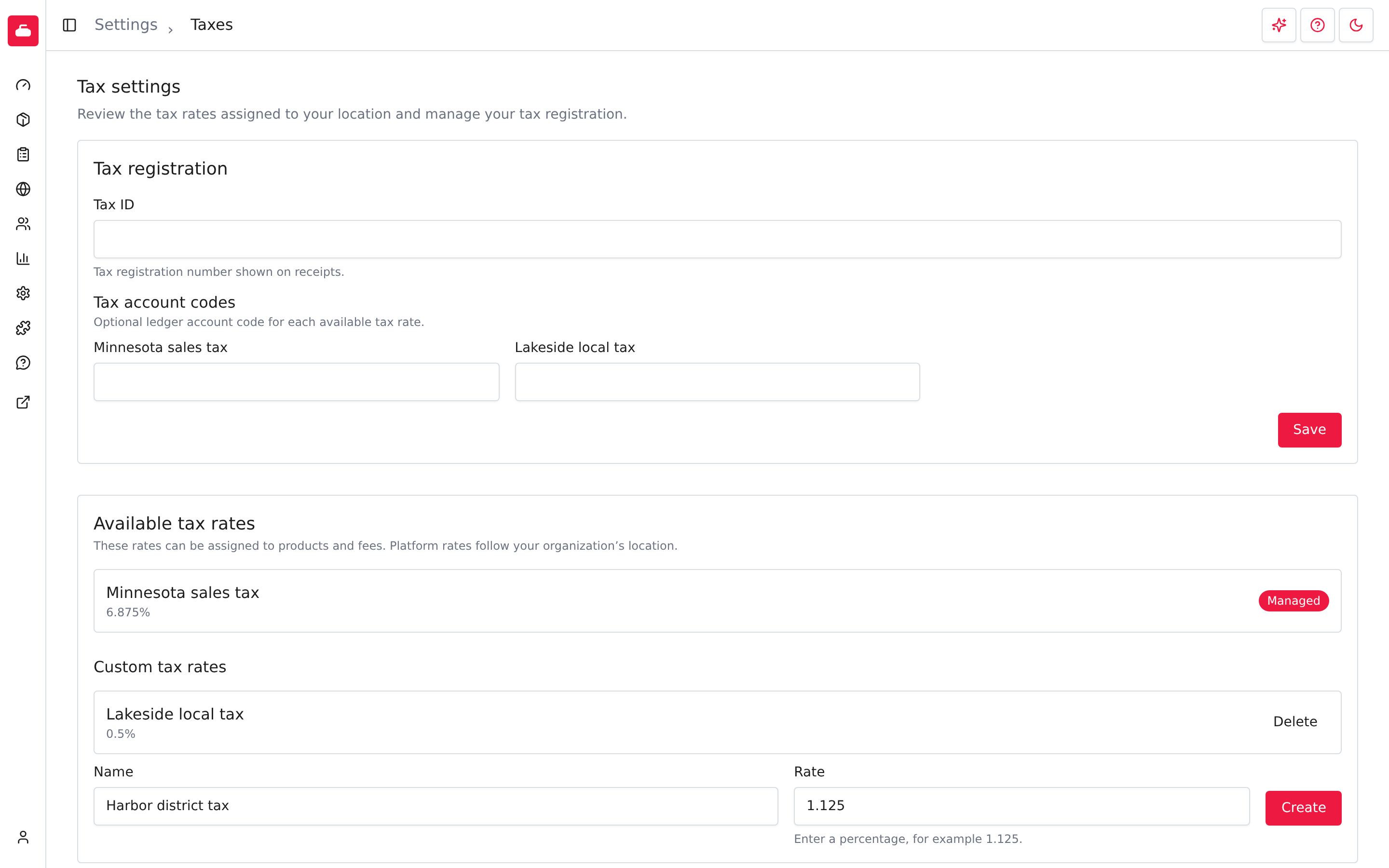
- Sous Taux personnalisés, entrez un Nom reconnaissable pour les membres, par exemple
Lakeside local tax. - Entrez le Taux en pourcentage, par exemple
1.125. Utilisez jusqu’à trois décimales. - Sélectionnez Créer.
Le nouveau taux est immédiatement disponible sur les produits, les frais de commodité, les demandes de paiement et sous Codes de compte des taxes. Vous pouvez avoir jusqu’à quatre taux personnalisés. Entrez le bon pourcentage, car Curling IO ne le compare pas au taux local.
Un taux personnalisé ne peut pas être modifié. Si le pourcentage change, créez un nouveau taux et appliquez-le à vos produits et à vos frais. Les demandes de paiement déjà créées conservent l’ancien taux.
Supprimer un taux personnalisé
Sélectionnez Supprimer à côté du taux, puis Confirmer. Curling IO refuse si le taux est encore sélectionné sur un produit ou des frais de commodité et vous demande de retirer d’abord ces sélections. Il refuse aussi si le taux a déjà été utilisé dans une demande de paiement, même archivée, car la demande conserve ce taux dans ses données enregistrées. Supprimer un taux ne modifie pas les anciennes commandes. Les taux gérés ne peuvent pas être supprimés.
Affichage des taxes sur les commandes et dans les rapports
-
Panier et caisse : le panier affiche une colonne Taxe. Si rien dans le panier n’est taxable, la colonne n’apparaît pas.
-
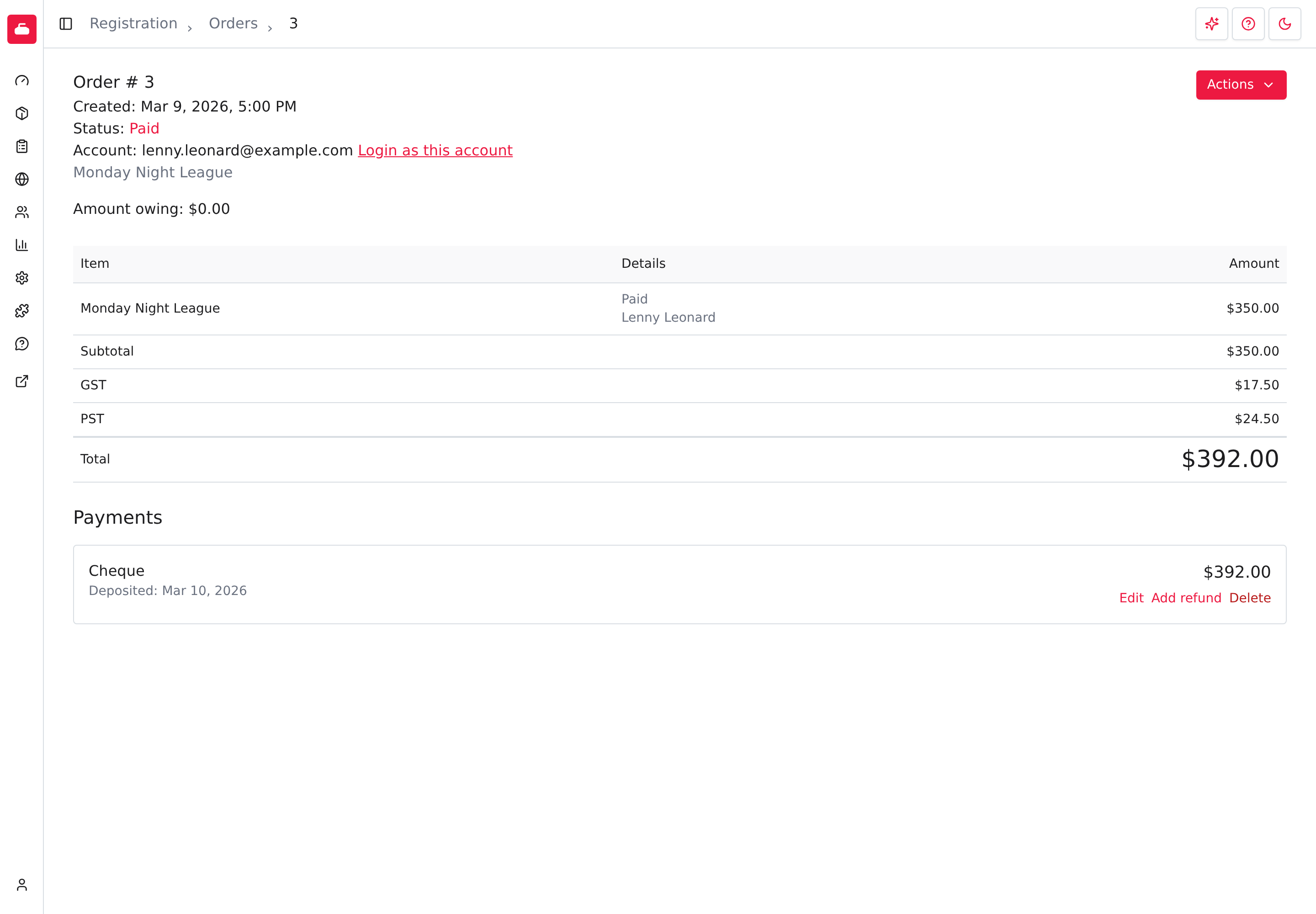
Commandes : le reçu indique le montant avant taxes de chaque article. Les rabais, les réductions et les annulations apparaissent sous l’article concerné. Le tableau se termine par Sous-total, chaque taxe par son nom et Total. Les totaux des taxes tiennent compte des réductions et des annulations.
-
Rabais : les taxes sont calculées après le rabais; un article à rabais est donc taxé sur son prix réduit.
-
Arrondissement : chaque taxe est arrondie au cent séparément pour chaque article, puis les montants sont additionnés. Si vous calculez la taxe une seule fois sur le total de toute la commande, votre résultat peut différer de quelques cents, surtout si la commande comprend de nombreux articles à bas prix.
-
Remboursements : le remboursement comprend aussi la part de taxe correspondant au montant remboursé. Utilisez Ajouter un remboursement sur la commande et consultez Remboursements pour les vérifier.
-
Rapport des lignes de commande : Rapports > Inscriptions > Lignes de commande affiche un montant de Taxe par ligne et un total de Taxes en haut. Il ne sépare pas la TPS de la TVP. Pour totaliser chaque taxe séparément, utilisez la page de commande ou le grand livre, qui enregistre chaque taxe dans une écriture distincte.
Ce qui se passe lors d’un changement
- Les commandes déjà passées conservent leurs taxes. Si vous décochez une taxe sur un produit ou qu’un taux change plus tard, les commandes existantes affichent encore la taxe facturée à l’époque. Les rapports et les remboursements utilisent ces montants d’origine.
- Les paniers se mettent à jour. Le prix d’un article encore dans le panier d’un membre est recalculé avec vos sélections actuelles à la prochaine consultation du panier. Si vous retirez une taxe d’un produit, elle disparaît des paniers qui contiennent déjà ce produit.
- Les taxes ne peuvent pas être désactivées pour toute l’organisation. Pour cesser de facturer une taxe, décochez-la sur chaque produit et sur les frais qui l’utilisent. Les demandes de paiement conservent les taxes choisies à leur création.
Avant d’ouvrir les inscriptions
- Confirmez les taux avec votre comptable.
- Vérifiez Taxes sur chaque produit et sur les frais qui doivent être taxés.
- Consultez la page du produit et le panier comme un membre pour confirmer les totaux.
- Entrez votre Numéro d'identification fiscale et les codes de compte des taxes, au besoin.