Nous joindre
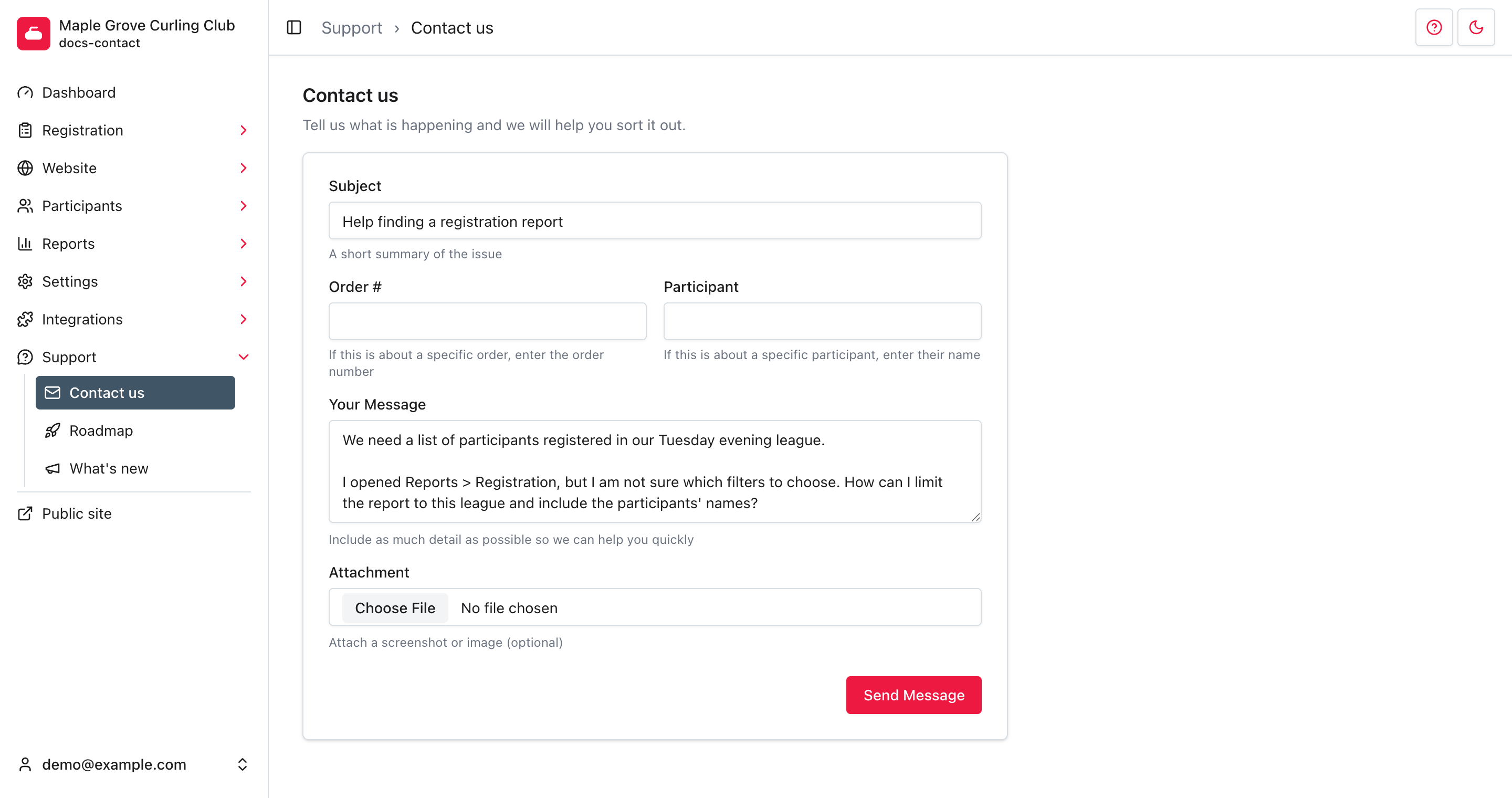
Utilisez Nous joindre pour demander de l’aide à Curling IO pour votre organisation, signaler un problème ou expliquer une fonctionnalité dont vous avez besoin. Votre message est envoyé à l’équipe de soutien, pas à la feuille de route partagée ni à votre site public.
Pour une demande de fonctionnalité existante, consultez d’abord Soutien > Feuille de route. Vous pouvez y voter et ajouter des renseignements non confidentiels.
Avant d’envoyer
Assurez-vous de travailler dans la bonne organisation. La demande comprend automatiquement son nom et son courriel de contact.
Les réponses sont envoyées au courriel de contact de votre organisation, qui n’est pas nécessairement votre courriel de connexion. Vérifiez Courriel sous Paramètres > Coordonnées et assurez-vous que quelqu’un surveille cette boîte de réception. Modifier ce courriel change aussi celui de votre page publique de coordonnées.
Rassemblez l’adresse de la page, le message d’erreur exact et les étapes qui ont mené au problème. Incluez le numéro de commande ou le nom du participant lorsque c’est pertinent. N’envoyez pas de mots de passe, de codes de connexion, de clés d’API ni de renseignements complets de carte de paiement.
Envoyer un message
- Ouvrez Soutien > Nous joindre.
- Entrez un Sujet court, par exemple
Help finding a registration report(aide pour trouver un rapport d’inscription). - Si la question concerne une commande, entrez son numéro dans No de commande. Laissez ce champ vide pour une question générale.
- Si la question concerne un participant, entrez son nom dans Participant.
- Dans Votre message, expliquez ce que vous vouliez faire, le résultat attendu et ce qui s’est passé. Incluez les étapes nécessaires pour reproduire un problème.
- Si une capture d’écran peut aider, choisissez-la sous Fichier joint. Vous pouvez joindre une image JPEG, PNG, GIF ou WebP. Retirez d’abord les renseignements personnels sans lien avec la demande.
- Vérifiez le message, puis sélectionnez Envoyer le message.
Seuls les champs Sujet et Votre message sont obligatoires. Un fichier joint ne remplace pas le texte du message. Copiez votre message avant de l’envoyer si vous voulez le conserver dans vos dossiers.
Les fichiers joints sont des fichiers de soutien privés, pas des liens publics vers des images. N’utilisez pas ce formulaire pour publier une image sur votre site web.
Après l’envoi
Le formulaire est remplacé par Message envoyé. Vous n’avez pas besoin de le renvoyer.

Surveillez la boîte de réception du courriel de contact de votre organisation pour la réponse. Cette page n’affiche pas d’historique de demandes ni de conversation en cours et ne promet pas de délai de réponse.
Dépannage
Le formulaire demande un sujet ou un message
Entrez du texte dans les deux champs obligatoires. Des espaces seuls ne suffisent pas. Si le serveur retourne une erreur de validation, corrigez votre saisie et sélectionnez de nouveau Envoyer le message.
Le fichier joint n’a pas pu être traité
Utilisez un format d’image accepté, pas un PDF ni un document. Si la page indique que le fichier sélectionné est conservé, vous n’avez pas besoin de le choisir de nouveau. Cochez Retirer pour supprimer le fichier conservé ou choisissez un fichier de remplacement avant de réessayer. Si le fichier n’est plus disponible, sélectionnez-le de nouveau.
Je n’ai pas reçu de réponse
Vérifiez la boîte de réception du courriel de contact de l’organisation et son dossier de pourriels, pas seulement votre boîte personnelle. Confirmez que l’adresse sous Paramètres > Coordonnées est correcte. Si vous faites un suivi, incluez le sujet d’origine et la date d’envoi de la demande.