Articles
Les articles sont des publications datées pour les nouvelles, les annonces, les bilans d’événements et les autres nouveautés. Chaque article apparaît dans la section Nouvelles de votre site public, selon sa date Publié le, du plus récent au plus ancien. Utilisez plutôt une page pour les renseignements durables comme les règlements du club, les politiques ou les coordonnées.
Vidéo de démonstration
La vidéo suivante montre comment créer et publier un article, utiliser l’éditeur Markdown, ajouter des médias et des fichiers à télécharger, choisir qui peut le lire et confirmer le résultat sur votre site public.
Section des articles
Ouvrez Site web > Articles pour créer et gérer les articles.
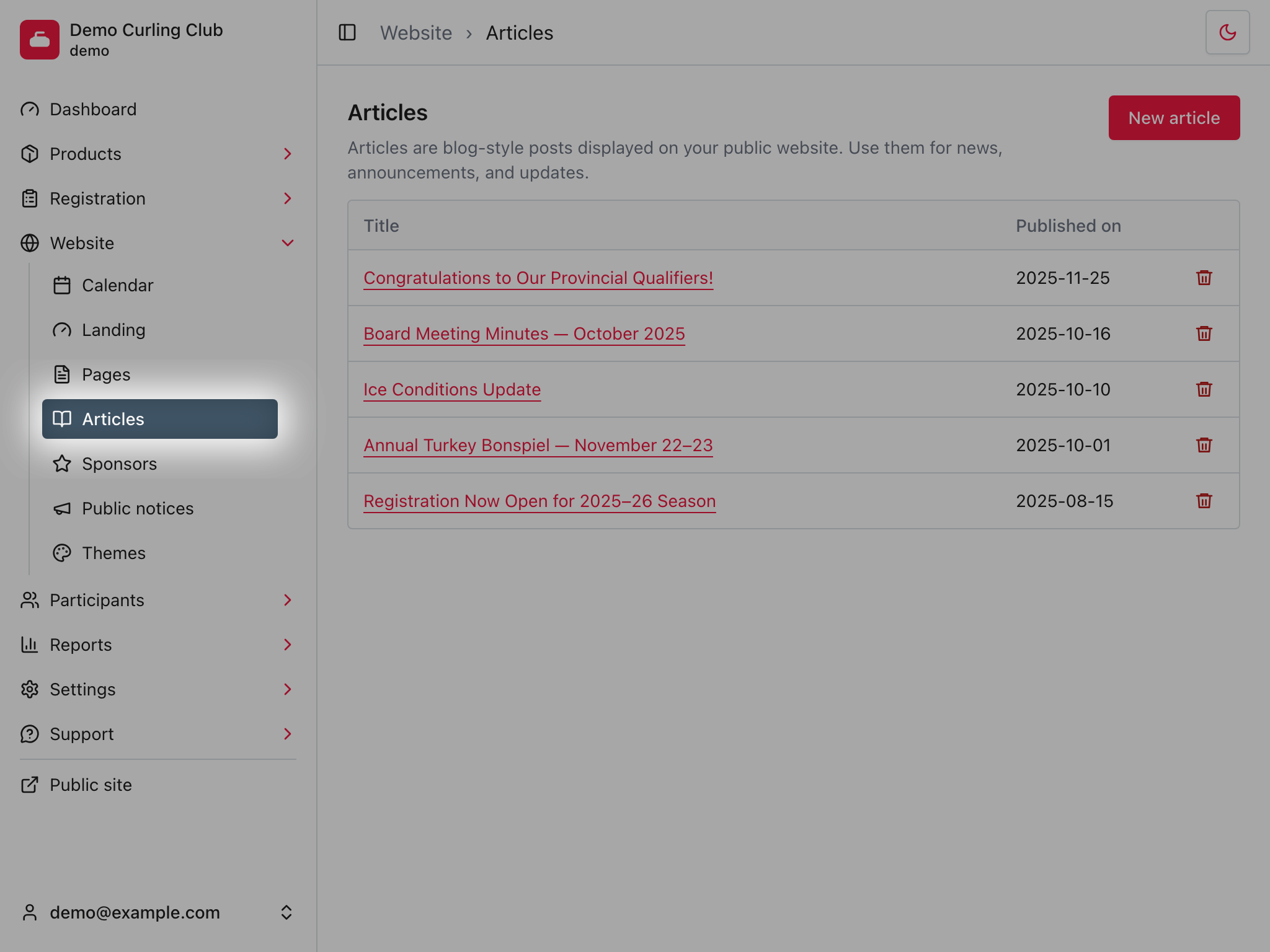
La liste indique le titre et la date de publication de chaque article. Les articles n’ont pas de position manuelle. Leur ordre public dépend de Publié le.
Créer un article
- Sélectionnez Nouvel article.
- Entrez le Titre.
- Réglez Publié le selon la date à laquelle l’article doit devenir public.
- Sélectionnez un Commanditaire seulement si l’article doit afficher un commanditaire associé.
- Ajoutez une image d’article facultative.
- Sélectionnez Contenu pour rédiger l’article.
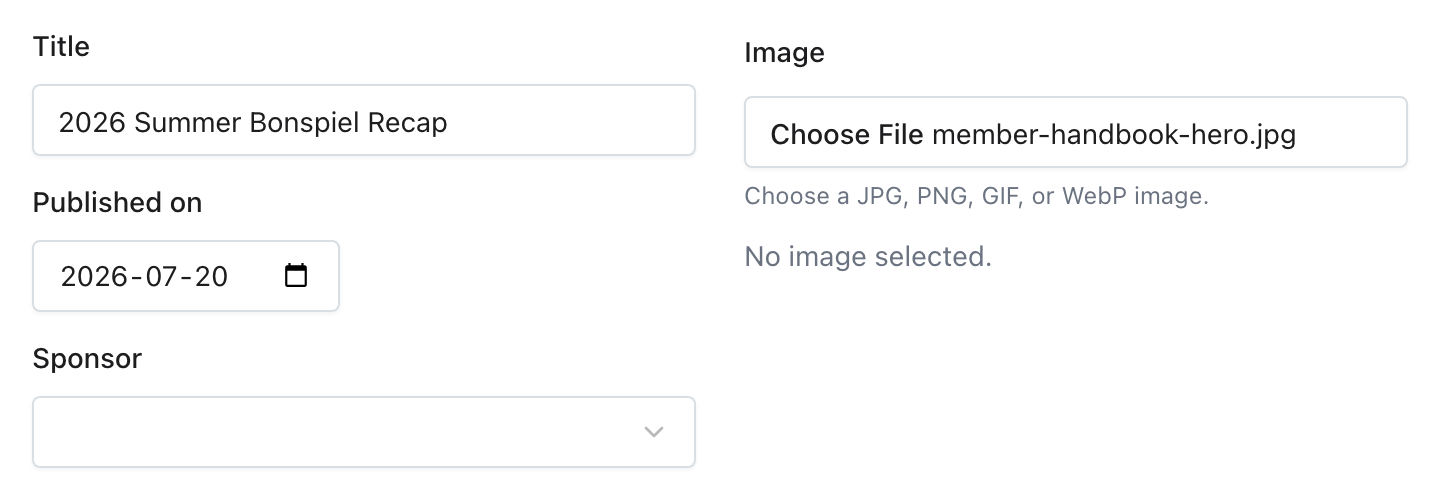
La date Publié le détermine à la fois la publication et l’ordre d’affichage :
- Laissez-la vide pour enregistrer l’article comme brouillon. Il n’apparaîtra pas sur votre site public.
- Utilisez la date d’aujourd’hui ou une date antérieure pour publier l’article immédiatement.
- Utilisez une date future pour planifier sa publication. L’article devient public à cette date.
Lorsque plusieurs articles sont publiés, celui dont la date Publié le est la plus récente apparaît en premier.
Rédiger le contenu de l’article
Sélectionnez Contenu pour ouvrir l’éditeur Markdown dans une fenêtre. Rédigez et prévisualisez le contenu à cet endroit, puis sélectionnez Appliquer pour le ramener dans le formulaire d’article.
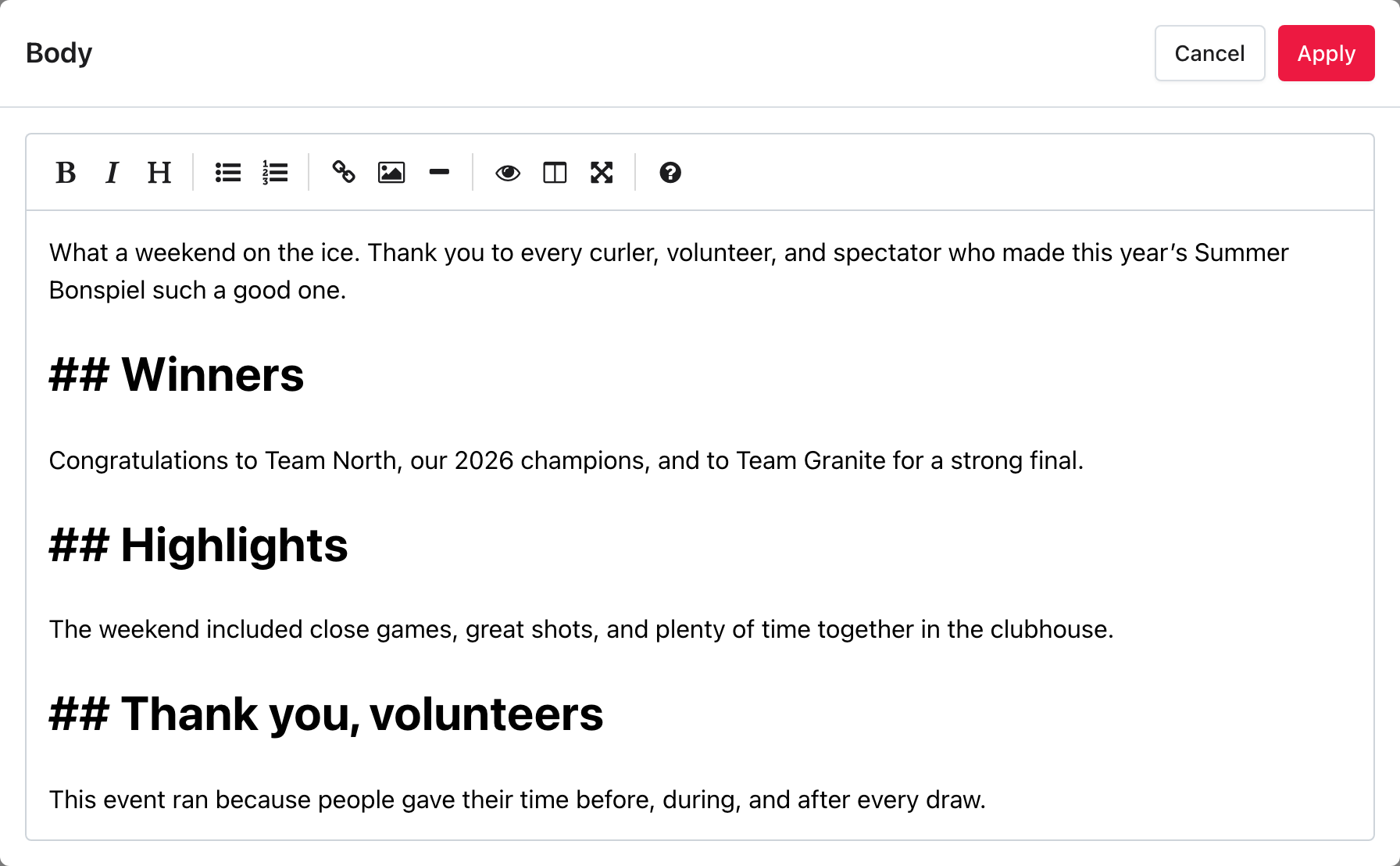
La barre d’outils peut ajouter du texte en gras et en italique, des titres, des listes à puces et numérotées, des liens, des images dans le texte et des séparateurs horizontaux. Ces commandes insèrent le Markdown pour vous. Vous pouvez aussi saisir directement du Markdown lorsque c’est plus rapide.
Utilisez les commandes d’affichage à droite de la barre d’outils pour choisir votre façon de travailler :
- Toggle Preview (aperçu) affiche le résultat mis en forme.
- Toggle Side by Side (côte à côte) garde le Markdown et l’aperçu mis en forme visibles ensemble.
- Toggle Fullscreen (plein écran) donne plus d’espace pour un long article. Sélectionnez de nouveau cette commande pour revenir à la fenêtre.
Sélectionnez Appliquer lorsque le contenu vous convient. Cette action ramène le Markdown dans le formulaire, mais n’enregistre pas l’article. Vos modifications sont enregistrées lorsque vous sélectionnez Enregistrer dans le formulaire d’article.
Utilisez des titres pour diviser les longs articles en sections. Ne répétez pas le titre de l’article dans le contenu, puisqu’il est déjà affiché au-dessus.
Ajouter une image d’article
L’image d’article apparaît avec le contenu et ne nécessite pas Premium.
Utilisez une image au format 2:1, par exemple 1600 sur 800 pixels. Cette forme convient à la mise en page publique actuelle des articles sans dépendre d’un recadrage et reste nette sur les écrans à haute densité. Choisissez un fichier JPG, PNG, GIF ou WebP.
Après avoir choisi le fichier, confirmez son nom avant d’enregistrer. L’image traitée apparaît sous la date de publication sur le site public. Une image utile appuie l’article sans répéter son titre dans l’image. Les visiteurs peuvent sélectionner l’image pour ouvrir une version agrandie dans une visionneuse, puis sélectionner cette grande image pour la fermer.
Ajouter une galerie
Ajouter ou publier une galerie d’article nécessite Premium. En savoir plus sur l’accès Premium.
La galerie est distincte de l’image principale de l’article. Ses images apparaissent après le contenu, dans une disposition qui s’adapte à l’écran. Sélectionner une image l’agrandit, et les visiteurs peuvent parcourir la galerie. Sélectionner l’image agrandie passe à la suivante; la dernière ramène à la première.
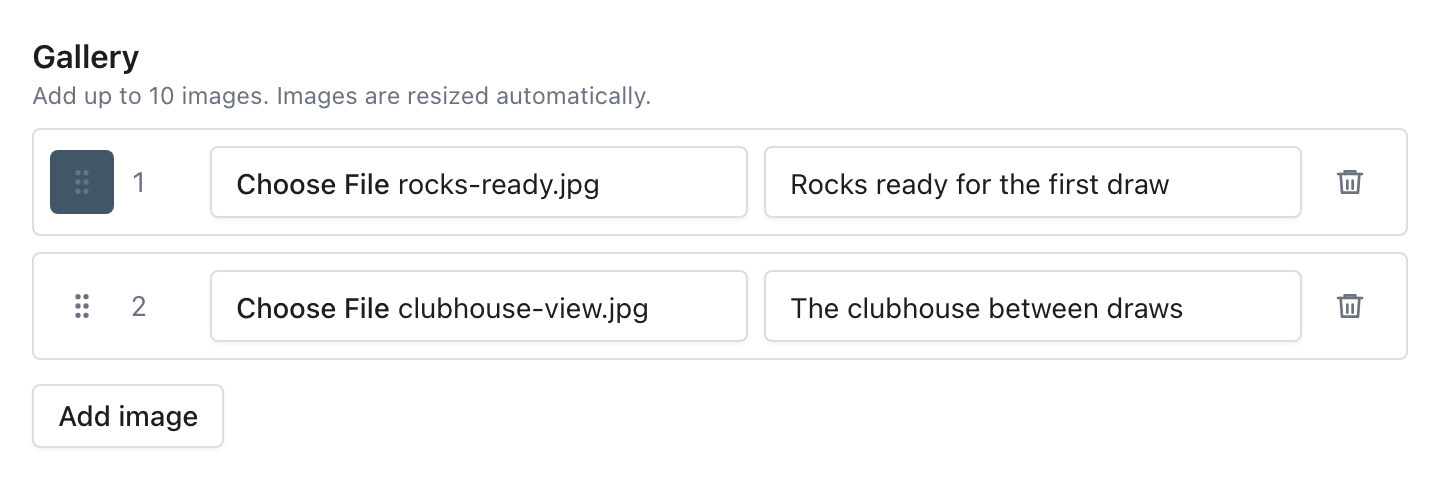
- Sélectionnez Ajouter une image.
- Choisissez une image JPEG, PNG ou WebP.
- Ajoutez une Légende facultative.
- Répétez pour chaque image nécessaire.
- Faites glisser les lignes dans l’ordre d’affichage souhaité.
Un article peut contenir jusqu’à 10 images de galerie. Chaque image source peut faire jusqu’à 25 Mo. Curling IO conserve ses proportions, retire les métadonnées inutiles, n’agrandit pas une petite image et limite l’image enregistrée à 1536 pixels sur son côté le plus long.
L’ordre de la galerie s’enregistre avec l’article. Retirer une ligne l’enlève immédiatement de l’éditeur, mais la galerie enregistrée ne change pas avant l’enregistrement de l’article.
Ajouter des pièces jointes
Ajouter ou publier des pièces jointes à un article nécessite Premium. En savoir plus sur l’accès Premium.
Utilisez les pièces jointes pour les fichiers complémentaires que les visiteurs doivent télécharger, comme des résultats, des horaires, des annonces ou des formulaires imprimables.
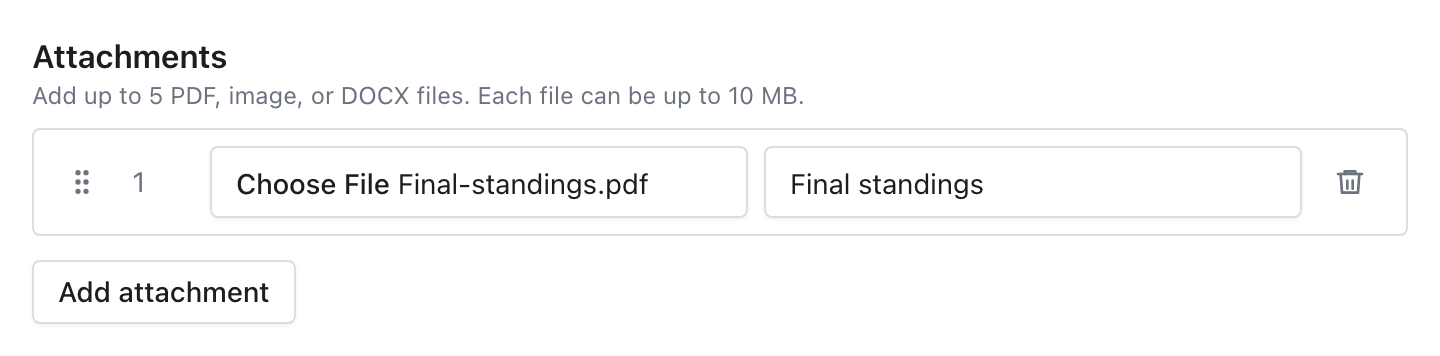
- Sélectionnez Ajouter une pièce jointe.
- Choisissez un fichier PDF, une image ou un fichier DOCX.
- Entrez un Texte du lien facultatif. Utilisez un nom court qui indique au visiteur ce qu’il téléchargera.
- Répétez pour chaque fichier nécessaire.
- Faites glisser les lignes dans l’ordre d’affichage souhaité.
Un article peut contenir jusqu’à cinq pièces jointes. Chaque fichier peut faire jusqu’à 10 Mo. Chaque ligne accepte un seul fichier pour que le texte du lien et la position restent associés au bon téléchargement.
L’ordre des pièces jointes s’enregistre avec l’article. Retirer une ligne l’enlève immédiatement de l’éditeur, mais les fichiers enregistrés ne sont pas supprimés avant l’enregistrement de l’article.
Contrôler qui peut voir l’article
Laissez Membres seulement décoché lorsque tout le monde doit pouvoir voir l’article.
Un membre est un titulaire de compte dont le compte a un participant inscrit à un produit pendant la saison actuelle. Lorsque Membres seulement est sélectionné, seuls les membres peuvent voir le contenu de l’article. Une personne sans accès peut quand même ouvrir son URL, mais Curling IO affiche un message réservé aux membres au lieu de l’article.
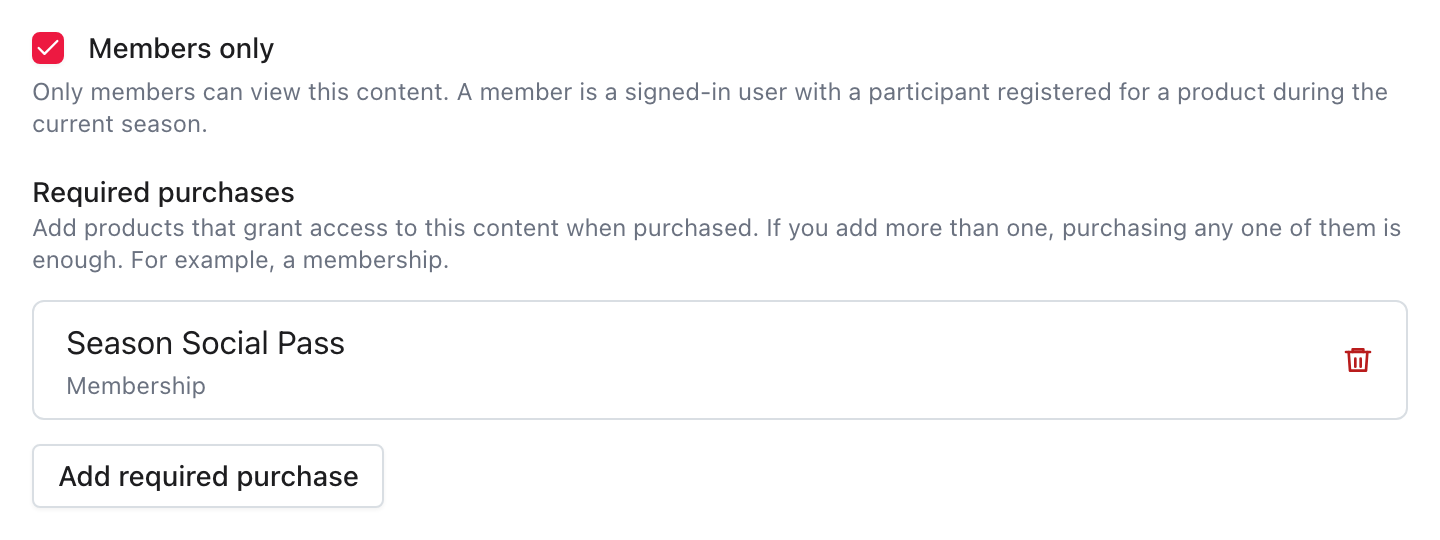
Utilisez Achats requis lorsque l’accès doit dépendre d’un achat précis :
- Sélectionnez Ajouter un achat requis.
- Choisissez le produit que le visiteur doit avoir acheté.
- Répétez lorsqu’un autre produit doit aussi donner accès.
L’achat admissible doit appartenir au titulaire du compte ou à l’un de ses participants pendant la saison actuelle. Si vous ajoutez plusieurs produits, l’achat d’un seul d’entre eux donne accès.
Les mêmes vérifications d’accès protègent le contenu de l’article, les images de galerie et le téléchargement des pièces jointes. Partager un lien direct vers une image ou un téléchargement ne contourne pas les restrictions de l’article.
Enregistrer l’article
Sélectionnez Enregistrer après avoir vérifié le contenu, la date de publication, les médias, les téléchargements et les paramètres de visibilité. Curling IO vous ramène à la liste Articles et affiche une alerte Succès.
Vous pouvez sélectionner le titre de l’article dans la liste pour le modifier plus tard. Supprimer un article le retire de votre site public avec sa galerie et ses pièces jointes associées.
Ce que voient les visiteurs
Les visiteurs sélectionnent Nouvelles sur votre site public pour parcourir les articles publiés.
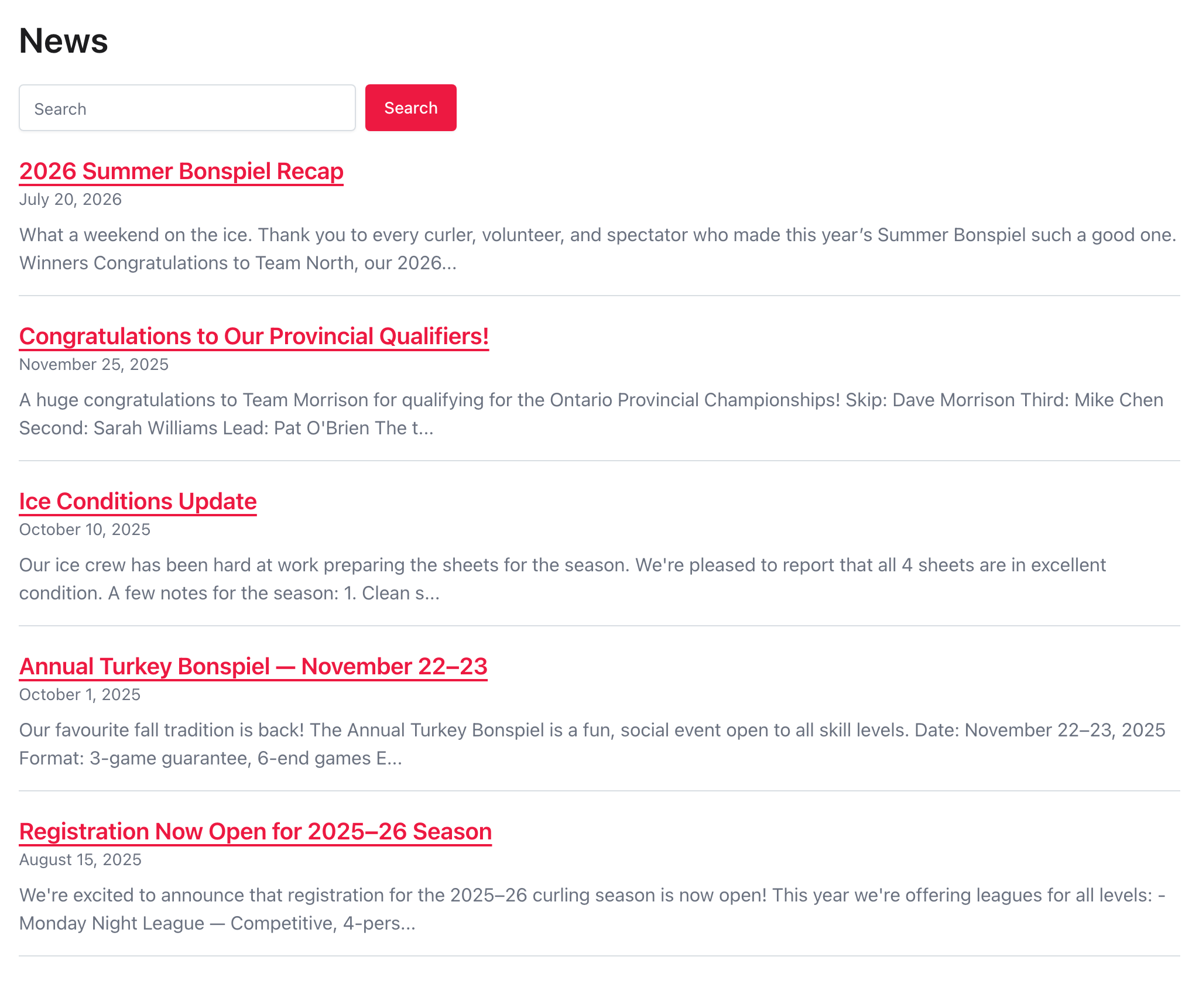
La page Nouvelles affiche les articles publiés selon leur date Publié le, du plus récent au plus ancien. Les visiteurs peuvent utiliser Rechercher pour trouver un article à partir de mots dans son contenu.
Sélectionner un article ouvre son contenu complet, sa galerie et ses pièces jointes.
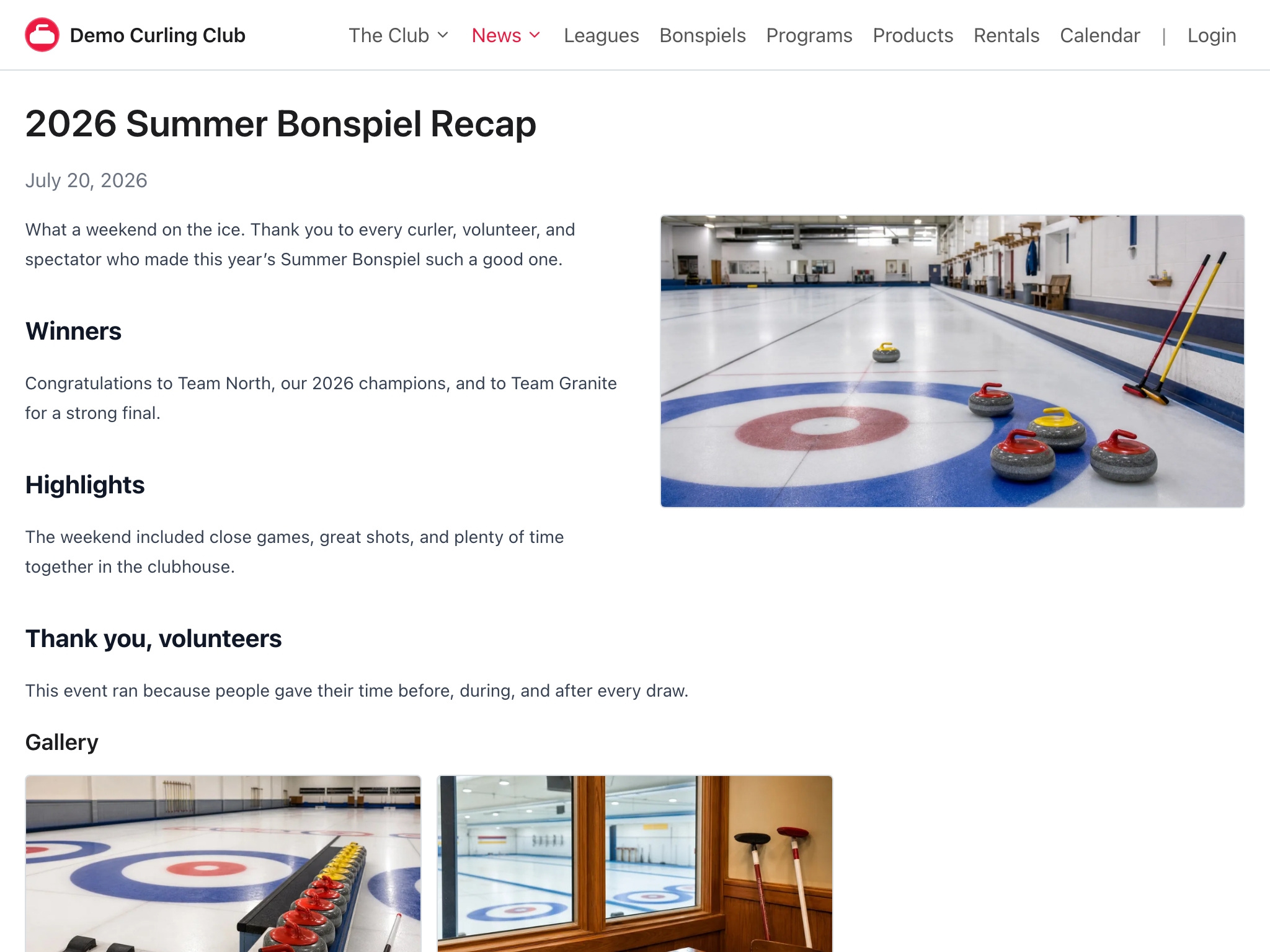
L’image principale de l’article apparaît sous la date de publication. Sur les grands écrans, le début du texte l’entoure. Les images de galerie apparaissent après le contenu, suivies des liens vers les pièces jointes.
Ces captures d’écran montrent le modèle et le thème par défaut du site. Un autre modèle ou thème peut changer la typographie, l’espacement, les couleurs et la position des images. Le contenu, l’ordre de publication, les règles de visibilité, la galerie et les pièces jointes fonctionnent de la même façon.
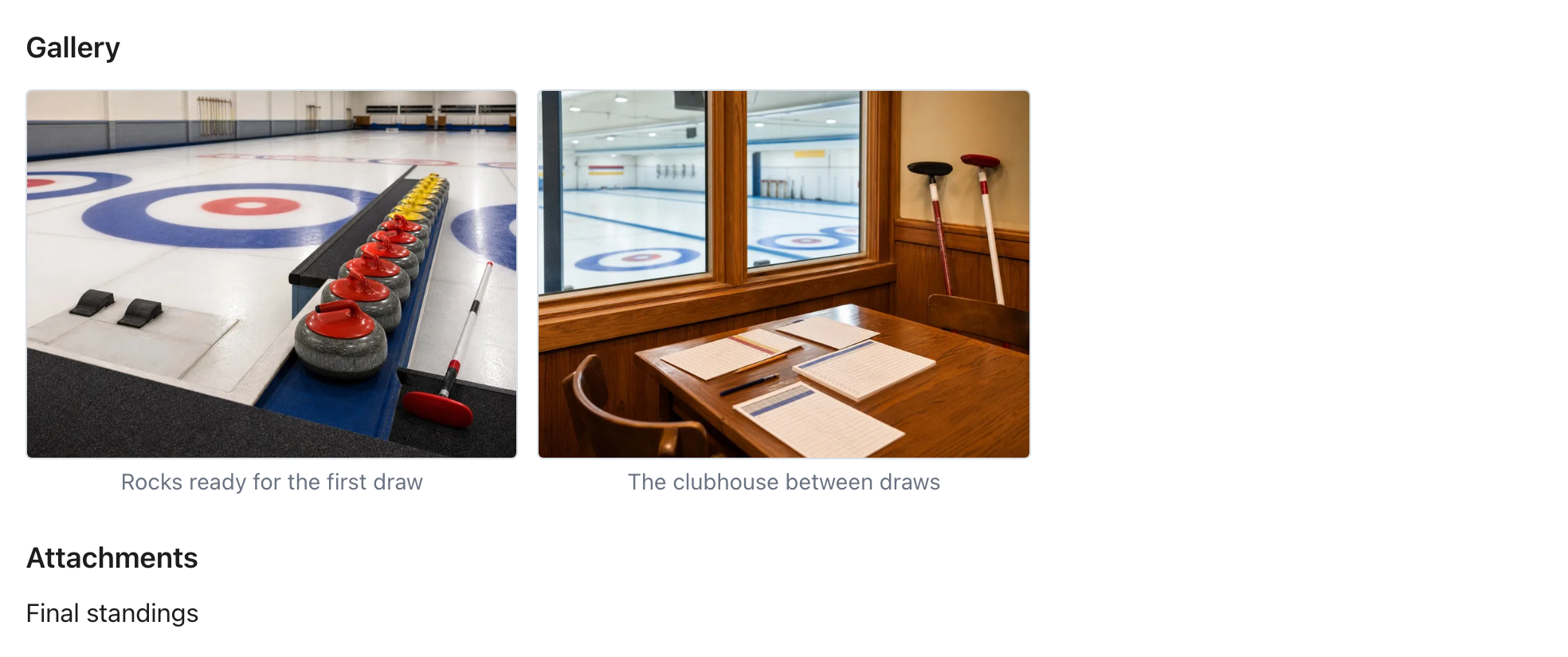
Les brouillons et les articles planifiés dont la date de publication n’est pas encore arrivée n’apparaissent ni sur la page Nouvelles ni dans les résultats de Rechercher.
Dépannage
Si l’article n’apparaît pas publiquement, vérifiez d’abord Publié le. Une date vide le conserve comme brouillon, et une date future le garde masqué jusqu’à cette date.
Si l’article ne s’enregistre pas, vérifiez que chaque fichier sélectionné utilise un type et une taille acceptés.
Après l’enregistrement, l’image principale ou une image de galerie peut brièvement être en traitement. Actualisez l’article après un moment. Une erreur de traitement apparaît dans l’éditeur lorsque Curling IO ne peut pas préparer une image. Si le formulaire d’article signale une autre erreur, sélectionnez de nouveau le fichier de galerie avant d’enregistrer, car les navigateurs ne peuvent pas rétablir une sélection de fichier.
Si un visiteur ne peut pas ouvrir l’article, vérifiez Membres seulement et chaque entrée sous Achats requis. Lorsque les deux contrôles d’accès sont configurés, le visiteur doit satisfaire aux deux.
Si Rechercher ne trouve pas un article, confirmez qu’il est déjà publié, puis cherchez un mot de son titre ou de son contenu.