Calendrier
Le calendrier de Curling IO regroupe les activités planifiées. Les curleurs peuvent trouver leurs parties, voir quand les ressources sont indisponibles et réserver les locations offertes. Les administrateurs utilisent le même calendrier pour ajouter des réservations manuelles et des fermetures, reporter des réservations achetées et modifier rapidement les horaires de location.
Le calendrier affiche les activités, mais ne gère pas toute leur configuration. Les séances viennent des horaires d’événements, les locations viennent des produits de location et les dates d’inscription viennent de leurs produits. Utilisez le calendrier pour comprendre ou ajuster la façon dont ces éléments partagent le temps et les ressources.
Termes du calendrier
Ces termes désignent des choses différentes dans le calendrier :
- Une ressource est quelque chose qui peut être inscrit à l’horaire, comme une piste ou une salle.
- Une location est un produit qui offre une ou plusieurs plages réservables sur une ou plusieurs ressources.
- Une réservation achetée est une location achetée pour une ressource, une date et une heure précises.
- Une réservation manuelle est une période qu’un administrateur réserve lui-même.
- Une fermeture rend une ou plusieurs ressources indisponibles. Elle peut être ponctuelle ou faire partie d’une série répétée.
Activer et configurer le calendrier
Pour rendre le calendrier public :
- Ouvrez Site web > Studio et sélectionnez Modifier.
- Dans Source, choisissez le calendrier dans le sélecteur de documents.
- Mettez
enabledàtruepour l’activer ou àfalsepour le désactiver. - Sélectionnez Enregistrer, vérifiez l’aperçu, puis sélectionnez Publier.
C’est le seul paramètre du calendrier dans Studio. Vous ne pouvez pas ajouter de sections au-dessus ou au-dessous du calendrier.
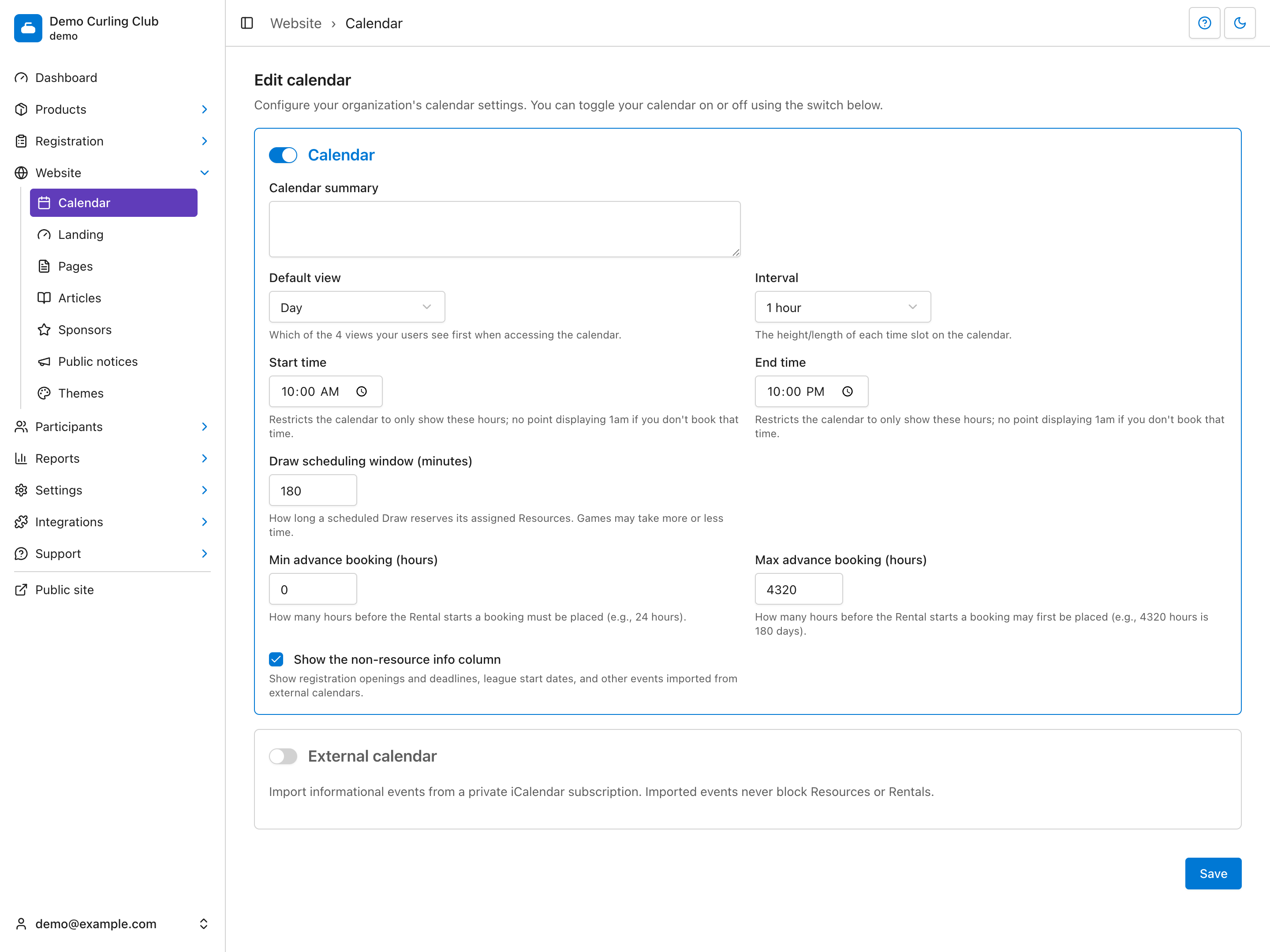
Ouvrez ensuite Site web > Calendrier pour configurer la vue, la grille horaire, la fenêtre des séances et les délais de réservation ci-dessous. Ces paramètres n’activent pas et ne désactivent pas la page publique.
Vue par défaut
Vue par défaut détermine la vue qui s’ouvre en premier sur un grand écran :
- Jour affiche les colonnes des ressources pour une date.
- Semaine affiche une colonne pour chaque jour de la semaine sélectionnée.
- Mois résume les activités dans une grille mensuelle complète.
- Liste regroupe les activités planifiées dans une liste chronologique.
Les visiteurs peuvent changer de vue sans recharger toute la page. Sur un téléphone, Curling IO utilise plutôt la vue mobile Jour. Une personne qui suit un lien Semaine, Mois ou Liste sur un téléphone peut passer à la vue Jour prise en charge.
Grille horaire
Utilisez Intervalle pour choisir un intervalle de 15, 30 ou 60 minutes entre les lignes du calendrier. Ce choix modifie la grille et les heures que les administrateurs peuvent sélectionner rapidement à l’ajout d’un événement. Il ne modifie pas la durée configurée d’une location.
Utilisez Heure de début et Heure de fin pour limiter les heures affichées dans le calendrier. Choisissez une plage qui comprend les activités habituellement planifiées par votre organisation.
Fenêtre de planification des séances
Fenêtre de planification des séances (minutes) détermine pendant combien de temps chaque séance planifiée réserve ses ressources. Cette fenêtre sert à planifier l’utilisation des ressources et à repérer les conflits. Elle n’indique pas que chaque partie dure exactement ce temps.
Par exemple, une fenêtre de 180 minutes rend une ressource indisponible pendant trois heures après le début prévu de la séance.
Délais de réservation
Min réservation à l'avance (heures) est le préavis minimal requis avant le début d’une location. Une valeur de 0 permet une réservation immédiate. Une valeur de 24 exige un préavis d’au moins un jour.
Max réservation à l'avance (heures) indique combien de temps à l’avance un titulaire de compte peut réserver. Une valeur de 4320 permet de réserver jusqu’à 180 jours à l’avance. Les limites minimale et maximale sont toutes deux incluses.
Modifier l’un ou l’autre des délais peut rendre indisponible une location dans un panier non finalisé. Curling IO vérifie de nouveau les délais actuels à la consultation du panier et au début de la finalisation de la commande.
Renseignements sans ressource
Cochez Afficher la colonne d'informations hors lieu pour afficher les renseignements planifiés qui n’appartiennent pas à une seule ressource. Ils peuvent comprendre les dates de début et de fin des produits, l’ouverture et la fermeture des inscriptions et les événements importés d’un calendrier externe.
Sélectionnez Enregistrer après avoir modifié les paramètres du calendrier.
Parcourir le calendrier public
Utilisez Aujourd’hui, Précédent et Suivant pour parcourir les dates. Sélectionnez la date affichée pour ouvrir le sélecteur de date et aller plus loin.
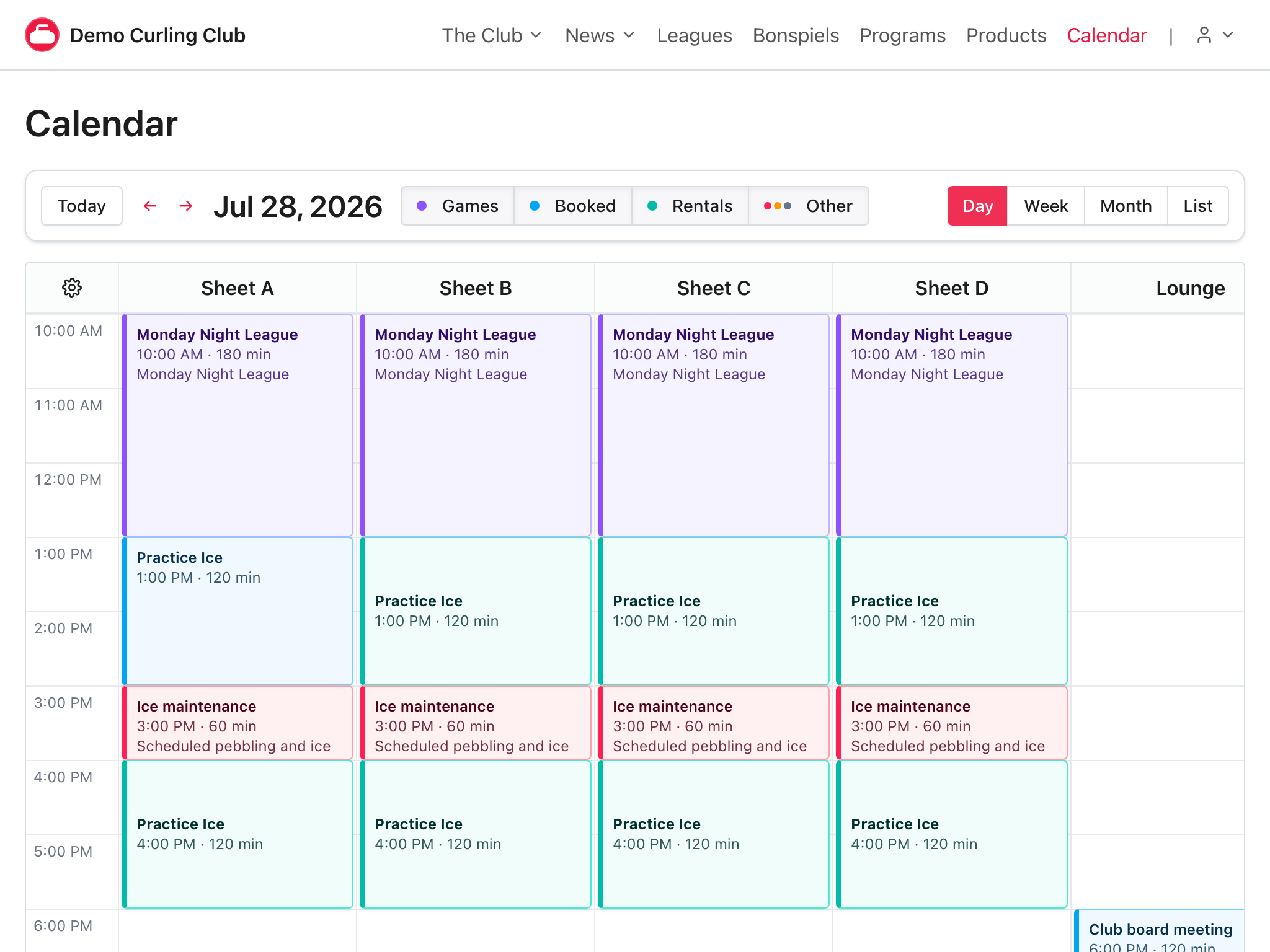
Sur les grands écrans, utilisez le sélecteur de vue pour passer entre Jour, Semaine, Mois et Liste. Sélectionner une date dans Mois ouvre cette date dans Jour.
Filtrer l’affichage
Le calendrier public a trois filtres de catégorie :
- Parties affiche les séances planifiées.
- Locations affiche les plages de location disponibles.
- Autre comprend les périodes indisponibles, les fermetures, les dates d’inscription, les dates des produits et les événements informatifs externes.
Les administrateurs ont aussi un filtre Réservé pour les réservations achetées et manuelles. Les visiteurs publics n’ont pas de filtre Réservé distinct. Ils voient la réservation exclusive d’un autre titulaire de compte ou une réservation manuelle seulement comme Réservé, sans les renseignements du client, du produit, de la commande ou des notes privées. Un titulaire de compte voit sa propre réservation exclusive comme Réservé, avec une couleur distincte et une action pour ouvrir la commande. Les fermetures conservent leur résumé public pour que les curleurs voient des renseignements utiles comme « Entretien de la glace » ou « Club fermé ».
La vue Jour a aussi des filtres de ressources. Décochez une ressource pour afficher moins de colonnes. Les filtres de catégories et de ressources modifient seulement l’affichage actuel du calendrier. Ils ne modifient pas l’horaire sous-jacent.
Utiliser le calendrier sur un téléphone
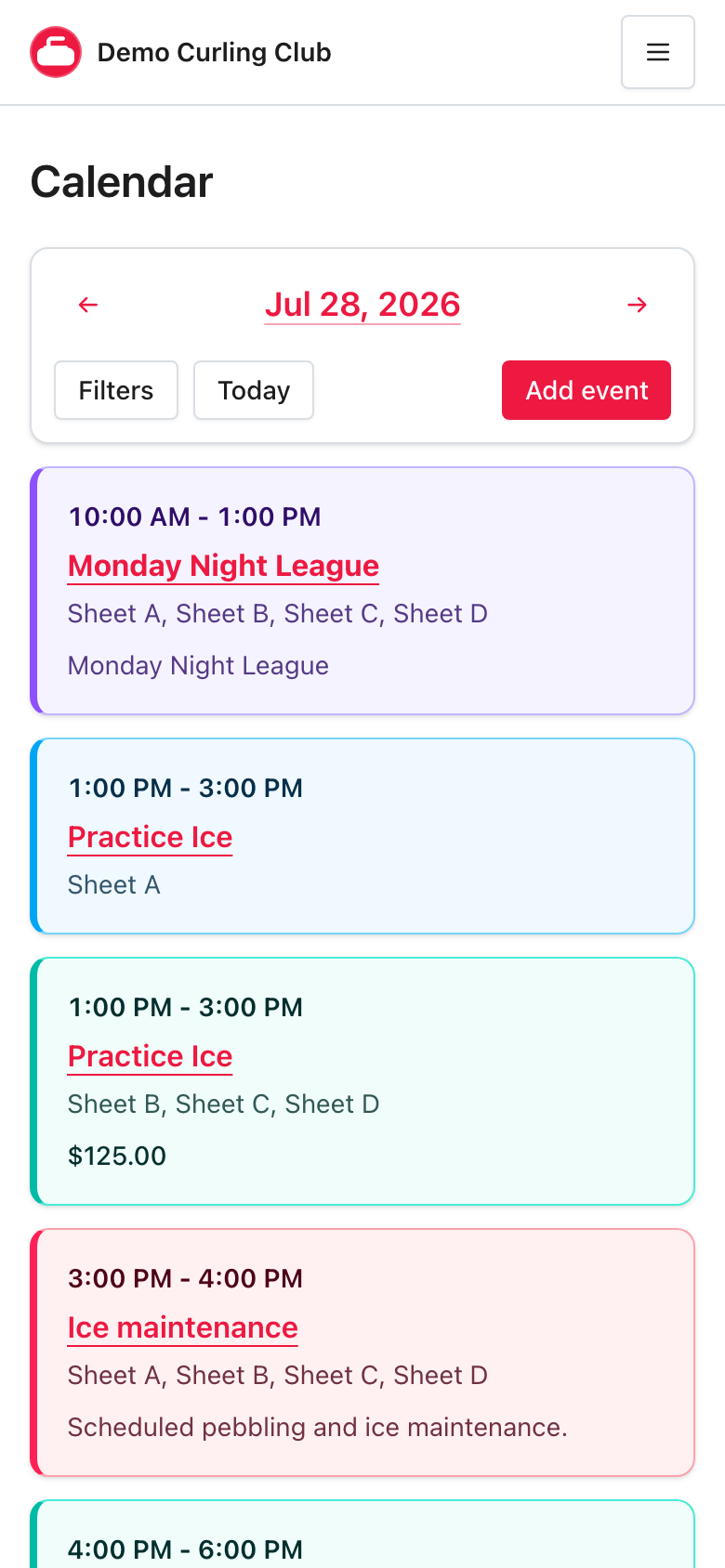
Le calendrier mobile est une liste chronologique des activités de la journée. Chaque fiche regroupe l’heure de début et de fin, le nom de l’événement et les renseignements de ressource.
Lorsque la date sélectionnée est aujourd’hui, les événements déjà terminés sont omis. Utilisez Précédent, Suivant, Aujourd’hui ou le sélecteur de date pour choisir une autre date. Ouvrez Filtres pour modifier les catégories. Les administrateurs ont aussi l’action Ajouter un événement sur mobile.
Réserver une location dans le calendrier
Les plages de location disponibles apparaissent dans la couleur associée aux locations et peuvent être sélectionnées.
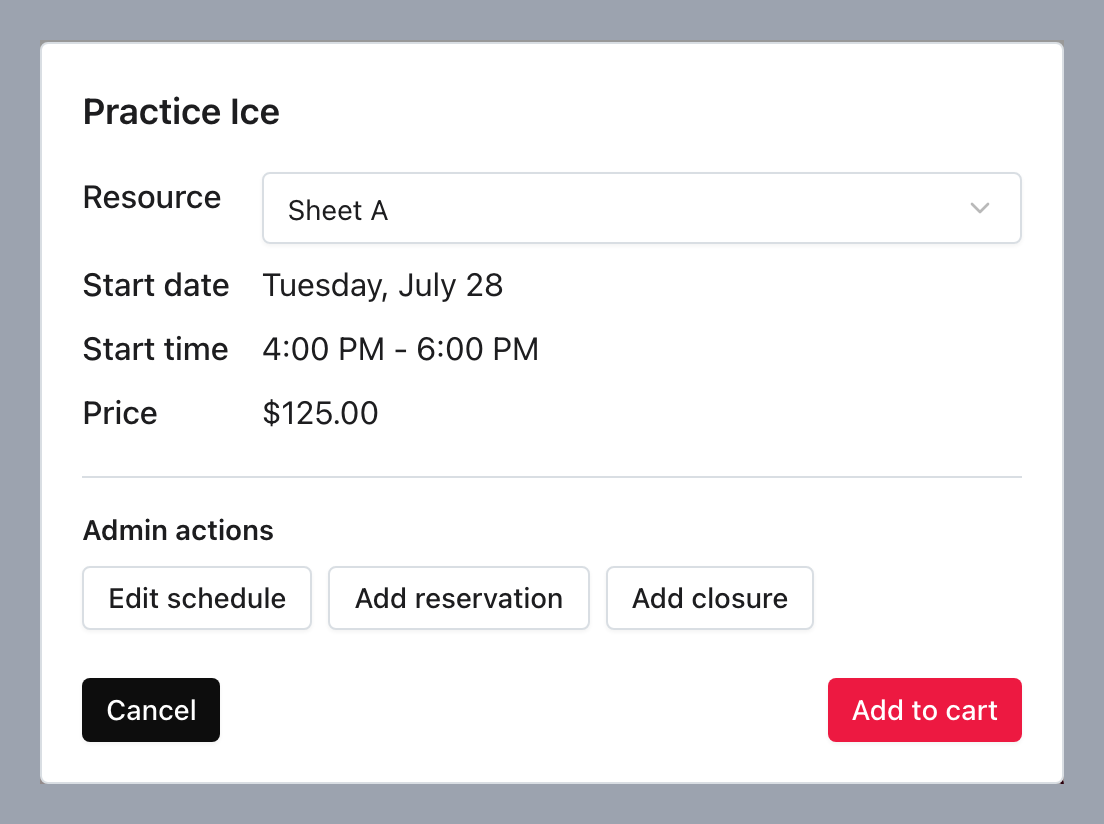
- Sélectionnez la location.
- Si plusieurs ressources offrent la même plage, choisissez la ressource.
- Vérifiez la date, l’heure, la durée et le prix.
- Sélectionnez Ajouter au panier.
La capture ci-dessous montre la vue de l’administrateur. Les titulaires de compte ne voient pas la ligne Actions d’administration.
Curling IO vérifie de nouveau la location avant de l’ajouter et à la finalisation de la commande. Un autre titulaire de compte peut finaliser sa commande avant vous; voir une location ne la réserve donc pas temporairement.
Une location exclusive cesse d’être réservable après une réservation qui occupe la capacité. Une location avec capacité reste réservable jusqu’à ce que cette plage atteigne sa capacité configurée. Lorsque la liste d’attente est activée, une plage complète ou autrement indisponible peut offrir Rejoindre la liste d'attente.
Consultez les locations pour la planification, la capacité, les listes d’attente et les conflits.
Ajouter une réservation manuelle ou une fermeture
Les administrateurs peuvent sélectionner une plage vide dans le calendrier ou utiliser Ajouter un événement.
Ajouter une réservation manuelle
Utilisez une réservation manuelle pour réserver une ressource sans créer de produit de location ni de commande.
- Sélectionnez Réservation comme type.
- Entrez un Résumé.
- Ajoutez des Notes privées facultatives.
- Choisissez la date de début, l’heure de début, la durée et la ressource.
- Sélectionnez Créer.
Une réservation manuelle est toujours ponctuelle et appartient à une seule ressource. Les administrateurs voient son résumé et ses notes privées. Les visiteurs publics voient Réservé.
Ajouter une fermeture
Utilisez une fermeture pour l’entretien, les jours fériés, les événements privés ou toute autre période où une ou plusieurs ressources ne peuvent pas être utilisées.
- Sélectionnez Fermeture comme type.
- Entrez un Résumé et une description facultative.
- Choisissez la date de début, l’heure de début et la durée.
- Choisissez si la fermeture se répète.
- Ajoutez une date Répéter jusqu'au si la série doit se terminer.
- Entrez les Dates exclues qui doivent rester ouvertes.
- Sélectionnez toutes les ressources touchées.
- Sélectionnez Créer.
Les dates exclues doivent être des dates réelles de la série répétée. Entrez les dates au format YYYY-MM-DD, séparées par des virgules ou des sauts de ligne.
Modifier ou retirer des éléments du calendrier
Sélectionnez une réservation manuelle ou une fermeture existante pour la modifier. Pour une fermeture répétée, choisissez la portée de la modification :
- Toute la série
- Cette occurrence
- Cette occurrence et les suivantes
Retirer une réservation manuelle, une fermeture, une occurrence ou une série exige une confirmation. La suppression est irréversible.
Gérer les réservations achetées
Les administrateurs peuvent sélectionner le titre d’une réservation achetée pour ouvrir le formulaire de report. Modifiez sa ressource, sa date, son heure de début ou sa durée, puis sélectionnez Reporter. Le produit, le prix, les taxes, les rabais, les paiements et les écritures comptables de la réservation ne changent pas.
Utilisez Voir la commande pour ouvrir la commande complète. L’annulation d’une réservation payée se fait par la commande et le processus de remboursement, pas dans le calendrier.
Une réservation dont le paiement est encore en traitement reste visible et occupe de la capacité, mais elle ne peut pas être reportée avant la fin du traitement du paiement.
Gérer les locations comme administrateur
Sélectionnez une plage de location pour consulter sa date, son heure, sa ressource et son prix. La section Actions d’administration offre trois raccourcis :
- Modifier l’horaire modifie les ressources, la date de début, les heures de début, la durée, la répétition, la fin de répétition et les dates exclues de la location.
- Ajouter une réservation crée une réservation manuelle à partir de l’heure et de la ressource de la plage de location.
- Ajouter une fermeture crée une fermeture à partir de l’heure et de la ressource de la plage de location.
Utilisez Paramètres avancés dans l’éditeur d’horaire pour ouvrir le formulaire complet du produit de location. Retirer une plage ou un horaire de location exige une confirmation.
Partager un calendrier filtré
Ajoutez un paramètre de requête categories pour ouvrir un lien avec certains filtres de catégories sélectionnés.
Par exemple :
https://example.curling.io/calendar?categories=rentals
Ce lien s’ouvre avec uniquement le filtre Locations sélectionné. Vous pouvez séparer plusieurs groupes de catégories par des virgules :
https://example.curling.io/calendar?categories=games,rentals
Les groupes publics pris en charge sont games, rentals et other. Le groupe booked est réservé aux administrateurs.
Importer un calendrier externe
Activez Calendrier externe sous Site web > Calendrier pour importer des événements informatifs d’un autre système de calendrier.
- Copiez l’URL privée d’abonnement iCalendar de l’autre calendrier.
- Entrez-la dans URL d’abonnement.
- Entrez un Courriel de notification d’échec au besoin.
- Sélectionnez Enregistrer.
Curling IO accepte les URL privées d’abonnement HTTP, HTTPS et webcal et actualise le calendrier sur le serveur. N’utilisez pas d’URL contenant un nom d’utilisateur ou un mot de passe.
Les événements importés sont informatifs. Ils ne réservent jamais une ressource et ne masquent pas une plage de location.
La page des paramètres indique le statut actuel, la dernière actualisation réussie et les échecs consécutifs. Si vous fournissez un courriel de notification, Curling IO envoie une alerte lors d’un échec d’actualisation sans répéter la même alerte à chaque nouvelle tentative.
Dépannage
Si le lien ou la page du calendrier public manque, vérifiez que le calendrier est activé dans Site web > Studio et que vous avez publié la modification.
Si une location manque, vérifiez l’état du produit, l’accès Premium, l’horaire, l’état des ressources, les délais de réservation et les activités du calendrier en conflit. Consultez les locations pour la liste de vérification complète.
Si une séance bloque trop ou trop peu de temps, ajustez Fenêtre de planification des séances (minutes) plutôt que de modifier les données de pointage ou de résultat de la partie.
Si un événement externe manque, vérifiez le statut du Calendrier externe et confirmez que l’URL d’abonnement fonctionne encore dans le système de calendrier source.