Commanditaires
Vidéo de présentation
Cette vidéo vous montre, en tant que gestionnaire de club de curling, comment ajouter une fiche de commanditaire. Vous pourrez ensuite associer le commanditaire au contenu pris en charge, comme des pages, des articles et des produits.
Avant de commencer
Préparez le nom, l’adresse du site web et le logo du commanditaire avant d’ouvrir le formulaire.
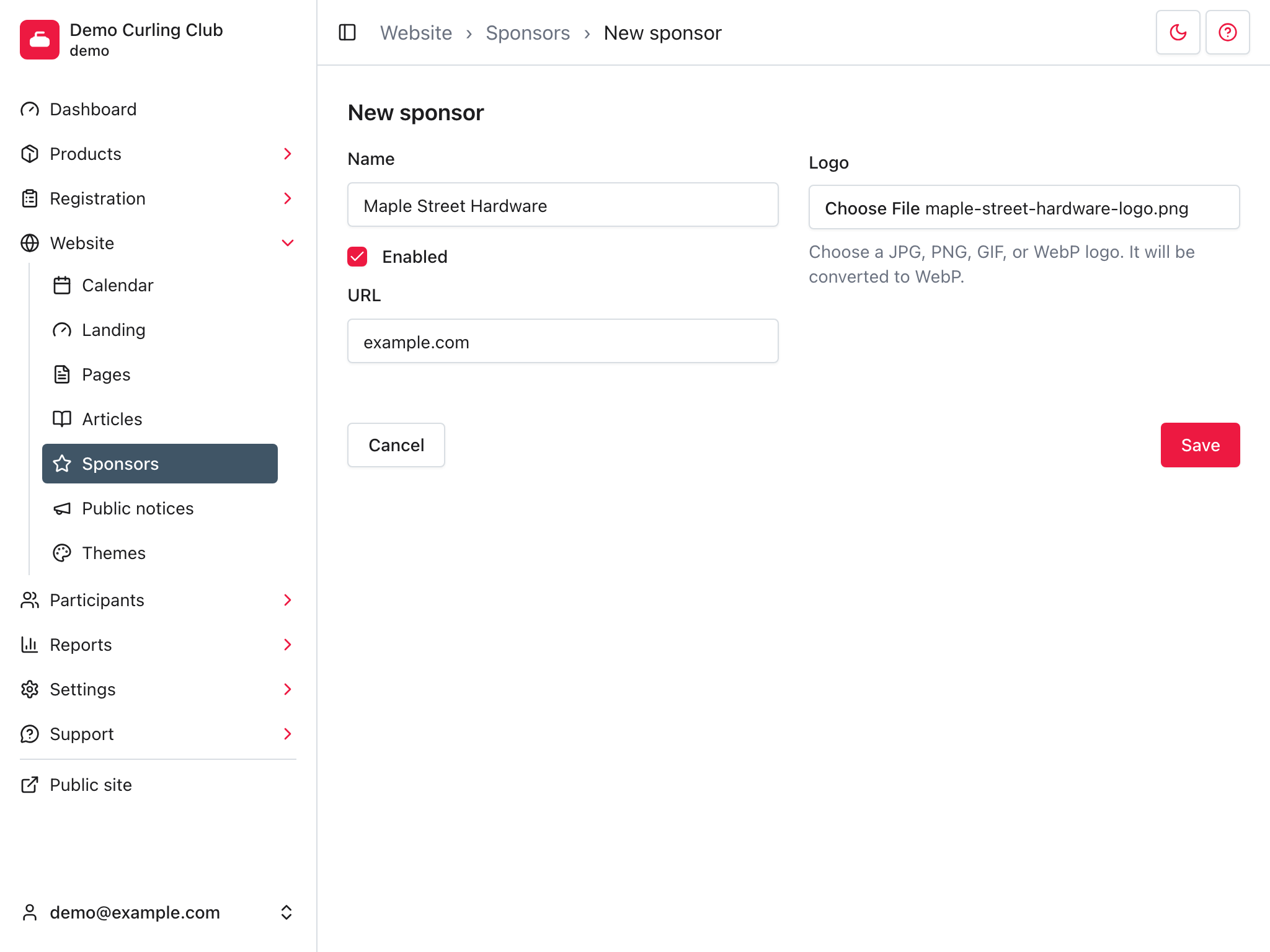
Dans cet exemple, le commanditaire est Maple Street Hardware et l’adresse de son site web est example.com.
Le logo est obligatoire, car c’est l’image qui représente le commanditaire lorsqu’il est affiché publiquement. Utilisez une image au format 5:3, par exemple 1 000 sur 600 pixels, avec le logo centré et un peu d’espace libre autour. Choisissez un fond transparent si le logo reste lisible sur les fonds clairs et foncés. Choisissez un fond blanc si la transparence rend le logo difficile à lire.
Section des commanditaires
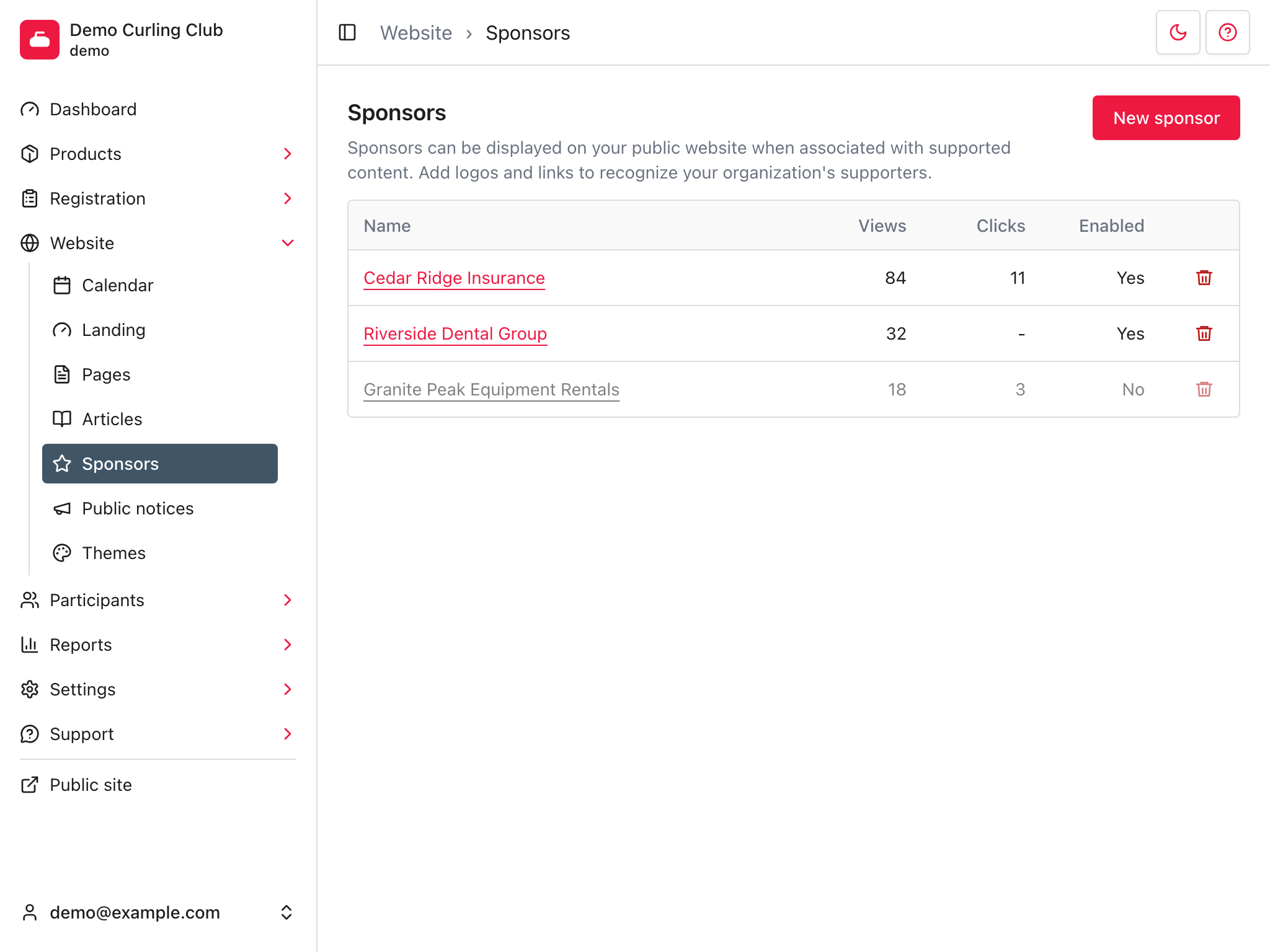
Ajoutez un commanditaire dans Site web > Commanditaires. Une fiche de commanditaire réutilisable contient un nom, un logo, une URL facultative et l’option Activé.
La création de la fiche n’affiche pas automatiquement le commanditaire sur votre site public. Il peut y apparaître après son association à du contenu pris en charge, comme une page, un article ou un produit.
Créer le commanditaire
- Cliquez sur Nouveau commanditaire.
- Dans Nom, entrez le nom du commanditaire.
- Laissez l’option Activé sélectionnée si le commanditaire doit être disponible.
- Dans URL, entrez l’adresse de son site web.
- Dans Logo, choisissez le fichier de son logo.
- Cliquez sur Enregistrer.
Après l’enregistrement, Curling vous ramène à la liste des Commanditaires. Vous pouvez maintenant sélectionner le commanditaire lorsque vous modifiez du contenu pris en charge. L’ajout de la fiche seule ne l’affiche pas sur le site public.
Les colonnes Nombre de vues et Clics peuvent toutes deux afficher zéro pour un nouveau commanditaire. Les interactions ne commencent qu’une fois le commanditaire associé à du contenu où les visiteurs peuvent le voir ou suivre son lien.
Prochaine étape
Suivez la procédure correspondant au type de contenu que vous voulez faire commanditer :
- Ajouter un commanditaire à une page
- Ajouter un commanditaire à un article
- Ajouter un commanditaire à un produit
Dépannage
Si le formulaire ne s’enregistre pas, vérifiez que le champ Nom est rempli.
Si le commanditaire doit mener à une autre destination, modifiez sa fiche et vérifiez le champ URL.
Le traitement du logo a lieu après l’enregistrement du commanditaire. Si le logo n’est pas immédiatement disponible aux endroits où les commanditaires sont affichés, attendez un peu, puis actualisez la page Commanditaires.