Studio
Studio vous permet de modifier l’apparence et le texte de votre site public. Décrivez un changement à l’assistant intégré, vérifiez le résultat dans un aperçu privé, puis publiez-le lorsqu’il vous convient. Les visiteurs continuent de voir votre dernier site publié jusqu’à la prochaine publication. Vous pouvez donc faire des essais sans modifier le site public.
Studio modifie la mise en page et le texte du site : les sections de la page d’accueil, le menu et les sections supplémentaires au-dessus et au-dessous des pages prises en charge. Il ne modifie pas vos événements, produits, inscriptions ou paiements. Les sections qui affichent les renseignements courants du club, comme les événements à venir ou les commanditaires, continuent d’utiliser vos fiches actuelles.
Pour modifier le JSON, consultez les documents de Studio, le guide pour insérer un composant, la référence des composants et les exemples complets.
Pages que vous pouvez modifier
Vous pouvez ajouter des sections au-dessus et au-dessous des coordonnées, des pages, des listes d’articles et des articles individuels, des listes de produits et des produits individuels, des notes de produit, des inscriptions, des équipes, des remplaçants, des résultats et des locations. Vous pouvez aussi modifier les sections de la page d’accueil, le thème et la navigation.
La connexion, le panier et la finalisation des commandes, la confirmation de commande, les réponses aux décharges, l’adhésion à un produit, les listes d’attente et l’affiliation au club utilisent le thème du club ainsi que l’en-tête et le pied de page communs. Studio ne peut pas ajouter de sections à ces parcours.
Pour le calendrier, Studio permet seulement d’activer ou de désactiver le calendrier public. Vous ne pouvez pas ajouter de sections au-dessus ou au-dessous. Consultez le calendrier pour savoir comment le publier et configurer l’affichage de l’horaire.
Vidéo de présentation
Cette vidéo montre comment demander à l’assistant de modifier la page d’accueil, ajouter une image de bannière, réorganiser le menu, publier le résultat et restaurer une conception antérieure.
Ouvrir Studio
Allez dans Site web > Studio.
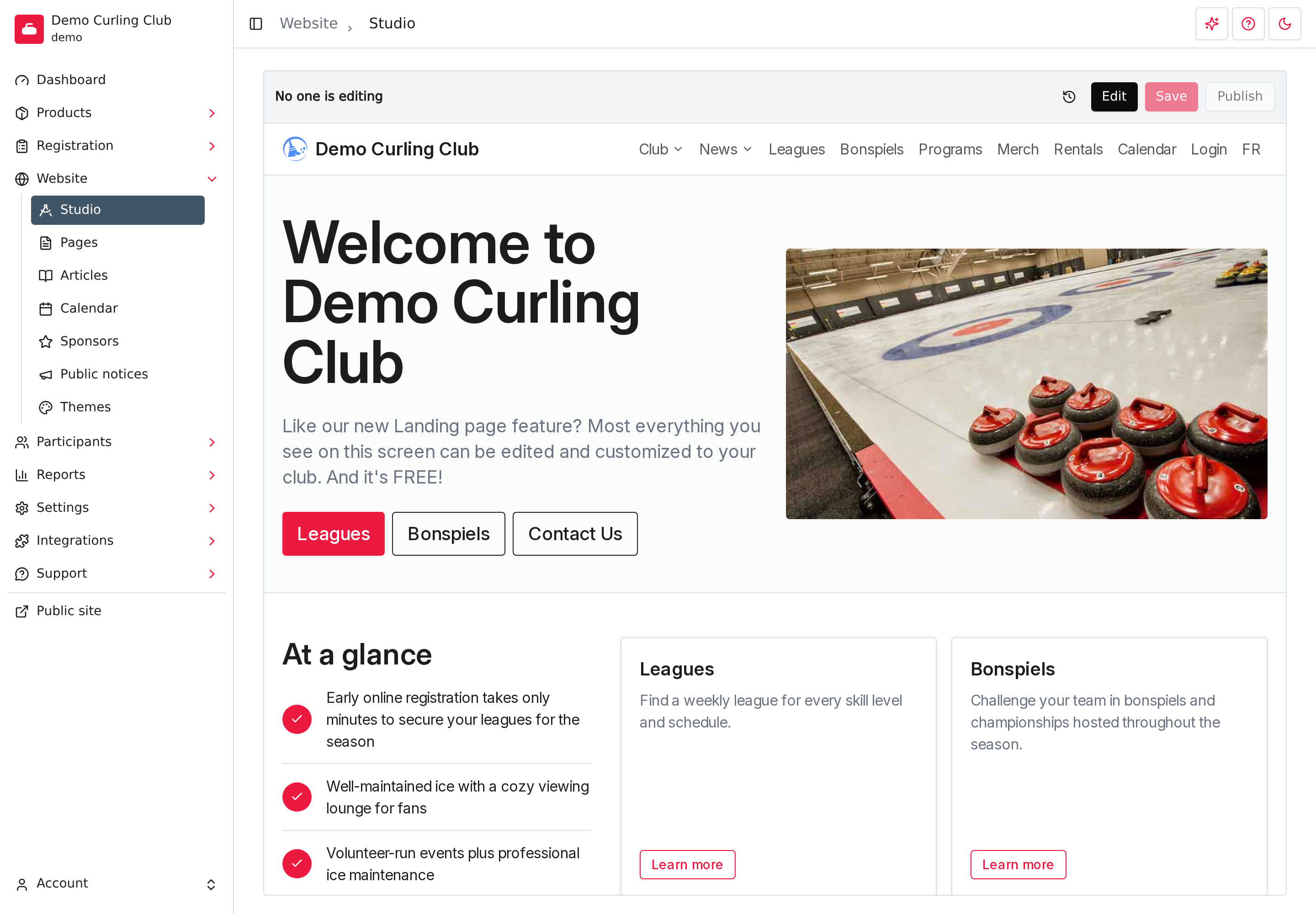
La barre au-dessus de l’aperçu indique qui fait les modifications. À côté se trouvent les commandes suivantes :
- Historique des modifications (l’icône d’horloge) présente les points de contrôle enregistrés de la conception de votre site.
- Modifier vous permet de commencer les changements.
- Enregistrer conserve vos changements comme brouillon.
- Publier rend public le dernier brouillon enregistré.
L’aperçu sous la barre montre le site tel qu’il apparaîtra après la publication de vos brouillons. Il est privé : seuls les gestionnaires le voient.
Comprendre les brouillons, les versions et le verrou de modification
- Point de contrôle. Chaque fois que vous enregistrez ou acceptez une modification de l’assistant, Studio conserve un point de contrôle. Il s’agit d’un brouillon de toute la conception de votre site auquel vous pouvez revenir.
- Version. Lorsque vous publiez, le dernier point de contrôle devient le site public et reçoit un numéro de version. Vous pouvez enregistrer plusieurs points de contrôle avant de publier une seule fois.
- Verrou de modification. Un seul gestionnaire peut modifier le site à la fois. La personne qui détient le verrou est celle qui fait les modifications. Cela évite que deux personnes écrasent leur travail respectif.
Commencer les modifications
- Allez dans Site web > Studio.
- Sélectionnez Modifier.
L’état devient Vous avez le verrou de modification. Si quelqu’un d’autre détient déjà le verrou, consultez Lorsqu’une autre personne fait des modifications.
Sélectionnez Modifier avant de demander un changement à l’assistant. Vous gardez le verrou jusqu’à sa libération. Sélectionnez donc Libérer le verrou lorsque vous avez terminé.
Demander une modification à l’assistant
L’assistant est le moyen le plus simple de modifier votre site. Décrivez ce que vous voulez dans vos propres mots. Il prépare le changement dans votre aperçu.
- Sélectionnez le bouton avec des étincelles en haut à droite de la page, nommé Demander de l'aide à l'IA pour cette tâche.
- Assurez-vous que l’onglet Assistant est sélectionné.
- Décrivez le changement dans le champ Message. Par exemple : « Rends notre page d’accueil plus accueillante pour les nouveaux curleurs. Rédige une courte introduction et ajoute un bouton Renseignez-vous sur l’initiation au curling qui mène à notre page de contact. »
- Sélectionnez Envoyer.
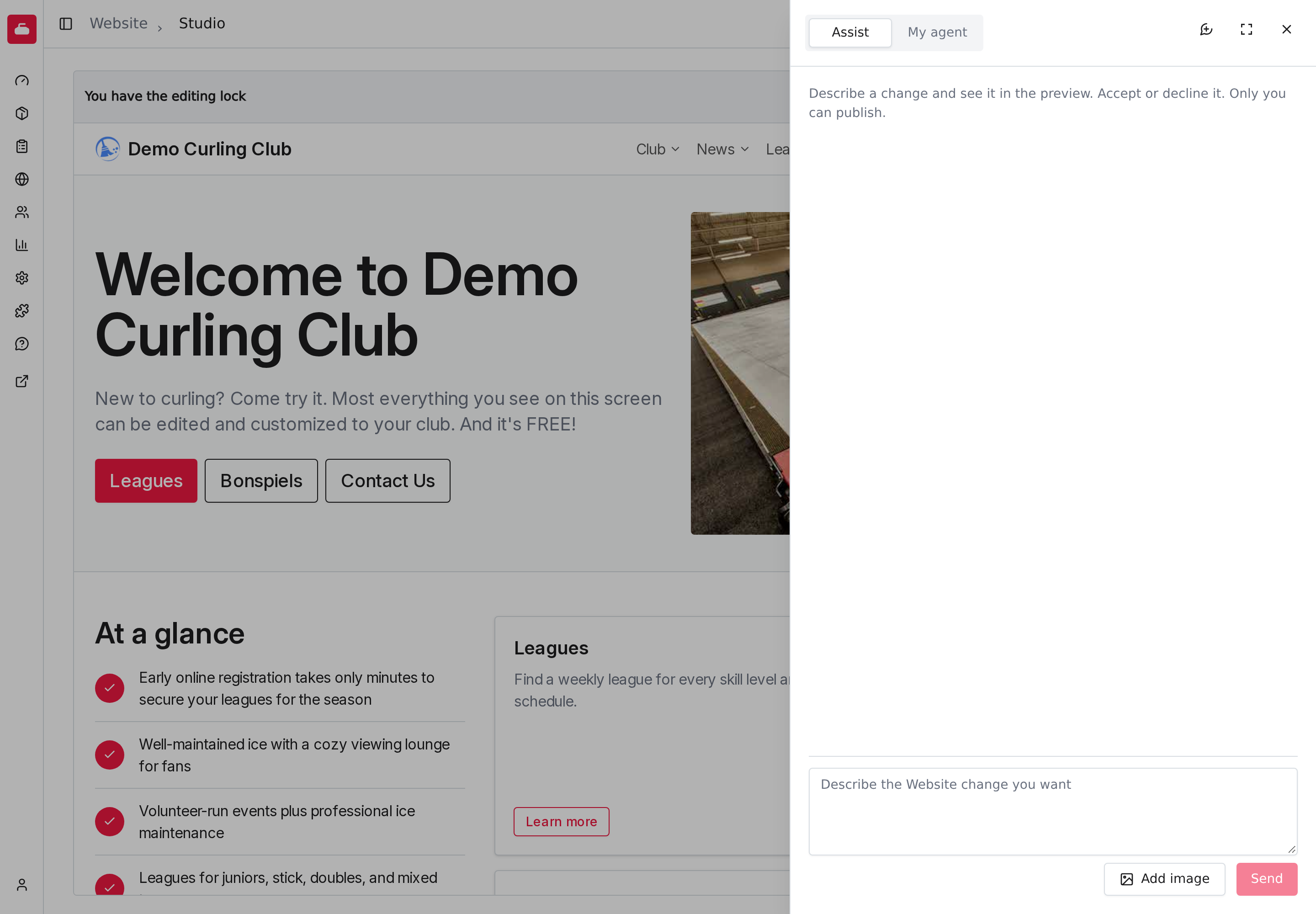
L’assistant affiche sa proposition dans l’aperçu. Lisez-la attentivement, surtout les noms, les dates et les affirmations sur votre club. Choisissez ensuite :
- Accepter pour enregistrer la modification comme nouveau point de contrôle.
- Refuser pour l’abandonner. Une modification refusée n’est pas conservée dans l’historique.
Tant qu’une proposition est en attente, vous ne pouvez pas faire d’autres modifications dans Studio. Acceptez-la ou refusez-la d’abord. Une proposition laissée sans réponse finit par expirer.
Accepter ne publie pas le site. Les visiteurs voient toujours votre dernier site publié.
Obtenir de meilleurs résultats
- Précisez la page ou la section à modifier et fournissez les faits nécessaires. Si un programme commence à une date précise, indiquez-la.
- Dites ce qu’il faut conserver. Par exemple : « Garde le bouton des ligues. »
- Demandez une chose à la fois. Vous pouvez poursuivre dans le même clavardage, par exemple : « Le titre est un peu long. Raccourcis-le. »
- Sélectionnez Nouveau clavardage (l’icône de bulle en haut du panneau) lorsque vous passez à une autre tâche, puis Nouveau clavardage. La conversation est effacée. Les modifications déjà acceptées restent enregistrées.
- Si un lien a besoin d’une destination, indiquez-la à l’assistant.
Utiliser une image avec l’assistant
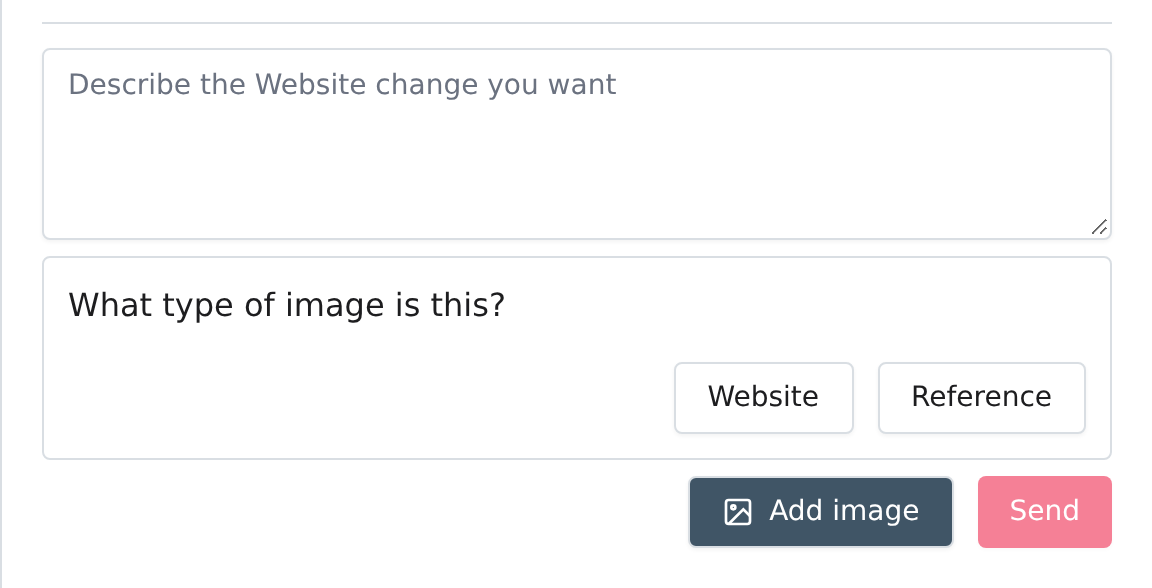
Sélectionnez Ajouter une image sous le champ du message, puis choisissez son usage :
- Site Web place l’image sur votre site. Choisissez cette option pour une bannière ou une photo destinée aux visiteurs.
- Référence montre à l’assistant une image à consulter, comme un exemple du style que vous aimez. Elle n’apparaît pas sur votre site.
Choisissez une image PNG, JPEG ou WebP de 2 Mo ou moins.
L’assistant utilise des crédits de plateforme
L’assistant dépense les crédits de plateforme de votre club, les mêmes que pour les diffusions de courriel. Si le club n’en a pas assez pour un autre message, l’assistant affiche « Votre organisation n’a pas assez de crédits de plateforme pour envoyer un message. Ajoutez des crédits pour continuer. Le travail en cours peut se terminer. » Le bouton d’envoi reste désactivé jusqu’à l’ajout de crédits. Accepter ou refuser une proposition déjà reçue ne nécessite pas de crédits.
Une longue demande peut s’arrêter à un Point de contrôle des crédits. Celui-ci indique la consommation jusqu’ici et vous demande si elle correspond à vos attentes. Sélectionnez Continuer pour autoriser l’assistant à dépenser jusqu’à 100 crédits de plateforme supplémentaires pour cette demande. Il attend votre réponse avant de poursuivre.
L’assistant travaille seulement avec les sections et les paramètres pris en charge par Studio. Demandez un changement précis, comme une introduction au-dessus d’une liste de programmes. Il ne peut pas ajouter de code personnalisé ni remplacer vos pages d’inscription et de paiement.
Modifier le site vous-même
Vous pouvez travailler sans l’assistant. Sélectionnez Modifier pour ouvrir Source et changer directement chaque partie du site. Cet outil avancé affiche les paramètres sous forme de texte structuré. Une petite faute de frappe peut donc briser une section. Studio empêche l’enregistrement de texte non valide, et vous pouvez toujours restaurer un point de contrôle antérieur.
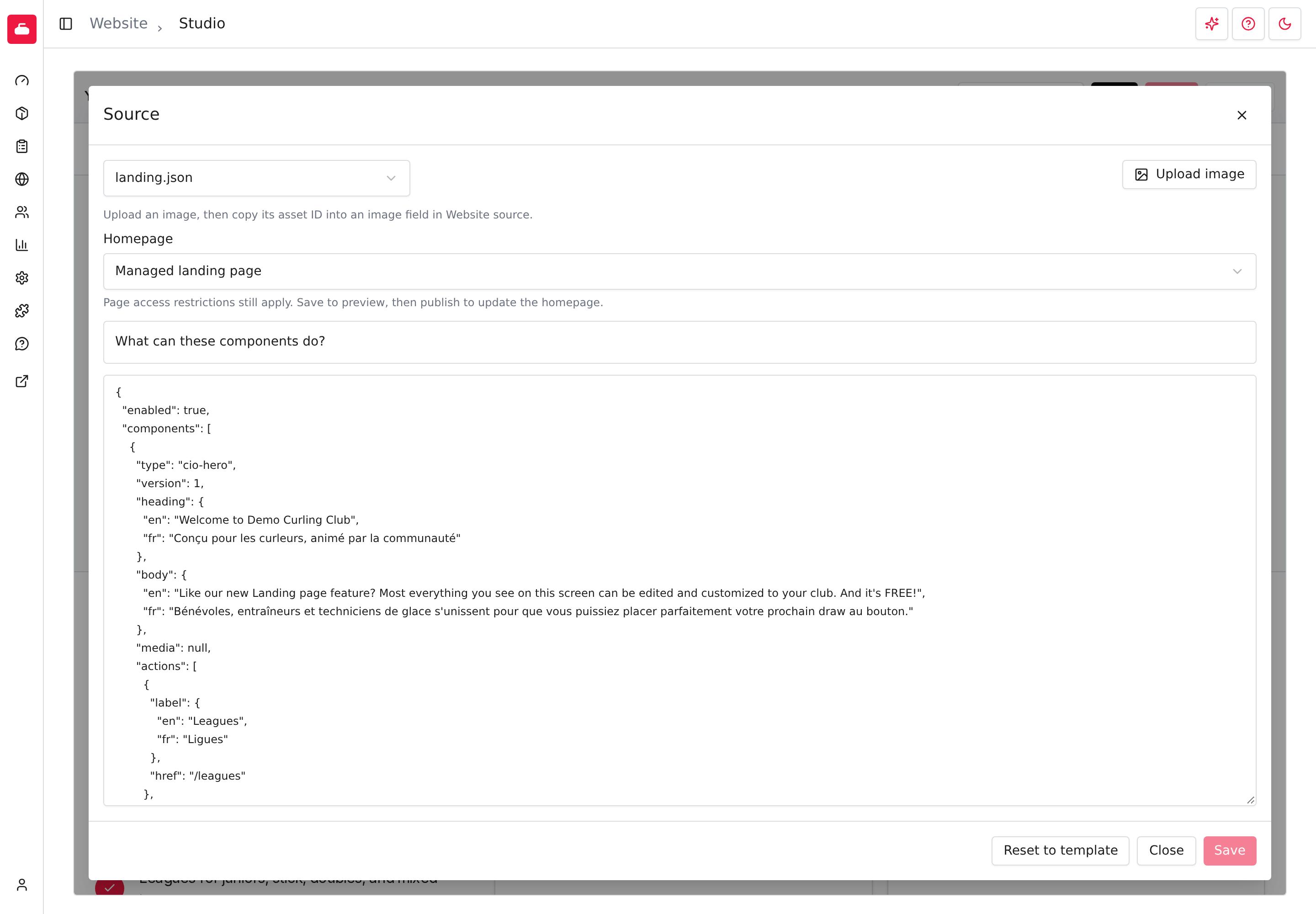
- Utilisez le sélecteur en haut à gauche pour choisir la partie du site à modifier.
- Pour les documents qui acceptent des sections, utilisez Téléverser une image pour ajouter une image. Studio affiche son ID de la ressource. Collez cet identifiant dans le texte à l’endroit où l’image doit apparaître.
- Pour la page d’accueil, le choix Page d’accueil vous permet de définir ce que les visiteurs voient en premier : le premier type de produit choisi automatiquement, la page d’accueil gérée ou une de vos pages publiées. La page d’accueil gérée est une page prête à l’emploi qui rassemble les activités du club, comme les prochaines dates d’inscription et séances, les derniers articles et les commanditaires. Vous modifiez son texte et ses images ici, dans Studio.
- Pour les documents qui acceptent des sections, développez Que peuvent faire ces composants? pour voir les sections disponibles et leurs limites.
- Réinitialiser au modèle ramène la partie sélectionnée à sa conception de départ et l’enregistre comme nouveau point de contrôle. Studio vous demande de confirmer.
Sélectionnez Enregistrer lorsque vous avez terminé.
Définir les liens de politique du pied de page
Allez dans Paramètres > Politiques pour rédiger les Conditions et la
Confidentialité du club en Markdown, ou fournir une URL externe pour chaque
politique. Fournissez le texte dans les langues activées du club. Les liens du
pied de page utilisent /terms et /privacy; une URL externe remplace la
destination de la politique correspondante.
Ces réglages sont enregistrés séparément des points de contrôle de Studio. Restaurer une conception ne restaure pas les politiques ni leurs destinations.
Enregistrer et vérifier un brouillon
Sélectionnez Enregistrer pour conserver vos modifications comme brouillon. Accepter une modification de l’assistant en enregistre un automatiquement. Examinez l’aperçu, puis faites un autre changement ou enregistrez de nouveau.
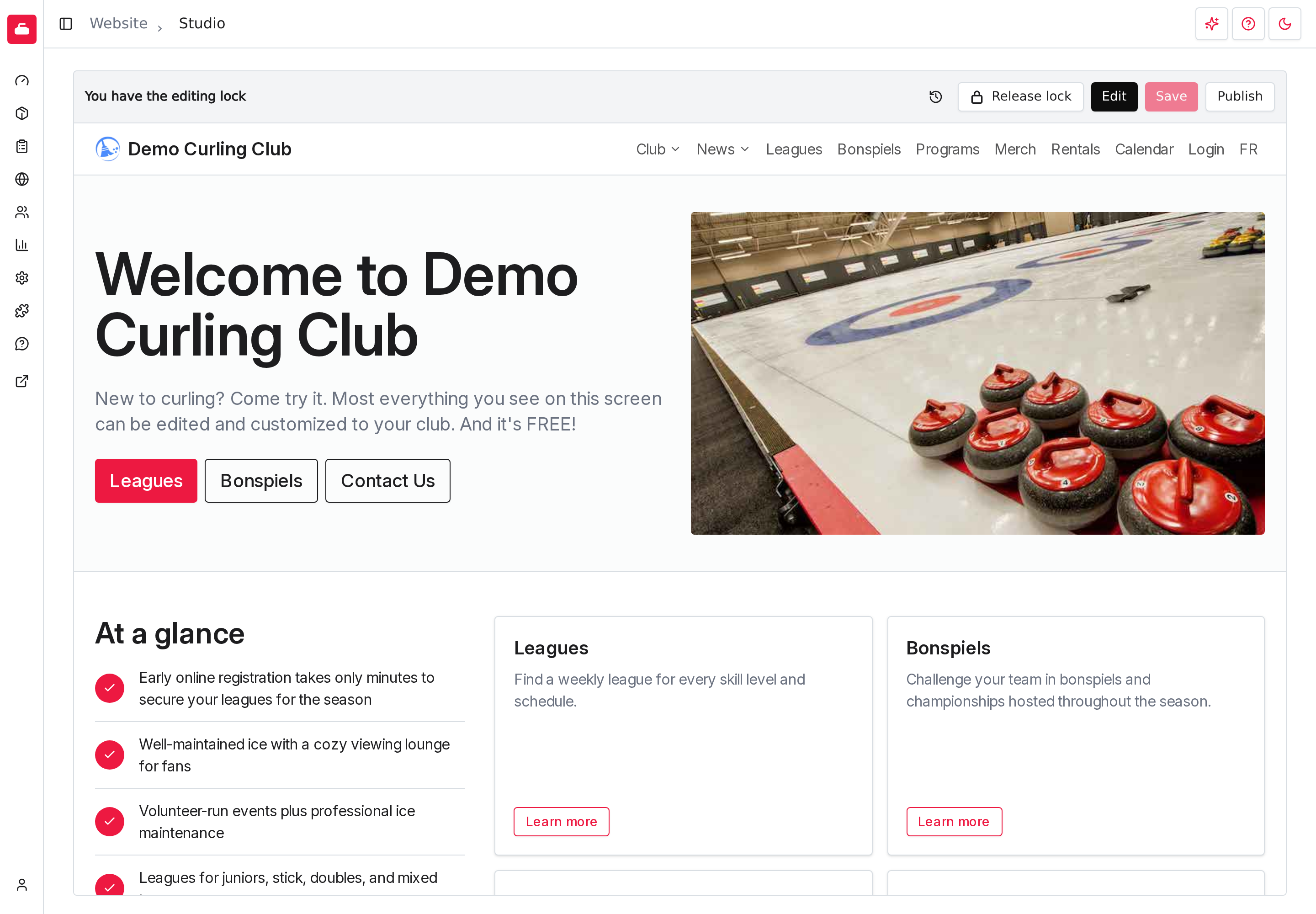
Les visiteurs ne voient pas le brouillon. Le site public affiche toujours votre dernière version publiée jusqu’à la prochaine publication.
Si votre site utilise l’anglais et le français, vérifiez les deux langues avant de publier. Un changement qui se lit bien dans une langue doit aussi être révisé dans l’autre.
Publier
Lorsque l’aperçu vous convient, sélectionnez Publier. Les visiteurs voient immédiatement la nouvelle conception, et Studio lui attribue le prochain numéro de version.
La commande Publier est disponible seulement si vous détenez le verrou de modification, n’avez aucun changement non enregistré et que le dernier point de contrôle n’est pas déjà publié. Vous pouvez enregistrer plusieurs points de contrôle pendant le travail et ne publier qu’une fois à la fin.
Consulter l’historique et comparer les modifications
Sélectionnez Historique des modifications pour voir les points de contrôle, du plus récent au plus ancien. Studio conserve toujours la version actuellement publique, mais peut éventuellement supprimer les très vieux brouillons. Chaque entrée indique qui l’a créée, quand et une courte description. Les points de contrôle publiés affichent aussi leur numéro de Version, et le plus récent porte la mention Le plus récent.
Sélectionnez Comparer avec le plus récent à côté d’un point de contrôle antérieur pour voir ce qui diffère du dernier. Le texte supprimé est rouge et le texte ajouté est vert. Cette liste technique de paramètres sert surtout à trouver la partie du site qui a changé. Sélectionnez Charger plus pour voir les entrées plus anciennes.
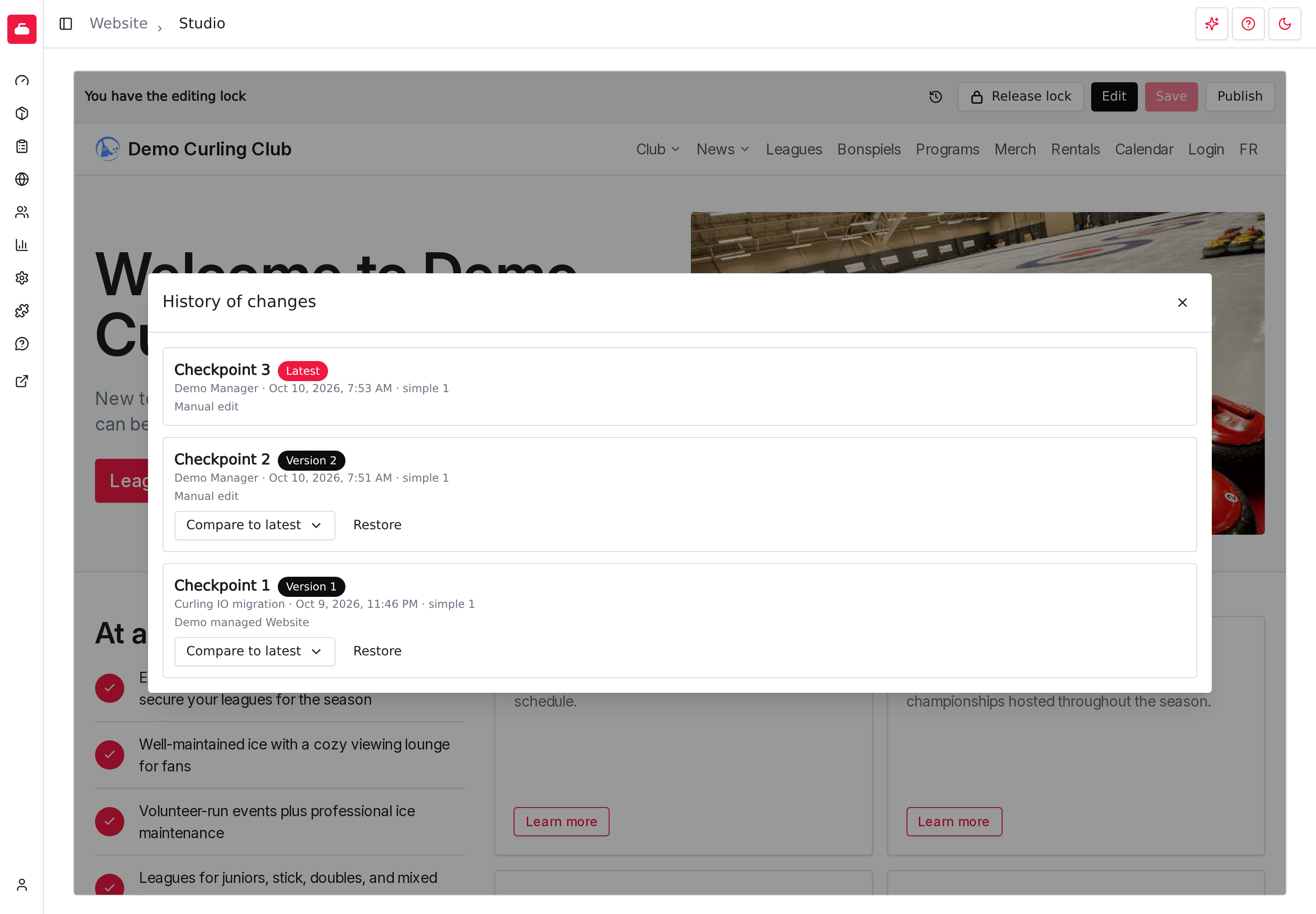
Restaurer une conception antérieure
- Sélectionnez Historique des modifications.
- Trouvez la conception voulue, puis sélectionnez Restaurer à côté.
- Vérifiez l’aperçu.
- Sélectionnez Publier lorsque vous voulez la rendre visible aux visiteurs.
La restauration enregistre l’ancienne conception comme nouveau point de contrôle. Vos autres points de contrôle restent donc disponibles. Elle ne modifie pas le site public avant la publication. Vous devez détenir le verrou de modification pour restaurer.
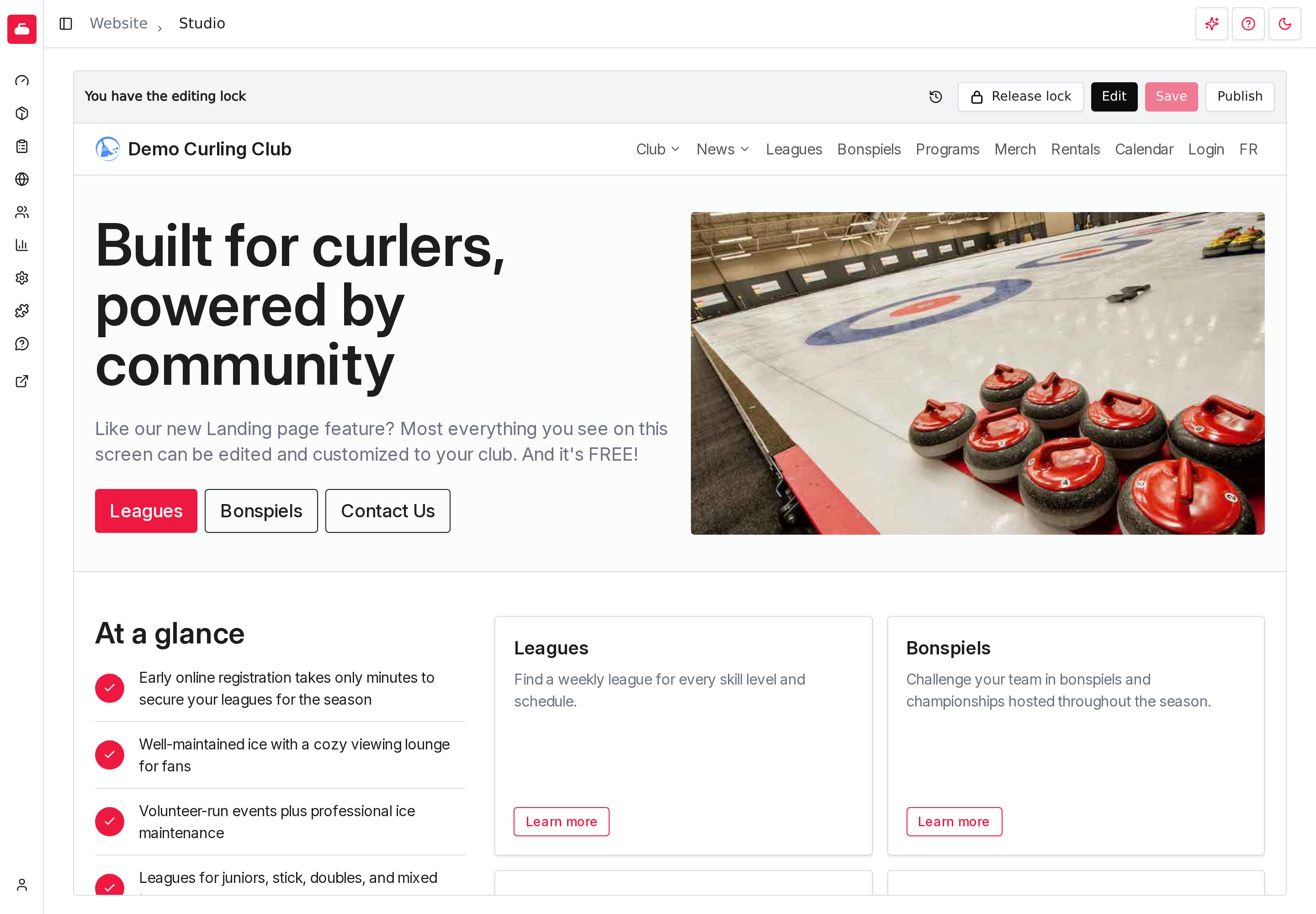
La restauration touche seulement la conception du site. Elle n’annule pas les inscriptions, les paiements ni les modifications de vos événements, produits ou articles. Les sections alimentées par les données du club continuent d’afficher les renseignements actuels.
Lorsqu’une autre personne fait des modifications
Si un autre gestionnaire détient le verrou, Studio affiche son nom. Vous pouvez consulter l’aperçu et l’historique, mais vous ne pouvez ni enregistrer ni publier.
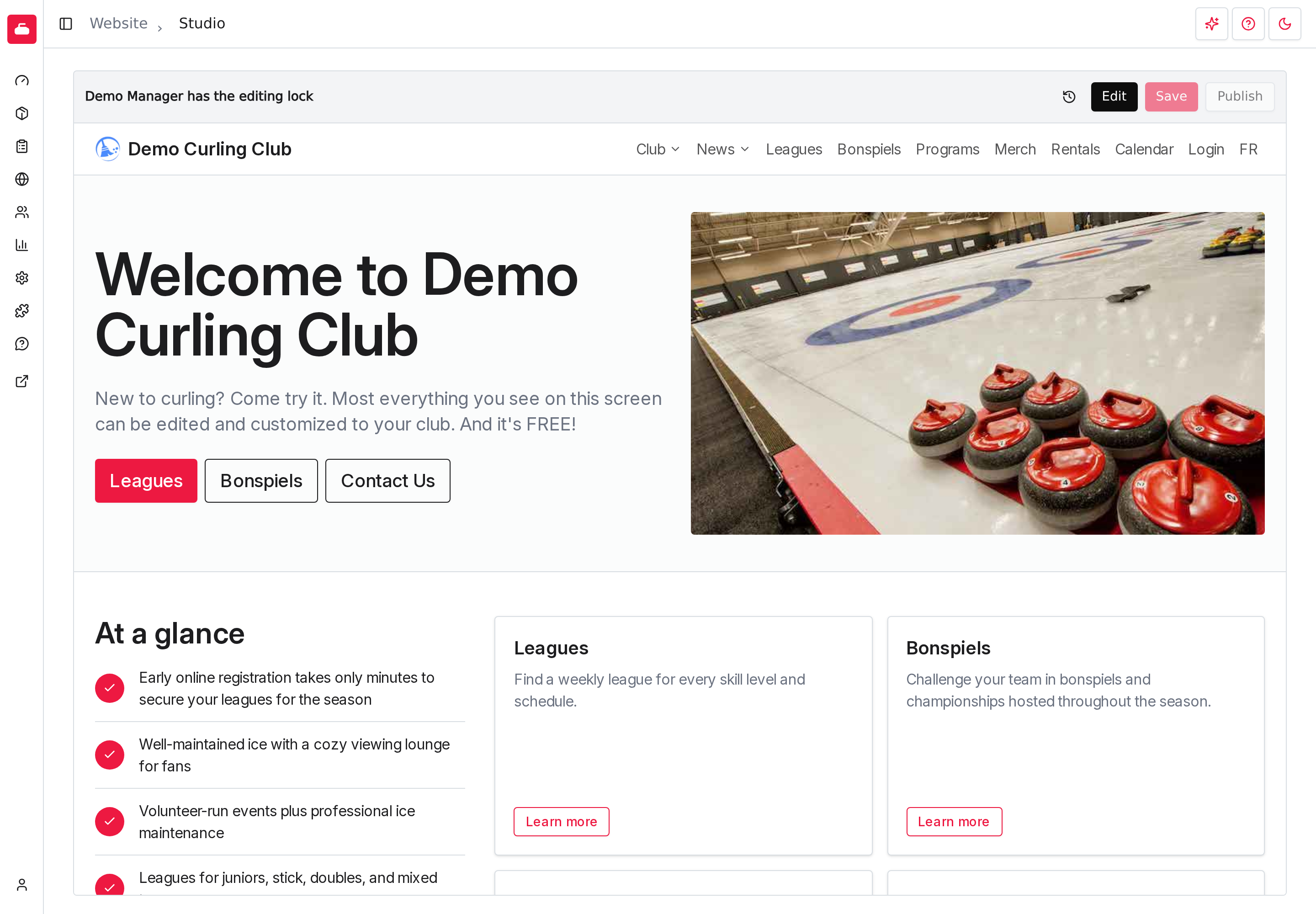
Demandez-lui de terminer et de sélectionner Libérer le verrou. Si cette personne est partie et que vous devez poursuivre, sélectionnez Modifier, puis Prendre le verrou. La confirmation indique qui détient le verrou, quand il a été pris et quand le dernier point de contrôle a été enregistré.
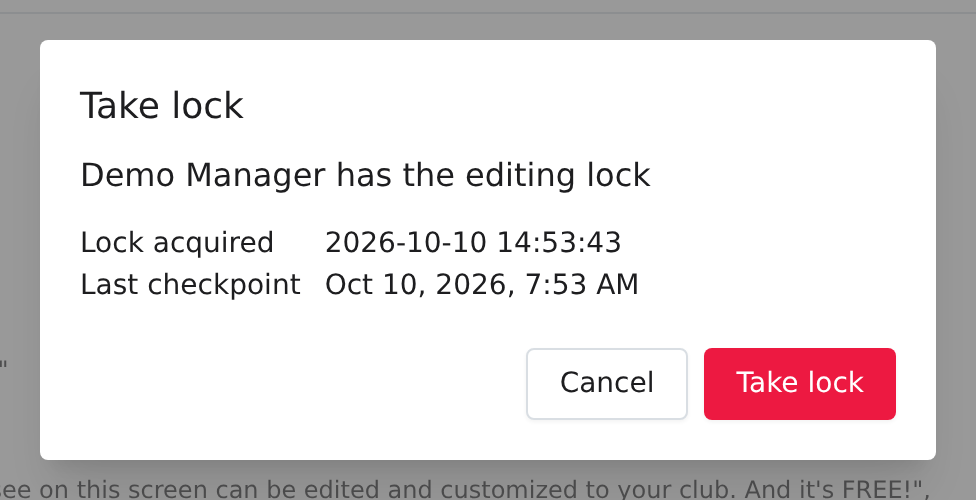
Prendre le verrou le retire immédiatement à l’autre personne et supprime ses modifications non enregistrées. Les points de contrôle déjà enregistrés sont conservés. Prenez le verrou seulement si vous êtes certain que cette personne a terminé.
Un verrou inutilisé depuis sept jours est libéré automatiquement.
Libérer votre verrou à la fin
Sélectionnez Libérer le verrou lorsque vous avez terminé pour permettre à un autre gestionnaire de poursuivre. Si vous essayez de quitter Studio en détenant le verrou, Studio vous demande quoi faire :
- Rester vous garde sur la page.
- Quitter avec le verrou vous permet de partir en conservant le verrou.
- Libérer le verrou et quitter vous permet de partir et de laisser les autres modifier le site.
Utiliser votre propre assistant IA
Si vous préférez un autre assistant IA, ouvrez le bouton avec des étincelles et sélectionnez l’onglet Mon agent. Vous y trouverez des instructions à copier. Consultez Apportez votre propre agent pour connaître les prérequis et le fonctionnement.
Pages connexes
- Les thèmes changent vos couleurs.
- Les pages contiennent des renseignements durables, comme des règles et un guide du club.
- Les articles contiennent les nouvelles et les mises à jour.
- Le calendrier détermine ce que votre calendrier public affiche.
- Les commanditaires alimentent les sections de commanditaires de votre site.
Si quelque chose ne fonctionne pas
- La commande Enregistrer ou Publier est grisée. Enregistrer nécessite des modifications non enregistrées et le verrou de modification. Publier nécessite le verrou, aucun changement non enregistré et un brouillon qui n’est pas déjà publié. Sélectionnez Modifier si vous ne détenez pas le verrou.
- « Vous n’avez plus le verrou de modification. » Un autre gestionnaire a pris le verrou. Vos modifications non enregistrées ont été supprimées. Demandez-lui de terminer, puis reprenez le verrou.
- « Un point de contrôle plus récent existe. » Quelqu’un a enregistré pendant que vous faisiez des modifications. Vos changements non enregistrés ont été supprimés. Rechargez Studio et refaites le changement.
- « Rien n’a changé depuis le point de contrôle actuel. » Votre modification correspond au dernier brouillon. Il n’y a donc rien de nouveau à enregistrer.
- « Le résultat de cette modification est inconnu. » La connexion a été interrompue avant que Studio puisse confirmer la modification. Sélectionnez Recharger le Studio et vérifiez l’historique avant de réessayer.
- L’assistant indique que votre organisation n’a pas assez de crédits de plateforme. Ajoutez des crédits de plateforme, puis renvoyez votre message. Vous pouvez aussi faire le changement vous-même dans Source.
- L’assistant indique qu’il n’est pas disponible sur ce serveur. L’assistant n’est pas activé pour ce site. Faites le changement vous-même dans Source ou contactez le soutien.